


サイト上のウィジェットに加えられた変更を監視するために、WordPressウィジェットの履歴を追跡したいですか?
ウィジェットは、ウェブサイトに追加できるコンテンツブロックです。これにより、サインアップフォーム、画像、最近の投稿など、さまざまな要素をサイドバーに追加できます。ウィジェットの履歴を追跡することで、変更を簡単に監視し、必要に応じて元に戻すことができます。
この記事では、WordPressウィジェットの履歴を簡単に追跡する方法を紹介します。

WordPressウィジェットの履歴を追跡すべき理由
デフォルトでは、WordPressにはリビジョンと呼ばれる、投稿やページなどのコンテンツタイプ向けの機能が付属しています。リビジョンにより、どのユーザーがどのような変更を加えたかを簡単に確認でき、必要に応じてそれらの変更を簡単に元に戻すことができます。
しかし、WordPressウィジェットには組み込みのリビジョン機能はありません。
ウィジェット履歴を追跡することで、WordPressウェブサイトのウィジェットに加えられた変更を把握できます。どのユーザーがウィジェットを追加、削除、または変更したかを確認でき、ウィジェットを編集することでその変更を保持したり元に戻したりできます。さらに、これらのすべてのデータはWordPress管理ダッシュボードから表示できます。
同様に、ウィジェット内の何かが機能しなくなった場合、どの変更が問題を引き起こしたかを特定し、手動で修正することができます。
とはいえ、WordPressでウィジェットの履歴を簡単に追跡する方法を見ていきましょう。
WordPressウィジェット履歴を簡単に追跡する方法
WordPressウィジェット履歴を追跡する最も簡単な方法は、無料のSimple Historyプラグインを使用することです。
まず、Simple Historyプラグインをインストールして有効化する必要があります。ヘルプについては、WordPressプラグインのインストール方法に関するガイドをご覧ください。
プラグインは有効化された後にのみ変更を追跡することに注意してください。
プラグインをインストールしたら、WordPressのウィジェットにいくつかの変更を加えましょう。外観 » ウィジェットページに移動して、既存のウィジェットに変更を加えてください。
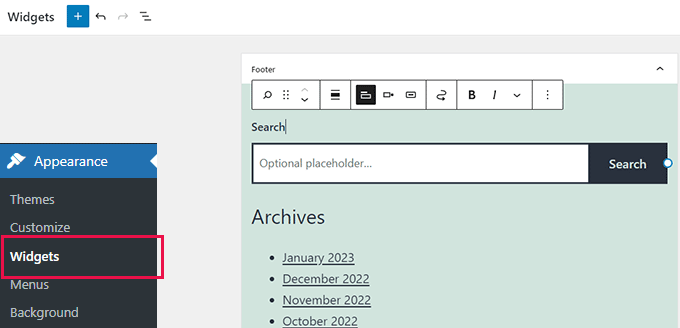
ウィジェットの変更を保存するには、「更新」ボタンをクリックすることを忘れないでください。
その後、WordPress管理エリア内の ダッシュボード » Simple History ページに移動できます。
ウィジェットに加えた変更が一番上に表示されます。
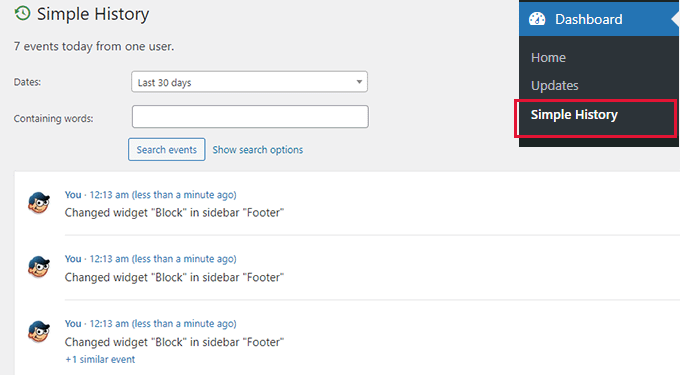
ウィジェットの変更以外にも、Simple Historyはウェブサイトでの以下の変更やユーザーアクティビティを追跡できます。
- テーマのアップデート
- プラグインのインストール
- サイドバーウィジェットの履歴
- コメントの履歴
- ユーザーログイン
- ユーザープロフィール
プラグインの設定を変更したい場合は、WordPress管理画面から 設定 » Simple History にアクセスしてください。
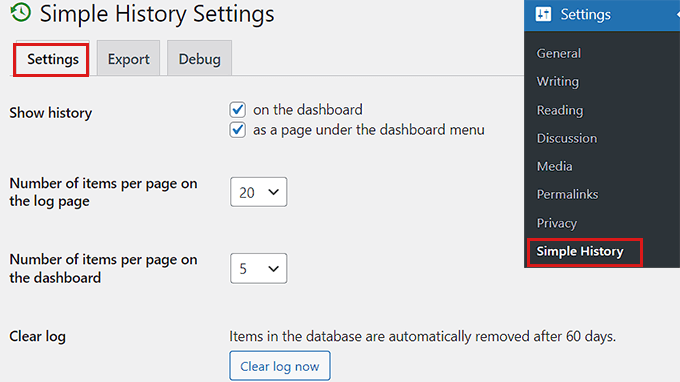
ここから、ニーズに合わせてプラグインの設定を変更できます。
WordPressサイトのウィジェット履歴をダッシュボードから直接追跡したい場合は、「履歴を表示」オプションの横にある「ダッシュボードに表示」オプションにチェックを入れます。
これにより、WordPress管理パネルから ダッシュボード » シンプルヒストリー にアクセスするだけで、Simple Historyにアクセスできるようになります。
ログページおよびダッシュボードページに表示する項目数を選択することもできます。
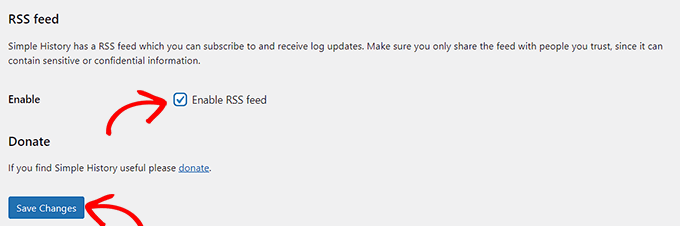
さらに、ウェブサイトに関する毎日のログ更新を受信したい場合は、横にあるチェックボックスをオンにしてRSSフィードオプションを有効にすることもできます。
内容に満足したら、必ず一番下にある「変更を保存」ボタンをクリックしてください。
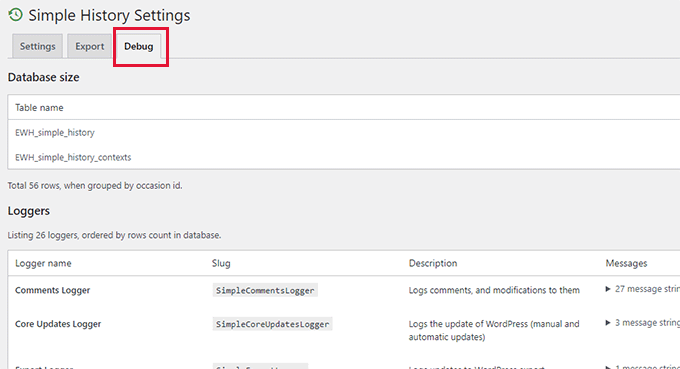
次に、「デバッグ」タブに切り替えます。ここから、ロガーとして表示されるすべてのログイベントを表示できます。
さらに、プラグインが作成したテーブルの名前をWordPressデータベースで確認することもできます。
このプラグインを使用すると、ログファイルを簡単にコンピューターにダウンロードすることもできます。
プラグインの設定ページで「エクスポート」タブに切り替え、使用したいエクスポート形式を選択するだけです。
JSON または CSV のいずれかの形式を選択できます。CSV オプションの使用をお勧めします。Google スプレッドシートや Microsoft Excel などのスプレッドシートソフトウェアで CSV ファイルを開くことができるからです。
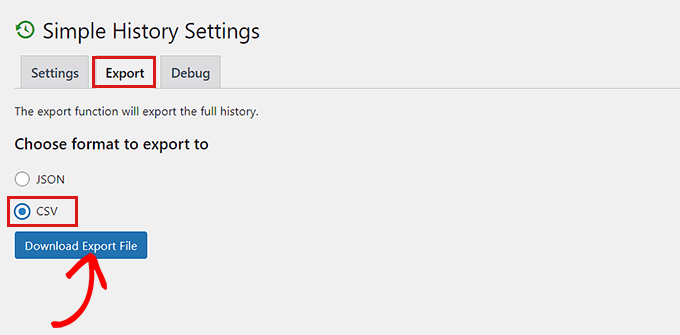
その後、「エクスポートファイルのダウンロード」ボタンをクリックすると、プラグインがダウンロードファイルをブラウザに送信します。
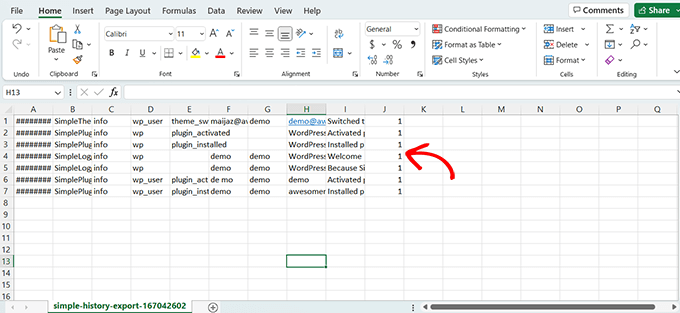
スプレッドシートソフトウェアで開いた場合の表示は次のようになります。
最終的な考え
アクティビティログがあることは、ウェブサイトを安全に保つのに役立つため非常に重要です。Simple Historyは、ウィジェットやその他の多くのプラグインに対してそれを行います。
WPFormsのような他のプラグインはWordPressフォーム作成にリビジョンを追加しており、WPCodeもカスタムコードスニペットのバージョン管理を追加しています。
最後に、WordPressセキュリティのための包括的なアクティビティログソリューションを探している場合は、WP Activity Logプラグインをお勧めします。
このチュートリアルでWordPressウィジェット履歴を簡単に追跡する方法を学べたことを願っています。WordPress管理エリアをカスタマイズする方法に関するガイドや、WordPress向けの最高のアクティビティログおよびトラッキングプラグインの専門家による厳選リストもご覧ください。
この記事が気に入った場合は、WordPressのビデオチュートリアルのために、YouTubeチャンネルを購読してください。また、TwitterやFacebookでも私たちを見つけることができます。




質問や提案はありますか?コメントを残して、議論を開始してください。