


Vídeos são uma ótima maneira de dar vida ao seu site e aumentar o engajamento. No entanto, se você está criando diferentes tipos de vídeos, é importante saber qual tipo de conteúdo seus usuários mais gostam.
Ao longo dos anos, testamos diferentes ferramentas de análise para encontrar a solução certa para rastrear vídeos, o que nos ajudou a obter mais de um milhão de seguidores em nosso canal do YouTube. Ao rastrear análises de vídeo, você pode ver como seus vídeos estão performando com métricas como visualizações totais, duração de exibição e muito mais.
Neste artigo, mostraremos como rastrear análises de vídeo no WordPress usando o Google Analytics. Esta solução funciona para YouTube, Vimeo e outros embeds de vídeo HTML5.
Por que rastrear o engajamento de vídeo no WordPress?
Adicionar vídeos ao seu conteúdo torna seus artigos mais envolventes e ajuda as pessoas a passarem mais tempo em seu site.
No entanto, se você tiver vários vídeos em seu site WordPress, como saberá qual tipo de conteúdo está tendo o melhor desempenho e se as pessoas estão assistindo aos seus vídeos ou não?
Rastrear o engajamento de vídeo no Google Analytics pode ajudá-lo a descobrir essas informações.
Você pode ver quantas pessoas estão assistindo a vídeos em seu site WordPress, se elas estão clicando no botão de play, quanto do vídeo elas estão assistindo (duração de visualização) e mais.
Isso ajuda a descobrir o tipo de conteúdo de mídia que seu público gosta. Em seguida, você pode criar mais vídeos sobre tópicos semelhantes e usar o mesmo formato e estilo para aumentar o engajamento do usuário.
Dito isso, vamos ver como você pode rastrear análises de vídeo em seu site WordPress.
Tutorial em Vídeo
Se você preferir instruções escritas, continue lendo.
Configurando o rastreamento de análises de vídeo no WordPress
A maneira mais fácil de rastrear vídeos em seu site WordPress é usando o MonsterInsights. É a melhor solução de análise do WordPress que ajuda você a configurar o Google Analytics no WordPress sem editar código ou contratar um desenvolvedor.
Por padrão, o Google Analytics não rastreia análises detalhadas de vídeo.
No entanto, o add-on de Mídia do MonsterInsights facilita muito o rastreamento de vídeos que você incorporou do YouTube e Vimeo. Ele também rastreia vídeos HTML 5 que você carregou através da biblioteca de mídia do WordPress.
Nota do Editor: Geralmente não recomendamos o upload de vídeos para o WordPress, pois isso pode consumir muito espaço de armazenamento e deixar seu site lento. Em vez disso, recomendamos o uso do YouTube, Vimeo ou um dos outros melhores sites de hospedagem de vídeo.
Não há necessidade de tocar em uma única linha de código. O MonsterInsights rastreia automaticamente vídeos no Google Analytics em apenas alguns cliques.
Para este tutorial, usaremos a versão Pro do MonsterInsights porque ela inclui o add-on de Mídia e outros recursos avançados de rastreamento. Há também uma versão MonsterInsights Lite que você pode usar para experimentar e começar com análises em seu site.
Primeiro, você precisará instalar e ativar o plugin MonsterInsights. Para mais detalhes, consulte nosso guia sobre como instalar um plugin do WordPress.
Após a ativação, você será levado à tela de boas-vindas do MonsterInsights dentro do seu painel do WordPress. Clique no botão ‘Iniciar o Assistente’ para configurar o plugin e conectar o Google Analytics ao WordPress.

Você pode seguir nosso guia passo a passo sobre como adicionar o Google Analytics ao WordPress.
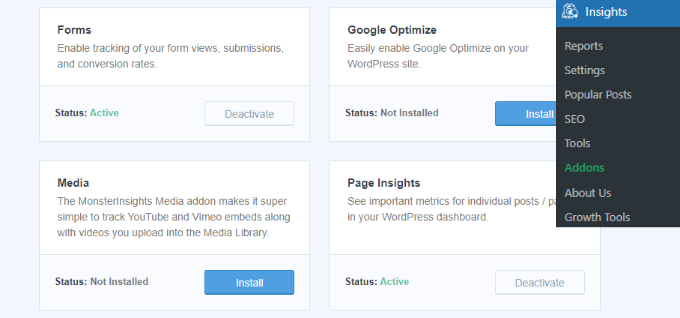
Em seguida, você precisará ir para Insights » Addons na sua área de administração do WordPress e, em seguida, rolar para baixo até o addon ‘Mídia’.
Clique no botão ‘Instalar’ e o addon será instalado e ativado. Você verá o ‘Status’ mudar de ‘Não instalado’ para ‘Ativo’.
Assim que o addon estiver ativo, basta navegar para Insights » Configurações no painel de administração do WordPress.
A partir daqui, basta ir para a aba ‘Editor’.
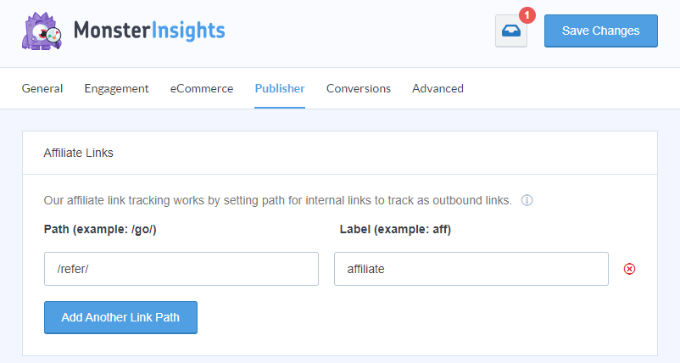
Depois disso, você pode rolar para baixo até a seção ‘Rastreamento de Mídia’.
Você notará que os alternadores para rastrear vídeos HTML 5, YouTube e Vimeo estarão ativados.
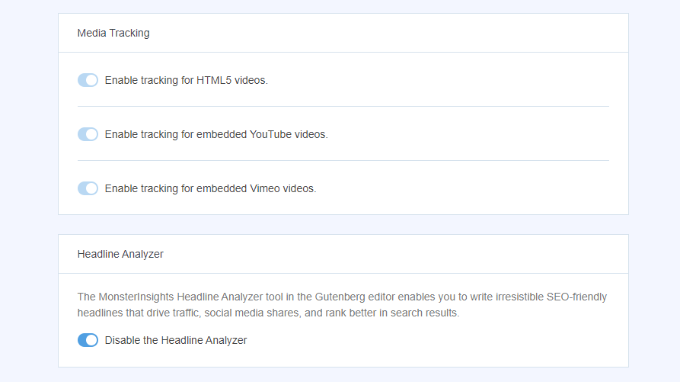
O MonsterInsights agora começará a rastrear vídeos em seu site WordPress.
Agora, vamos ver como você pode visualizar seus dados de rastreamento de vídeo.
Como Visualizar Seus Dados de Rastreamento de Vídeo do WordPress
O MonsterInsights torna muito fácil ver quais vídeos estão tendo o melhor desempenho, mostrando um relatório dentro do seu painel do WordPress.
Basta ir para Insights » Relatórios no seu painel do WordPress e ir para a aba Mídia.

Você verá um gráfico de reproduções de vídeo em seu site.
Se você rolar para baixo, poderá ver os detalhes de cada vídeo.

O relatório mostrará o número de reproduções de vídeo, tempo médio de exibição, taxa de conclusão e muito mais.
Visualizando Relatório de Rastreamento de Mídia no Google Analytics
Você também pode visualizar os dados de análise de vídeo no Google Analytics 4.
Basta fazer login na sua conta e, em seguida, ir para Engajamento » Eventos no menu à esquerda.
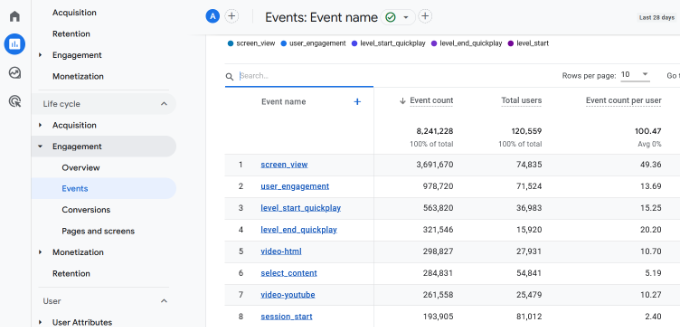
Agora você verá todos os eventos no seu site, incluindo vídeos. Por exemplo, você pode visualizar eventos como 'video-youtube', 'video-vimeo' ou 'video-html'.
Você também pode experimentar para obter mais visualizações de vídeo incorporando um canal do YouTube em seu site ou criando uma galeria de vídeos.
Esperamos que este artigo tenha ajudado você a aprender como rastrear análises de vídeo no WordPress. Você também pode ver nosso guia sobre como rastrear visitantes do site em seu site WordPress e os melhores plugins de posts populares para WordPress.
Se você gostou deste artigo, por favor, inscreva-se em nosso Canal do YouTube para tutoriais em vídeo do WordPress. Você também pode nos encontrar no Twitter e no Facebook.




Jiří Vaněk
Isso é fantástico. Tenho vídeos do meu canal do YouTube no meu site. Sempre quis ver o quão bem-sucedidas são as páginas com vídeos em comparação com as páginas sem vídeos e, se possível, rastrear algumas métricas. Agora vejo que é possível e não é nada complicado. O Monster Insights é realmente um plugin brilhante para medição. Com certeza tentarei esta dica para descobrir o impacto dos vídeos no meu site.
Dennis Muthomi
UAU!
Obrigado pelas instruções passo a passo para configurar o MonsterInsights e seu addon de Mídia.
A capacidade de rastrear vídeos HTML5, YouTube e Vimeo sem tocar no código é um divisor de águas para usuários não técnicos como eu.
Obrigado novamente por este artigo perspicaz. Ele me motivou a adotar uma abordagem mais orientada por dados para minha estratégia de conteúdo de vídeo!