


Já percebeu como as seções de comentários do WordPress podem ficar confusas quando os leitores começam a responder uns aos outros? Você verá uma resposta que parece fora de lugar, ou alguém fazendo uma pergunta que já foi respondida alguns comentários acima.
Isso não é apenas frustrante para seus leitores. Também dificulta a moderação de conversas na área de administração do WordPress. Quando você não consegue ver facilmente o comentário original ao qual uma resposta se refere, você perde todo o contexto importante.
A boa notícia é que o WordPress realmente suporta comentários encadeados para corrigir esse problema. O problema? O sistema de comentários padrão do WordPress não permite que você veja a qual comentário alguém está respondendo na tela de moderação.
Neste guia, mostraremos como exibir comentários pai no WordPress passo a passo. Testamos este método em diferentes temas e configurações e ele funciona bem. 🙌
O Problema Com a Moderação de Comentários do WordPress
Ativar comentários é uma ótima maneira de aumentar o engajamento em seu site. Ao permitir que os usuários deixem comentários em seus posts de blog e habilitar respostas a esses comentários, você cria um espaço para os usuários compartilharem seus pensamentos e fazerem perguntas.
Agora, o WordPress facilita para os usuários responderem a comentários clicando no botão de resposta abaixo de cada um.

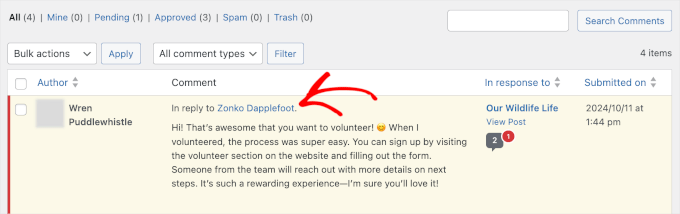
Quando alguém responde, você também verá um link para o comentário pai na área de administração.
Parece isto:
📌 Dica de Especialista: A seção de comentários padrão do WordPress parece um pouco sem graça para o seu gosto? Então, você pode querer ler nosso guia sobre como estilizar o layout de comentários do WordPress para se adequar melhor à personalidade do seu site.
Durante a moderação de comentários, você pode querer ver o comentário pai para entender o contexto de uma resposta.
No entanto, clicar nesse link abre o comentário pai em uma nova aba do navegador. Isso é distrativo e torna muito mais difícil seguir o fluxo da conversa.
Com isso em mente, mostraremos como visualizar facilmente o comentário pai diretamente em sua tela de moderação. Aqui está um breve resumo de todas as coisas que cobriremos neste guia:
- Instalar e Ativar um Plugin de Comentários do WordPress
- Ativar Moderação de Comentários Usando Thrive Comments
- Visualizar o Comentário Pai Durante a Moderação
- Dica Bônus: Gamificar Comentários do WordPress Usando Thrive Comments
- FAQs: Mostrar Comentário Pai nos Comentários do WordPress
- Leitura Adicional: Melhorar Comentários do WordPress
Vamos começar!
Instalar e Ativar um Plugin de Comentários do WordPress
A primeira coisa que você precisa fazer é instalar e ativar o plugin Thrive Comments. Ele faz parte do Thrive Suite premium, uma coleção de ferramentas poderosas projetadas para ajudá-lo a criar sites focados em conversão.
Nós o revisamos extensivamente e estamos confiantes de que é o melhor plugin para melhorar os comentários do WordPress. Para mais detalhes sobre nossa experiência de teste, consulte nossa revisão completa do Thrive Themes Suite.
Para usar a plataforma, você deve primeiro se inscrever para uma conta no site da Thrive Themes.

Depois disso, você será redirecionado para o painel da sua conta Thrive Themes.
Aqui, você pode clicar no link que diz ‘Download and install the Thrive Product Manager plugin.’

Depois de ter o arquivo .zip do Thrive Product Manager no seu computador, você precisa carregá-lo no WordPress.
Para fazer isso, vá para Plugins » Adicionar Novo no seu painel do WordPress e clique no botão ‘Enviar plugin’ na parte superior. Se precisar de ajuda, você pode ler nosso guia sobre como instalar um plugin do WordPress.

Após ativar o plugin, navegue até o item de menu ‘Gerenciador de Produtos’ no seu painel do WordPress.
Aqui, você precisará conectar sua conta Thrive Themes ao seu site WordPress, então clique no botão ‘Entrar na minha conta’.
Em seguida, você pode inserir suas credenciais da conta Thrive Themes nos campos respectivos.

Assim que a conexão for verificada, é hora de instalar o Thrive Comments.
No ‘Painel Thrive’, procure por ‘Thrive Comments’ e clique na caixa de seleção ‘Instalar Produto’.
Em seguida, role até o final do painel e clique no botão ‘Instalar produtos selecionados (1)’.

Quando a instalação for concluída, você verá uma mensagem de sucesso dizendo ‘Pronto para usar.’
Prossiga e clique no botão ‘Ir para o Painel do Thrive Themes’.
Ativar Moderação de Comentários Usando Thrive Comments
Moderação de comentários funciona imediatamente no Thrive Comments.
Para verificar suas configurações, navegue até Painel Thrive » Thrive Comments no seu painel de administração do WordPress.

Isso o levará à área de configurações do Thrive Comments, onde você pode configurar configurações adicionais para sua seção de comentários do WordPress.
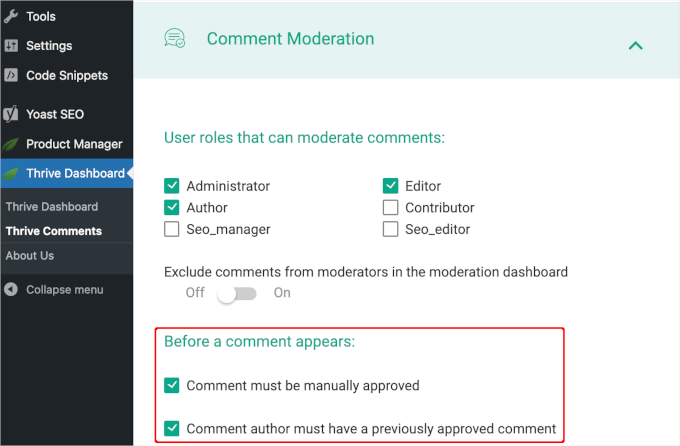
A partir daqui, você pode rolar para baixo até ‘Moderação de Comentários’ e expandir o item de menu. Em seguida, você deverá ver que a moderação de comentários foi ativada em seu site WordPress.
Por padrão, o Thrive Comments define o administrador do site, autores e editores como usuários que podem moderar comentários. Em seguida, ele também verifica as regras na seção ‘Antes que um comentário apareça’, assim:
Se você quiser alterar essas configurações, pode. O Thrive Themes salvará automaticamente suas novas configurações.
Depois de terminar a personalização, toda vez que um usuário deixar um comentário, você precisará aprová-lo antes que ele apareça na postagem do blog em questão.
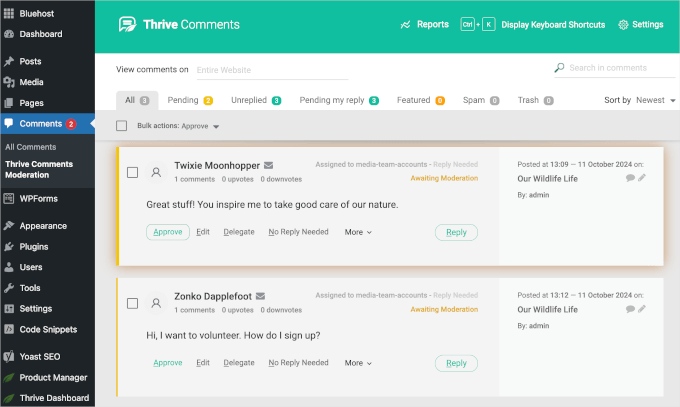
Veja como fica em Comentários » Moderação de Comentários do Thrive:
Visualizar o Comentário Pai Durante a Moderação
Com o Thrive Comments, este recurso funciona imediatamente, então você não precisa configurar nenhuma configuração extra quando alguém responde a um comentário.
Em Comentários » Moderação de Comentários do Thrive, basta olhar para o painel do lado direito na fila de moderação.
Aqui, você pode encontrar o comentário pai ao qual um usuário está respondendo, o que permite entender rapidamente o contexto de um comentário.
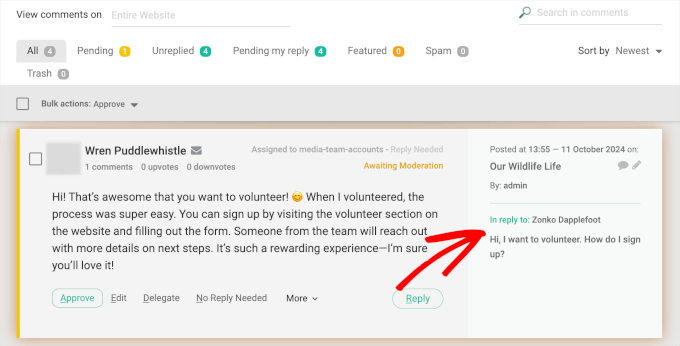
Você pode então adicionar sua própria resposta ou simplesmente aprovar ou excluir um comentário.
Dica Bônus: Gamificar Comentários do WordPress Usando Thrive Comments
Agora que você simplificou o processo de moderação, pode explorar outros recursos do Thrive Comments para tornar sua seção de comentários mais envolvente para os visitantes.
Usar um sistema de classificação simples pode motivar as pessoas a escrever comentários úteis.
Por exemplo, você pode destacar os melhores comentários no topo da página ou conceder selos aos melhores.

Se você estiver interessado nisso, sinta-se à vontade para seguir as instruções passo a passo em nosso guia sobre como adicionar um sistema simples de classificação de usuários para comentários do WordPress.
Em seguida, você pode querer estender os recursos de comentários para os usuários, oferecendo botões de upvote e downvote. Este sistema permite que os usuários decidam quais comentários são os mais relevantes e empurra o spam para o final.
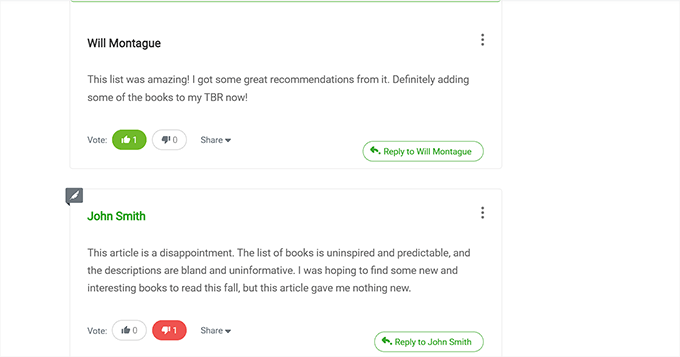
Para mais informações, você pode consultar nossas instruções detalhadas passo a passo sobre como permitir que os usuários curtam ou não curtam comentários no WordPress.
FAQs: Mostrar Comentário Pai nos Comentários do WordPress
Posso mostrar o comentário pai sem usar um plugin?
Por padrão, o WordPress não mostra o comentário pai na tela de moderação. Você pode adicionar código personalizado para fazê-lo funcionar, mas isso pode ficar complicado e pode quebrar quando seu tema ou WordPress for atualizado.
Para a maioria dos proprietários de sites, usar um plugin de comentários como o Thrive Comments é a maneira mais fácil e confiável de adicionar esse recurso.
O Thrive Comments é um plugin gratuito?
Não. O Thrive Comments é um plugin premium que faz parte do Thrive Suite. A suíte inclui um conjunto de ferramentas projetadas para ajudá-lo a construir e expandir sites focados em conversão.
Usar o Thrive Comments deixará meu site lento?
O Thrive Comments é um plugin bem codificado, construído com o desempenho em mente. Como ele é otimizado para velocidade, ele não deve ter um impacto negativo no tempo de carregamento do seu site.
Qual é o principal benefício de mostrar o comentário pai?
O maior benefício é o contexto. Quando você pode ver o comentário original ao qual alguém está respondendo, isso torna as conversas mais fáceis de seguir e ajuda você a moderar as discussões com mais precisão.
Leitura Adicional: Melhorar Comentários do WordPress
É só isso. Esperamos que este artigo tenha ajudado você a mostrar comentários pai na página de comentários do WordPress. Em seguida, você também pode consultar nossos guias sobre:
- Como Tornar os Comentários de Postagens de Blog Pesquisáveis no WordPress
- Como Paginar Comentários no WordPress
- Como Destacar Comentários do Autor no WordPress
- Como Adicionar Campos Personalizados ao Formulário de Comentários no WordPress
- Como Notificar Usuários Quando Seu Comentário For Aprovado no WordPress
- Os Melhores Plugins para Melhorar os Comentários do WordPress
Se você gostou deste artigo, por favor, inscreva-se em nosso Canal do YouTube para tutoriais em vídeo do WordPress. Você também pode nos encontrar no Twitter e no Facebook.





Dennis Muthomi
O Thrive Comments tem sido minha escolha principal para gerenciar comentários em meus sites. Eu costumava passar horas abrindo abas separadas apenas para ver a que as pessoas estavam respondendo, mas agora posso ver tudo ali mesmo. Isso literalmente cortou meu tempo de moderação pela metade! Veja o que está funcionando bem para mim: eu verifico os comentários duas vezes por dia em horários programados. Isso mantém as conversas fluindo bem e me ajuda a ficar por dentro de tudo sem me sentir sobrecarregado.
A melhor parte? Como posso ver instantaneamente a que cada comentário está respondendo, estou cometendo muito menos erros na moderação, especialmente em meus sites mais movimentados. Isso fez uma grande diferença!