


O WordPress só exibe notificações de atualização quando você faz login, o que facilita a perda de atualizações críticas. Sem atualizações automáticas, seu site pode ficar vulnerável sem que você perceba. Manter-se atualizado é um desafio se você não verificar seu painel de administração regularmente.
É aqui que as notificações por e-mail podem ajudar. Elas alertam você imediatamente quando o núcleo, os temas ou os plugins do seu WordPress precisam de atualização, para que você possa agir rapidamente.
Neste artigo, mostraremos como configurar notificações por e-mail para atualizações do WordPress. Essa configuração simples ajudará você a se manter atualizado e a manter seu site seguro e funcionando sem problemas.
Por que configurar notificações por e-mail para atualizações do WordPress?
Na WPBeginner, acreditamos que é importante usar a versão mais recente do core, plugins e temas do WordPress.org o tempo todo.
Atualizar o núcleo, os plugins e os temas do seu WordPress é como dar um escudo protetor ao seu site. Ele corrige bugs e mantém seu site WordPress funcionando sem problemas. Além disso, quanto mais antigo for o seu software, menor a probabilidade de a equipe de suporte do desenvolvedor lidar com ele, tornando-o mais lento e arriscado.
Se você usa um provedor de hospedagem WordPress gerenciada como SiteGround, HostGator ou Hostinger, eles oferecem atualizações automáticas com notificações por e-mail. Caso contrário, você precisará lidar com isso sozinho.
Para mais recomendações, você pode consultar nosso guia sobre as melhores hospedagens WordPress gerenciadas comparadas.
Se você permitir que o WordPress faça atualizações automáticas, ele enviará uma notificação por e-mail de atualização automática. Mas às vezes, você pode querer dar uma olhada na versão antes de clicar no botão de atualização, caso ela entre em conflito com seu site WordPress.
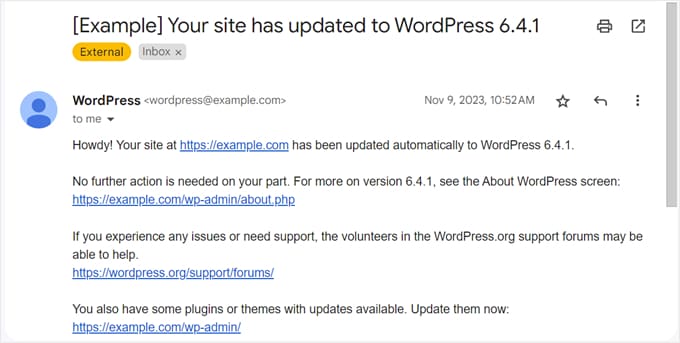
Infelizmente, o WordPress não te avisa sobre atualizações disponíveis por e-mail. Você terá que fazer login e verificar, o que pode ser um incômodo e significa que você pode perder algumas atualizações.
A boa notícia é que existe uma maneira fácil de configurar notificações por e-mail para atualizações principais do WordPress. Mostraremos como fazer isso neste guia, aqui está uma visão geral rápida de todos os tópicos que abordaremos:
Vamos mergulhar de cabeça!
Como Configurar Notificações por E-mail de Atualização do WordPress
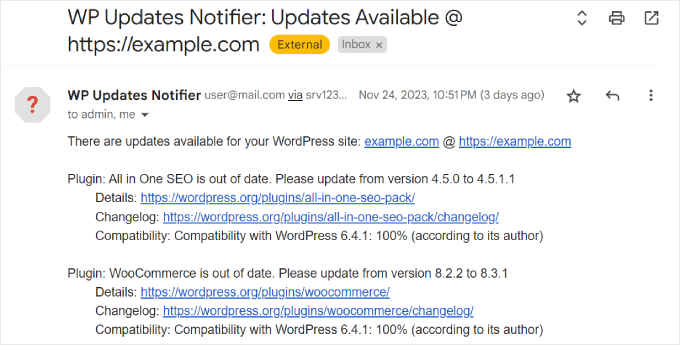
A primeira coisa que você precisa fazer é instalar e ativar o plugin WP Updates Notifier. Este plugin enviará uma notificação por e-mail de atualização do WordPress informando quais atualizações de core, plugins e temas estão disponíveis, assim:
Para mais detalhes, você pode ver nosso guia passo a passo sobre como instalar um plugin do WordPress.
Observação: Embora este plugin não tenha sido atualizado pelo autor há algum tempo, ele continua funcionando e é a melhor opção gratuita disponível. Você pode ler nosso artigo sobre o uso de plugins não testados para mais informações.
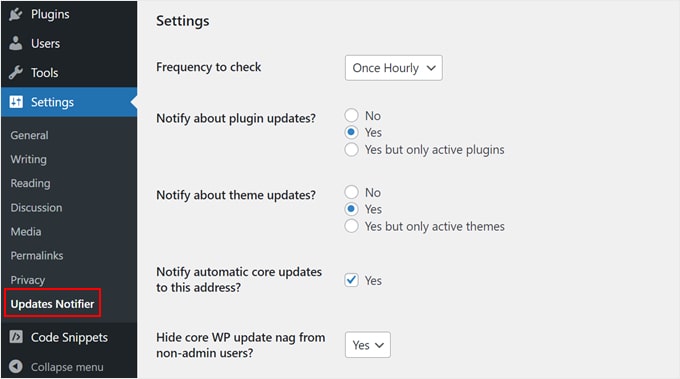
Depois disso, basta ir para a página Configurações » Notificador de Atualizações na barra lateral do seu painel do WordPress.
Na seção 'Configurações', você precisa selecionar com que frequência deseja que o plugin verifique as atualizações. O padrão é uma vez por hora, mas você pode alterar para uma vez por dia, duas vezes por dia ou uma vez por semana.
Em seguida, você pode escolher se deseja receber e-mails de atualização de plugins e temas. Também é possível receber notificações apenas para plugins e temas ativos, para que sua caixa de entrada de e-mail não fique sobrecarregada.
Abaixo disso, certifique-se de marcar a caixa de seleção que diz 'Notificar atualizações automáticas do core para este endereço?' Isso é para garantir que você receba notificações no endereço de e-mail administrativo usado para o seu site WordPress.
Esta próxima configuração é opcional, mas você pode optar por ocultar as notificações de atualização do core do WordPress na área administrativa do WordPress de usuários não administradores. Isso pode ser útil se você quiser impedir que outros usuários ajam sobre essas notificações.
Rolando para baixo até a seção de configurações de Notificações por E-mail, você pode especificar para quais endereços de e-mail enviar as notificações e de onde.
É possível inserir vários endereços no campo de e-mail se você gerencia o site com uma equipe. Apenas certifique-se de separar os endereços com uma vírgula.
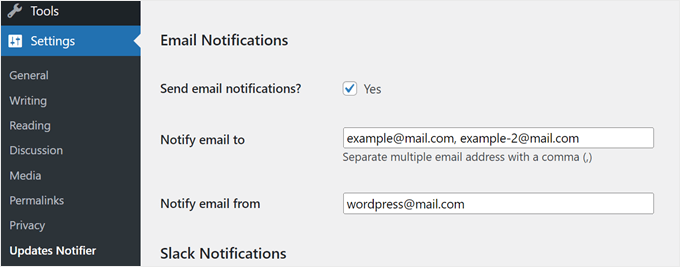
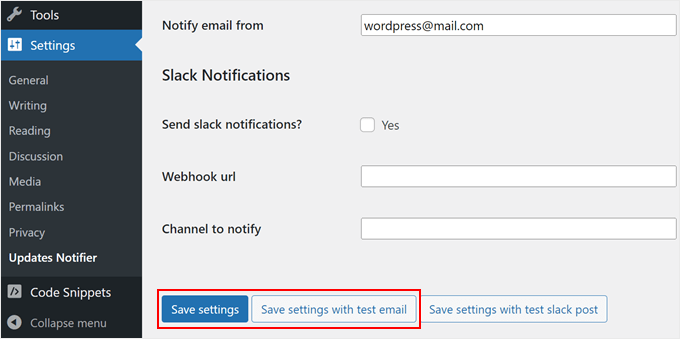
Se necessário, você também pode configurar Notificações do Slack, mas recomendamos fazer isso apenas se você tiver as habilidades e o conhecimento da API do Slack.
Quando terminar, basta clicar em 'Salvar configurações'. Alternativamente, você pode clicar em 'Salvar configurações com e-mail de teste' para ver como o e-mail de notificação ficará.
E é isso!
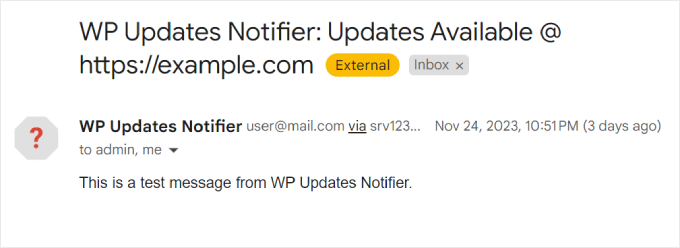
Se você salvar as configurações com um e-mail de teste, deverá receber a seguinte mensagem em sua caixa de entrada de e-mail:
Para saber mais sobre como gerenciar notificações de e-mail do WordPress, você pode conferir os artigos abaixo:
- Como desativar notificações de registro de novos usuários no WordPress
- Como Adicionar Melhores Notificações Personalizadas no WordPress
- Como Desativar Notificações de Comentários no WordPress
Dica Bônus: Use SMTP para Receber Todas as Notificações por E-mail do WordPress
Um problema comum que nossos leitores enfrentam é que os e-mails do WordPress muitas vezes não são entregues. Muitas vezes, eles acabam perdidos na pasta de spam.
Em nossa experiência, o principal motivo para esse problema é que sua hospedagem WordPress não está configurada corretamente para usar a função mail() do PHP, que é responsável pelo envio de e-mails.
Se você está tendo problemas para receber e-mails do WordPress, recomendamos instalar o WP Mail SMTP. Este plugin configura seu site WordPress para enviar e-mails usando SMTP em vez da função PHP mail(). Dessa forma, você receberá todos os e-mails enviados do WordPress.

Além disso, você pode conectar o WP Mail SMTP a serviços de e-mail populares como Gmail, Microsoft 365, Amazon SES e assim por diante.
Para mais informações sobre como usar o plugin WP Mail SMTP, você pode conferir nossa análise do WP Mail SMTP e nosso guia sobre como corrigir o problema de o WordPress não enviar e-mails.
Esperamos que este tutorial tenha ajudado você a configurar notificações por e-mail para atualizações do WordPress. Você também pode consultar nosso guia sobre como notificar assinantes sobre novas postagens no WordPress ou ver nossas dicas de especialistas para maneiras fáceis de aumentar sua lista de e-mails mais rapidamente.
Se você gostou deste artigo, por favor, inscreva-se em nosso Canal do YouTube para tutoriais em vídeo do WordPress. Você também pode nos encontrar no Twitter e no Facebook.





kzain
Nossa, isso é uma mina de ouro. Lembro de ter perdido uma atualização importante uma vez e ter lidado com as consequências de uma violação de segurança – digo que não foi nada divertido.
Saber quando as atualizações estão disponíveis pode realmente ajudar a manter seu site seguro e funcionando sem problemas. Obrigado por essa informação!
Jiří Vaněk
Obrigado pelo artigo. Já fiz alguns sites no passado que não cuido mais e deixo para o proprietário gerenciar. O problema é que esses usuários que não usam o WordPress com muita frequência não têm ideia de que há uma necessidade de cuidar desse sistema. E o fato de você dar a eles o site com essa informação também não ajuda. Este método parece muito bom como um seguro de que eles cuidarão do site. Se eles receberem uma notificação de que algo precisa ser atualizado no site, há uma alta probabilidade de que eles realmente façam login e façam a atualização. Obrigado pela inspiração sobre como eventualmente fazer com que os novos proprietários do site continuem cuidando da saúde dele. Esta é uma maneira muito boa e, ainda assim, não intrusiva de informá-los que o site precisa de manutenção.
THANKGOD JONATHAN
Obrigado pelas informações que você compartilhou. Isso significa que se eu usar um SMTP de e-mail no meu site, não precisarei instalar o WP Updates Notifier?
Atualmente, estou usando a versão gratuita do WP email SMTP.
WPBeginner Support
O SMTP ajudaria seus e-mails a chegarem à sua caixa de entrada, especialmente as mensagens de que seu site foi atualizado, mas se você quisesse receber um e-mail de que há atualizações disponíveis, então você precisaria instalar o plugin.
Admin
Paty
Estou usando o WPforms para a página "Fale Conosco". As notificações do Gmail que recebo têm um logotipo extremamente grande da minha empresa. Como altero o tamanho desse logotipo? Ele está sendo puxado do WordPress ou do Gmail? Preciso reduzir o tamanho, mas não consigo encontrar onde ir. Obrigado
wruu.org
WPBeginner Support
Dependeria de onde o logotipo está localizado. Para o WPForms, você pode verificar em WPForms>Configurações>E-mail para ver se você definiu um logotipo lá. Para o Gmail, você iria para suas configurações e verificaria a seção de assinatura.
Admin
Cos
O plugin WP Updates Notifier não é atualizado há 2 anos e não foi testado com as 3 últimas versões principais do WordPress. Você pode sugerir uma alternativa?
Pradja
Olá! Posso perguntar?
Você sabe como adicionar o IP de origem na notificação de redefinição de senha no WordPress?
matt
Olá, isso também é possível sem um plugin adicional?
Atenciosamente,
Jack
Sinto falta do antigo WP Beginner, quando você podia ver mais códigos em vez de recomendações de plugins.
Obrigado pelo artigo.
Markus
O que é isso? Sugestões para um plugin que não é atualizado há 11 meses e possivelmente não é compatível com a versão atual do WP? Por mais que eu goste do WPbeginner, isso é um não, não...
WPBeginner Support
Por favor, veja nossa explicação: Você deve instalar plugins não testados com sua versão do WordPress?
Admin