


Vender downloads digitais online deve ser fácil. Quer você esteja oferecendo e-books, cursos online, fotos, arte ou música, o WordPress pode tornar isso simples.
Com o WordPress, você pode gerenciar e vender seus produtos digitais com segurança. Ele permite que você configure tudo rapidamente e garante que seus downloads sejam acessíveis aos seus clientes.
Na WPBeginner e em nossas outras marcas, usamos o WordPress juntamente com o Easy Digital Downloads para vender plugins, kits de ferramentas e e-books. Em nossa experiência, essa é a combinação perfeita.
Neste guia, mostraremos como vender downloads digitais no WordPress, passo a passo.
💡 Resposta Rápida: Como Vender Downloads Digitais no WordPress
A forma mais rápida de vender produtos digitais é usando o WordPress e o Easy Digital Downloads. Aqui está o processo passo a passo:
- 🧐 Quer saber mais sobre o plugin? Escrevemos sobre ele em nossa análise completa do Easy Digital Downloads.
- Instale o Easy Digital Downloads: Se você não estiver usando o SiteGround, instale este plugin gratuito para adicionar um carrinho de compras ao seu site.
- Conecte Pagamentos: Vá para as configurações do plugin para vincular sua conta Stripe ou PayPal para que você possa aceitar dinheiro.
- Adicione Seu Produto: Faça o upload do seu arquivo de ebook, software ou mídia para a seção ‘Downloads’ e defina um preço.
- Publique e Promova: Publique a página do produto e use o shortcode de compra para exibir um botão ‘Comprar Agora’ em qualquer lugar do seu site.
Qual Plataforma Você Deve Usar para Vender Produtos Digitais?
Downloads digitais são basicamente produtos que os usuários podem baixar para seus computadores após fazer uma compra. Alguns exemplos dos produtos digitais mais comumente vendidos online são:
- eBooks, incluindo audiolivros
- Fotos e imagens
- Arte digital, como ilustrações e designs gráficos
- Imprimíveis
- Software
- Música
- Vídeos, como webinars gravados
Antes de começar a vender, você precisará de uma plataforma de eCommerce.
No entanto, observe que algumas plataformas são mais adequadas para vender bens físicos do que digitais. Você quer ter certeza de que está escolhendo uma solução que proteja seus downloads digitais e inclua licenciamento adequado, assinaturas e outros recursos essenciais.
Portanto, você vai querer escolher sua plataforma com cuidado, pois mudar de plataforma pode ser complicado e levar muito tempo e esforço.
Embora o WooCommerce seja um plugin poderoso para vender online, ele foi criado para lidar com produtos físicos e digitais. Seus recursos de envio e inventário podem adicionar complexidade desnecessária se você estiver vendendo apenas arquivos para download.
É por isso que recomendamos o uso do WordPress com o plugin Easy Digital Downloads. Ele oferece uma solução muito mais simplificada e focada para criadores digitais.

O WordPress é o melhor construtor de sites do mercado, e é usado por mais de 43% de todos os sites na internet.
Agora, o WordPress tem uma grande vantagem sobre outras plataformas como Gumroad, Sellfy ou Sendowl. Ele lhe dá controle total sobre seu site, e você pode vender quantos produtos quiser sem pagar uma alta taxa mensal ou de transação.
✋ No entanto, é importante saber que existem dois tipos de software WordPress, e você não quer escolher o errado.
Primeiro, existe o WordPress.com, que é uma plataforma de hospedagem de blogs. Em seguida, existe o WordPress.org, que também é conhecido como WordPress auto-hospedado.
Para uma comparação detalhada, você pode ver nosso guia sobre a diferença entre WordPress.com e WordPress.org.
Você vai querer usar a plataforma auto-hospedada WordPress.org porque ela lhe dá controle total sobre seu site e liberdade completa para vender qualquer produto digital.
Por outro lado, o Easy Digital Downloads é o melhor plugin de eCommerce para WordPress para vender produtos digitais.
Na verdade, usamos este plugin para vender muitos dos nossos plugins premium para WordPress. Eles incluem arquivos para download restritos apenas para membros e vêm com chaves de licença integradas.
🧐 Quer saber mais sobre o plugin? Escrevemos sobre isso em nossa análise completa do Easy Digital Downloads.
Nas seções a seguir, mostraremos como configurar facilmente seu site WordPress com o Easy Digital Downloads. Aqui está uma visão geral rápida de todas as etapas que compartilharemos:
- Configurando Seu Site WordPress
- Configurando o Easy Digital Downloads
- Configurando Seu Gateway de Pagamento
- Criando Seu Primeiro Produto Digital
- Selecionando e Personalizando Seu Tema WordPress
- Personalizando Seus E-mails de Download Digital
- Promovendo Seus Downloads Digitais
- Perguntas Frequentes Sobre a Venda de Downloads Digitais
Pronto? Vamos começar.
Etapa 1. Configurando Seu Site WordPress
Para começar a vender downloads digitais com o WordPress, você precisará de um nome de domínio, hospedagem web e um certificado SSL.
Um certificado SSL é essencial para qualquer loja online. Ele criptografa a conexão entre o navegador de um cliente e seu site, protegendo informações confidenciais como detalhes de pagamento.
Isso também adiciona o familiar ícone de cadeado à barra de endereço do navegador, que é um sinal chave que ajuda a construir confiança com seus visitantes.
Um nome de domínio é o endereço do seu site na internet. É o que os visitantes digitarão em seus navegadores para acessar seu site, como wpbeginner.com.
Hospedagem na web é onde seu site WordPress reside online. Você pode pensar na hospedagem como a casa do seu site na internet.
Para te ajudar, selecionamos algumas das melhores hospedagens WordPress que você pode comprar.
Um dos nossos provedores de hospedagem mais recomendados, o SiteGround, oferece hospedagem WordPress gerenciada especificamente para Easy Digital Downloads.
Na verdade, usamos o SiteGround para hospedar o site WPBeginner e ficamos impressionados com o desempenho e o suporte desde que migramos para a plataforma deles.
O plano deles vem com um certificado SSL gratuito, EDD pré-instalado e recursos poderosos de otimização. Você obtém tudo isso com um desconto significativo.
Basicamente, você pode criar e gerenciar seu site por menos de US$ 5 por mês.
Vamos detalhar como comprar seu domínio, hospedagem web e certificado SSL.
A primeira coisa a fazer é abrir o site do SiteGround em uma nova aba para que você possa acompanhar aqui.

Em seguida, role a página para baixo e clique no botão ‘Obter Plano’ para o plano de Hospedagem EDD Gerenciada que você deseja comprar.
Depois disso, o SiteGround pedirá que você insira um nome de domínio e informações de conta para o seu site.
Se você ainda não tem um nome em mente, pode ver nosso guia sobre como escolher o melhor nome de domínio.
SiteGround recomendará alguns extras opcionais. Mas você sempre pode adicionar esses extras mais tarde, se decidir que precisa deles. Se você não tiver certeza, recomendamos pular esta etapa.
Em seguida, você precisará inserir seus dados de pagamento e processar o pagamento.
Assim que o pagamento for feito e verificado, o SiteGround enviará um e-mail com instruções sobre como acessar sua conta de hospedagem.
Simplesmente acesse sua conta SiteGround e você será redirecionado para o painel de controle de hospedagem web, onde poderá gerenciar seu novo site.
Aqui, você verá que o SiteGround já instalou o WordPress para você.
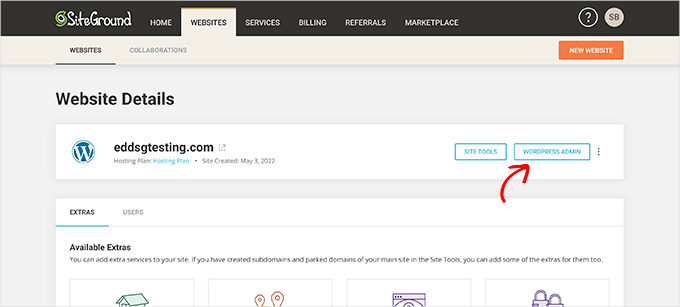
Você pode então clicar no botão ‘Admin do WordPress’. Isso o levará ao painel do seu site WordPress, onde você verá o Easy Digital Downloads pré-instalado.
Se, por algum motivo, você não quiser usar o SiteGround, também pode instalar o WordPress em outras empresas de hospedagem como Bluehost e Hostinger seguindo um processo bastante semelhante.
Passo 2. Configurando o Easy Digital Downloads
Por padrão, o WordPress não inclui uma funcionalidade de comércio eletrônico pronta para uso, e é por isso que você precisará de um plugin para vender seus downloads digitais.
Plugins para sites WordPress são como aplicativos para o seu celular. Eles adicionam todos os tipos de recursos e funcionalidades diferentes ao seu site.
Observação: Para este tutorial, usaremos a versão gratuita do Easy Digital Downloads. Existe também uma versão premium com recursos mais avançados, como ferramentas poderosas de serviço de email marketing, gateways de pagamento adicionais, suporte por e-mail e muito mais.
Agora, se você usa o SiteGround, o Easy Digital Downloads já vem pré-instalado. Mas se você estiver usando outro provedor de hospedagem, precisará instalar manualmente o plugin Easy Digital Downloads.
Para fazer isso, você precisará instalar e ativar o plugin Easy Digital Downloads. Se precisar de ajuda, talvez queira conferir nosso guia passo a passo sobre como instalar um plugin do WordPress.
Após a ativação, você precisará visitar Downloads » Configurações na sua área de administração do WordPress. A partir daqui, você precisa definir a localização da sua loja, antes de mais nada.
🤔 Agora, você pode se perguntar por que sua localização é necessária se você não está vendendo produtos físicos.
Isso é para que, quando um cliente fizer uma compra, o Easy Digital Downloads possa usar as informações de país e estado para preencher automaticamente alguns campos. Sua localização também pode ser usada para calcular o imposto sobre vendas.
Para adicionar sua localização, vamos abrir o menu suspenso ‘País Base’ e selecionar a localização onde sua loja está sediada.
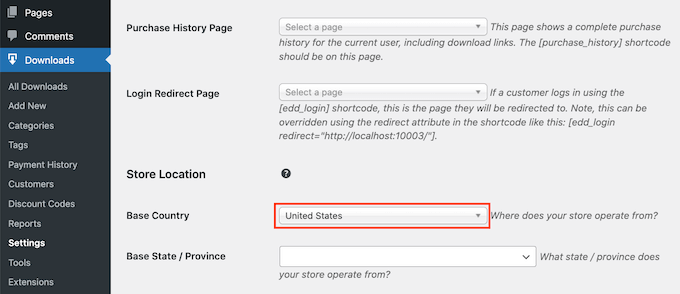
Em seguida, no campo ‘Estado / Província Base’, você deve digitar o estado ou província base a partir do qual sua loja opera.
Após inserir essas informações, você pode rolar até o final da tela e clicar no botão ‘Salvar Alterações’.
Etapa 3. Configurando seu Gateway de Pagamento
Vender itens online significa que você precisa de uma maneira de processar os pagamentos dos clientes. Felizmente, o Easy Digital Downloads suporta gateways de pagamento populares como PayPal, Stripe e Amazon Payments.
Se você quiser adicionar mais gateways de pagamento, talvez queira dar uma olhada nas extensões do Easy Digital Downloads. Aqui, você pode encontrar mais soluções como Braintree, Authorize.net e muitas outras.
Para escolher seus gateways de pagamento, vamos navegar para Downloads » Configurações e, em seguida, mudar para a aba ‘Pagamentos’. Em seguida, vamos garantir que você esteja na seção ‘Gateways’.
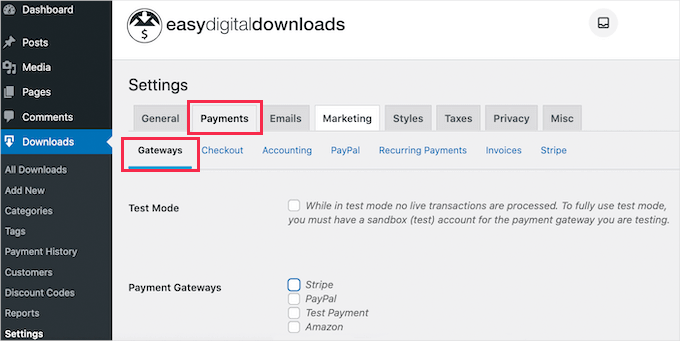
Na seção ‘Gateways’, você pode selecionar todos os gateways de pagamento que deseja usar em seu site WordPress.
Os gateways de pagamento mais comuns são Stripe e PayPal, então mostraremos como configurá-los.
Se você quiser usar vários provedores de pagamento, precisará escolher um gateway de pagamento padrão. Esta opção será selecionada automaticamente quando o visitante carregar sua página de checkout.
Recomendamos definir o Stripe como padrão, já que a maioria das pessoas quer pagar com cartão de crédito.
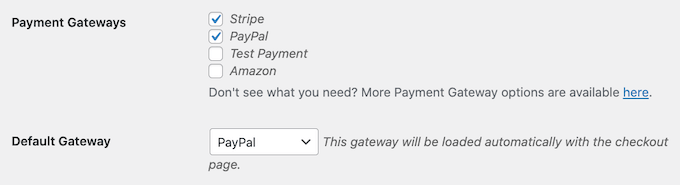
Agora, role até o final desta página e clique em ‘Salvar Alterações.’
Assim que a página recarregar, ela terá algumas novas abas. Você pode usar essas abas para configurar seus gateways de pagamento escolhidos.
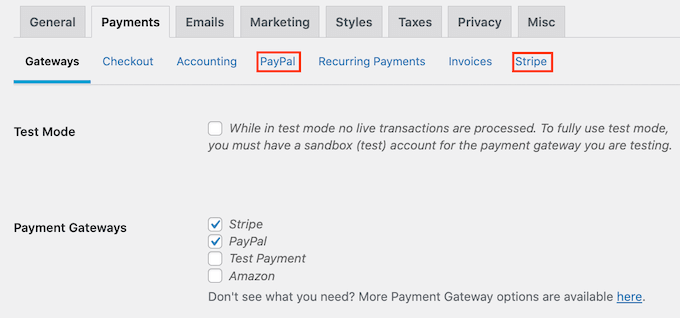
Se você quiser usar o PayPal, pode clicar na aba ‘PayPal’. Agora você pode digitar seu endereço de e-mail e senha do PayPal.
Para configurar o Stripe, vá para a aba ‘Stripe’ e simplesmente clique no botão ‘Conectar com Stripe’. Isso abrirá um assistente de configuração para ajudá-lo a conectar seu site ao Stripe.

Isso abrirá um assistente de configuração para ajudá-lo a conectar seu site ao Stripe.
Agora, dependendo da sua localização, você também pode querer personalizar a moeda usada em seu site.
O Easy Digital Downloads exibe todos os seus preços em dólares americanos por padrão. Ele coloca o símbolo de dólar antes do preço, então 5 dólares é exibido como ‘$5.’
Para alterar as configurações de moeda padrão, clique no link ‘Moeda’ localizado na aba principal ‘Pagamentos’.
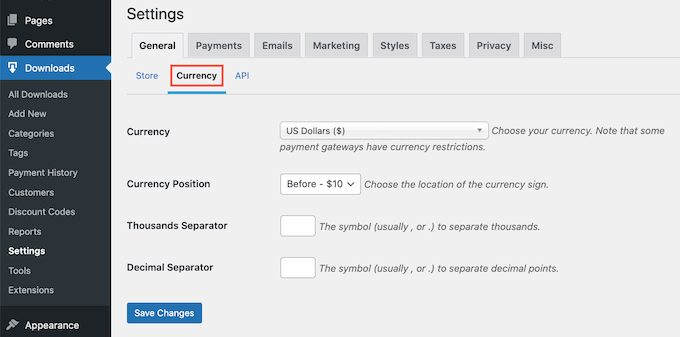
Em seguida, vamos abrir o menu suspenso ‘Moeda’ para escolher uma nova moeda.
Apenas esteja ciente de que alguns gateways de pagamento podem não aceitar todas as moedas. Se você tiver dúvidas, é uma boa ideia verificar o site do gateway de pagamento escolhido. A maioria dos gateways de pagamento tem uma lista das moedas que eles suportam.
Não se esqueça de clicar no botão ‘Salvar Alterações’ para manter seu progresso.
Passo 4. Criando Seu Primeiro Produto Digital
Agora que seu site WordPress está configurado, você está pronto para começar a vender seus produtos digitais!
Para criar seu primeiro produto digital, vá para a página Downloads e clique no botão ‘Adicionar Download’.
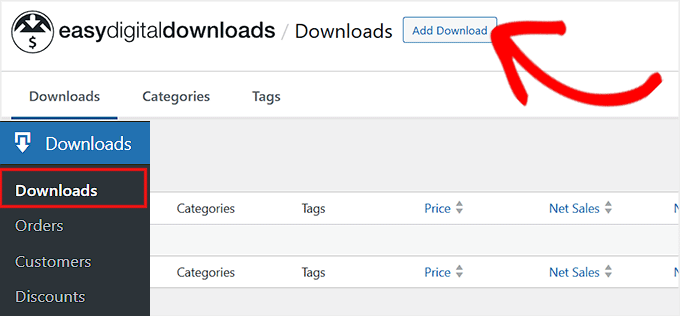
Isso iniciará o editor de blocos do WordPress.
Aqui, você pode nomear seu produto no campo ‘Digite o nome do download aqui’.
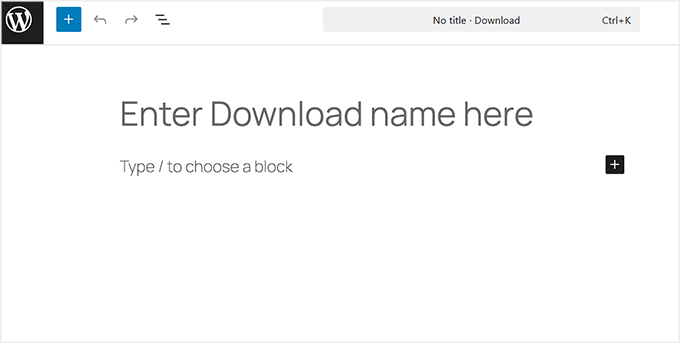
Em seguida, escreva uma descrição para este produto. O WordPress mostrará esta descrição aos seus visitantes, então certifique-se de que seja descritiva e convincente.
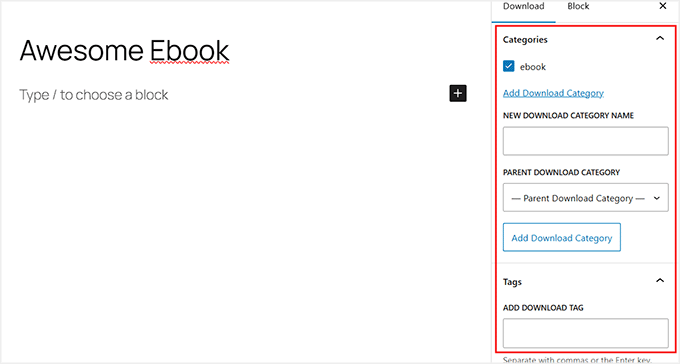
Muitas lojas e sites online usam categorias e tags de produtos. Isso pode ajudar os compradores a encontrar o produto que procuram e também incentivá-los a explorar produtos relacionados.
Você pode criar categorias e tags na coluna da direita.
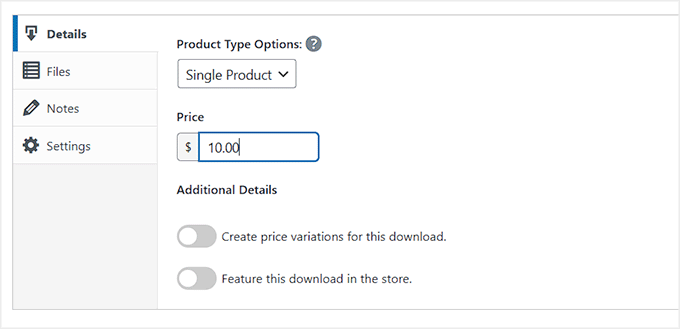
Por padrão, o Easy Digital Downloads oferecerá seu produto como um download gratuito. Se você for vender seus downloads digitais, precisará definir um preço.
Para fazer isso, vamos rolar para baixo até a seção ‘Detalhes do Download’.
Aqui, você pode digitar o valor que os visitantes precisarão pagar para baixar este produto.
O próximo passo é fazer o upload do seu produto.
Este pode ser um e-book, um webinar gravado, um guia em PDF, uma fotografia ou qualquer outro arquivo que o WordPress suporte.
Dica de especialista: Se você quiser vender um tipo de arquivo que o WordPress não suporta, como imagens SVG, arquivos PSD ou outros, consulte nosso guia sobre como permitir tipos de arquivo adicionais no WordPress.
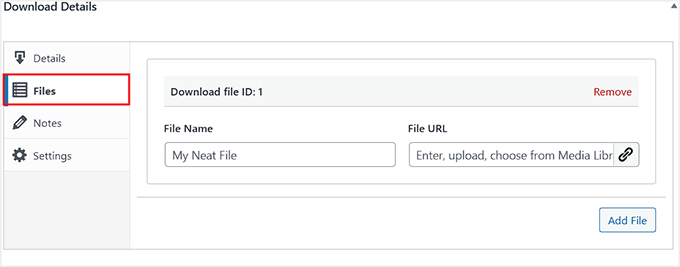
Para adicionar seu arquivo para download, basta alternar para a aba ‘Arquivos’ na seção ‘Detalhes do Download’.
No campo ‘Nome do Arquivo’, você pode nomear seu arquivo para download.
Em seguida, clique no botão ‘Adicionar Arquivo’. Isso abrirá a biblioteca de mídia do WordPress para você escolher o arquivo que deseja oferecer para download.
O passo final é adicionar uma imagem do produto.
Ao vender downloads digitais, uma ótima imagem do produto é fundamental para chamar a atenção, já que os clientes não podem ver o item fisicamente. Você pode precisar ser criativo na forma como representa seu produto.
Por exemplo, você pode criar uma maquete 3D da capa de um e-book ou projetar um ícone estilizado para o download de um software. Você também pode criar uma imagem de capa atraente para um guia em PDF.
A boa notícia é que você pode facilmente criar uma imagem de produto com aparência profissional usando software de design web como o Canva.
Para adicionar uma imagem do produto, você só precisa clicar no botão ‘Definir Imagem do Download’ no painel de blocos à direita.
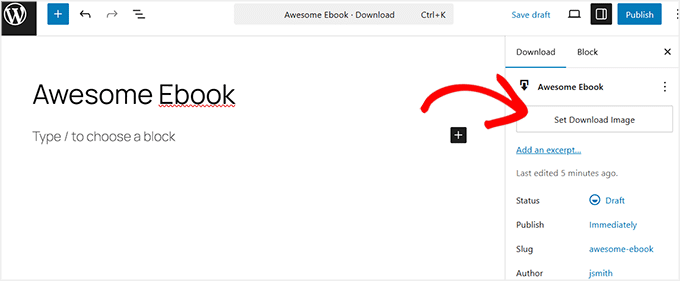
Isso abre a biblioteca de mídia do WordPress, onde você pode escolher a imagem do seu produto.
Quando estiver satisfeito com as informações que inseriu, é hora de clicar no botão ‘Publish’.
Parabéns, seu primeiro produto digital está no ar! Agora você pode visualizar sua página de produto em ação.
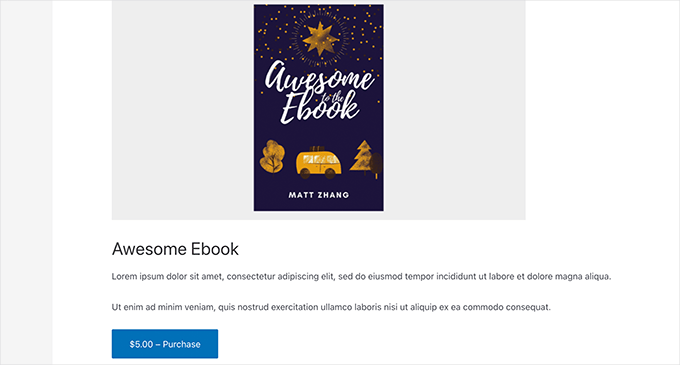
Agora você pode criar mais downloads digitais simplesmente repetindo estes passos.
Passo 5. Selecionando e Personalizando Seu Tema do WordPress
Temas controlam a aparência do seu site WordPress para os visitantes, incluindo layout, cores e fontes.
Existem milhares de temas do WordPress, então pode ser difícil decidir com qual começar. Você pode conferir nossa seleção dos temas WordPress mais populares para ótimas opções.
Depois de escolher um tema, você pode consultar nosso guia para iniciantes sobre como instalar um tema do WordPress para colocá-lo no ar em seu site.
Após a instalação do seu tema, você pode usar nosso guia sobre como personalizar seu tema do WordPress para torná-lo seu.
Se você está apenas começando, pode usar o tema Coaching Pro, pois ambos são totalmente compatíveis com o EDD.
Outra opção é criar seu próprio tema personalizado do zero.
Para criar um tema personalizado, você precisará do SeedProd. É o melhor construtor de sites de arrastar e soltar para WordPress, usado em mais de 1 milhão de sites. Temos vasta experiência com ele, tendo-o usado para construir sites inteiros para nossas outras marcas como WPForms e Duplicator.
🎨 Para saber sobre todos os seus recursos, veja nossa análise completa do SeedProd!
O SeedProd também vem com muitos modelos prontos, incluindo aqueles que são perfeitos para promover downloads digitais.
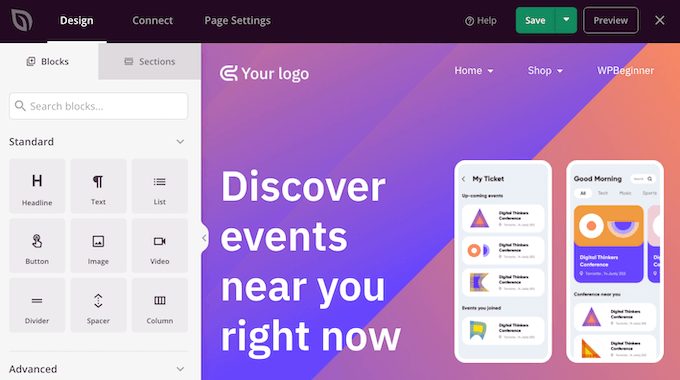
Para mais detalhes, sinta-se à vontade para conferir nosso guia sobre como criar um tema WordPress personalizado (sem necessidade de codificação).
Etapa 6. Personalizando Seus E-mails de Download Digital
Toda vez que alguém compra um download digital, o Easy Digital Downloads enviará um e-mail para essa pessoa.
Este e-mail tem um link que o cliente pode usar para baixar o arquivo que acabou de comprar.
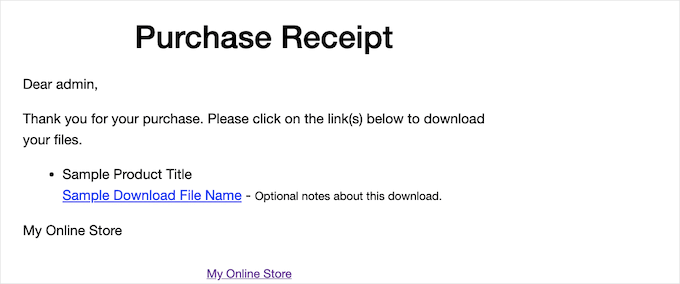
Você pode querer personalizar este e-mail para adicionar seu próprio texto e marca. Uma marca forte pode fazer seu negócio parecer mais profissional e inspirar lealdade.
Para personalizar seus e-mails, você precisará ir para Downloads » Configurações e mudar para a aba ‘E-mails’. Em seguida, vamos garantir que a aba ‘Geral’ esteja selecionada.
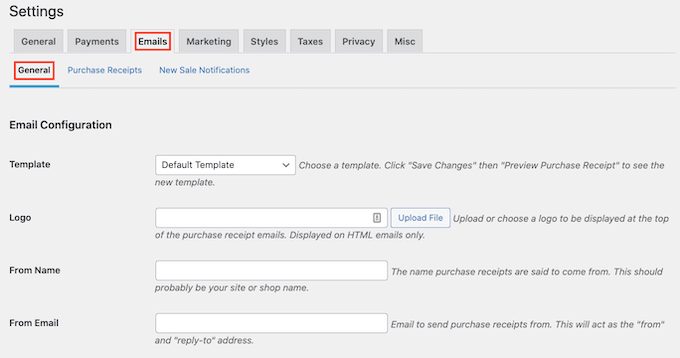
Você pode começar adicionando um logotipo personalizado aos seus e-mails.
Este logo será exibido no topo dos e-mails de recibo de compra.
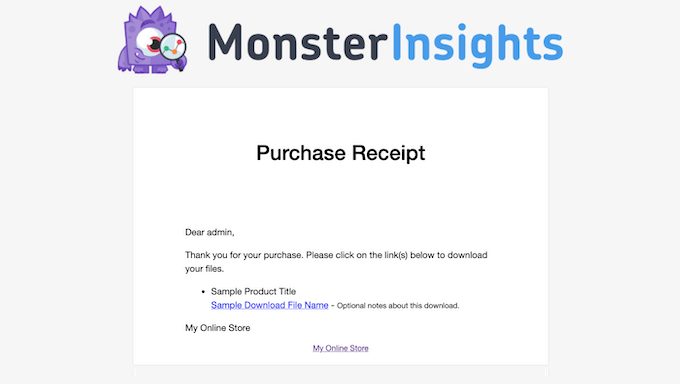
Para adicionar um logo aos seus e-mails, você desejará clicar no botão ‘Upload File’ e fazer o upload ou escolher uma imagem existente da sua biblioteca de mídia do WordPress.
Você também pode adicionar um ‘Nome de Remetente’ para mostrar na caixa de entrada do cliente. Com isso em mente, você desejará usar algo que imediatamente informe aos clientes quem você é, como o nome do seu site.
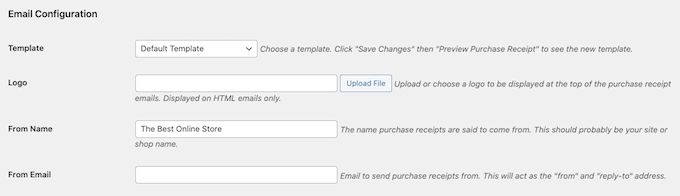
Você também precisará adicionar um ‘E-mail de Remetente’. Este e-mail atuará como o endereço de ‘remetente’ e ‘responder para’.
Como os clientes podem responder às suas mensagens, recomendamos o uso de um endereço de e-mail profissional que você verifica com frequência.
Assim que você estiver satisfeito com a marca do seu e-mail, pode passar para a aba ‘Recibos de Compra’. Nesta aba, você escreverá o e-mail que os clientes receberão toda vez que fizerem uma compra.
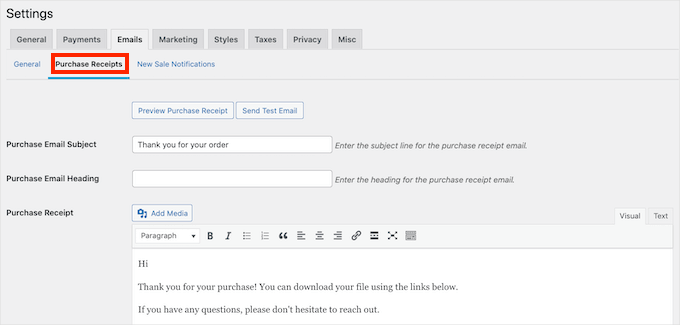
Você pode querer começar verificando como este e-mail está atualmente. Para fazer isso, vamos clicar no botão ‘Visualizar Recibo de Compra’. Isso mostrará seu e-mail em uma nova aba.
Na aba ‘Recibos de Compra’, você pode adicionar um assunto e um título para o e-mail. Você também pode editar o texto do corpo do e-mail.
Para tornar seus e-mails mais pessoais, você pode usar marcadores especiais que inserem automaticamente informações do cliente, como o nome dele ou a data da compra. Pense neles como atalhos que personalizam cada e-mail sem que você precise fazer isso manualmente.
No Easy Digital Downloads, esses marcadores são chamados de ‘texto dinâmico’ ou tags de modelo. Ao editar seu e-mail, você pode copiar e colar essas tags diretamente na linha de assunto ou no corpo do texto.
O Easy Digital Downloads substituirá então a tag pelo valor real, como o nome do cliente, toda vez que enviar um recibo de compra.
Se você rolar para baixo, encontrará todo o texto dinâmico diferente que pode usar.
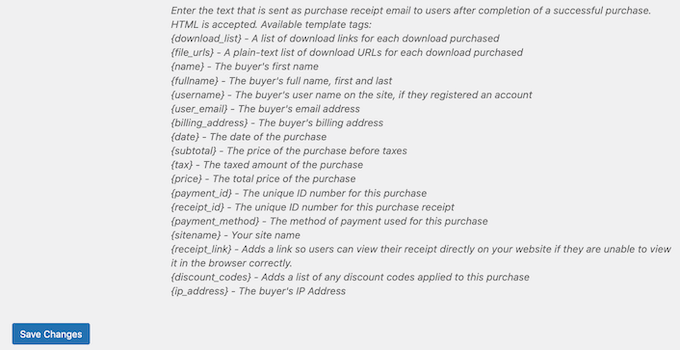
Simplesmente copie e cole esses diferentes trechos de texto dinâmico em seus e-mails.
Toda vez que enviar um e-mail, o Easy Digital Downloads substituirá este texto dinâmico de espaço reservado por valores reais, como o nome do cliente.
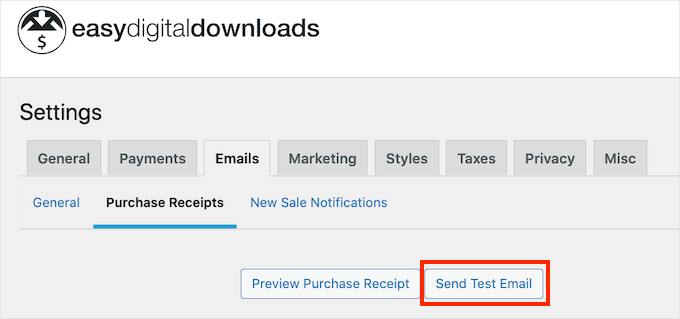
Enquanto você trabalha em seu e-mail, é uma boa ideia enviar um e-mail de teste. Você pode clicar no botão ‘Enviar Teste’ e o Easy Digital Downloads enviará um e-mail para o seu endereço de e-mail do administrador.
Dica de especialista: Se seus e-mails de teste não estiverem chegando, não se preocupe. Este é um problema comum do WordPress e geralmente há uma solução simples.
Você pode seguir nosso guia sobre como corrigir o WordPress que não envia e-mails para garantir que todas as suas comunicações cheguem às caixas de entrada de seus clientes.
Quando estiver satisfeito com seus e-mails de recibo de compra, você pode rolar até o final da tela e clicar no botão 'Salvar Alterações'.
Etapa 7. Promovendo seus Downloads Digitais
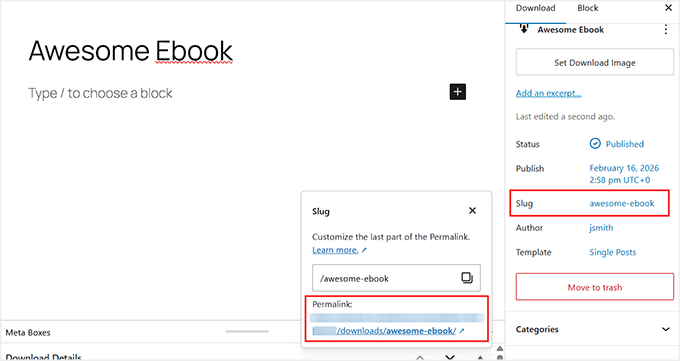
Easy Digital Downloads publica cada produto como uma nova página. Se você vai vender seus downloads digitais, precisará direcionar tráfego para essas páginas. Isso pode significar adicionar essas páginas ao menu do seu site.
Você também pode vincular suas páginas de produto de diferentes áreas do seu site. Isso pode incluir suas postagens de blog, páginas de destino ou até mesmo uma barra de anúncios.
Para adicionar esses links, você precisará saber o URL da página do produto. Você pode encontrar essa informação clicando no slug no painel do bloco.
Outra opção é adicionar o botão 'Comprar Agora' do produto a uma página ou postagem.
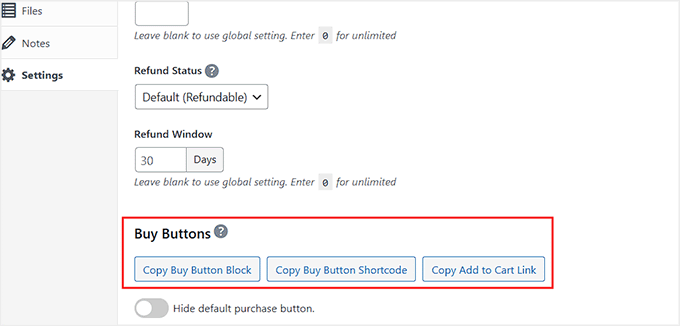
Para criar um botão 'Comprar Agora', vamos rolar até a seção 'Detalhes do Download' do produto e mudar para a aba 'Configurações'.
A partir daqui, clique na opção ‘Copiar Bloco de Botão de Compra’.
Você pode então adicionar este bloco a qualquer postagem, página ou área de widget, como sua barra lateral. Este é um recurso poderoso porque permite que você coloque um botão ‘Comprar Agora’ em qualquer lugar do seu site, capturando vendas exatamente quando um leitor está mais interessado.
Assim que tudo estiver configurado, clicar no botão 'Comprar' adicionará o download digital aos carrinhos de compras dos visitantes.
O botão de compra também se transformará em um botão de checkout.
Clicar neste botão levará o cliente ao checkout do Easy Digital Downloads, onde ele poderá inserir suas informações de pagamento e comprar seu download.
Bônus: Ferramentas para Vender Mais Downloads Digitais
Você adicionou com sucesso downloads digitais ao seu site! Seu próximo desafio é convencer os visitantes a comprar esses downloads. É aqui que entram plugins adicionais do WordPress.
Aqui estão algumas de nossas principais escolhas de plugins que podem ajudá-lo a vender mais downloads digitais:
- OptinMonster é o melhor software de otimização de conversão do mercado. Você pode usá-lo para criar formulários de opt-in para aumentar sua lista de e-mails e converter visitantes em clientes pagantes. Ele também pode ajudá-lo a reduzir o abandono de carrinho de compras.
- All in One SEO é o melhor plugin de SEO para WordPress que pode ajudá-lo a otimizar seu site para mecanismos de pesquisa para obter mais tráfego e vendas.
- MonsterInsights é a melhor solução de análise para WordPress. Ele ajuda você a ver de onde vêm seus visitantes e o que eles fazem em seu site, para que você possa tomar decisões e atualizar sua estratégia de marketing com base em dados reais.
- AffiliateWP pode ajudá-lo a alcançar um público totalmente novo com marketing de afiliados. AffiliateWP tem tudo o que você precisa para criar seu próprio programa de afiliados, permitindo que as pessoas promovam seus produtos para seu público mediante uma comissão.
- PushEngage é o melhor software de notificações push para WordPress. Essa ferramenta pode ajudá-lo a informar seus clientes sobre tudo, desde novos downloads digitais até ofertas especiais e códigos de cupom exclusivos.
- MemberPress é o melhor plugin de associação do WordPress do mercado. Se você está vendendo um curso online, pode usar o MemberPress para criar um fórum exclusivo para membros, facilitando a conexão com seu público e o incentivo ao apoio mútuo. Você pode até liberar conteúdo do curso gradualmente.
- SmashBalloon é o melhor plugin de feeds sociais para adicionar feeds personalizados para Facebook, Instagram, Twitter e YouTube. A maioria dos criadores digitais tem uma marca pessoal em outras plataformas. Isso significa que exibir seus feeds de mídia social pode ajudar a construir confiança e fornecer prova social.
Perguntas Frequentes Sobre a Venda de Downloads Digitais
Muitos de nossos leitores entram em contato conosco regularmente com perguntas sobre a venda de downloads digitais. Tentamos responder a algumas das perguntas mais frequentes abaixo.
1. Posso começar a vender downloads digitais gratuitamente?
Sim, o Easy Digital Downloads Lite é 100% gratuito. Ele tem tudo o que você precisa para começar a vender downloads digitais em seu site WordPress.
Embora o Easy Digital Downloads Lite seja gratuito, você precisará de um nome de domínio e uma conta de hospedagem na web para executá-lo, o que custará dinheiro.
À medida que seu negócio cresce, você também pode querer atualizar para a versão pro do Easy Digital Downloads. Este plugin avançado inclui ferramentas poderosas de marketing por e-mail, mais gateways de pagamento e suporte para vender assinaturas digitais com WordPress.
2. Quanto custa criar um site WordPress?
Depende do seu plano de negócios e orçamento. Você pode começar com Bluehost por US$ 1,99 por mês e usar plugins e temas gratuitos para limitar seus custos. Recomendamos um modelo de negócios em que você começa pequeno e depois gasta dinheiro à medida que começa a vender mais downloads digitais.
Para mais informações, veja nosso artigo sobre quanto custa para construir um site WordPress.
3. Posso vender produtos físicos com o Easy Digital Downloads?
Absolutamente! Não é incomum que um negócio de sucesso se expanda para novas áreas.
Apesar do nome, você pode usar o Easy Digital Downloads para vender produtos físicos. Existe até um addon Simple Shipping que adiciona recursos de envio ao plugin Easy Digital Downloads.
Esperamos que este tutorial tenha ajudado você a aprender como vender downloads digitais. Em seguida, você também pode consultar nossos guias sobre como adicionar faturas de clientes para Easy Digital Downloads e como criar um marketplace de produtos digitais.
Se você gostou deste artigo, por favor, inscreva-se em nosso Canal do YouTube para tutoriais em vídeo do WordPress. Você também pode nos encontrar no Twitter e no Facebook.


Jiří Vaněk
O Easy Digital Downloads parece muito interessante. Eu queria começar a vender meu e-book. O primeiro problema, a página de destino, já foi resolvido com sucesso graças aos seus guias. Agora, preciso passar para a prática e usar o Easy Digital Downloads para criar a opção de vendas. Obrigado pelo guia passo a passo. Isso tornará as coisas muito mais fáceis para mim, já que tenho algo em que confiar. Caso contrário, eu teria que descobrir tudo sozinho, o que me custaria muito tempo. Essas páginas são incríveis.
Mrteesurez
Obrigado por este post.
Eu já configurei o download digital com o Woocomerce, eu queria experimentar o EDD, mas eu não sabia que existe uma versão gratuita do Easy Digital Downloads que eu posso simplesmente experimentar.
Vou baixar agora e explorar.
WPBeginner Support
We hope you find it helpful
Admin
Rabiu
Obrigado pelo seu bom trabalho.
WPBeginner Support
Glad you like our content
Admin