


Você já criou um formulário apenas para seus membros, apenas para descobrir que qualquer pessoa poderia acessá-lo?
Talvez seja uma pesquisa de feedback, um formulário de contato ou uma página de registro destinada apenas a membros. Mas, em vez disso, está aberto a todos, até mesmo a bots de spam e concorrentes.
Isso pode ser frustrante. No entanto, é um problema comum que vimos em muitos sites WordPress.
Na WPBeginner, ajudamos muitos proprietários de sites WordPress diferentes a resolver esse exato problema.
Através de testes, também descobrimos que restringir o acesso a formulários a usuários logados não se trata apenas de bloquear as pessoas erradas. Também cria uma experiência mais tranquila para seus membros e mantém as submissões mais organizadas.
Neste guia, mostraremos como restringir facilmente formulários do WordPress apenas a usuários logados. Com esses métodos, você pode criar formulários seguros, apenas para membros, sem o incômodo extra. 🙌
Quando e Por Que Você Precisa Restringir o Acesso a Formulários do WordPress?
Limitar seus formulários do WordPress a usuários logados ajuda a proteger seu site, reduzir spam e controlar quem pode enviar seus formulários.
Existem muitos cenários em que você pode precisar restringir o acesso a certos formulários do WordPress apenas a usuários logados. Por exemplo:
| Caso de uso | Por que restringir o formulário |
|---|---|
| 🎟️ Evento privado para membros | Somente usuários registrados podem confirmar presença em eventos exclusivos para membros. |
| ☎️ Suporte apenas para membros | Limite as solicitações de suporte a usuários logados e preencha automaticamente os detalhes de seus perfis. |
| 🗳️ Pesquisas com funcionários | Mantenha enquetes e pesquisas internas restritas à sua equipe. |
| 💼 Pesquisas NPS de clientes | Garanta que o feedback seja enviado apenas por clientes logados. |
| 🎁 Formulários de reivindicação de prêmios | Permita acesso apenas a usuários aprovados ou elegíveis. |
Estes são apenas alguns exemplos, mas existem literalmente centenas de outros casos de uso onde você quer restringir o acesso a formulários apenas para usuários registrados.
Neste guia, apresentaremos algumas maneiras simples de limitar seus formulários do WordPress a usuários logados:
- Método 1 (WPForms) – Restrinja formulários a usuários logados usando o addon Form Locker (sem necessidade de código).
- Método 2 (Recurso Integrado) – Torne a página com seu formulário privada ou protegida por senha.
- Método 3 (MemberPress) – Limite o acesso ao formulário por nível de associação para controle avançado.
Dito isso, vamos dar uma olhada em como restringir o acesso aos seus formulários do WordPress apenas para usuários logados. Cobriremos 3 maneiras fáceis, para que você possa clicar nos links abaixo para pular para qualquer seção.
- Método 1: Restringir Acesso a Formulários com o Addon WPForms Form Locker
- Método 2: Restringir Acesso a Formulários com Páginas Protegidas por Senha ou Privadas
- Método 3: Usar Plugins de Associação Avançados para Restringir Acesso a Formulários
- Dica Bônus: Forçar Usuários a Trocar Senhas no WordPress
- Perguntas Frequentes: Restrinja Seus Formulários do WordPress Apenas a Usuários Logados
- Mais Dicas para Melhorar Seus Formulários do WordPress
Pronto? Vamos começar!
Método 1: Restringir Acesso a Formulários com o Addon WPForms Form Locker
Este método é o mais fácil e poderoso, por isso o recomendamos para todos os usuários iniciantes. Usaremos o plugin WPForms e o addon Form Locker deles para bloquear completamente o acesso aos formulários do WordPress.
WPForms é o melhor plugin de formulários do WordPress usado por mais de 6 milhões de sites. Ele foi criado pelo fundador da WPBeginner, Syed Balkhi, para ter todos os recursos que precisávamos para administrar nosso negócio.
Na verdade, usamos o WPForms para criar e exibir formulários em nosso site e nas marcas de nossos parceiros. Somos grandes fãs dele, e você pode descobrir tudo sobre ele em nossa análise completa do WPForms.
Primeiro, inscreva-se no site do WPForms. No site do WPForms, clique em ‘Get WPForms Now’, escolha um plano e conclua o processo de checkout.

📝 Observação: Embora exista uma versão gratuita do WPForms, você precisará de uma licença WPForms Pro ou superior para usar o addon Form Locker.
Após o registro, você encontrará sua chave de licença no painel da sua conta WPForms. Você vai querer manter esta aba aberta ou copiar a chave para um local seguro, como um gerenciador de senhas, pois você precisará dela em breve para ativar os recursos Pro.
Em seguida, instalaremos o plugin: vá para Plugins » Adicionar Novo Plugin no seu painel do WordPress.

Depois disso, use a barra de pesquisa para encontrar rapidamente o plugin “WPForms”.
Nos resultados da pesquisa, clique no botão ‘Instalar Agora’.

Assim que a instalação terminar, clique no botão ‘Ativar’.
Veja nosso guia sobre como instalar um plugin do WordPress para mais detalhes.
Após a ativação, você pode ir para WPForms » Configurações no seu painel do WordPress e inserir sua chave de licença. Você pode encontrar a chave na área da sua conta WPForms.
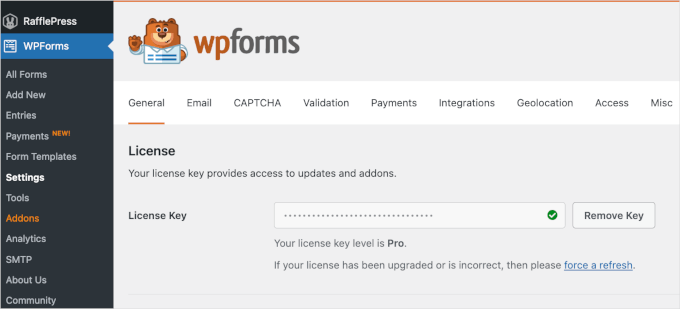
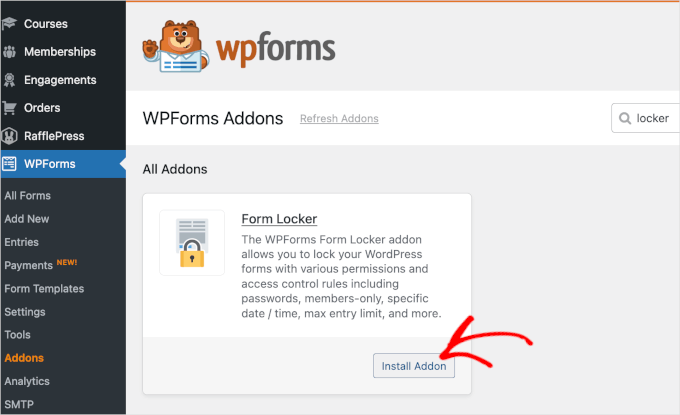
Depois disso, você precisará ativar o addon Form Locker.
Simplesmente vá para a página WPForms » Addons para instalar o Addon Form Locker.
Agora, você está pronto para criar um novo formulário com acesso restrito para usuários logados.
Para fazer isso, prossiga e crie um novo formulário indo para WPForms » Novo.
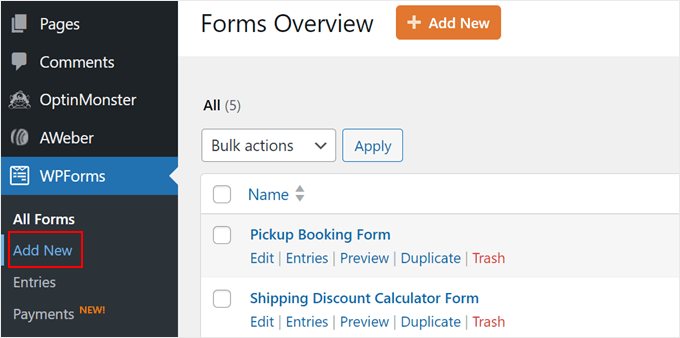
Isso o levará para a página ‘Configuração’.
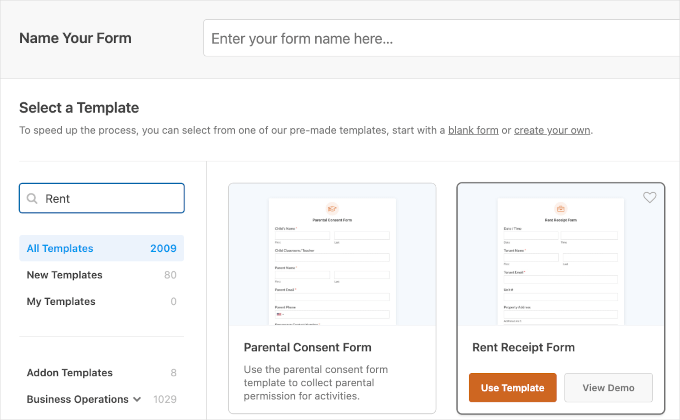
A partir daqui, você pode começar inserindo um nome para o seu formulário no topo. Depois disso, você selecionará como construirá seu formulário: escolha um modelo de formulário, comece com uma tela em branco ou use o construtor de formulários com IA.
🤖 Dica Pro: Com o WPForms AI, você pode criar seus formulários em uma única etapa simples. Tudo o que você precisa fazer é escrever um prompt simples, e a IA gerará o formulário para você instantaneamente.

Para este tutorial, usaremos um modelo pré-fabricado.
Como o WPForms tem mais de 2.000 modelos, sinta-se à vontade para usar a barra de pesquisa para refinar suas opções. Depois de encontrar o modelo que deseja usar, você pode passar o mouse sobre ele e clicar em ‘Usar Modelo’.
Na próxima tela, você verá o construtor de formulários de arrastar e soltar do WPForms. É extremamente fácil de usar, então você pode adicionar ou remover campos e personalizar o formulário ao seu gosto.
Além disso, existem opções adicionais para personalizar cada campo do formulário no modelo.
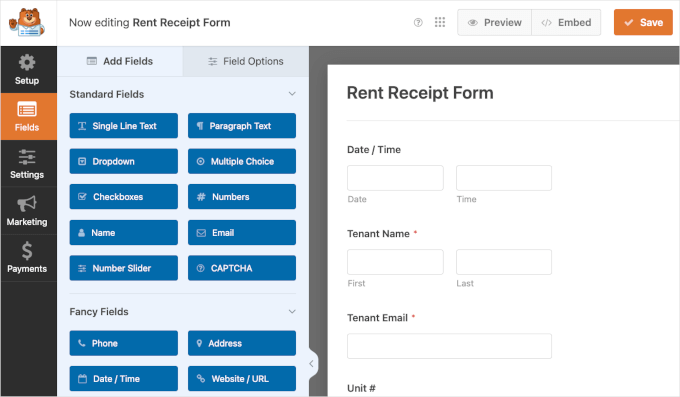
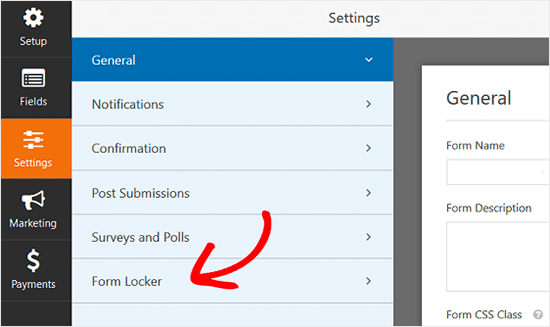
Depois de adicionar todos os campos necessários, você precisa ir para a aba ‘Configurações’.
A partir daqui, basta clicar nas configurações do ‘Bloqueador de Formulários’.
Nesta aba, você verá a opção de habilitar proteção por senha para seus formulários do WordPress, definir limites totais de entradas, habilitar agendamento de formulários e habilitar a restrição de entradas apenas para usuários logados.
Clique no alternador para ‘Apenas usuários logados’.
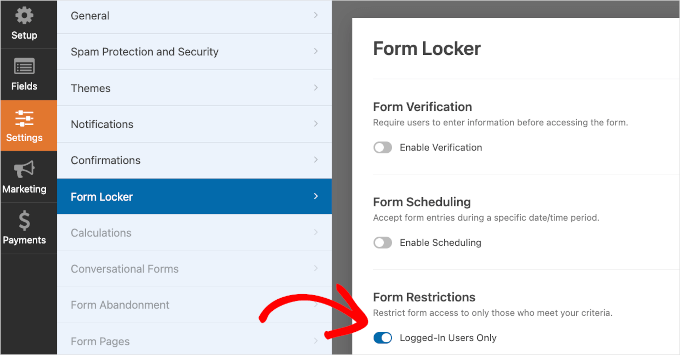
Assim que você marcar a caixa, verá um novo campo de Mensagem.
É aqui que você precisará redigir uma mensagem que aparecerá para todos os usuários que não estão logados em seu site, como um link para sua página de login ou registro.
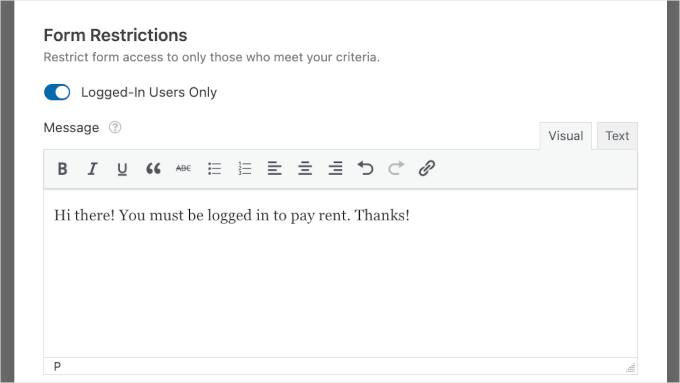
Concluído, você pode ajustar outras configurações de formulário que possa precisar e, em seguida, salvar suas configurações.
Agora, você pode incorporar este formulário em qualquer post ou página do WordPress em seu site usando o bloco WPForms ou um shortcode no editor de blocos do WordPress.
Simplesmente edite ou adicione um novo post ou página. Em seguida, clique no ícone de ‘+’ para adicionar um bloco WPForms.
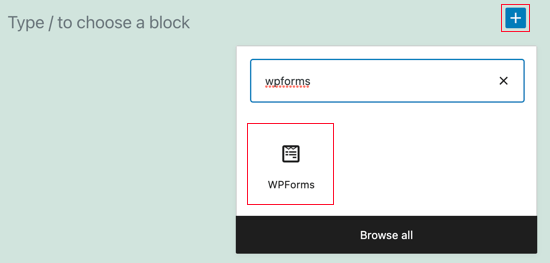
Assim que o bloco WPForms for adicionado, selecione seu formulário para incorporar no menu suspenso, e pronto.
E é isso! Você criou com sucesso um formulário WordPress restrito apenas a usuários logados.
Método 2: Restringir Acesso a Formulários com Páginas Protegidas por Senha ou Privadas
Outra maneira de restringir o acesso ao formulário no WordPress é usando as configurações de visibilidade padrão do WordPress. Você pode usar este método com a versão gratuita do WPForms ou qualquer outro plugin de formulário de contato.
Simplesmente crie uma página ou post onde você deseja incorporar o formulário. Depois disso, você precisa clicar nas configurações de ‘Status e visibilidade’ no painel direito.
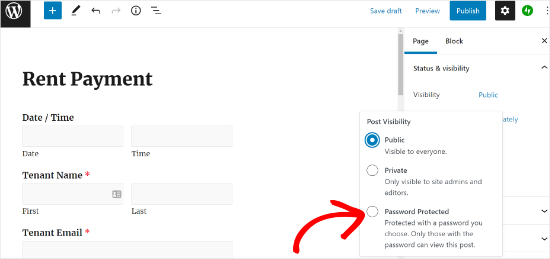
Você tem duas opções: tornar a página inteira privada ou protegê-la com uma senha.
Uma página privada é visível apenas para usuários com a função de Administrador ou Editor.
Por outro lado, uma página protegida por senha exige que você compartilhe uma senha com todos que precisam de acesso. Embora esse método possa funcionar, ele tem algumas desvantagens importantes. Primeiro, ele oculta a página inteira, não apenas o formulário.
Você também perde o controle sobre a visibilidade do formulário e não pode rastrear qual usuário logado o enviou.
Método 3: Usar Plugins de Associação Avançados para Restringir Acesso a Formulários
Se você estiver usando um plugin de associação poderoso do WordPress como o MemberPress, você está com sorte. Ele vem com recursos de controle de acesso integrados que facilitam a restrição de quem pode visualizar ou enviar seus formulários.
Na WPBeginner, usamos o MemberPress para alimentar nosso site de vídeos. Ele tem funcionado muito bem para nós, e você pode conferir nossa análise detalhada do MemberPress para explorar todos os seus recursos.
Comece se inscrevendo no site do MemberPress – clique em ‘Get MemberPress for WordPress, escolha um plano e preencha o formulário de checkout.

📝 Observação: MemberPress é um plugin premium. No entanto, suas poderosas regras de proteção e fácil configuração o tornam a melhor solução para sites de associação.
Após a compra, você poderá baixar o arquivo ZIP do plugin e acessar sua chave de licença.
A partir daqui, você pode ir para Plugins » Adicionar Plugin no seu painel do WordPress.
Na página seguinte, clique no botão ‘Enviar Plugin’ no topo.
Escolha o arquivo ZIP do MemberPress que você baixou e clique em ‘Instalar Agora’.

Assim que o WordPress terminar de instalar o plugin, clique em ‘Ativar’ para habilitar o MemberPress em seu site. Você pode ver nosso guia sobre como instalar um plugin do WordPress para mais informações.
E se você quiser aprender como funciona, temos um guia completo sobre como criar um site de associação
Para restringir o acesso, você pode simplesmente ir para MemberPress » Regras e clicar em ‘Adicionar Nova’ para criar uma nova regra de permissão.

A página de edição de regras permite que você selecione diferentes condições e as associe a um plano de associação.
Por exemplo, você pode selecionar ‘Uma Página Única’ para restringir o acesso à página específica onde você incorporou seu formulário.
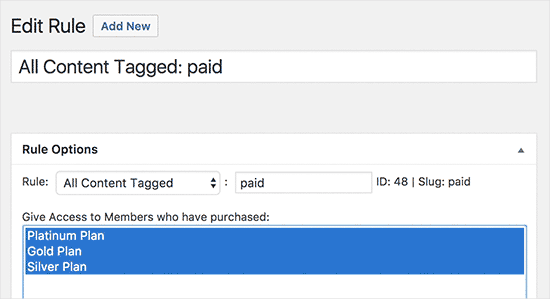
Você também pode criar regras mais específicas. Por exemplo, você pode restringir uma única postagem, página, página filha ou URL.
Depois de definir as regras, basta incorporar seu formulário naquela página protegida. Com isso feito, apenas usuários logados com o nível de associação correto poderão ver essa página e seu formulário.
Dica Bônus: Forçar Usuários a Trocar Senhas no WordPress
Se seus formulários dependem de contas de usuário, manter senhas atualizadas é uma parte importante de proteger seu site WordPress. Senhas fracas ou roubadas estão envolvidas em cerca de 80% das violações de dados.
Muitos novos usuários escolhem senhas fáceis ou reutilizadas. Se uma dessas senhas for exposta, isso pode colocar seu site – e seus usuários – em risco.
É por isso que atualizações regulares de senha não devem ser apenas para administradores. Elas também são importantes para membros, clientes recorrentes e qualquer site com muitos papéis de usuário diferentes.
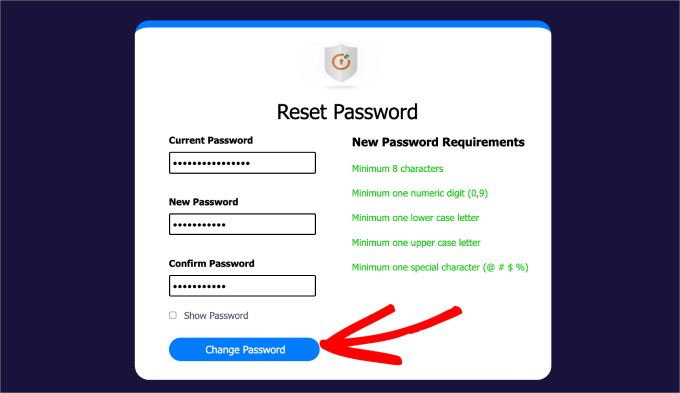
Isso importa ainda mais para clientes que recebem detalhes de login por e-mail. Essas senhas são mais fáceis para atacantes roubarem por meio de phishing.
Se um hacker conseguir a senha de um membro, ele poderá acessar seus formulários privados e enviar spam ou dados falsos em nome desse usuário.
Para instruções passo a passo, consulte nosso guia sobre como forçar usuários a alterar senhas.
Você também pode se interessar por como forçar senhas fortes em usuários para reforçar ainda mais a segurança do seu site.
Perguntas Frequentes: Restrinja Seus Formulários do WordPress Apenas a Usuários Logados
Antes de encerrarmos, vamos responder a algumas perguntas comuns que recebemos sobre como restringir o acesso a formulários no WordPress.
Posso restringir o acesso a formulários sem um plugin?
Sim, você pode usar as configurações de visibilidade integradas do WordPress para tornar páginas privadas ou protegidas por senha. No entanto, usar um plugin oferece mais flexibilidade e controle, especialmente se você quiser rastrear envios de formulário e reduzir o abandono.
Restringir formulários a usuários logados afetará meu SEO?
O formulário em si não afetará seu SEO do WordPress. Mas se a página inteira estiver oculta dos mecanismos de busca devido às configurações de privacidade, isso pode afetar a classificação dessa página.
Posso voltar para formulários irrestritos se necessário?
Com certeza! Você pode alterar as configurações de acesso a qualquer momento, seja usando WPForms, um plugin de associação ou outra ferramenta. É uma configuração flexível que se adapta às suas necessidades.
E se um usuário tiver problemas para fazer login para enviar um formulário?
Se um usuário encontrar problemas de login, você vai querer garantir que a conta dele esteja ativa e não bloqueada. Você também pode adicionar um contato de suporte ou um link de redefinição de senha em sua página de login para ajudá-lo a recuperar o acesso rapidamente.
Mais Dicas para Melhorar Seus Formulários do WordPress
Esperamos que este artigo tenha ajudado você a aprender como restringir seus formulários do WordPress apenas a usuários logados. Se você achou isso útil, talvez também queira ver nossos guias sobre:
- Como Usar Formulários de Contato para Aumentar Sua Lista de E-mails no WordPress
- Como Adicionar Facilmente um Formulário de Feedback de Clientes no WordPress
- Como Adicionar Facilmente um Campo de Código de Cupom aos Seus Formulários do WordPress
- Como Estilizar e Personalizar Seus Formulários do WordPress
- Maneiras de Usar Lógica Condicional em Formulários do WordPress
Se você gostou deste artigo, por favor, inscreva-se em nosso Canal do YouTube para tutoriais em vídeo do WordPress. Você também pode nos encontrar no Twitter e no Facebook.




Jiří Vaněk
Um método ótimo, porém muito simples, para um formulário de suporte ao cliente que limita perguntas apenas a usuários registrados. Ao mesmo tempo, me ocorre imediatamente que posso criar um formulário no site para usuários que enviam uma doação como um certo bônus para comunicação prioritária (ou como uma motivação para enviar uma doação). Obrigado pela inspiração.