


Você quer colocar seu site WordPress em modo de manutenção sem perder clientes potenciais ou frustrar visitantes? Com o modo de manutenção, você pode ocultar temporariamente seu site enquanto realiza atualizações ou faz alterações.
Durante a manutenção, os visitantes verão um aviso amigável em vez de um site quebrado. Você também pode controlar exatamente quem tem acesso ao seu site enquanto você está trabalhando nele.
Colocamos muitos sites em modo de manutenção usando plugins poderosos como o SeedProd, que simplifica o processo e permite criar páginas de manutenção envolventes.
Neste artigo, mostraremos como colocar facilmente seu site WordPress em modo de manutenção.
Por que e Quando Você Precisa Colocar o WordPress em Modo de Manutenção
Na maioria das vezes, você pode fazer alterações no seu site WordPress sem precisar colocá-lo em modo de manutenção. Por exemplo, você pode publicar novas postagens, atualizar o WordPress e instalar novos plugins sem qualquer tempo de inatividade.
No entanto, às vezes você pode precisar trabalhar em seu site por um período mais longo. Por exemplo, você pode querer redesenhar completamente seu blog WordPress.
Algumas alterações também são mais arriscadas do que outras, como configurar um novo plugin que altera o comportamento do seu site. Enquanto você estiver fazendo a alteração, o site pode parecer quebrado para seus usuários.
Você pode até perder dados que são criados durante esse período. Por exemplo, se você estiver fazendo grandes alterações em uma loja online, poderá perder novos pedidos que os clientes fizerem.
Uma solução é configurar um site de staging para que você possa trabalhar em seu site em particular. Muitas das principais empresas de hospedagem WordPress oferecem sites de staging com 1 clique, incluindo Bluehost, SiteGround e WP Engine.
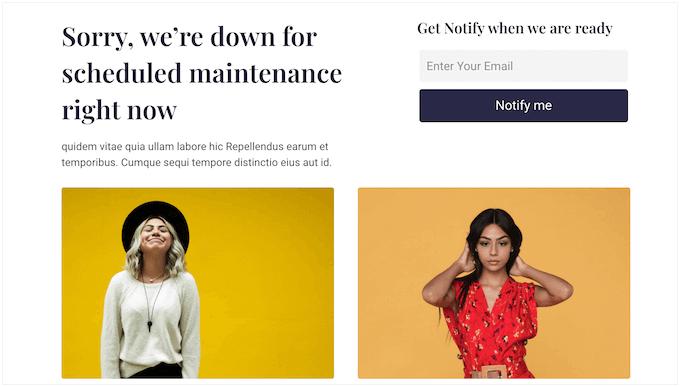
Se você não usar um site de staging, deverá colocar seu site em modo de manutenção. Em vez de um site quebrado, os visitantes verão uma página de manutenção útil que os informa sobre o que está acontecendo.
Você pode até sugerir algumas ações alternativas que os visitantes podem tomar, como seguir você nas redes sociais ou entrar na sua lista de e-mail.
Dito isso, vamos dar uma olhada em como colocar seu site WordPress em modo de manutenção.
💡Precisa de ajuda para gerenciar seu site WordPress? Deixe que os especialistas da WPBeginner cuidem de todas as tecnicalidades do WordPress. Backups, atualizações, segurança – nós cuidamos de tudo. Mantemos seu site funcionando perfeitamente para que você possa dedicar seu tempo ao que realmente importa.
Tutorial em Vídeo
Se você preferir instruções escritas, basta usar os links rápidos abaixo para pular para o método que deseja usar.
Método 1. Configurar Modo de Manutenção do WordPress Usando o Plugin SeedProd (Recomendado)
A maneira mais fácil de criar uma página de manutenção totalmente personalizada é usando o SeedProd.
SeedProd é o melhor construtor de páginas para WordPress, usado em mais de um milhão de sites. Ele permite que você crie belas páginas de "em breve" no WordPress, melhore sua página 404, crie páginas de destino exclusivas e até crie temas personalizados do WordPress usando arrastar e soltar.
Existe uma versão premium do SeedProd que vem com mais de 300 modelos e blocos projetados profissionalmente. No entanto, você pode colocar seu site em modo de manutenção usando o plugin gratuito SeedProd, então é isso que usaremos neste guia.
A primeira coisa que você precisa fazer é instalar e ativar o plugin SeedProd. Para mais detalhes, veja nosso guia sobre como instalar um plugin no WordPress.
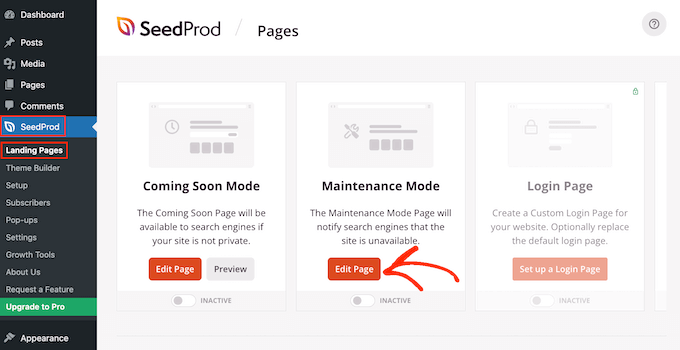
Após a ativação, vá para SeedProd » Páginas. Na seção 'Modo de Manutenção', clique no botão 'Configurar uma Página de Modo de Manutenção' ou 'Editar página'.
O próximo passo é construir a página que os visitantes verão quando você habilitar o modo de manutenção.
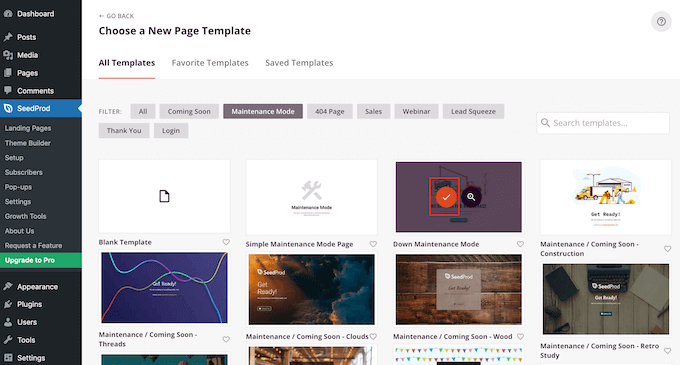
Você pode escolher um modelo pronto ou começar com um design em branco. Estamos usando 'Down Maintenance Mode' em todas as nossas imagens, mas você pode usar qualquer modelo que desejar.
Para selecionar um modelo, basta passar o mouse sobre a miniatura desse design e clicar no ícone de 'marca de seleção'.
Após selecionar um modelo, você será levado ao construtor de arrastar e soltar, onde poderá começar a personalizar a página de modo de manutenção.
No lado esquerdo da tela, você encontrará blocos e seções que pode adicionar ao seu design. O lado direito da página é a pré-visualização ao vivo.
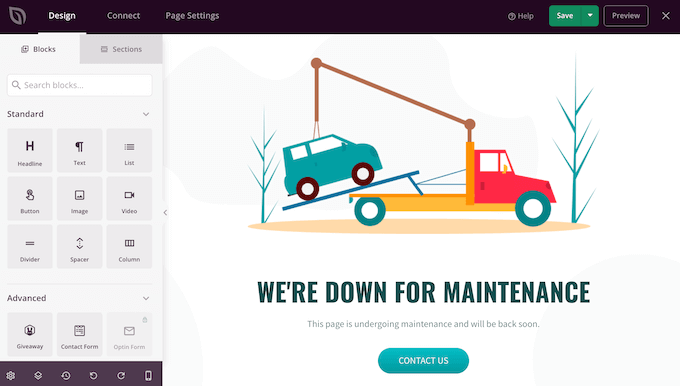
A maioria dos modelos já possui alguns blocos, que são uma parte central de todos os designs do SeedProd. Para adicionar mais blocos à sua página de manutenção, basta arrastá-los do menu esquerdo e soltá-los em seu design.
Por exemplo, você pode adicionar seu logotipo personalizado, vídeos, formulário de contato e muito mais.
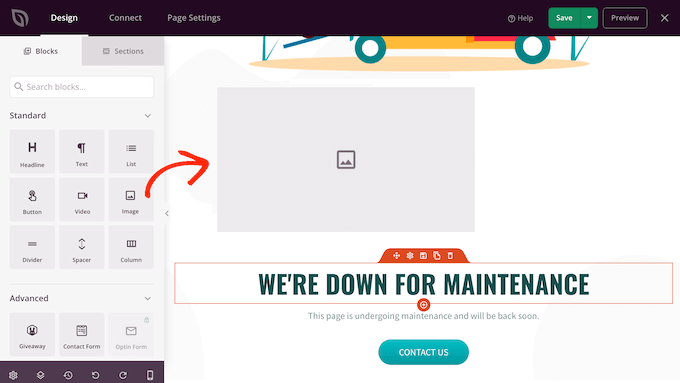
As opções que você vê podem variar dependendo dos plugins que você instalou em seu site.
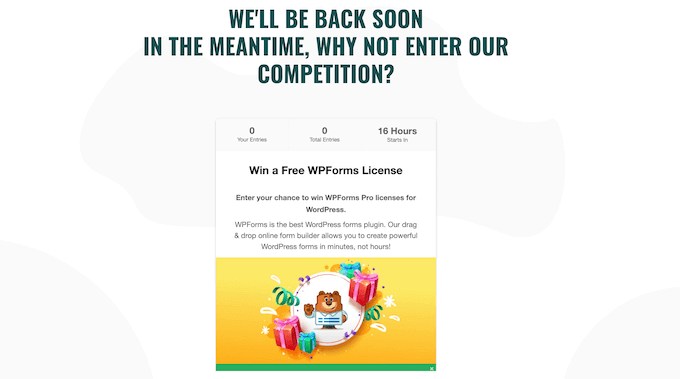
Por exemplo, se você tiver o RafflePress, poderá realizar um concurso em sua página de manutenção usando o bloco Sorteio, como você pode ver na imagem a seguir.
Para personalizar um bloco, basta clicar para selecioná-lo em seu layout. Você pode então alterar o bloco usando as configurações no menu esquerdo.
Como exemplo, vamos ver como você pode conectar o botão padrão 'Entre em Contato' ao seu próprio endereço de e-mail comercial.
Simplesmente clique para selecionar o botão ‘Fale Conosco’ na visualização ao vivo. No menu à esquerda, você verá um campo ‘Link’, que exibe ‘mailto:john@example.com’ por padrão.
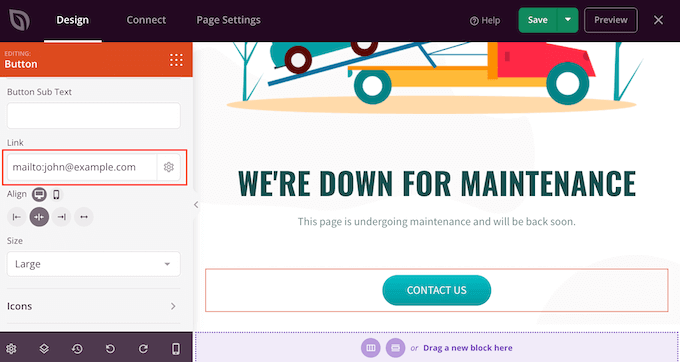
Isso significa que o botão abrirá o aplicativo de e-mail padrão do visitante com o campo ‘Para’ já preenchido como ‘john@example.com’.
Para alterar isso, basta digitar seu endereço de e-mail no campo ‘Link’. Certifique-se de não excluir ‘mailto:’, pois isso abre o aplicativo de e-mail padrão do visitante.
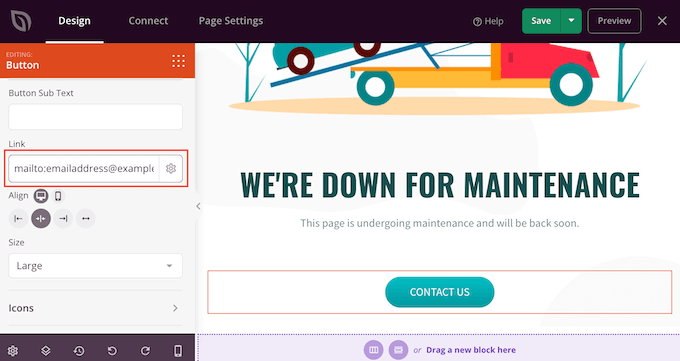
Você também pode fazer outras alterações no botão, incluindo usar um alinhamento diferente, texto do botão e alterar o tamanho do botão.
Para remover um bloco do seu design, basta clicar nele. Você pode então selecionar o ícone de lixeira.
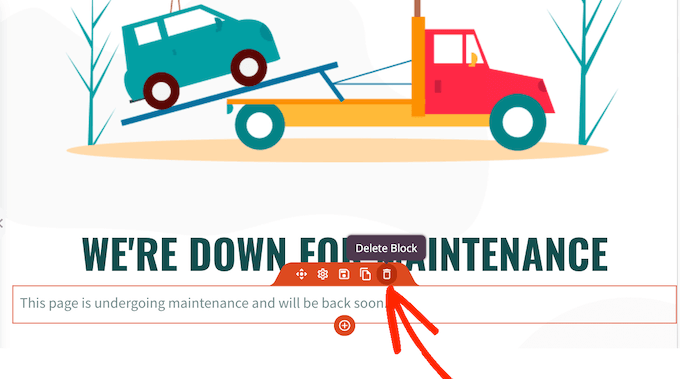
Agora você pode continuar personalizando o modelo adicionando novos blocos, removendo quaisquer blocos que não queira e fazendo alterações no menu à esquerda.
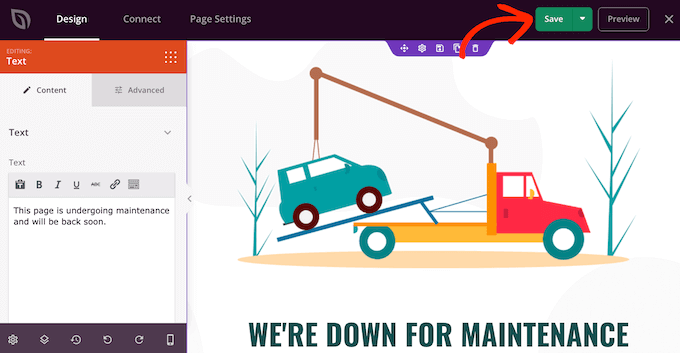
Quando estiver satisfeito com a aparência da página de manutenção, é hora de publicá-la clicando no botão ‘Salvar’.
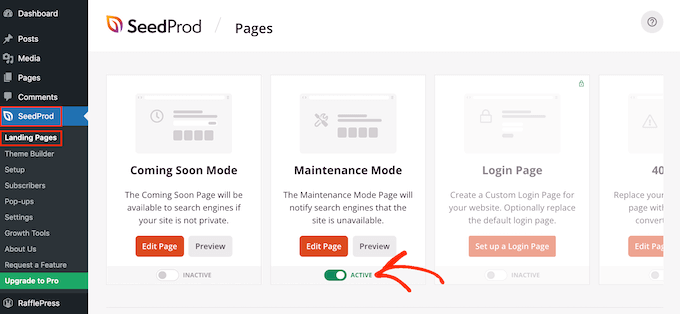
Para ativar o modo de manutenção e mostrar aos visitantes sua página de manutenção personalizada, basta ir para SeedProd » Landing Pages no painel do WordPress.
Aqui, clique no interruptor na seção ‘Modo de Manutenção’ para que ele mostre ‘Ativo’.
O modo de manutenção não será exibido para você porque você está logado no site. No entanto, se você visitar seu site em uma aba de navegador anônima, verá a página de manutenção em ação.
Quando estiver pronto para relançar seu site, basta ir para SeedProd » Landing Pages. Em ‘Modo de Manutenção’, clique no controle deslizante para mudá-lo de verde (Ativo) para cinza (Inativo).
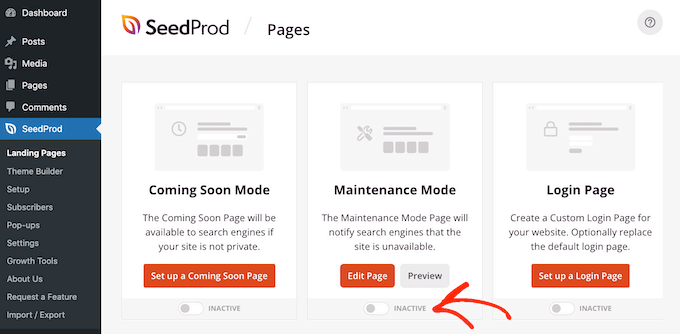
Agora, qualquer pessoa pode acessar seu site WordPress.
Controle de Acesso ao Site para Usuários Logados
Por padrão, o SeedProd exibirá a página de modo de manutenção para todos os usuários não logados. No entanto, qualquer pessoa que tenha uma conta ainda poderá fazer login em seu site. Por exemplo, assinantes do seu site de associação e clientes da sua loja WooCommerce ainda podem acessar suas contas.
Você pode querer alterar quem tem acesso ao seu site enquanto ele está em manutenção. Por exemplo, se você estiver desenvolvendo um site para um cliente, ele ainda poderá precisar de acesso para monitorar seu trabalho.
Você pode alterar os controles de acesso atualizando para o SeedPro Pro. Após ativar o plugin, o SeedProd solicitará sua chave de licença.
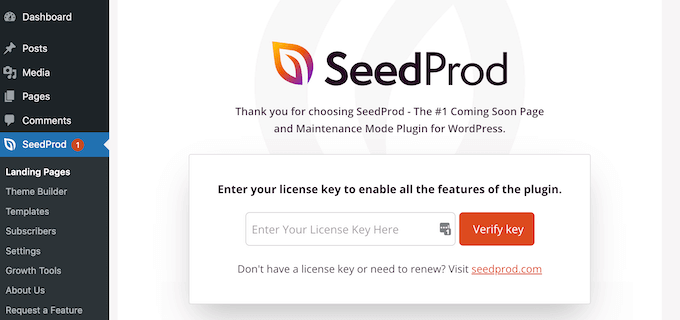
Você pode encontrar essas informações em sua conta no site da SeedProd.
Depois disso, basta ir para SeedProd » Landing Pages e, em seguida, clicar em ‘Editar Página’ em Modo de Manutenção.
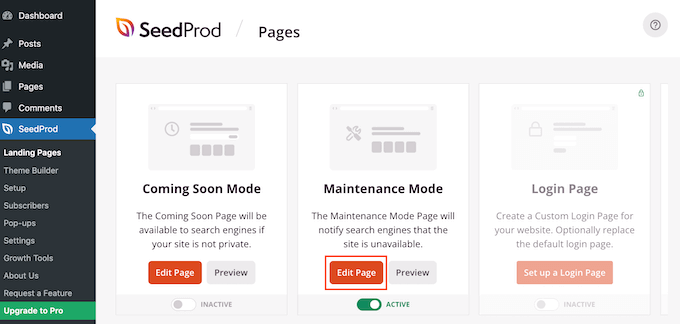
Isso abrirá o construtor de páginas do SeedProd.
Aqui, clique em ‘Configurações da Página’ e, em seguida, em ‘Controle de Acesso’.
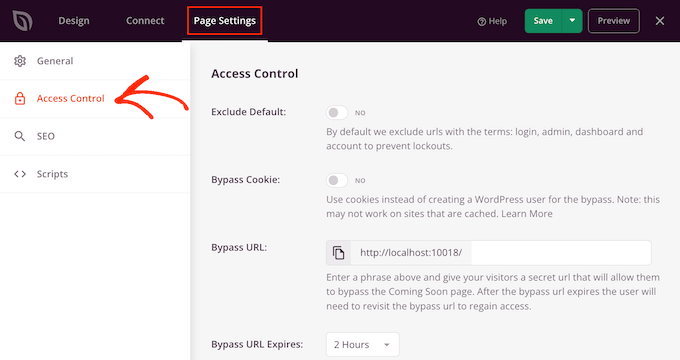
Para começar, é uma boa ideia ativar o controle deslizante ‘Excluir Padrão’. Isso permite que os visitantes acessem URLs que contêm os seguintes termos: login, admin, dashboard e account. Isso impedirá que as pessoas fiquem bloqueadas de suas contas.
Você também pode permitir que usuários com cookies específicos do navegador acessem sua conta enquanto ela estiver em modo de manutenção, usando o controle deslizante ‘Bypass Cookie’. Apenas esteja ciente de que este recurso pode não funcionar se você estiver usando um plugin de cache do WordPress.
Em vez disso, recomendamos selecionar as funções de usuário que podem acessar seu site enquanto ele estiver em modo de manutenção. Para fazer isso, clique em ‘Adicionar Função’ e, em seguida, selecione qualquer função no menu.
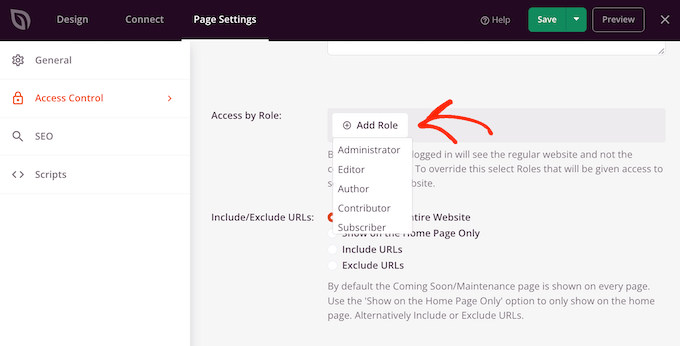
Você também pode incluir ou excluir funções de usuário criadas pelo seu plugin de associação do WordPress ou por um plugin de eCommerce.
Quando estiver satisfeito com os controles de acesso, não se esqueça de clicar no botão ‘Salvar’ para armazenar suas configurações.
Excluir Páginas Específicas do Modo de Manutenção
O SeedProd Pro também permite incluir ou excluir páginas específicas do modo de manutenção. Isso é útil se os usuários precisarem de acesso a certas páginas.
Por exemplo, se você tiver uma página de login personalizada, geralmente desejará excluí-la do modo de manutenção. Se você fornece suporte ao cliente por e-mail, talvez queira excluir seu formulário de contato também.
Você pode fazer isso nas configurações ‘Incluir/Excluir URLs’ do SeedProd. Simplesmente escolha entre ‘Incluir URLs’ ou ‘Excluir URLs’ e, em seguida, insira seus links na caixa.
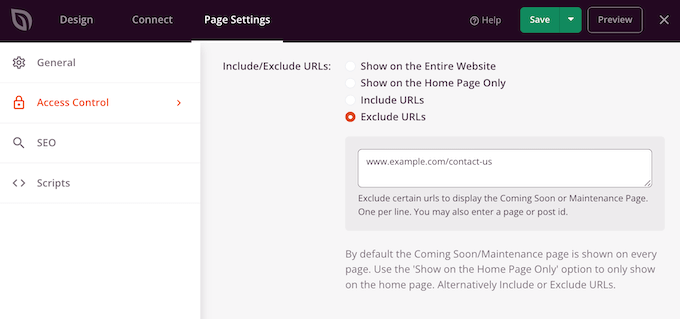
Quando estiver satisfeito com a configuração da página de manutenção, clique no botão ‘Salvar’ para armazenar suas configurações de controle de acesso atualizadas.
Método 2. Configurar Modo de Manutenção Usando LightStart
Outra opção é usar o plugin gratuito LightStart. Esta é uma ótima opção se você deseja criar uma página simples de modo de manutenção. No entanto, este plugin usa o editor padrão de páginas e posts do WordPress, que não é tão poderoso quanto o construtor de arrastar e soltar do SeedProd.
A primeira coisa que você precisa fazer é instalar e ativar o plugin LightStart. Para mais detalhes, veja nosso guia passo a passo sobre como instalar um plugin do WordPress.
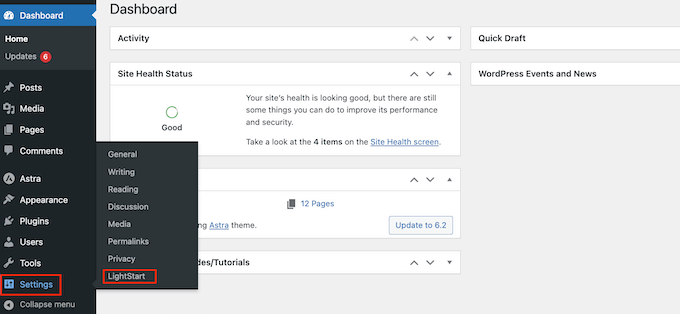
Após a ativação, vá para Configurações » LightStart.
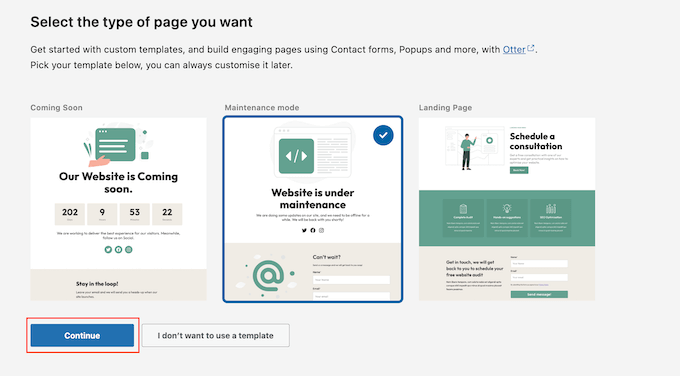
Agora você pode escolher entre os modelos de modo de manutenção, em breve e página de destino do LightStart.
Como queremos criar um modo de manutenção, clique no modelo ‘O site está em manutenção’ e, em seguida, selecione o botão ‘Continuar’.
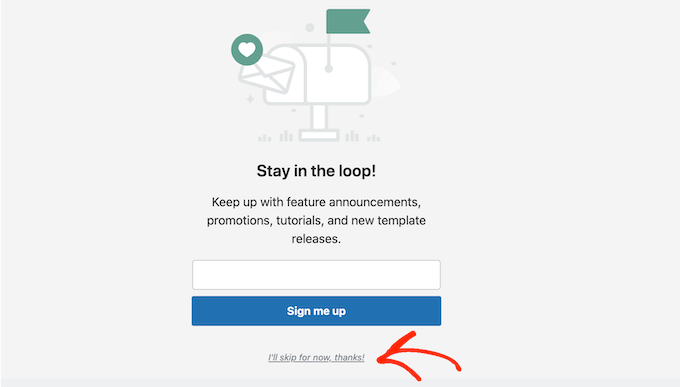
Agora você terá a opção de se juntar à lista de e-mail do LightStart.
Você pode simplesmente prosseguir e clicar em ‘Vou pular por enquanto, obrigado.’
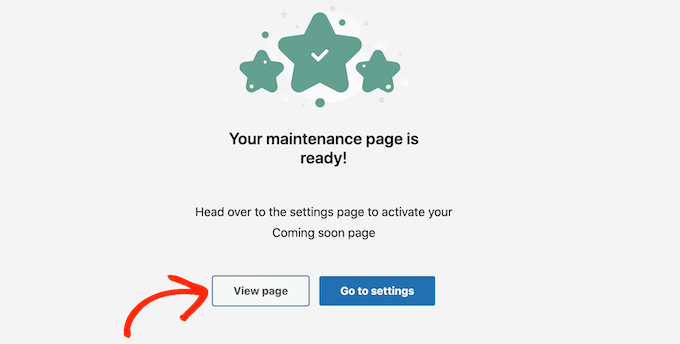
O LightStart agora criará uma página simples usando seu modelo integrado.
Para ver esta página, simplesmente clique em ‘Ver página.’
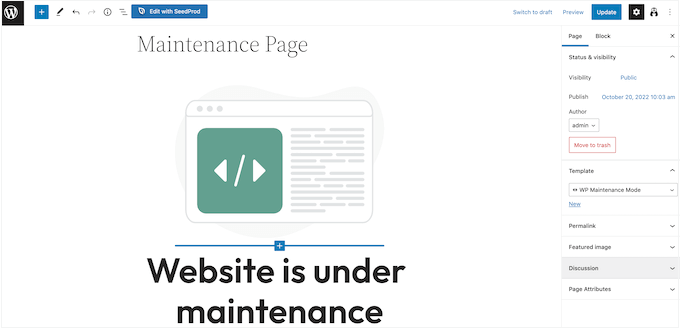
Isso abre o modelo no editor de posts padrão do WordPress.
Observação: Insatisfeito com este modelo padrão? Você pode encontrar outros designs indo para Configurações » LightStart no painel do WordPress. Em seguida, clique na aba ‘Design’ para ver todos os diferentes modelos que você pode usar.
Agora você pode fazer alterações no design exatamente da mesma forma que edita uma página ou postagem.
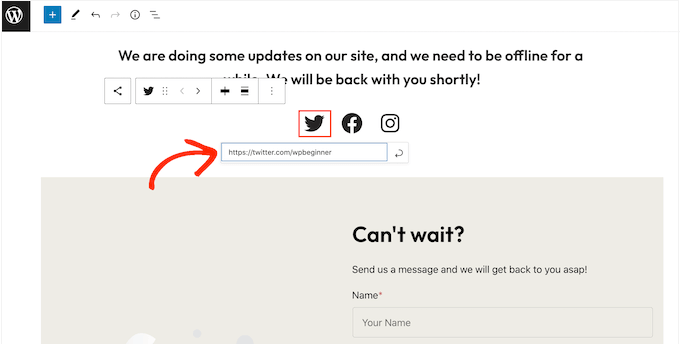
O modelo tem alguns espaços reservados para mídias sociais que você vai querer vincular às suas próprias páginas.
Simplesmente clique em cada um desses ícones e digite a URL na pequena barra que aparece.
Quando estiver satisfeito com a aparência da página de manutenção, clique no botão ‘Atualizar’ no editor de conteúdo para salvar suas alterações.
Agora que você projetou sua página, é hora de configurar suas opções de modo de manutenção indo em Configurações » LightStart no seu painel do WordPress.
Em seguida, você pode clicar na aba ‘Geral’.
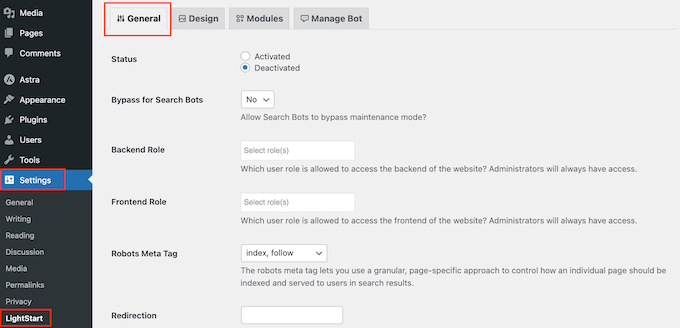
Por padrão, os bots de mecanismos de busca não podem ver seu site enquanto ele estiver em modo de manutenção. Isso pode prejudicar seu SEO do WordPress e afetar onde seu site aparece nos rankings dos mecanismos de busca, especialmente se a manutenção demorar um pouco.
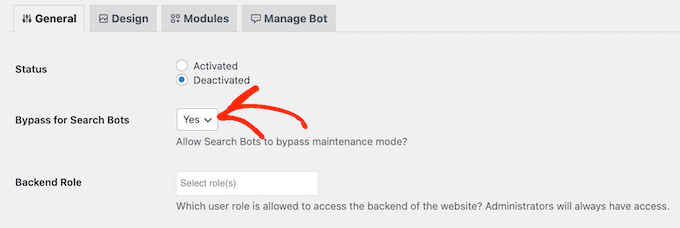
É por isso que recomendamos abrir o menu suspenso ‘Ignorar para Robôs de Busca’ e escolher ‘Sim’. Isso permitirá que os rastreadores de motores de busca ignorem sua página de manutenção.
Como administrador do site, você pode acessar seu painel do WordPress e seu site enquanto ele está em modo de manutenção. No entanto, você pode querer conceder acesso a outras funções de usuário.
Você pode dar acesso aos usuários ao painel do WordPress abrindo o menu suspenso ‘Backend’ e escolhendo uma função de usuário na lista.
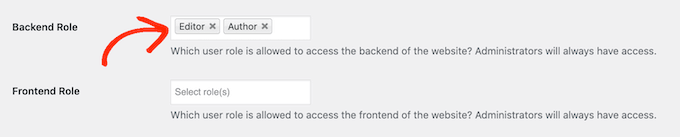
Para dar aos visitantes acesso ao seu site público, use o menu suspenso ‘Frontend’ em vez disso.
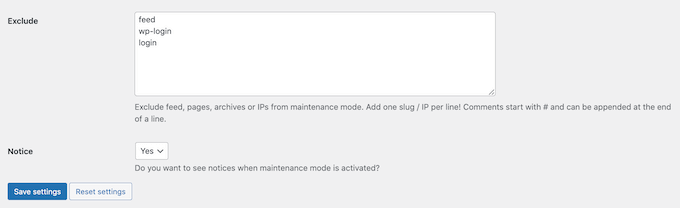
Semelhante ao SeedProd, você pode excluir páginas específicas do modo de manutenção para que elas estejam sempre acessíveis aos visitantes. Por exemplo, se você tiver um formulário de reserva, talvez queira disponibilizar essa página mesmo quando o restante do seu site estiver em manutenção.
Para excluir uma página, basta adicionar o URL dela na caixa ‘Excluir’.
Se você usa o Google Analytics para rastrear visitantes do seu site WordPress, certifique-se de clicar na guia ‘Módulos’.
Em seguida, você pode abrir o menu suspenso ‘Usar Google Analytics‘ e selecionar ‘Sim.’
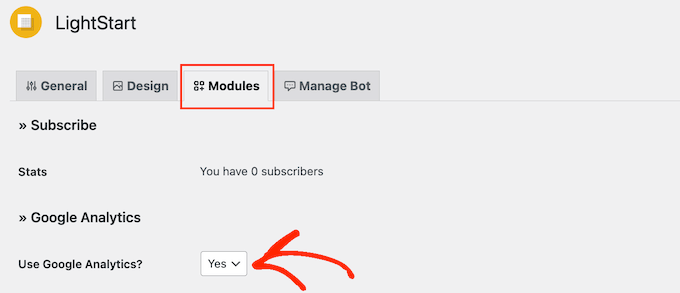
Em seguida, basta adicionar seu ID de rastreamento ao campo ‘Código de rastreamento’.
Existem muitas outras configurações que valem a pena verificar, e a maioria é autoexplicativa. Quando estiver satisfeito com a configuração do modo de manutenção, clique no botão 'Salvar configurações' para armazenar suas alterações.
Agora, você pode ativar o modo de manutenção a qualquer momento. Basta selecionar a aba 'Geral' e clicar no botão de rádio 'Ativado'.
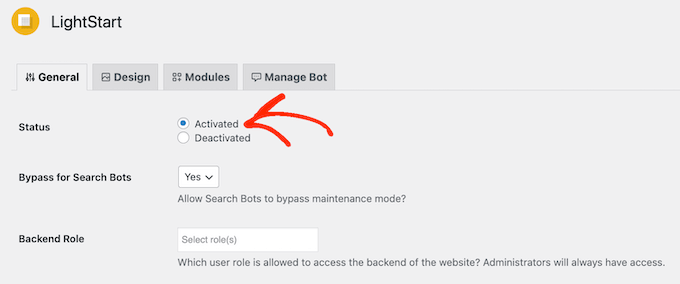
Em seguida, você pode rolar até o final da página e clicar em 'Salvar configurações'. Agora, se você visitar seu site em uma aba anônima do navegador, verá a página de manutenção.
Quando estiver pronto para tirar seu site do modo de manutenção, basta voltar para a aba 'Geral' e selecionar 'Desativado'. Em seguida, simplesmente clique no botão 'Salvar alterações' e seu site estará novamente disponível para quem o visitar.
Relacionado: Veja nosso guia sobre como corrigir o WordPress preso no modo de manutenção.
Como Adicionar um Chatbot à sua Página de Modo de Manutenção
Chatbots permitem que você interaja com os visitantes, registre informações sobre eles e até mesmo faça geração de leads no WordPress.
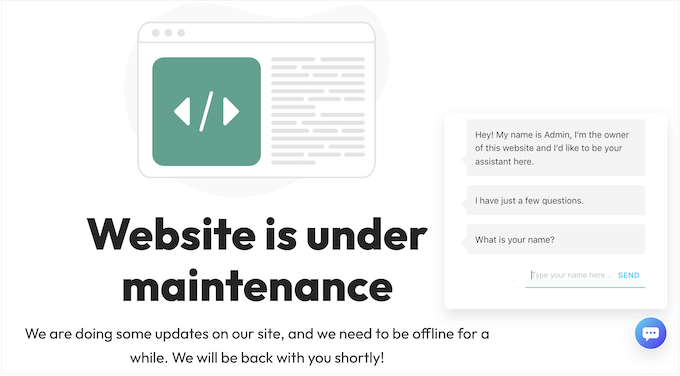
O LightStart tem um chatbot ao vivo simples e pré-programado que pode perguntar aos visitantes se eles desejam ser notificados quando seu site sair do modo de manutenção, inscrevendo-se em sua lista de e-mail.
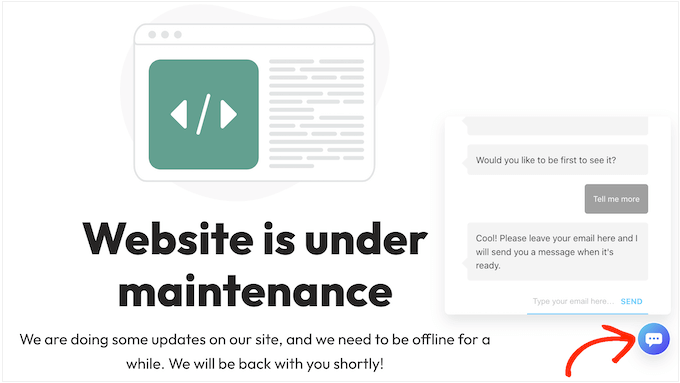
Para ver como o chatbot está configurado, clique na aba 'Gerenciar Bot'.
Por padrão, este bot é chamado de Admin, mas você pode alterá-lo digitando um novo nome no campo 'Nome do Bot'.
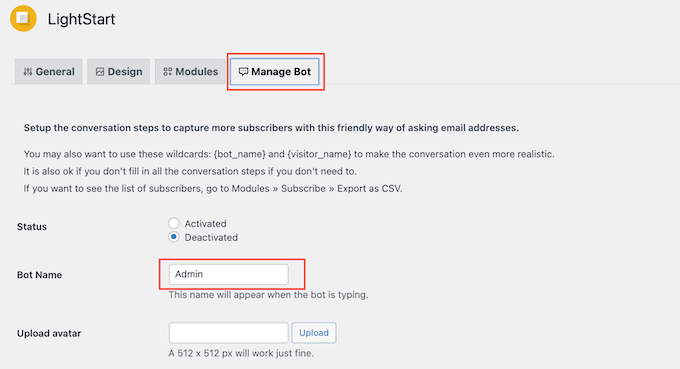
Você também pode querer adicionar um avatar, que aparecerá no pop-up do chatbot.
Depois disso, você pode ver a conversa pré-programada em 'Personalizar Mensagens'.
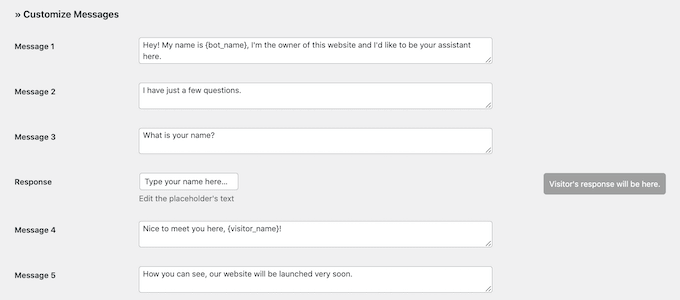
Você pode alterar qualquer uma dessas mensagens, mas as configurações padrão devem ser adequadas para a maioria dos sites WordPress.
Para ativar o chatbot, vá até o topo da tela e clique no botão ‘Ativado’.
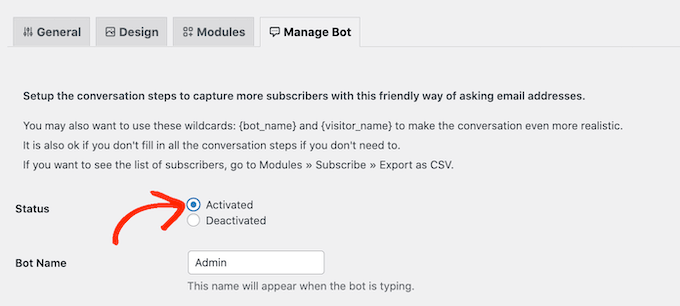
Como sempre, não se esqueça de clicar em ‘Salvar configurações’ para armazenar suas alterações.
Agora, se você visitar a página de manutenção em uma aba anônima, poderá conversar com o chatbot.
Se você estiver coletando informações do usuário por meio de um chatbot ou página de manutenção, é importante garantir que seu site esteja em conformidade com o GDPR.
Método 3. Configurar Modo de Manutenção Usando o Plugin WPCode
Se você precisar apenas de funcionalidades básicas de modo de manutenção e não quiser instalar outro plugin especificamente para isso, pode usar o WPCode.
WPCode permite que você adicione facilmente código personalizado no WordPress sem editar o arquivo functions.php do seu tema. Ele vem com trechos de código prontos para usar que você pode personalizar seu site, incluindo modo de manutenção, temporizador simples e muito mais.
Primeiro, você precisa instalar e ativar o plugin gratuito WPCode. Se precisar de instruções, consulte nosso guia sobre como instalar um plugin do WordPress.
Após a ativação, vá para Trechos de Código » Biblioteca no painel de administração do WordPress.
Uma vez lá, procure pelo snippet 'Modo de Manutenção' na biblioteca. Quando encontrá-lo, passe o mouse sobre ele e clique no botão 'Usar snippet'.
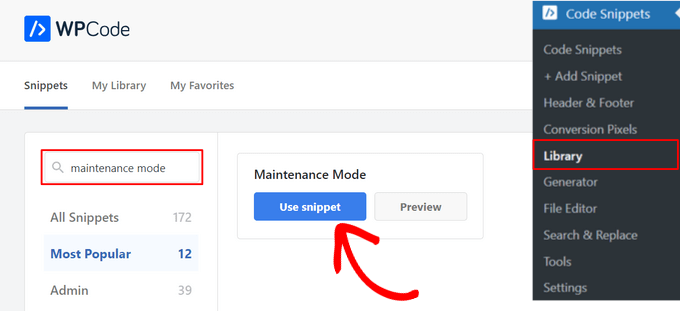
Em seguida, o WPCode adicionará automaticamente o código para você.
Se desejar, você pode editar a mensagem do modo de manutenção para torná-la mais personalizada.
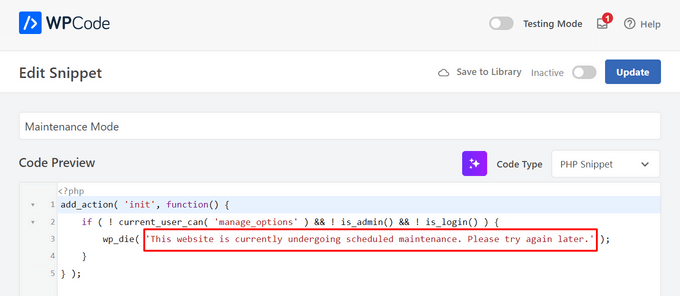
Depois disso, tudo o que você precisa fazer é alternar o interruptor de ‘Inativo’ para ‘Ativo’ e clicar no botão ‘Atualizar’ na parte superior da página.

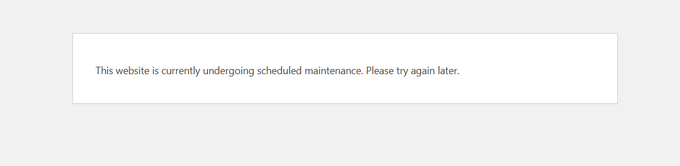
É isso. Agora uma mensagem simples de modo de manutenção será exibida em seu site para usuários não administradores.
Esperamos que este artigo tenha ajudado você a aprender como colocar seu site WordPress em modo de manutenção. Você também pode consultar nosso guia sobre como criar páginas personalizadas no WordPress e nossa comparação dos melhores serviços de telefonia empresarial para permitir que os visitantes entrem em contato com você enquanto seu site está em manutenção.
Se você gostou deste artigo, por favor, inscreva-se em nosso Canal do YouTube para tutoriais em vídeo do WordPress. Você também pode nos encontrar no Twitter e no Facebook.




Oyatogun Oluwaseun Samuel
Hoje marcará o primeiro dia que usarei o seedProd em minha jornada no WordPress e este artigo está desempenhando um papel crucial nisso. Estou redesenhando o site de um cliente usando WordPress e estou procurando uma maneira de "exibir página de manutenção em andamento" para os visitantes e encontrei este artigo pesquisando em seus sites. Li muito sobre o seedProd neste site e vou colocar tudo o que li em teste neste novo projeto. Obrigado por juntar isso. e, portanto, agora considero seu site como uma enciclopédia WordPress. Então, se você me vir dizendo enciclopédia WordPress, saiba que me refiro a wpbeginner.
Mrteesurez
Os plugins que você compartilhou aqui são ótimos para fazer isso, especialmente o plugin LightStart, ele tem tudo o que é necessário para uma página de manutenção típica, ele também oferece não, isso é fantástico.
Quero perguntar se eu desvio para o mecanismo de busca, qual página os mecanismos de busca escolherão como página inicial se alguém procurar meu site no Google?
WPBeginner Support
Ele deve vincular à sua página inicial se você permitir o desvio para os bots dos mecanismos de busca.
Admin
Mrteesurez
Obrigado pela resposta, mas o plugin não usará a página de manutenção como página inicial ou como ele funciona para mostrar a página inicial nos resultados de pesquisa enquanto usa o recurso de desvio?
WPBeginner Support
A página inicial para seus usuários seria a página de manutenção, enquanto os bots deveriam ver sua página inicial real. Você precisaria verificar com o suporte do plugin o método pelo qual eles permitem o bypass.
Mrteesurez
Ok, isso significa que páginas diferentes são mostradas para ambos os usuários e bots durante o bypass, o que faz com que ele rastreie a página inicial real e a exiba nos resultados da pesquisa. Bem, está claro o suficiente.
Obrigado pela sua resposta e orientação.
Jiří Vaněk
Se eu ativar o modo de manutenção com um plugin, isso evitará o problema com o arquivo .maintenance no FTP, por exemplo, ao atualizar mais plugins? Às vezes, ele é criado no FTP e depois precisa ser removido manualmente.
WPBeginner Support
Isso não impediria a criação desse arquivo, mas normalmente esse arquivo só deveria permanecer se houvesse problemas durante o processo de atualização de um plugin em seu site.
Admin
Jiří Vaněk
Voltando a este tópico, isso acontece comigo com muita frequência no momento em que faço uma atualização em massa de plugins. Então, é melhor atualizar gradualmente em vez de fazer uma atualização em massa? Obrigado pelo seu tempo e respostas.
WPBeginner Support
Seu host provavelmente tem um limite definido em seu sistema. Nesse caso, você gostaria de fazer atualizações graduais e, se entrar em contato com seu host, eles podem ter uma opção para remover o limite que você está encontrando.
Jiří Vaněk
Obrigado pelo conselho. O problema com o arquivo .maintenance persistente foi de fato resolvido evitando atualizações em massa e, em vez disso, atualizando um de cada vez. Agradeço seu tempo e orientação.
Giuliano
Estou procurando um plugin que adicione uma página quando o site estiver em manutenção. Também quero adicionar um formulário de contato Wpforms. Não tenho certeza se entendi este guia. Entendo que o modo de manutenção é manual e não automático como eu quero.
WPBeginner Support
Pelo que parece, você quer usar o SeedProd deste guia.
Admin
Shailesh
Como permitir a visualização do site após a entrada de uma senha?
WPBeginner Support
If the user is logged into your site they should see the content or SeedProd does have the option for a password for viewing the content. If you take a look at SeedProd’s documentation you can see the current method for how to set this up
Admin
Santosh
Segui seu conselho e coloquei meu site em modo de manutenção, mas agora quero desfazer o modo de manutenção (minha situação mudou e, na verdade, não fiz nenhuma manutenção). Para desativar o modo de manutenção, tentei ir para a área administrativa
mas ele me leva para o site e não exibe a página de login do administrador de onde posso desativar o módulo de manutenção (MM).
Por favor, ajude, como reverter o MM e fazer o site voltar ao ar.
WPBeginner Support
Se você não conseguir fazer login, pode usar um dos métodos em nosso artigo abaixo para desativar o plugin que está usando:
https://www.wpbeginner.com/beginners-guide/how-to-easily-deactivate-wordpress-plugins/
Admin