


Ver visitantes clicarem em um link e desaparecerem do seu site pode ser incrivelmente frustrante. Lidamos com esse problema no início do WPBeginner antes de mudarmos a forma como lidamos com links de saída.
Para corrigir isso, estabelecemos uma regra estrita de abrir todos os links externos em uma nova aba do navegador. Essa alteração mantém sua página aberta em segundo plano, dando aos leitores uma maneira fácil de retornar ao seu conteúdo.
Fazer isso ajuda a diminuir sua taxa de rejeição e mantém os usuários engajados com seu site por mais tempo. Mostraremos exatamente como abrir links externos em uma nova janela ou aba usando alguns métodos amigáveis para iniciantes.
Por que Abrir Links Externos em uma Nova Janela ou Aba?
Links externos são links para sites que você não possui ou controla. Normalmente, se você adicionar um link para um site externo, seus visitantes simplesmente sairão do seu site ao clicar no link.
Alguns especialistas em experiência do usuário argumentam que todos os links devem abrir na mesma aba do navegador para dar controle total aos visitantes.
No entanto, acreditamos que, para sites de conteúdo, abrir links externos em uma nova aba proporciona uma experiência melhor para seus usuários. Mantém seu site aberto, para que os visitantes não percam o lugar e possam retornar facilmente depois de conferir o outro recurso.
Para uma melhor experiência do usuário, recomendamos abrir links externos em uma nova janela (em navegadores mais antigos) ou em uma nova aba (em navegadores modernos). Dessa forma, a página da web original não é perdida e os usuários podem retomar a navegação em seu site alternando de volta.
Outro benefício de abrir links externos em uma nova aba é o aumento de visualizações de página e engajamento do usuário em seu site. Usuários que passam mais tempo em seu site são mais propensos a se inscrever em sua newsletter por e-mail, segui-lo nas redes sociais, deixar um comentário e comprar seus produtos.
Dito isso, vamos dar uma olhada em como abrir facilmente links externos em uma nova janela ou aba no WordPress. Abordaremos diferentes métodos para que você possa escolher o que melhor se adapta a você:
- Abrindo Links Externos em uma Nova Aba Usando o Editor de Blocos
- Abrindo Links Externos em uma Nova Aba Usando o Editor Clássico
- Abrindo Links Externos em uma Nova Aba Usando Código HTML
- Abrindo Links do Menu de Navegação em uma Nova Aba
- Abrindo Automaticamente Todos os Links Externos em uma Nova Aba Usando um Plugin
- Abrindo Automaticamente Todos os Links Externos em uma Nova Aba Usando Código
- Tutorial em Vídeo
- Perguntas Frequentes
- Recursos Adicionais sobre Como Adicionar Links no WordPress
1. Abrindo Links Externos em uma Nova Aba Usando o Editor de Blocos
O editor de blocos do WordPress tem um recurso integrado que permite abrir links externos em uma nova aba. Nas versões recentes do WordPress, essa opção fica visível ao adicionar um link.
Simplesmente edite a postagem ou página onde você deseja adicionar um link externo. Em seguida, selecione o texto que deseja linkar e clique no botão 'Link'. Você também pode pressionar o atalho CTRL+K no Windows ou Command+K no Mac.
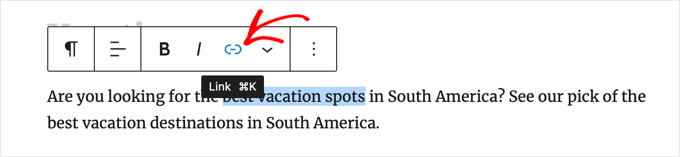
Isso abrirá o pop-up de inserção de link. Simplesmente insira o link e pressione 'Enter'.
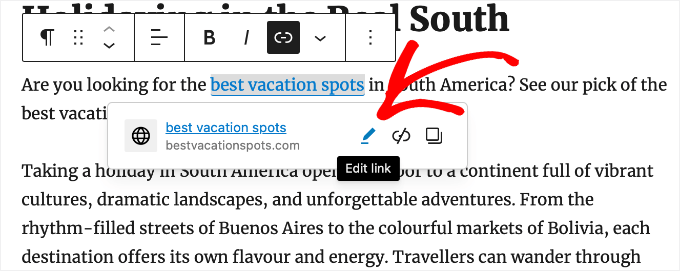
Depois disso, você precisa clicar no botão ‘Editar Link’ para exibir as opções do link.
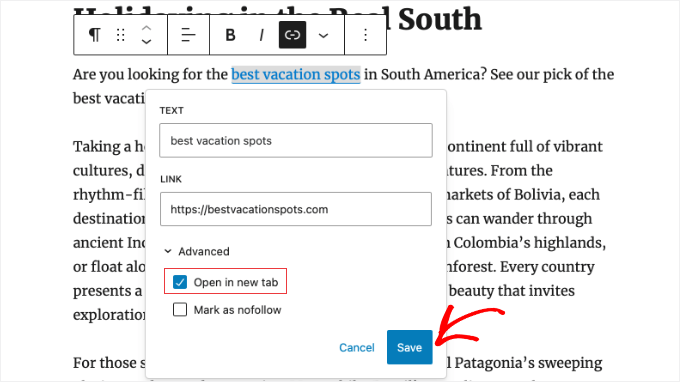
Agora você pode marcar a opção ‘Abrir em nova aba’.
Certifique-se de clicar no botão ‘Salvar’ para armazenar a configuração.
O link agora será aberto em uma nova aba.
Dica: Você também pode adicionar atributos de título e nofollow ao popup de inserção de link instalando o plugin All in One SEO.
2. Abrindo Links Externos em uma Nova Aba Usando o Editor Clássico
Se você ainda está usando o editor clássico, recomendamos que você comece a usar o novo editor. Ele é moderno, mais rápido e inclui muitos novos recursos que você está perdendo.
No entanto, se você ainda quiser usar o editor clássico, veja como adicionar um link que abre em uma nova aba.
Primeiro, você precisa editar a postagem ou página onde deseja adicionar o link. Em seguida, selecione o texto que você deseja vincular, conhecido como texto âncora. Depois, você pode clicar no botão 'Inserir/editar link'.
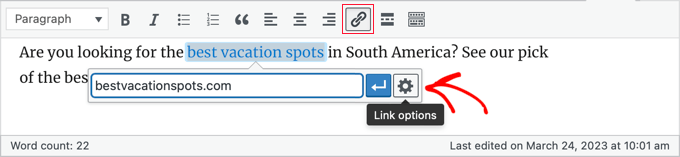
Um pop-up aparecerá onde você pode adicionar seu link externo.
Depois disso, clique no ícone de engrenagem ao lado dele. Isso abrirá o pop-up de inserção de link avançado.
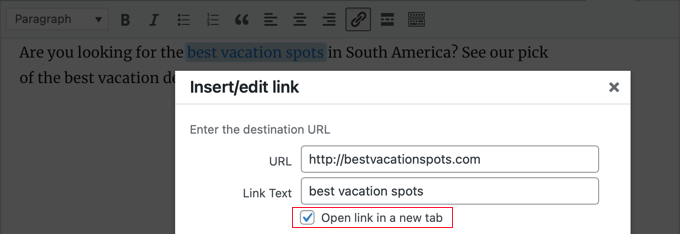
A partir daqui, você precisa marcar a opção ‘Abrir link em uma nova aba’. Depois disso, você deve clicar no botão ‘Atualizar’ na parte inferior para adicionar seu link.
3. Abrindo Links Externos em uma Nova Aba Usando Código HTML
Às vezes, você pode precisar escrever HTML para adicionar um link no WordPress. Por exemplo, você precisará fazer isso ao usar o modo HTML no novo editor de blocos ou ao adicionar um link em um arquivo de modelo de tema do WordPress.
Você pode adicionar o link usando código HTML como este:
<a href="https://example.com" target="_blank" rel="noopener noreferrer">Link Text</a>
O parâmetro target="_blank" diz aos navegadores para abrir o link em uma nova aba. A parte rel="noopener noreferrer" é um recurso de segurança importante que impede que a nova aba acesse sua página original.
Isso impede que o novo site execute código malicioso ou redirecione secretamente sua página original para um site de spam.
Embora o WordPress adicione automaticamente este atributo aos links criados no editor, é uma boa prática incluir manualmente este código sempre que você estiver escrevendo seu próprio HTML.
4. Abrindo Links do Menu de Navegação em uma Nova Aba
No seu site WordPress, você pode adicionar links externos ao menu de navegação do seu site. Como você faz isso depende se você está usando um tema tradicional ou um tema de bloco.
Abrindo Links do Menu de Navegação em uma Nova Aba para Temas Clássicos
Para abrir seus links de menu de saída em uma nova aba, vá para Aparência » Menu na sua área de administração do WordPress.
Em seguida, clique no botão ‘Opções de Tela’ no canto superior direito da sua tela.
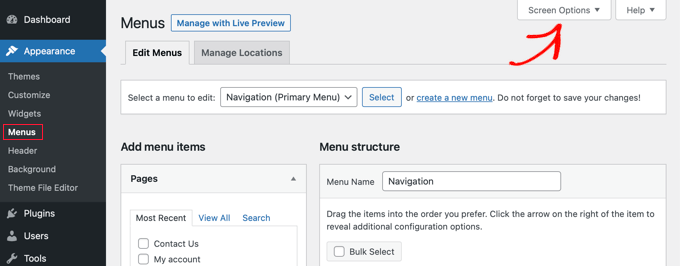
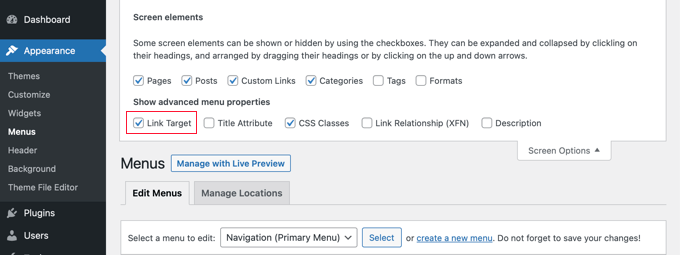
Quando você clicar no botão, agora verá mais opções.
Vá em frente e marque a opção ‘Alvo do Link’ em ‘Mostrar propriedades avançadas do menu’.
Depois disso, você pode adicionar um Link Personalizado ao seu menu de navegação inserindo o URL, o Texto do Link e clicando no botão ‘Adicionar ao Menu’.
Seu Link Personalizado agora aparecerá na coluna Estrutura do Menu. Você pode selecionar a opção ‘Abrir link em uma nova aba’ para abrir seu link externo em uma aba diferente.
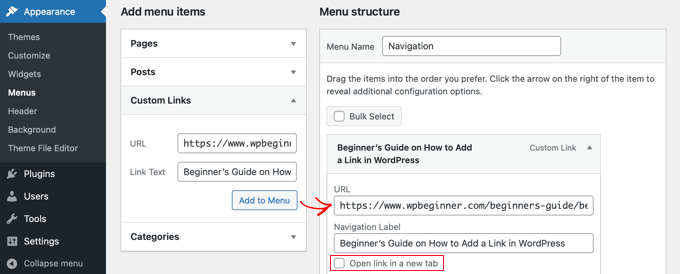
Quando terminar, clique no botão ‘Salvar Menu’ na parte inferior.
Abrindo Links de Menu de Navegação em uma Nova Aba para Temas de Bloco
Se você estiver usando um tema de bloco, precisará navegar até Aparência » Temas e usar o Editor de Site Completo para abrir seus links de menu de saída em uma nova aba.
Primeiro, clique em qualquer lugar no seu cabeçalho para selecioná-lo, depois clique no menu de navegação do seu site. Para garantir que você selecionou o menu inteiro, recomendamos usar a Visualização de Lista.
Na Visualização de Lista, encontre o ‘Link Personalizado’ ou ‘Link de Página’ específico dentro do seu bloco de Navegação que você deseja editar. Clique nele para selecioná-lo.
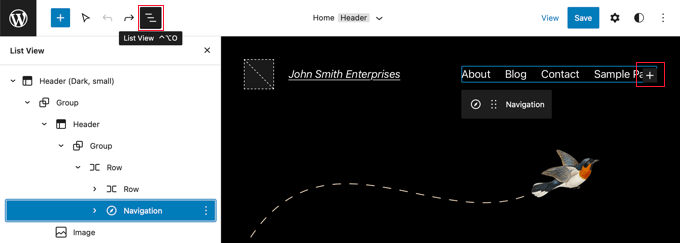
Dica: Selecionar blocos no Editor de Site Completo pode ser complicado, então muitos usuários acham mais fácil usar a Visualização de Lista. Simplesmente clique no ícone na parte superior da tela, depois encontre e selecione o bloco de Navegação. Ele pode estar aninhado dentro de outros blocos, como Cabeçalho e Grupo.
Com o link selecionado, olhe para a barra de ferramentas do bloco ou para a barra lateral de configurações à direita. Você verá uma opção para ‘Abrir em nova aba’. Simplesmente alterne este interruptor para a posição Ligado.
Em seguida, clique no ícone ‘Enviar’ ao lado do URL para armazenar suas configurações.
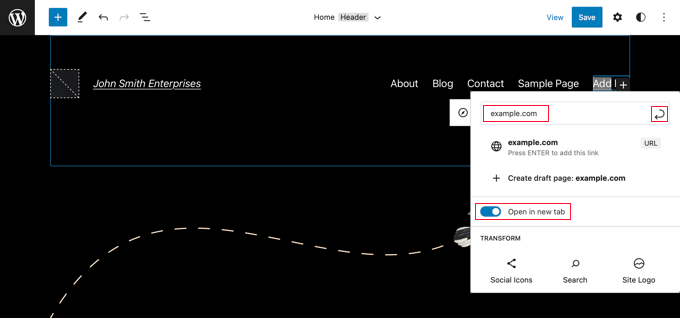
Depois de fazer isso, clique no botão 'Salvar' no canto superior direito da tela. O WordPress pode pedir para você confirmar que deseja atualizar seu menu de Navegação. Simplesmente clique em 'Salvar' novamente para confirmar.
5. Abrindo Automaticamente Todos os Links Externos em Nova Aba Usando um Plugin
Pode parecer um trabalho extra verificar manualmente a opção para cada link externo que você adiciona. No entanto, com o tempo, você se acostumará com isso.
Se você administra um blog com vários autores ou frequentemente esquece de fazer com que os links externos abram em uma nova aba, você pode usar um plugin para isso.
Primeiro, você precisa instalar e ativar o plugin Abrir Links Externos em uma Nova Janela. Para mais detalhes, veja nosso guia passo a passo sobre como instalar um plugin do WordPress.
O plugin funciona de imediato e abrirá automaticamente links externos em uma nova janela.
Isso não altera permanentemente os links externos em seu banco de dados. Em vez disso, ele aplica a alteração dinamicamente enquanto seu site carrega. Isso garante que seu conteúdo original permaneça intocado.
Observação: Desativar o plugin fará com que os links externos parem de abrir em uma nova janela.
6. Abrindo Automaticamente Todos os Links Externos em uma Nova Aba Usando Código
Escolher entre um plugin simples e um trecho de código pode parecer confuso, mas é fácil decidir. O plugin do método anterior é uma ótima solução "configure e esqueça" se esta for a única funcionalidade que você precisa.
No entanto, para um melhor desempenho do site, recomendamos o uso do WPCode. Ele permite substituir vários plugins de uso único por uma única solução leve, mantendo seu site rápido e organizado.
Se você frequentemente esquece de definir links para abrir em uma nova aba, pode automatizar isso usando o plugin gratuito WPCode. Esta também é uma maneira simples de garantir que os colaboradores convidados sigam as diretrizes do seu site.
O WPCode permite que você adicione código personalizado no WordPress com segurança e inclui uma biblioteca de trechos úteis e pré-fabricados. Este método permite abrir todos os links externos em uma nova aba com apenas alguns cliques.
Primeiro, instale e ative o plugin gratuito WPCode. Para instruções detalhadas, você pode seguir nosso tutorial sobre como instalar um plugin do WordPress.
Após a ativação, vá para Code Snippets » Library no seu painel de administração do WordPress.
A partir daí, procure pelo snippet ‘Abrir links externos em uma nova aba’. Quando encontrá-lo, passe o mouse sobre ele e clique no botão ‘Usar snippet’.
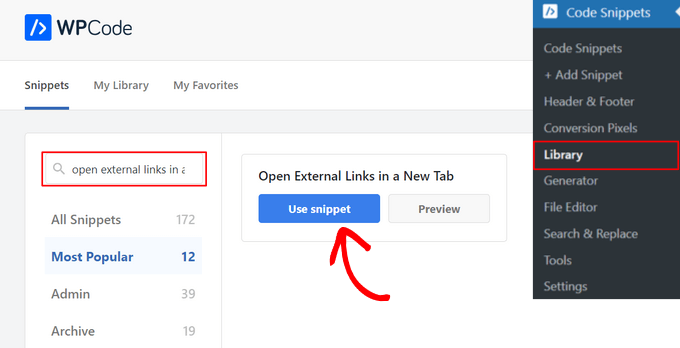
O WPCode adicionará o código automaticamente para você e selecionará o método de inserção correto.
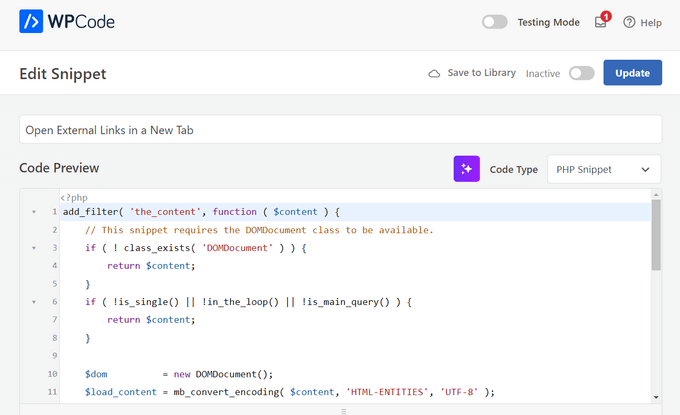
Tudo o que você precisa fazer é alternar o interruptor no topo de ‘Inativo’ para ‘Ativo’.
Finalmente, clique no botão ‘Atualizar’ para salvar e ativar o snippet de código.

É isso. Agora todos os links externos em suas postagens do WordPress abrirão automaticamente em uma nova aba.
Tutorial em Vídeo
Perguntas Frequentes
Aqui estão as respostas para algumas das perguntas mais comuns que ouvimos de nossos leitores sobre como lidar com links externos no WordPress.
1. Abrir links externos em uma nova aba prejudica minhas pontuações de SEO?
Não, abrir links externos em uma nova aba não prejudica seu SEO. Na verdade, muitos especialistas acreditam que pode ajudar. Quando os usuários permanecem em sua aba enquanto visualizam um link de referência em outra, eles ficam em seu site por mais tempo. Isso melhora suas métricas de "tempo no site", que é um sinal positivo para os mecanismos de busca.
2. Devo abrir links internos em uma nova aba?
Geralmente, você deve evitar abrir links internos (links para outras páginas em seu próprio site) em uma nova aba. Isso interrompe o fluxo do usuário e pode tornar a navegação confusa em dispositivos móveis. No entanto, há uma exceção: se você estiver vinculando a um arquivo como um PDF ou uma imagem, abri-lo em uma nova aba é geralmente melhor para o usuário.
3. Qual é a diferença entre uma nova janela e uma nova aba?
No passado, os navegadores abriam uma janela completamente separada em sua área de trabalho. Navegadores modernos agora usam abas dentro de uma única janela para manter as coisas organizadas. Mesmo que você veja o termo "Nova Janela" nas configurações do WordPress, quase sempre será aberto como uma nova aba em navegadores web modernos como Chrome, Firefox e Safari.
4. É seguro usar target="_blank" em meus links?
Sim, é seguro. No passado, havia uma preocupação de segurança onde a nova página poderia acessar dados da página original. No entanto, o WordPress agora adiciona automaticamente o atributo rel="noopener" a qualquer link que abre em uma nova aba. Este recurso de segurança garante que a nova página não possa controlar ou acessar seu site.
Recursos Adicionais sobre Como Adicionar Links no WordPress
Esperamos que este artigo tenha ajudado você a aprender como abrir facilmente links externos em uma nova janela no WordPress. Você também pode querer ver outros artigos relacionados à adição de links no WordPress:
- Guia para Iniciantes sobre Como Adicionar um Link no WordPress
- Linkagem Interna para SEO: O Guia Definitivo das Melhores Práticas
- Como Adicionar Links de Âncora “Facilmente” no WordPress (Passo a Passo)
- Como Alterar a Cor do Link no WordPress (Guia para Iniciantes)
- Como Adicionar Título e NoFollow ao Popup de Inserir Link no WordPress
- Como Adicionar Links Nofollow no WordPress (Guia Simples para Iniciantes)
- Como Rastrear Links de Saída no WordPress
- Como Pré-carregar Links no WordPress para Velocidades de Carregamento Mais Rápidas
- Como Encontrar e Corrigir Links Quebrados no WordPress (Passo a Passo)
Se você gostou deste artigo, por favor, inscreva-se em nosso Canal do YouTube para tutoriais em vídeo do WordPress. Você também pode nos encontrar no Twitter e no Facebook.


Dente-de-leão
Obrigado como sempre por seus artigos e dicas úteis.
Nós mudamos para o editor de blocos, mas não vemos a opção de ativar "abrir em nova aba" ao criar um link. Assim que criamos um link, podemos voltar e clicar nele, e agora temos a opção de fazê-lo abrir em nova aba. É um incômodo ter que fazer isso em 2 etapas todas as vezes. Mas não queremos que todos os links do site sejam sempre externos, que é o que os plugins parecem estar fazendo. Nós apenas queremos poder fazer a escolha no momento de criar o link.
Este recurso foi removido? Você sabe por que não vemos a opção ao criar o link?
WPBeginner Support
Obrigado por nos informar sobre essa mudança. A mudança pode ter sido feita para tornar o processo de adicionar um link em geral mais simplificado, mas isso é sempre uma questão de preferência pessoal.
Para simplificar o que você deseja fazer, recomendamos dar uma olhada no WPCode para adicionar um snippet para que os links abram automaticamente em uma nova aba para economizar seu tempo. Explicamos como usar o plugin em nosso artigo abaixo:
https://www.wpbeginner.com/plugins/how-to-easily-add-custom-code-in-wordpress-without-breaking-your-site/
Admin
Mrteesurez
Obrigado pela ótima recomendação! Concordo com você sobre a afirmação de abrir links externos em uma nova aba porque implementei isso no meu próprio site e notei um impacto positivo. Ao fazer com que os links externos abram em uma nova aba, os usuários permaneceram mais tempo no meu site, levando a um maior engajamento e mais conversões. É um ajuste simples que realmente compensa, especialmente em termos de visualizações de página e retenção da atenção do usuário. Vi um aumento nas inscrições para a newsletter e nas vendas de produtos, reforçando o quão importante é manter os usuários engajados com seu conteúdo. Essa prática definitivamente aprimorou a experiência geral do usuário no meu site.
Dennis Muthomi
No código HTML fornecido no método 3, o que faz com que o link abra em uma nova aba?
WPBeginner Support
The target=”_blank” is what causes the new tab
Admin
Dennis Muthomi
I appreciate you taking the time to provide the specific detail I was asking about.
Clear and direct answer, Thank you for that
Dayo Olobayo
Obrigado por explicar isso em detalhes, mas eu tenho outra pergunta. É aconselhável abrir links internos em novas abas? Pergunto porque a maioria dos usuários provavelmente não voltará ao que estava lendo antes de pular para outro artigo no meu site porque clicou em um texto âncora.
WPBeginner Support
Por enquanto, preferimos que os links internos abram na mesma janela, enquanto os links externos abrem em uma nova aba ou janela.
Admin
Ahmed Omar
boa explicação sobre todas as opções
pessoalmente, estou usando o plugin, pois é mais fácil e, ao mesmo tempo, verifico os links
obrigado
WPBeginner Support
You’re welcome, glad you found a method you prefer
Admin
Jiří Vaněk
Alternativamente, eu também acrescentaria que, para fins de SEO, é bom ter links no site com o atributo 'nofollow'.
Jordi
Olá,
Infelizmente, após as últimas atualizações do Wordpress, a opção “Abrir em nova aba” não está disponível no momento de inserir o link. Você precisa então editar o link para incluir essa opção. Existe a possibilidade de reverter isso? Obrigado.
WPBeginner Support
Você ainda deve conseguir adicionar a opção de abrir em nova aba ao inserir o link pela primeira vez, recomendamos verificar se você não tem nenhum plugin que possa conflitar com a adição de links.
Admin
Esteban
Olá, no gutenberg, uma vez que a opção é marcada, ela não funciona, é independente de plugins, poderia ser o tema?
WPBeginner Support
Se você desativou todos os plugins, pode tentar mudar de tema para ver se o problema é do seu tema. A outra possibilidade seria se você tiver um complemento de navegador que esteja impedindo que o link seja aberto em uma nova janela ou aba.
Admin
Jennifer Robin Gallery
Eu tentei ambas as versões, e o WP External Links, e nenhum deles abre meus links em uma nova aba. Eu tentei desconectar meu plugin de wp sem clique direito, e isso ainda não funcionou. Sugestão?
WPBeginner Support
Se nenhum dos métodos deste artigo estiver permitindo que você abra o link em uma nova aba, recomendamos verificar se você possui alguma extensão de navegador que possa estar impedindo a abertura dos links.
Admin
Jeroen van Rensen
Ótimo artigo! Adorei!
WPBeginner Support
Thank you
Admin
Emily Harvey
Estou usando o novo editor e, apesar do seu excelente artigo, quando clico no botão ‘abrir link em nova aba’, não tenho certeza de qual símbolo indica se o link está em uma nova aba ou não. Ele é cinza ou é verde?
Estou certo de que, se você não fizer nada, o link não abrirá em uma nova aba?
WPBeginner Support
Parece que você pode estar usando um plugin que está modificando a exibição, normalmente seria quando a caixa está preenchida para que ela abra em uma nova aba. Se você pré-visualizar a postagem, deverá conseguir testar qual opção está funcionando para o seu site.
Admin
Ikenna John Udeobi
Obrigado por compartilhar esta dica, começarei a seguir esses métodos a partir de agora
WPBeginner Support
Glad our guide could be helpful
Admin
Terry G
Obrigado Scott Swanson pela sua nota. Não estava funcionando para mim, mas quando desativei esse plugin, funcionou. Acho que terei que encontrar outro plugin de proteção para ver se é apenas esse plugin.
Johnbosco gomez
Saudações. por favor, você tem aquele com o recurso de que se alguém clicar em um link externo, ele o levará para uma nova página com o link 'clique aqui para continuar'? por favor, você pode sugerir algum plugin para isso?
maio
Baixei isso, mas os links ainda não abrem em uma nova janela ou aba.
Scott Swanson
Não funcionará com o plugin WP Content Copy Protection & No Right Click
Ben
Como você abre links externos (por exemplo, publicidade) quando a pessoa em seu blog reproduz qualquer um dos vídeos?
João Leitão
saudações! o que eu estava procurando era um código para inserir em functions.php que fizesse o truque sem outro plugin. então:
function wp_change_target($content){
return preg_replace_callback(‘/]+/’, ‘wp_target_callback’, $content);
}
function wp_target_callback($matches){
$link = $matches[0];
$mu_url = get_bloginfo(‘url’);
if (strpos($link, ‘target’) === false){
$link = preg_replace(“%(href=S(?!$mu_url))%i”, ‘target=”_blank” $1’, $link);
}elseif (preg_match(“%href=S(?!$mu_url)%i”, $link)){
$link = preg_replace(‘/target=S(?!_blank)S*/i’, ‘target=”_blank”‘, $link);
}
return $link;
}
add_filter(‘the_content’, ‘wp_change_target’);
Clare
Alguém pode me dizer como abrir um item de MENU em uma nova janela? Não vejo uma opção na página Editar Menus. Tenho um link externo em um menu de rodapé, que gostaria de abrir em uma nova janela.
Mike Cavanaugh
Baixei o plugin, mas todos os meus links ainda abrem na minha página do WordPress.
Na minha barra lateral de anúncios, quero que eles abram em uma página separada e deixem minha página aberta?
O mesmo para todos os links no “encontre um menu profissional” Quero que as pessoas acessem seus links/sites, mas mantenham meu site aberto para que o tenham à mão.
Ajuda por favor?
mike
demeyere
Acho que é muito mais fácil lidar com isso no jQuery para todo o site… e nunca mais se preocupar com isso. (Substitua seu próprio nome de domínio pelo meu, é claro.)
// abre todos os links externos em uma nova janela
$(“a[href^=’http’]”).not(“[href*=’demeyere.com’]”).attr(‘target’,’_blank’);
wpbeginner
@demeyere Novamente, o plugin acima não está usando target _blank para garantir que o site valide com XHTML strict. Mas sim, seu código fará o trabalho também. Para outros que estiverem lendo: Agora qualquer pessoa pode simplesmente criar um plugin e chamar este trecho no cabeçalho. Não faria diferença no tempo de carregamento entre você colocá-lo manualmente no seu cabeçalho ou chamá-lo via plugin para o hook wp_head().
easyP
Olá
Em versões anteriores do WordPress, você selecionava o texto que queria linkar e depois clicava no ícone de link no painel.
Isso abria um campo onde você adicionava o link.
Funcionou bem.
Nas versões mais recentes do WordPress, quando seleciono o texto e clico no ícone de link e colo o link, o link aparece no topo da postagem – não envolvendo o texto selecionado.
Estou fazendo algo errado?
O plugin parece bom, mas estou tentando reduzir o número que uso.
wpbeginner
@easyP Não funciona assim no nosso site. Estamos usando a versão 3.2.1. Selecionamos o texto e clicamos no ícone de link, e ele adiciona o link onde deveria. Você está usando o Editor Visual ou o Editor HTML? Além disso, há alguma razão específica pela qual você está tentando reduzir o número de plugins que usa?
easyP
@wpbeginner
Olá, rapazes.
Número de plugins – tentando reduzir por causa do tempo de carregamento da página.
Eu amo meu tema, mas ele funciona como um burro.
Eu uso o editor HTML ao escrever posts e estou usando o WordPress 3.2.1, mas quando seleciono o texto e clico no ícone de link – o link esquece o texto destacado e aparece no topo do post / página!
Alguma ideia?
wpbeginner
@easyP Se você tentar este truque sem um plugin, acabará fazendo a mesma coisa. O impacto deste plugin no seu tempo de carregamento é quase imperceptível.
easyP
@wpbeginner
Vale saber disso – obrigado, rapazes.
AstroGremlin
Acabei de instalar este plugin. Um nome meio engraçado, Abrir Links Externos em uma Nova Janela, mas certamente uma ótima ideia. Obrigado!