


Gerenciar vários sites WordPress e mantê-los atualizados pode ser desafiador. Felizmente, existem ótimas ferramentas disponíveis que tornam esse processo muito mais gerenciável, mesmo ao lidar com instalações separadas do WordPress.
Em nossa experiência, o Solid Central é a maneira mais fácil de gerenciar vários sites. Ele pode otimizar seu fluxo de trabalho, garantir que todos os seus sites estejam consistentemente atualizados e ajudá-lo a manter o desempenho e a segurança máximos em todos os seus sites.
Neste artigo, mostraremos como gerenciar vários sites WordPress de forma eficiente usando o Solid Central (anteriormente iThemes Sync). Seguindo nosso guia, você aprenderá a simplificar suas tarefas de gerenciamento de sites e manter todas as suas instalações WordPress funcionando perfeitamente.
O que é Solid Central?
Só porque você gerencia vários sites não significa que você precisa começar a usar uma rede do WordPress multisite. Eles são difíceis de gerenciar e, se um site for invadido ou sair do ar, todos eles sairão.
Você pode achar mais fácil gerenciar vários sites usando instalações separadas do WordPress. Mas alternar de um site para outro para monitorá-los e mantê-los atualizados pode consumir muito tempo.
Felizmente, ferramentas de gerenciamento do WordPress de terceiros podem facilitar o gerenciamento de todos os seus sites a partir de um único painel. Eles permitem que você execute tarefas de manutenção sem alternar entre os sites.
Solid Central (anteriormente iThemes Sync) é um plugin de manutenção do WordPress fácil de usar que permite gerenciar vários sites WordPress em um painel. É um serviço hospedado, o que significa que você pode gerenciar seus sites a partir do site SolidWP.
Instalando e Configurando o Solid Central
Primeiro, você precisará comprar uma licença no site do Solid Central e baixar o plugin. Você precisa escolher um plano pago que corresponda ao número de sites que deseja gerenciar.
Após o cadastro, você poderá baixar o plugin Solid Central do seu painel de membro no site SolidWP.
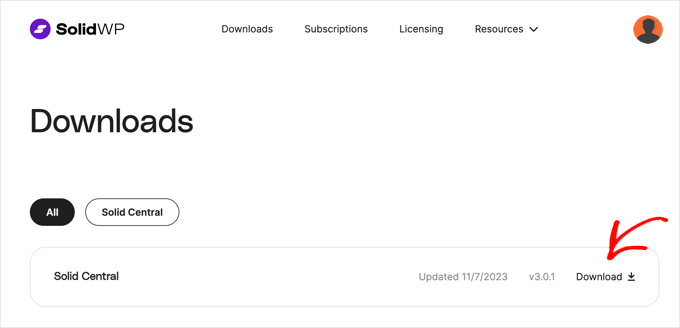
Depois de baixar o plugin, você precisará instalá-lo e ativá-lo em todos os sites WordPress que deseja gerenciar. Para mais informações, consulte nosso guia sobre como instalar um plugin do WordPress.
Após a ativação, a primeira coisa que você precisa fazer é conectar seu site à sua conta Solid Central.
Simplesmente vá para Configurações » Solid Central e insira seu nome de usuário e senha do SolidWP.
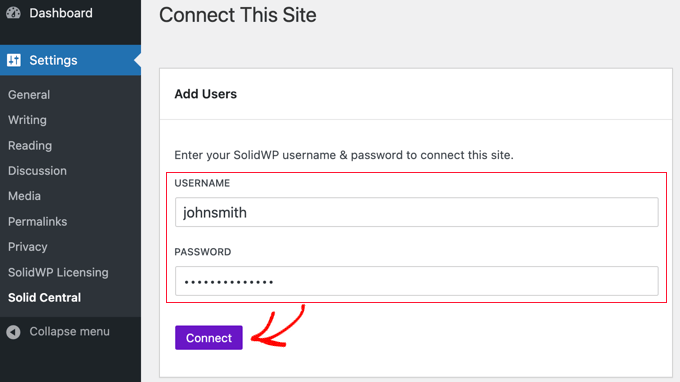
Certifique-se de clicar no botão 'Conectar' para salvar suas configurações.
Em seguida, você precisa confirmar a URL licenciada do site.
Acesse a página Configurações » Licenciamento SolidWP e insira o endereço do site WordPress atual que você deseja adicionar à sua conta SolidWP. Isso normalmente será inserido automaticamente para você.
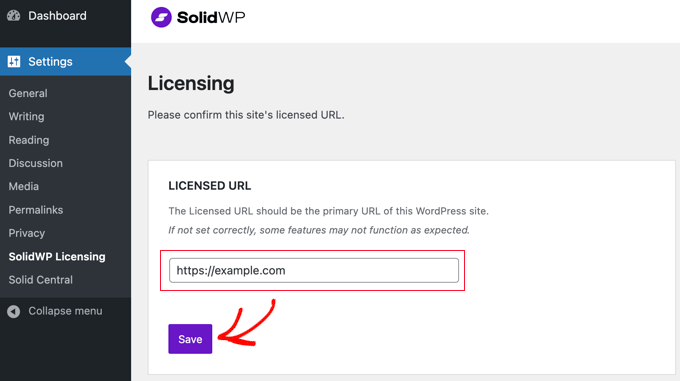
Em seguida, você será solicitado a fornecer novamente seu nome de usuário e senha do SolidWP.
Isso permitirá que você receba atualizações automáticas para o Solid Central.
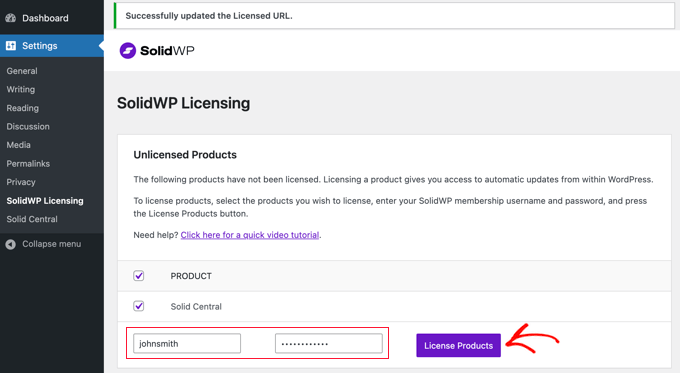
Não se esqueça de clicar no botão ‘Licenciar Produtos’ para salvar suas configurações.
Você precisará repetir o mesmo processo em todos os sites WordPress que deseja gerenciar a partir de um único painel.
Gerenciando Múltiplos Sites no Solid Central
O Solid Central fornece um painel único onde você pode gerenciar todas as atualizações do seu site WordPress.
Após fazer login na sua conta SolidWP, você pode clicar no botão ‘Entrar no Central’, que mostrará todos os sites que você adicionou.
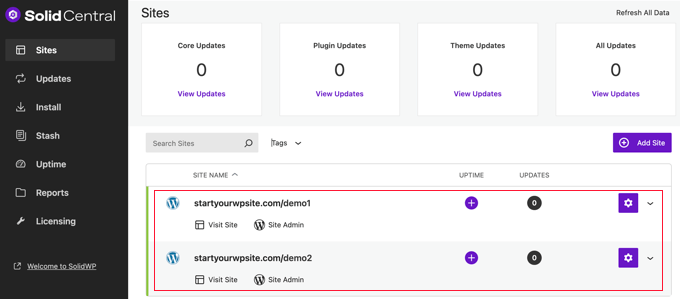
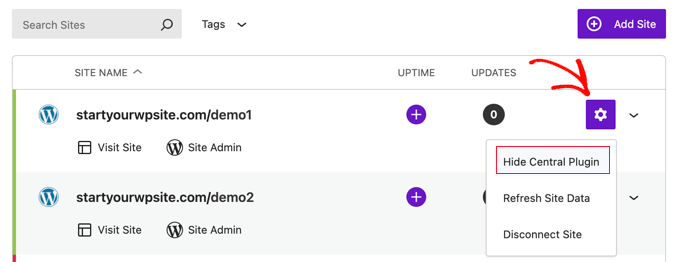
Se você é um desenvolvedor WordPress gerenciando sites WordPress para seus clientes, pode ocultar o menu de administração do Solid Central em um site enquanto o gerencia remotamente do site do Solid Central.
Simplesmente selecione a opção ‘Ocultar Plugin Central’ no menu de engrenagem desse site.
Clicar em um site na lista mostrará mais opções para esse site.
Você verá quaisquer atualizações disponíveis para você instalar, seus backups e muito mais.
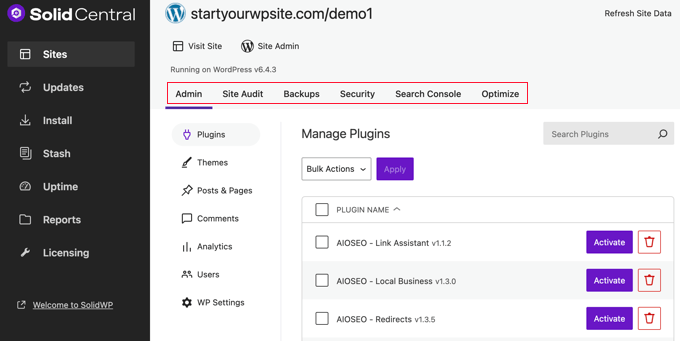
Por exemplo, você pode gerenciar os plugins, temas, posts e páginas, comentários, usuários e análises de cada site na guia 'Admin'. O Solid Central também permite que você execute uma auditoria do site e gerencie as configurações de segurança de cada site.
Observe que há botões úteis na parte superior da página que permitem visitar o site WordPress e seu painel de administração. Isso facilita a navegação para seus sites quando você precisar adicionar conteúdo ou fazer upload de arquivos.
Você pode querer fazer backup do seu site usando Solid Backups (anteriormente BackupBuddy), que é uma das melhores soluções de backup do WordPress. Depois de instalá-lo em cada site, você poderá criar novos backups diretamente do Solid Central.
Outro ótimo recurso do Solid Central é o design responsivo do painel para dispositivos móveis. Isso significa que você pode gerenciar seus sites, atualizá-los e criar backups a partir do seu dispositivo móvel.
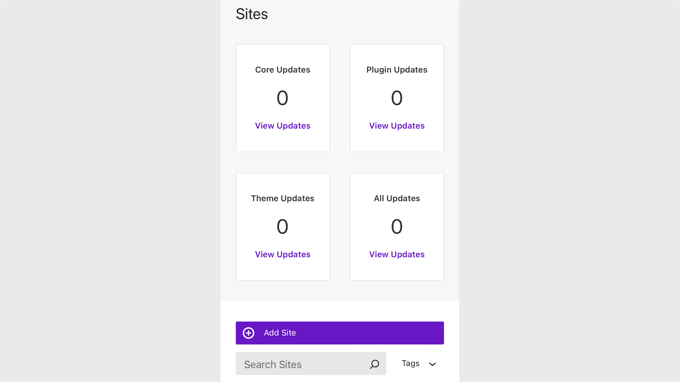
O Solid Central oferece uma ótima experiência de usuário para quem atualiza e faz backup de vários sites WordPress.
Ele não o ajudará a escrever posts ou a alternar entre sites sem login, mas torna as tarefas de manutenção do WordPress simples.
Guias de Especialistas para Gerenciar Vários Sites WordPress
Esperamos que este tutorial tenha ajudado você a aprender como gerenciar vários sites WordPress com o Solid Central. Você também pode querer ver outros guias relacionados ao gerenciamento de vários sites:
- Glossário: Multisite (MU)
- Como Hospedar Múltiplos Sites em Um Servidor (Guia para Iniciantes)
- Como conectar vários sites WordPress juntos (3 maneiras)
- Como Compartilhar Usuários e Logins Entre Múltiplos Sites WordPress
- Como Gerenciar Vários Sites WordPress de Um Único Painel
- Como Instalar e Configurar uma Rede WordPress Multisite
- Melhores Plugins WordPress Multisite que Você Deveria Usar (Escolha de Especialista)
- Como Criar um WordPress Multisite com Domínios Diferentes (4 Passos)
- Como Mover um Site do WordPress Multisite para uma Instalação Única
- Como mesclar dois sites WordPress juntos sem perder SEO
Se você gostou deste artigo, por favor, inscreva-se em nosso Canal do YouTube para tutoriais em vídeo do WordPress. Você também pode nos encontrar no Twitter e no Facebook.




Prajwal Shewatkar
Eu uso o WordPress Multisite há anos. Sei que é complexo para iniciantes. Eu definitivamente daria uma chance a este plugin para ver se consigo substituir o WordPress Multisite. Obrigado.
WPBeginner Support
De nada!
Admin
Mrteesurez
Eu não deveria esquecer de perguntar isso: Qual é a diferença entre Solid Central e Softaculous do Cpanel?
O Solid Central pode ser usado para gerenciar sites WordPress de diferentes hospedagens?
Comentários WPBeginner
Solid Central é um serviço de terceiros para gerenciar sites WordPress. Cpanel e Softaculous são ferramentas que rodam no servidor e podem ajudar na instalação do WordPress em um host.
Sim, o Solid Central pode ser usado para gerenciar sites de diferentes empresas de hospedagem.
Moinuddin Waheed
Esta é uma das áreas dolorosas para agências gerenciarem várias instalações do WordPress e fazerem atualizações em tempo hábil.
Este plugin parece muito promissor para ajudar a aliviar essa tarefa de cuidar de vários sites WordPress.
Vou explorar este plugin para descobrir se ele atende às minhas necessidades.
Matthew
Podemos usar um plugin como este para manter dois sites WordPress sincronizados se estivermos usando um balanceador de carga Cloudflare? Estou procurando um plugin assim.
WPBeginner Support
Isso seria mais para manter plugins e tarefas de manutenção atualizados. Se você deseja sincronizar conteúdo como posts entre sites, você precisará procurar um plugin como o WP RSS Aggregator.
Admin