


Você está procurando pequenos ajustes para impulsionar a velocidade do seu site WordPress? Bem, você já pensou em limitar a API Heartbeat do WordPress? Pode parecer um pouco técnico, mas fique conosco!
A API Heartbeat do WordPress é um sistema útil que funciona nos bastidores. Ela lida com tarefas como salvar rascunhos de posts enquanto você escreve e enviar notificações do painel.
Por padrão, ela verifica constantemente atualizações a cada 15 segundos quando você está editando um post e a cada minuto quando você está apenas navegando no seu painel. Essa atividade frequente pode sobrecarregar a CPU do seu servidor e deixar seu site lento.
A boa notícia é que alguns dos nossos leitores descobriram que ajustar a frequência da API Heartbeat melhorou significativamente o desempenho do WordPress deles.
Neste artigo, mostraremos como gerenciar a API Heartbeat no WordPress para otimizar a velocidade do seu site. Não se preocupe, é mais simples do que parece, e você pode fazer isso sem estragar nenhum dos recursos importantes com os quais você conta!
O que é a API Heartbeat?
A API Heartbeat é uma das principais interfaces de programação de aplicativos (APIs) que o WordPress oferece para ajudar os desenvolvedores a interagir com a plataforma e adicionar novos recursos.
Ela foi introduzida no WordPress 3.6 para permitir a comunicação em tempo real entre o navegador e o servidor enquanto um usuário está logado no painel do WordPress. Em termos técnicos, essa comunicação é tratada usando chamadas AJAX.
Simplificando, as chamadas AJAX são como mensagens entre seu navegador e o servidor. Em vez de recarregar a página, seu navegador solicita ao servidor apenas as informações de que precisa. O servidor envia a atualização sem atualizar a página inteira, fazendo com que as coisas pareçam mais rápidas.
A API Heartbeat possibilita alguns recursos importantes do WordPress, como:
- Atualizações em Tempo Real: Permite atualizações quase em tempo real sem a necessidade de recarregar a página. Por exemplo, se outra pessoa estiver editando uma postagem, você será notificado e a postagem será bloqueada para que você não altere acidentalmente o trabalho dela.
- Salvamento Automático do Trabalho: Quando você está escrevendo uma postagem de blog ou página, a API Heartbeat ajuda a salvar seu trabalho automaticamente a cada 60 segundos. Dessa forma, se algo der errado, você não perderá suas alterações recentes.
- Sessões de Usuário: Ajuda o WordPress a rastrear quem está usando o site atualmente e por quanto tempo eles estão logados. Isso funciona em conjunto com o sistema de segurança do WordPress para ajudar a gerenciar logins de usuários com segurança.
- Plugins do WordPress: Muitos plugins do WordPress também usam a API Heartbeat para adicionar recursos em tempo real. Isso inclui processamento avançado de formulários, controle de versão de conteúdo, notificações ao vivo, gerenciamento de sessão de usuário, monitoramento de segurança e muito mais. Plugins podem usar o Heartbeat para criar experiências de usuário mais interativas e dinâmicas.
Esses recursos são incrivelmente úteis. O problema é que, se você tiver muitas solicitações, seu servidor ficará lento.
Mas não se preocupe, é fácil de gerenciar. Você pode simplesmente definir um intervalo de tempo maior para a API Heartbeat. Ao fazê-la verificar a cada, digamos, dois minutos em vez de a cada poucos segundos, você pode ajudar a acelerar seu site.
Quando você faz com que ele verifique com menos frequência, as atualizações instantâneas ainda acontecerão, apenas não tão rapidamente. Tudo se resume a encontrar o equilíbrio perfeito para o seu site, garantindo que ele seja rápido e ainda tenha todos esses recursos úteis em tempo real.
É Melhor Limitar ou Desativar a API Heartbeat?
Agora, você pode ficar tentado a desativar completamente a API Heartbeat para obter um desempenho do WordPress ainda melhor. Nós fortemente desaconselhamos desativá-la inteiramente na maioria dos casos!
Desativar completamente a API Heartbeat pode levar a problemas inesperados, mesmo que você esteja trabalhando sozinho e não precise de atualizações super rápidas. Você corre o risco de perder trabalho não salvo, perder atualizações de segurança importantes e causar problemas de login. Pense duas vezes antes de desativá-la.
Em vez de desativá-la completamente, simplesmente ajustar sua frequência geralmente é uma maneira muito mais segura e eficaz de otimizar o desempenho do seu site.
Dito isso, vamos dar uma olhada em como limitar (e até desabilitar) a API Heartbeat do WordPress. Aqui estão os tópicos que abordaremos neste tutorial:
Limitando a API Heartbeat com um Plugin (Rápido e Fácil)
A primeira coisa que você precisa fazer é instalar e ativar o plugin gratuito Dynamic Front-End Heartbeat Control. Para instruções detalhadas, você pode consultar nosso guia passo a passo sobre como instalar um plugin do WordPress.
Após a ativação, este plugin começará automaticamente a melhorar o desempenho do seu site sem nenhuma configuração adicional. Ele ajusta o intervalo do Heartbeat em tempo real, adaptando-se às demandas em constante mudança do seu site.
Para muitos sites, esta configuração automática é perfeita! No entanto, se você quiser ter mais controle, também pode alterar as configurações do Heartbeat você mesmo usando as configurações do plugin.
Dica: Muitos plugins de desempenho do WordPress, como WP Rocket e Perfmatters, também podem limitar a API Heartbeat. Para evitar conflitos, você deve garantir que está usando apenas um plugin para esse fim.
Opcional: Limitando ou Desabilitando Manualmente a API Heartbeat
Para controlar manualmente a API Heartbeat, você precisa navegar para Configurações » DFEHC no seu painel do WordPress.
Nesta página de configurações, você verá uma caixa de seleção que diz ‘Desabilitar Heartbeat’. Se você realmente quiser desativar completamente a API Heartbeat, pode marcar esta caixa.
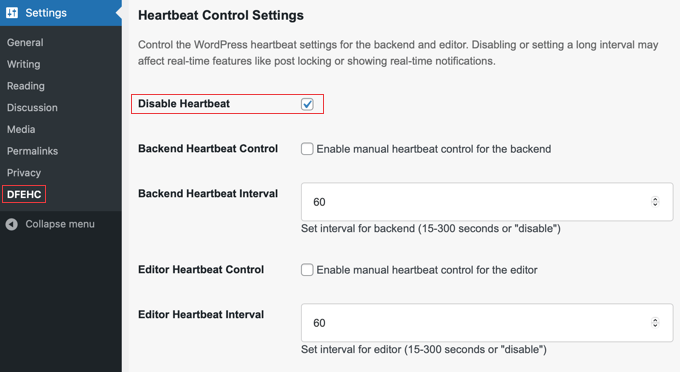
No entanto, lembre-se de que isso interromperá os recursos em tempo real sobre os quais falamos anteriormente. Geralmente, é melhor apenas limitar o Heartbeat, não desativá-lo completamente.
Você pode alterar a frequência com que a API Heartbeat verifica tarefas quando você está trabalhando no seu painel do WordPress, que também é chamado de backend.
Para fazer isso, procure a opção ‘Backend Heartbeat Control’ e marque a caixa ao lado dela.
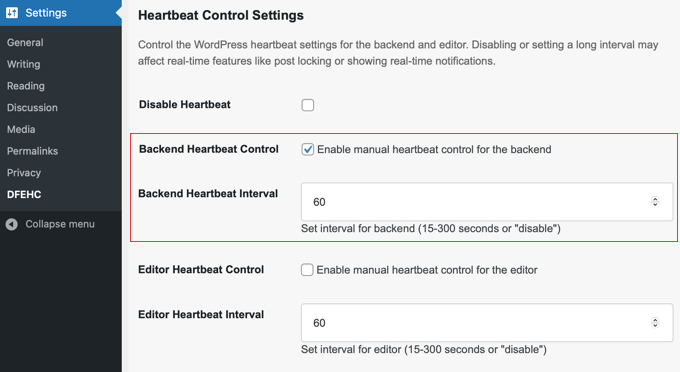
Em seguida, você pode inserir um número na caixa para definir o novo intervalo em segundos. Lembre-se, o padrão é 60 segundos (uma vez por minuto). Se você quiser que o Heartbeat verifique com menos frequência, pode inserir um número maior, como 90 ou 120 segundos.
Da mesma forma, você pode alterar o intervalo do Heartbeat especificamente para quando estiver escrevendo posts ou páginas no editor de conteúdo. Encontre a caixa de ‘Editor Heartbeat Control’ e marque-a.
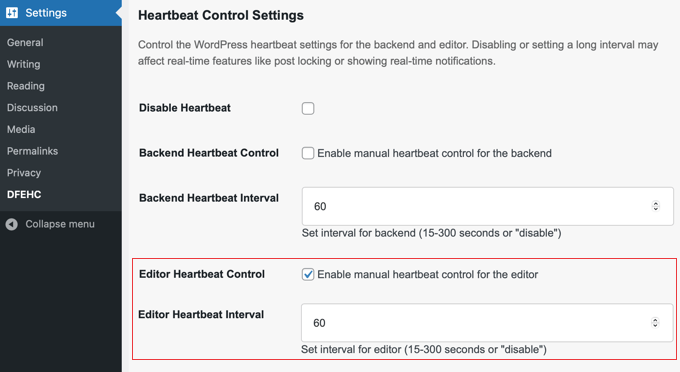
Em seguida, insira o intervalo desejado em segundos. O padrão aqui é 15 segundos, o que é bastante frequente.
Se você quiser reduzir a frequência com que ele verifica enquanto você está escrevendo, pode aumentar esse número. Você pode digitar o número diretamente na caixa ou usar as pequenas setas para cima e para baixo para alterar o número um segundo de cada vez.
O plugin também inclui um controle deslizante ‘Priority Settings’ que permite equilibrar o desempenho do servidor e as necessidades do visitante.
Deslizar em direção a ‘Increase server priority’ reduz a carga do servidor diminuindo a frequência das atualizações. Deslizar em direção a ‘Increase visitor priority’ permite atualizações mais frequentes, mas requer mais recursos do servidor.
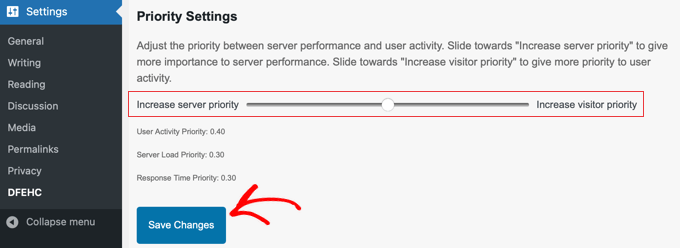
Depois de fazer todas as alterações desejadas, certifique-se de rolar até o final da página e clicar no botão ‘Save Changes’ . Isso é importante para garantir que suas novas configurações sejam salvas e comecem a funcionar.
Limitando a API Heartbeat com Código
Você também pode limitar a API Heartbeat no WordPress adicionando um trecho de código ao seu site.
Agora, adicionar código pode parecer um pouco assustador, e você precisa ter um pouco de cuidado. Se você cometer um erro ao adicionar código diretamente, isso pode causar problemas com seu site.
Temos um guia útil que explica como colar trechos de código com segurança no WordPress, então você pode conferir isso primeiro para se sentir mais à vontade.
A maneira mais segura e fácil de adicionar o código é usando o plugin WPCode porque ele já tem o trecho de código em sua biblioteca. Tudo o que você precisa fazer é ativá-lo.
Existe uma versão premium, mas para este tutorial, usaremos o WPCode Free Plugin porque ele inclui o snippet ‘Heartbeat Setting’. Se precisar de ajuda para adicioná-lo ao seu site, consulte nosso guia sobre como instalar um plugin do WordPress.
Após o plugin ser ativado, você pode criar um novo snippet navegando para WPCode » + Adicionar Snippet. Nessa página, você pode usar o recurso de pesquisa para encontrar o snippet ‘Configurações do Heartbeat’.
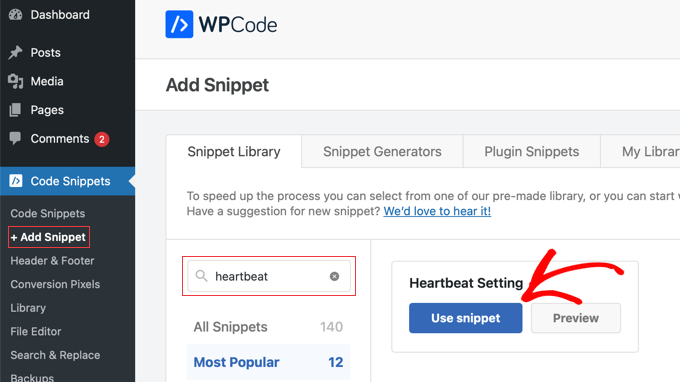
Agora, basta passar o mouse sobre o snippet e clicar no botão ‘Usar snippet’.
Isso abrirá a página Editar Snippet. Não se preocupe. Tudo já está configurado para você. Tudo o que você precisa fazer é ativar o snippet.
Procure o interruptor ‘Ativar’ no canto superior direito da página e mude-o para a posição Ligado. Depois disso, clique no botão ‘Atualizar’.
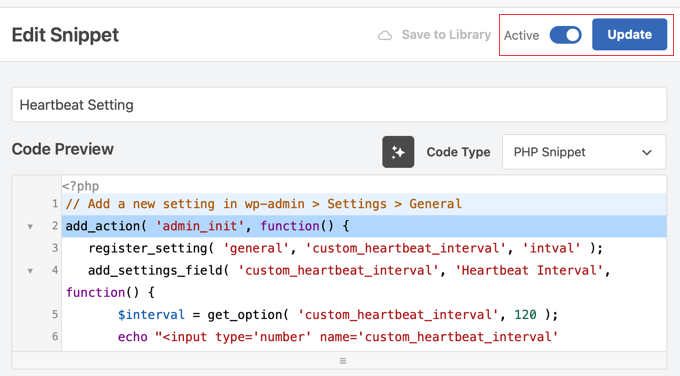
Este snippet adiciona uma nova entrada à página Configurações Gerais, onde você pode configurar como limitar a API Heartbeat no WordPress. Basta navegar para Configurações » Geral e rolar até o final da página.
Por padrão, o snippet altera o intervalo do Heartbeat para 120 segundos, o que é um bom ponto de partida para melhorar o desempenho. Mas você pode alterar esse número para o que quiser.
Basta digitar um novo número no campo ou usar as pequenas setas para cima e para baixo ao lado do campo para ajustar os segundos.
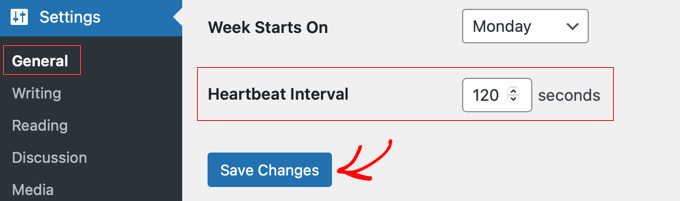
Lembre-se, após alterar o número, você precisa rolar para baixo novamente e clicar no botão ‘Salvar Alterações’ na parte inferior da página Configurações Gerais. Isso garantirá que sua nova configuração de intervalo do Heartbeat seja salva e comece a funcionar.
Dica Pro: Está curioso para saber o quanto o desempenho do seu WordPress melhorou ao limitar a API Heartbeat? Simplesmente faça um teste de velocidade antes e depois. Você pode aprender como em nosso guia sobre como executar corretamente um teste de velocidade de site.
Para aqueles que se sentem mais confortáveis com código, existe também outra maneira de adicionar este trecho de código diretamente aos arquivos do seu site.
Você pode adicionar o código diretamente ao arquivo functions.php do seu tema. No entanto, isso é um pouco mais avançado, e usar o plugin WPCode é geralmente mais fácil e seguro para a maioria dos usuários.
Se você estiver interessado neste método mais avançado, você pode encontrar o código abaixo:
// Add a new setting in wp-admin > Settings > General
add_action( 'admin_init', function() {
   register_setting( 'general', 'custom_heartbeat_interval', 'intval' );
   add_settings_field( 'custom_heartbeat_interval', 'Heartbeat Interval', function() {
       $interval = get_option( 'custom_heartbeat_interval', 120 );
       echo "<input type='number' name='custom_heartbeat_interval' value='".absint($interval)."' min='15' max='120' /> seconds";
   }, 'general' );
});

add_filter( 'heartbeat_settings', function( $settings ) {
   $settings['interval'] = get_option( 'custom_heartbeat_interval', 120 );
   return $settings;
});
Mas para a maioria das pessoas, usar o plugin WPCode é a maneira recomendada de limitar a API Heartbeat.
Para mais detalhes, veja nosso guia sobre como adicionar facilmente código personalizado no WordPress.
Desabilitando a API Heartbeat sem um Plugin
Se você decidiu desabilitar completamente a API Heartbeat em seu site, então você também pode fazer isso adicionando um trecho de código ao arquivo functions.php do seu tema ou ao plugin WPCode.
Desta vez, o código para desativar o Heartbeat não está na biblioteca do WPCode, então nós o copiaremos e colaremos no WPCode nós mesmos. Não se preocupe, ainda é fácil de fazer!
Primeiro, certifique-se de que você tem o plugin WPCode instalado e ativado, como falamos na seção anterior. Assim que o WPCode estiver pronto, vá para WPCode » + Adicionar Snippet no seu menu de administrador do WordPress.
Em seguida, você precisa escolher a opção para adicionar seu próprio código personalizado. Procure pelo snippet chamado ‘Adicionar Seu Próprio Código Personalizado (Novo Snippet)’. Ao mover o mouse sobre esta entrada, você pode clicar no botão ‘Usar snippet’ .

Na próxima tela, o WPCode pedirá para você escolher o tipo de código que está adicionando.
Como o código que precisamos é em PHP, você precisa clicar na opção ‘Snippet PHP’ .

Isso o levará para a página Criar Snippet Personalizado.
Primeiro, você deve dar um título ao seu snippet para saber para que ele serve. Um bom título é algo como ‘Desativar Heartbeat API’ .
Em seguida, na seção chamada ‘Pré-visualização do Código’ , você precisa colar o código que desativa a Heartbeat API.
Aqui está o código que você precisa copiar e colar:
add_action( 'init', 'stop_heartbeat', 1 );
function stop_heartbeat() {
wp_deregister_script('heartbeat');
}
Apenas copie todo esse código.
Em seguida, cole-o na caixa ‘Pré-visualização do Código’ no WPCode.
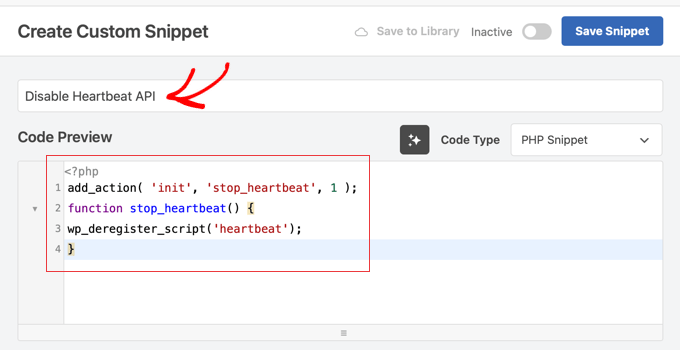
Você pode deixar todas as outras configurações na página como estão.
Now, to make the code work and disable the Heartbeat API, you need to activate the snippet. Find the ‘Active’ switch, toggle it to the On position, and then click the ‘Save Snippet’ button.
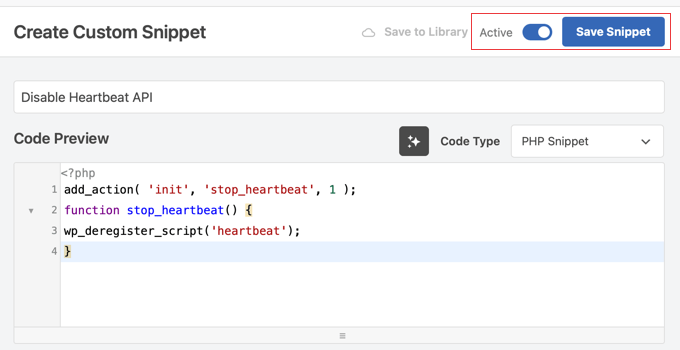
That’s it! You have now successfully disabled the Heartbeat API on your website using WPCode.
If you ever want to turn the Heartbeat API back on again, then you can easily do that by simply deactivating this code snippet in WPCode. Just go back to your WPCode snippets and turn this one off. It’s a very easy way to control the Heartbeat API.
Esperamos que este artigo tenha ajudado você a aprender como limitar a API heartbeat no WordPress. Você também pode querer aprender como fazer um teste de velocidade de site corretamente ou ver nossa seleção especializada dos melhores plugins de cache do WordPress para acelerar seu site.
Se você gostou deste artigo, por favor, inscreva-se em nosso Canal do YouTube para tutoriais em vídeo do WordPress. Você também pode nos encontrar no Twitter e no Facebook.




Jarry
Thanks for the detailed article. I find it easy to follow and also goes more in-depth for people who want to venture further. For me, it’s important that I stopped having console errors after replacing the old plugin and installing the Dynamic Front-end Heartbeat plugin! The website loads instantly now.
WPBeginner Support
Glad to hear our recommendation was helpful!
Admin
Jiří Vaněk
Can the heart beat have an impact on generating URLs in WordPress? I disabled the heart beat on my website using the WP Rocket plugin. Unfortunately, I then started experiencing that WordPress would “forget” the URLs of pages, and it began returning a 404 error for every existing page. I always had to regenerate the permalinks. However, the error reappeared after some time. In the end, turning the heart beat back on helped. After that, the issues stopped.
WPBeginner Support
Isso não deveria acontecer, a menos que haja algo específico em seu site que esteja usando a API Heartbeat para gerar o URL do post.
Admin
Jiří Vaněk
Sim, eu tenho. Eu uso o Polylang para mutações de idioma no site. Os problemas ocorreram apenas em uma mutação de idioma, não na outra. Acho que o problema estava no URL porque a mutação em inglês tinha “/en” no URL, enquanto a mutação tcheca não tinha esse sufixo no final. Portanto, desativar o heartbeat pode ter tido tal efeito. No entanto, obrigado pela resposta; pelo menos saberei que posso desativar o heartbeat em outro site sem necessariamente encontrar tais problemas novamente.
Arize
Além disso, estou administrando um site de associação e muitas pessoas estarão logadas ao mesmo tempo. Tudo bem desativar?
Jaswinder Kaur
Belo artigo com boas informações!!
Quero usá-lo para o meu site, mas o plugin sugerido por você não está ativado há um ano. Você pode sugerir algo mais?
Dave Kessler
Existe alguma possibilidade de isso impactar os resultados de SEO?
O. Live
Sim!
Muito obrigado. Meu site caiu ontem à noite e, depois de algumas horas de suporte com a HostGator, eles me disseram que eu precisava resolver esse problema.
A adição do plugin reduziu em dois segundos o tempo de carregamento da página inicial (4s -> 1,9s), cerca de 200kb do tamanho total da página e um aumento de 2 pontos na pontuação do PageSpeed.
OBRIGADO.
WPBeginner Support
You are welcome
Não se esqueça de se juntar a nós no Facebook para mais dicas e tutoriais do WordPress.
Admin
Kien
Eu uso o plugin kk star ratings, sigo suas instruções, não são removidos admin-ajax.php
Blair2004
WPBeginner não é apenas sobre tutoriais para iniciantes…
Kate_H
Este artigo, embora informativo, parece estar um pouco deslocado em um site chamado WPbeginner…