


Se os visitantes não conseguirem encontrar o que procuram em seu site WordPress, eles provavelmente sairão — mesmo que você tenha exatamente o que eles precisam.
Infelizmente, a busca padrão do WordPress não é boa em conectar as pessoas ao seu conteúdo. Já vimos isso acontecer com muitos proprietários de sites, e é um daqueles problemas que podem prejudicar silenciosamente a experiência do seu usuário.
É aí que entra o Amazon CloudSearch.
Alimentado pelo Amazon AWS, ele oferece mais controle sobre a pesquisa do seu site e entrega resultados mais rápidos e precisos. Após testá-lo nós mesmos, descobrimos que ele é uma atualização poderosa para quem deseja ir além das limitações integradas do WordPress.
Neste guia, mostraremos exatamente como melhorar a pesquisa do WordPress usando o Amazon CloudSearch, passo a passo. Dessa forma, você pode transformar sua pesquisa de um ponto fraco em um dos recursos mais fortes do seu site. 🙌

Por que melhorar a busca padrão do WordPress?
O WordPress tem um recurso de busca integrado, mas é bastante limitado e não faz um bom trabalho em encontrar conteúdo relevante para seus visitantes. Se você quer que os usuários encontrem seu melhor conteúdo rapidamente, vale a pena fazer um upgrade.
Agora você pode pensar que, se tiver um site WordPress menor, talvez não precise de recursos de pesquisa mais avançados imediatamente.
Mas, à medida que seu site cresce, você vai querer uma maneira de melhorar a descoberta de conteúdo para que seus usuários possam encontrar o que procuram rapidamente.
Quando é fácil para os usuários encontrarem o que procuram, você aumenta as visualizações de página e reduz a taxa de rejeição. Isso torna mais provável que eles se tornem clientes ou entrem na sua lista de e-mail.
Com o Amazon CloudSearch, você obterá muitos benefícios, como:
- Precisão de Pesquisa Aprimorada: O Amazon CloudSearch oferece recursos avançados de pesquisa, incluindo correspondência aproximada (fuzzy matching), correspondência de palavras parciais e stemming. Isso ajuda os usuários a encontrar o conteúdo mais relevante, mesmo que cometam erros de ortografia ou usem frases alternativas.
- Escalabilidade: O Amazon CloudSearch é uma solução escalável que pode lidar com grandes volumes de dados e tráfego. À medida que seu site WordPress cresce, o CloudSearch pode escalar facilmente para acomodar o aumento de consultas de pesquisa sem impactar o desempenho.
- Velocidade: O CloudSearch foi projetado para um desempenho de pesquisa rápido e em tempo real. Ele usa infraestrutura distribuída para fornecer resultados de pesquisa de baixa latência, garantindo que os usuários obtenham respostas instantâneas às suas consultas de pesquisa.
- Personalização: O CloudSearch permite que você personalize a classificação de relevância da pesquisa e ajuste os resultados da pesquisa de acordo com seus requisitos específicos. Você pode configurar campos de pesquisa personalizados, ajustar pesos para diferentes atributos e configurar parâmetros de pesquisa para otimizar a experiência de pesquisa para seus usuários.
Existem muitas maneiras de fazer isso, como usar o Amazon CloudSearch, mas acreditamos que a melhor solução e a mais amigável para iniciantes é o SearchWP, o melhor plugin de pesquisa do WordPress do mercado.
Ele oferece controle total sobre seus resultados de pesquisa do WordPress, permite que você use vários formulários de pesquisa, ajuda você a tornar sua pesquisa WooCommerce mais inteligente e muito mais.
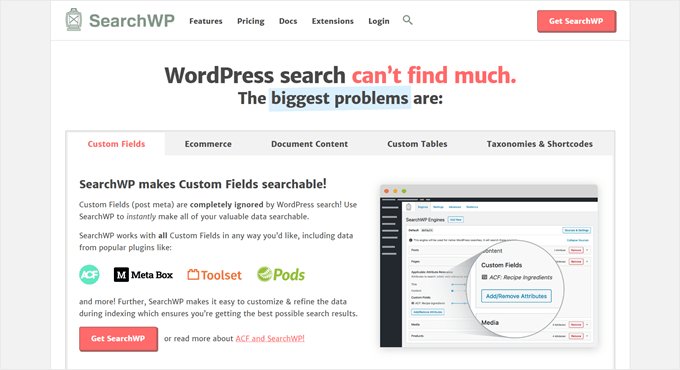
Para saber mais, consulte nosso guia rápido e fácil sobre como melhorar a pesquisa do WordPress com SearchWP. Você também pode explorar nossa análise detalhada do SearchWP para obter mais informações.
Dito isso, mostraremos como você ainda pode usar o Amazon CloudSearch para melhorar sua pesquisa no WordPress. Aqui estão todos os tópicos que abordaremos nas seguintes seções:
- Crie Sua Conta da Amazon Web Services e CloudSearch
- Configure o Plugin CloudSearch para Melhorar a Pesquisa do WordPress
- Dica Bônus: Melhore a Pesquisa do WordPress Usando SearchWP
- FAQ: Como Melhorar a Pesquisa do WordPress Usando Amazon CloudSearch
- Recursos Adicionais: Mais Maneiras de Melhorar a Pesquisa do WordPress
Vamos começar.
Crie Sua Conta da Amazon Web Services e CloudSearch
A primeira coisa que você precisa fazer é se inscrever em uma conta Amazon AWS. Esta plataforma alimenta o Amazon CloudSearch e facilita a configuração e o dimensionamento de uma melhor solução de pesquisa em seu blog WordPress.
Existem vários planos de preços e faturamento, mas você também pode aproveitar o teste gratuito.
Simplesmente acesse o site da Amazon AWS e clique no botão ‘Comece gratuitamente’.

Em seguida, você será solicitado a inserir suas informações de login e faturamento e concluir o registro da sua conta.
Depois disso, você pode fazer login no console do Amazon CloudSearch usando as mesmas informações de login da Amazon AWS.
Isso o levará ao painel do CloudSearch, onde você precisará clicar no botão ‘Criar um novo Domínio’.
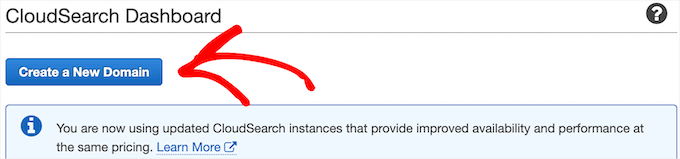
Isso cria o índice de pesquisa inicial que alimentará a pesquisa no seu site WordPress.
Em seguida, você precisa inserir seu nome de domínio na caixa ‘Nome do Domínio de Pesquisa’ e clicar no botão ‘Próximo’. Este será o nome do seu domínio sem o .com, .net, etc., no final.
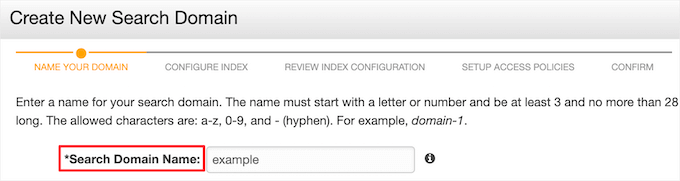
Depois disso, você precisará responder a mais algumas perguntas sobre seu domínio de pesquisa. Você pode manter as configurações padrão, a menos que tenha necessidades muito específicas.
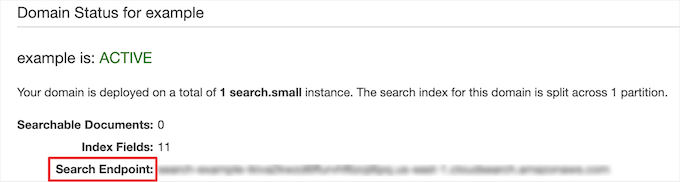
Assim que o índice inicial for concluído, você receberá uma confirmação em seu painel que inclui seu ‘Endpoint de Pesquisa’. Você precisará copiar isso para a próxima etapa.
Configure o Plugin CloudSearch para Melhorar a Pesquisa do WordPress
Agora que você criou uma conta, precisa conectar sua conta Amazon CloudSearch com o WordPress usando o plugin CloudSearch.
⚠️ Importante: Estamos cientes de que este plugin não foi testado com a versão mais recente do WordPress. Embora ainda funcione bem, recomendamos usá-lo com cautela. Para mais dicas, confira nosso guia sobre se é seguro usar plugins desatualizados do WordPress.
A primeira coisa que você precisa fazer é instalar e ativar o plugin. Para mais detalhes, veja nosso guia sobre como instalar um plugin do WordPress.
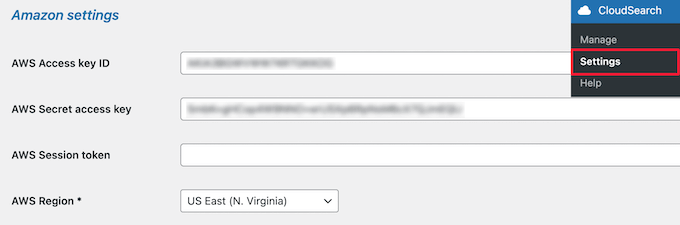
Depois disso, você precisa ir para CloudSearch » Configurações no seu painel de administração do WordPress e inserir sua ‘Chave de Acesso AWS’ e ‘Chave de Acesso Secreto AWS’ nas caixas.
Você também precisa selecionar a região do seu servidor no menu suspenso.
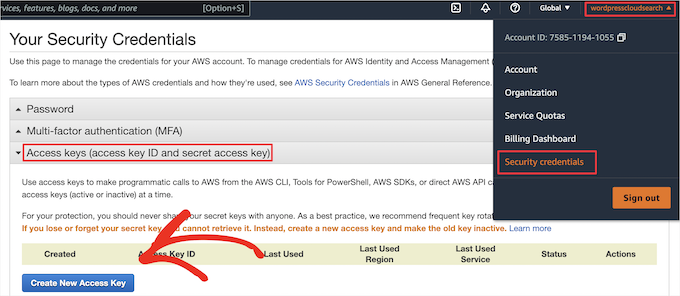
Você pode encontrar essas informações acessando sua conta da Amazon Web Services, clicando no menu suspenso do nome de usuário e selecionando a opção ‘Credenciais de segurança’.
Em seguida, clique no menu suspenso ‘Chaves de acesso’ e clique no botão ‘Criar Nova Chave de Acesso’.
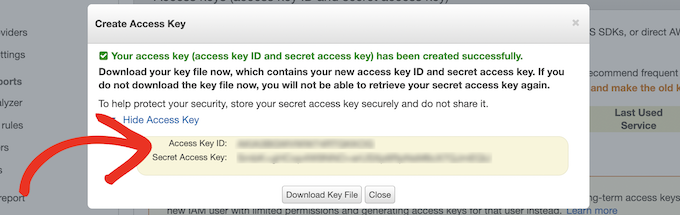
Isso abre um pop-up com seu ‘ID da Chave de Acesso’ e ‘Chave de Acesso Secreto’.
Você precisa copiá-los e voltar para a página de configurações do plugin e adicioná-los.
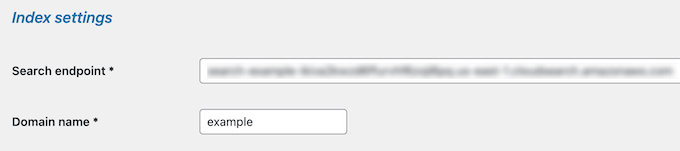
Depois disso, você precisa inserir tanto o ‘Endpoint de Pesquisa’ quanto o ‘Nome do Domínio’ na seção ‘Configurações do Índice’.
Estes foram os que você criou anteriormente após criar seu primeiro índice de domínio do Amazon CloudSearch.
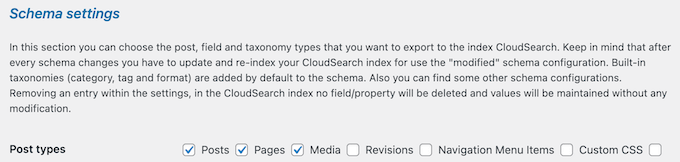
Abaixo disso, você pode alterar as ‘configurações de Schema‘. As configurações aqui controlarão quais elementos você deseja que apareçam nos resultados da pesquisa.
Por exemplo, se você deseja que apenas posts e páginas apareçam, basta marcar essas caixas. Haverá também opções para exibir outros tipos de post personalizados que você adicionou ou que podem ter sido criados por plugins do WordPress que você instalou.
💡 Observação: Se você deseja usar opções mais avançadas, como tornar seus PDFs ou a saída de shortcode pesquisáveis, ou excluir posts ou páginas específicas, recomendamos usar o SearchWP em vez disso.
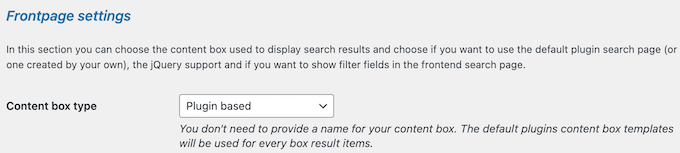
Em seguida, você terá opções para personalizar a página de pesquisa do WordPress na seção ‘Configurações da página inicial’.
Deixaremos as opções padrão selecionadas, mas você pode criar uma página de pesquisa personalizada, habilitar filtros de pesquisa e muito mais.
Depois de fazer isso, você pode alterar como os resultados individuais da pesquisa são exibidos na seção ‘Configurações de resultados’.
Aqui, manteremos as configurações padrão novamente, mas você pode escolher quais informações de post ou página deseja listar, alterar o comprimento do texto, escolher a ordem dos resultados e muito mais.
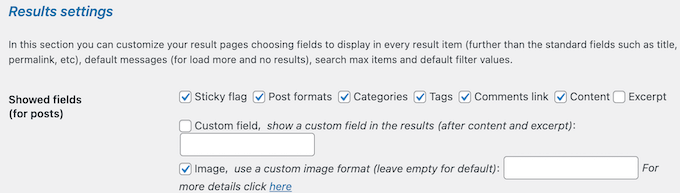
Existem mais seções que permitem personalizar a cor do texto e do plano de fundo, habilitar sugestões de pesquisa e adicionar suporte adicional para campos personalizados.
Depois de terminar de personalizar as configurações do plugin, certifique-se de clicar no botão ‘Salvar’ na parte inferior da página.
Agora, quando você usar a pesquisa do WordPress em seu site, verá resultados muito mais rápidos e relevantes.
Dica Bônus: Melhore a Pesquisa do WordPress Usando SearchWP
Embora o Amazon CloudSearch seja ótimo para escalar sites grandes, o SearchWP oferece mais controle sobre os resultados da pesquisa diretamente no WordPress – sem necessidade de configuração externa.
Por exemplo, ele suporta pesquisa fuzzy, que ajuda os usuários a encontrar resultados mesmo que eles errem a grafia de uma palavra ou digitem uma correspondência parcial. Isso leva a uma melhor precisão na pesquisa e menos becos sem saída.

Para detalhes, confira nosso guia sobre como adicionar pesquisa fuzzy no WordPress.
Você também pode incluir tipos de post personalizados, como portfólios, depoimentos, mídia ou produtos, para que os usuários possam encontrar mais do que apenas seus posts de blog ou páginas.

Para instruções passo a passo, você pode consultar nosso guia sobre como incluir tipos de post personalizados nos resultados de pesquisa do WordPress.
Precisa tornar documentos pesquisáveis? O SearchWP permite indexar PDFs e outros arquivos, facilitando para os visitantes descobrirem o conteúdo dentro de recursos para download.

Para mais informações, consulte nosso guia sobre como adicionar indexação de PDF para melhorar a pesquisa do WordPress.
E para mais ideias, sinta-se à vontade para conferir nosso guia sobre como melhorar a pesquisa do WordPress usando o SearchWP.
FAQ: Como Melhorar a Pesquisa do WordPress Usando Amazon CloudSearch
Ainda tem dúvidas sobre como usar o Amazon CloudSearch com o WordPress? Abaixo, respondemos a algumas perguntas comuns para ajudá-lo a decidir se é a opção certa para o seu site.
O que é o Amazon CloudSearch e como ele beneficia meu site WordPress?
O Amazon CloudSearch é um serviço de pesquisa totalmente gerenciado da AWS. Ele aumenta o desempenho da pesquisa do seu site com resultados mais rápidos e precisos, mesmo que você tenha uma grande quantidade de conteúdo. Isso facilita para os visitantes encontrarem o que procuram, melhorando a experiência geral do usuário.
O uso do Amazon CloudSearch deixará meu site mais lento?
Na maioria dos casos, não. O Amazon CloudSearch foi projetado para fornecer resultados rápidos e precisos sem adicionar carga ao seu servidor. Ele é executado em uma infraestrutura distribuída que processa as consultas de pesquisa separadamente da sua hospedagem WordPress.
Dito isso, o desempenho geral do seu site ainda pode depender de fatores como otimização de tema, conflitos de plugins ou como a integração é configurada. Portanto, é importante testar e monitorar o desempenho após ativá-lo.
Quanto custa o Amazon CloudSearch?
O preço depende de quanta dados e tráfego seu site lida. Existe até um nível gratuito para começar. Para a análise de custos mais recente, é melhor verificar diretamente na Amazon AWS.
Posso integrar o Amazon CloudSearch com outros plugins do WordPress?
Sim, o Amazon CloudSearch pode funcionar em conjunto com muitos plugins do WordPress. Apenas tenha em mente que, quando se trata de funcionalidade de pesquisa, ele normalmente substitui a pesquisa padrão do WordPress.
E se você estiver usando outros plugins de aprimoramento de pesquisa, certifique-se de testar conflitos e compatibilidade para garantir que tudo funcione sem problemas.
O Amazon CloudSearch é adequado para sites WordPress pequenos?
Com certeza. Embora seja poderoso o suficiente para sites grandes, sites pequenos também podem se beneficiar, especialmente se você deseja uma pesquisa mais rápida e precisa e planeja expandir no futuro.
Recursos Adicionais: Mais Maneiras de Melhorar a Pesquisa do WordPress
Esperamos que este artigo tenha ajudado você a melhorar a busca do WordPress usando o Amazon CloudSearch. Em seguida, você também pode achar estes guias úteis:
- Como pesquisar por categoria no WordPress
- Como Tornar os Comentários do Blog Pesquisáveis no WordPress
- Como Criar um Diretório de Membros Pesquisável no WordPress
- Como Criar um Banco de Dados Pesquisável no WordPress
- Como Excluir Páginas Específicas, Autores e Mais da Pesquisa do WordPress
- Como Corrigir a Busca do WordPress que Não Funciona
- Como Ver Análises de Busca no WordPress
Se você gostou deste artigo, por favor, inscreva-se em nosso Canal do YouTube para tutoriais em vídeo do WordPress. Você também pode nos encontrar no Twitter e no Facebook.



Mr Alexander
Olá,
É um bom exemplo e talvez uma boa introdução ao Lift e ao CloudSearch.
O problema é que a documentação do Lift é quase inexistente, o que torna muito difícil descobri-la inicialmente.
Por exemplo, como adicionar uma taxonomia como campo de busca? A documentação não aborda isso, mas a conta do git deles tem alguns exemplos que também são muito pouco claros.
É um ótimo software, caso contrário, depois que você o descobre.
Joe C
Eu configurei o Amazon Cloudsearch no meu site (www.omnimedfinancial.com)…. As capacidades de busca são muito, muito melhores do que o que eu tinha…
Importante: Minha busca anterior me permitiu excluir uma categoria de buscas…. Parece que a Amazon indexou tudo no meu site…. Como posso excluir uma categoria no Amazon CloudSearch usando Lift para WordPress???
A Amazon tem informações sobre a exclusão de arquivos…. não muito claras….
P: Como excluo documentos do meu domínio de pesquisa?
Para excluir documentos, você especifica uma operação de exclusão em seu documento SDF que contém o ID do documento que deseja remover e um número de versão do documento maior que o número de versão atual desse documento.
Você pode enviar atualizações de dados através do console do Amazon CloudSearch, usando o comando cs-post-sdf, ou postando uma solicitação diretamente no endpoint do serviço de documentos do domínio.
Eu não quero ter que excluir um por um…. Quero excluir automaticamente a categoria 36.
Opiniões?
Chris Scott
Joe, por favor, envie suas perguntas para o fórum de suporte (http://wordpress.org/support/plugin/lift-search) e poderemos ajudá-lo.
Nick Gernert
Obrigado pela descrição do Lift!
Temos muito planejado para o plugin aqui no futuro, mas qualquer feedback e pensamentos iniciais são muito apreciados.
Um ponto de esclarecimento aqui é que o plugin ainda não suporta a indexação de anexos, mas essa funcionalidade está em nosso roteiro de desenvolvimento para o plugin.
Joseph Chambers
Você já olhou para o Apache Solr? O Lift pode fazer buscas facetadas?
Chris Scott
O Lift pode fazer buscas facetadas, já que o CloudSearch as suporta. Vamos atualizar a documentação e as FAQs com o esquema de índice para listar quais campos são facetados. Isso pode ser alterado após o Lift configurar o índice inicial, se desejado. Também teremos em breve documentação para personalizar o front-end para suportar facetas e outras personalizações.
Bjørn Johansen
Existem vantagens em usar a Amazon em vez do excelente plugin de busca Relevanssi?
Equipe Editorial
O Amazon CloudSearch tem seu próprio algoritmo poderoso que ele usa para organizar o conteúdo pesquisado. No final das contas, tudo se resume à sua preferência pessoal. Alguns usarão a Pesquisa Google, outros usarão o Relevanssi, alguns usarão a pesquisa em nuvem da Amazon, enquanto outros deixarão a pesquisa padrão como está.
Admin
Scott
Estou curioso para saber se existem opções/personalizações para incluir tipos de postagem personalizados na pesquisa – digamos, para uma implementação do WooCommerce – ou se todos os tipos de postagem estão incluídos por padrão?
Hamzah
+1 preciso da resposta para o mesmo
Gary
Os padrões são 'post' e 'page' (linha 36), e tipos personalizados podem ser adicionados através do filtro 'lift_indexed_post_types' (linha 599).