


Gerenciar ideias de conteúdo em planilhas é uma prática comum para proprietários de sites WordPress. Arquivos CSV são perfeitos para organizar títulos de posts, descrições e categorias – mas notamos que muitos usuários atingem um muro ao tentar mover esses dados para o WordPress.
O processo não é tão simples quanto copiar e colar. Sem a abordagem correta, você pode enfrentar problemas como formatação quebrada, metadados ausentes ou até mesmo posts corrompidos.
Ajudamos inúmeros usuários do WordPress com esses desafios e vimos os mesmos problemas surgirem repetidamente.
Neste guia, vamos guiá-lo através do processo exato para importar com sucesso ideias de posts de arquivos CSV para o WordPress.
Otimize seu Planejamento de Conteúdo: Automatize Importações de CSV
Para muitos proprietários de sites WordPress, planejar conteúdo em planilhas é uma prática regular. Cada ideia é organizada de forma organizada como uma linha, capturando detalhes como títulos de posts, tags e autores.
Essa abordagem é especialmente útil para equipes. Quando você adicionou autores ao seu elenco, as planilhas garantem que todos saibam o que está em suas mãos. É uma ótima maneira de se manter coordenado em projetos futuros.
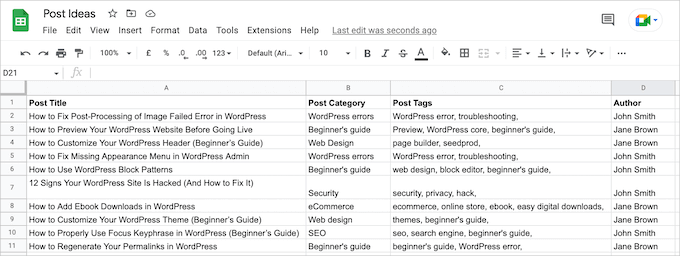
No entanto, quando chega a hora de transformar essas ideias em novos posts, inserir manualmente cada item pode se tornar tedioso. Isso não só consome tempo, mas também abre espaço para erros.
Em vez de digitar tudo no WordPress, considere usar um plugin para importar suas ideias automaticamente de planilhas CSV.
Esse processo é mais rápido, reduz a chance de erros e libera você para se concentrar em escrever posts de qualidade – melhorando seu fluxo de trabalho editorial.
Agora, vamos explorar como essa automação pode aprimorar seu processo de criação de conteúdo.
Como Importar Ideias de Posts de Planilha CSV no WordPress
A maneira mais fácil de importar ideias de posts de planilhas CSV no WordPress é usando o WP All Import. Este plugin pode criar automaticamente um novo rascunho para cada post em sua planilha, o que economiza muito tempo.
Ele também possui uma interface simples de arrastar e soltar que permite mapear as diferentes colunas em sua planilha CSV para diferentes conteúdos no WordPress. Isso significa que você pode ter certeza de que todas as informações serão copiadas corretamente.
Você também não precisa usar nenhum rótulo especial para as colunas em sua planilha, como post_type ou post_status, tornando-o um plugin muito fácil de usar.
Antes de começarmos, ainda é uma boa ideia revisar sua planilha. Se o arquivo CSV contiver dados incorretos, isso pode causar problemas na importação.
Você também deve pensar se há mais alguma informação que pode adicionar à planilha. Por exemplo, você pode adicionar um guest blogger sugerido para cada post.
Isso pode economizar seu tempo, pois você não precisará adicionar manualmente essas informações a cada postagem após a importação para o painel do WordPress.
Enviar seu arquivo
Quando estiver satisfeito com as informações em sua planilha, o próximo passo é instalar e ativar o plugin WP All Import. Para mais detalhes, consulte nosso guia sobre como instalar um plugin do WordPress.
Após a ativação, vá para All Import » New Import.
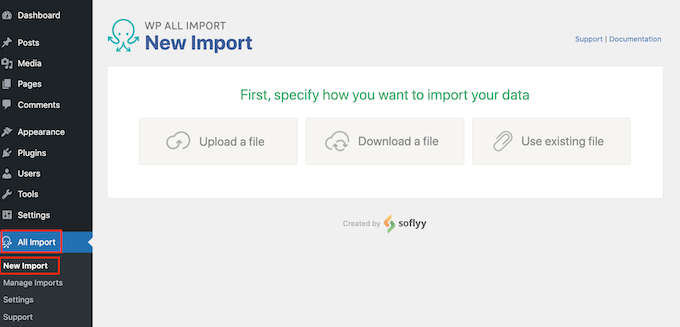
Existe um plugin WP All Import Pro que pode importar arquivos CSV de algumas maneiras diferentes, incluindo o uso da URL do arquivo ou a importação das informações via FTP.
Se você nunca ouviu falar de FTP antes, pode consultar nosso guia completo sobre como se conectar ao seu site usando FTP para mais informações.
No entanto, a versão gratuita do WP All Import apenas permite importar um arquivo CSV do seu computador. Na nossa opinião, isso é suficiente para a maioria dos blogs e sites WordPress.
Com isso em mente, clique no botão 'Upload a file' e, em seguida, escolha a planilha CSV que você deseja importar.
O WP All Import pode criar uma nova postagem para cada linha na sua planilha, ou pode adicionar os dados da planilha a postagens que já existem no seu site WordPress.
Como queremos criar um novo rascunho para cada ideia de postagem, prossiga e clique em 'New Items'. Depois disso, simplesmente abra o menu suspenso 'Create new' e clique em 'Posts'.
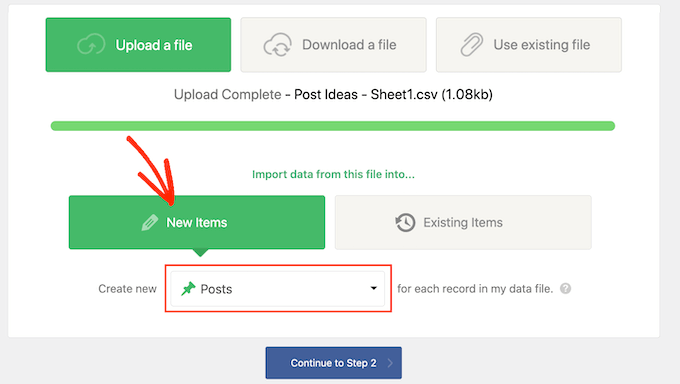
Depois de fazer isso, prossiga e clique no botão 'Continue to step 2'.
Criar Filtros (Opcional)
O WP All Import agora mostrará quantas novas postagens ele criará e quais dados ele adicionará a cada postagem. Você pode rolar por essas postagens clicando nas setas para pré-visualizar a importação com antecedência.
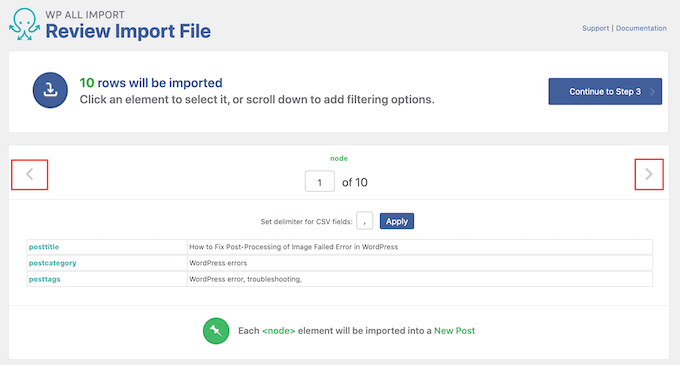
Por padrão, o WP All Import importará todas as informações da sua planilha CSV.
Se você não quiser importar todas as ideias da planilha, pode criar filtros. Por exemplo, você pode usar um filtro para importar apenas ideias de posts que tenham uma tag específica ou pertençam a uma determinada série de posts.
Para criar um filtro, prossiga e clique para expandir a seção Add Filtering Options.
Agora você verá alguns menus suspensos e campos que pode usar para criar um filtro. Na imagem a seguir, estamos importando apenas ideias de postagens que têm a tag 'Guia para iniciantes'.
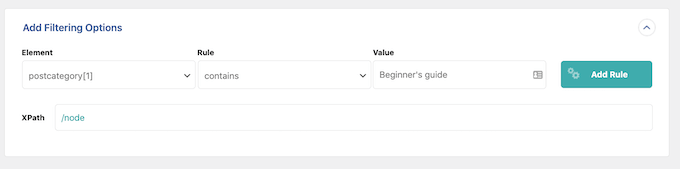
Você pode ver opções diferentes dependendo de como organizou sua planilha.
Quando estiver satisfeito com seu filtro, prossiga e clique no botão 'Add Rule'.
O WP All Import agora criará um filtro. Para aplicar este filtro à sua importação, certifique-se de clicar no botão ‘Aplicar Filtros ao XPath’.
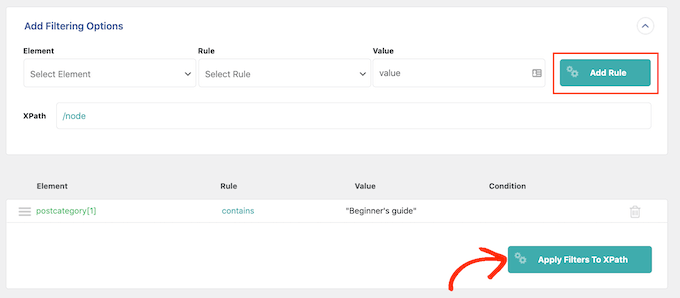
A prévia da postagem no topo da tela será atualizada para mostrar apenas as postagens que passam pelo seu filtro.
Quer adicionar mais filtros à sua importação? Simplesmente siga o processo descrito acima.
Se você criar vários filtros, poderá dizer ao WP All Import para importar apenas o conteúdo que passa por todos os seus filtros clicando em ‘E’.
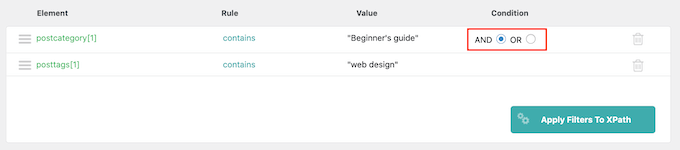
Outra opção é importar quaisquer ideias de postagem que passem por um ou mais dos seus filtros clicando no botão de rádio ‘OU’.
Após selecionar uma dessas opções, prossiga e clique em ‘Aplicar Filtros ao XPath’. Como antes, você pode usar a prévia para ver exatamente quais postagens o WP All Import criará com base em sua planilha e filtros.
Mapear Seus Valores
Quando estiver satisfeito com a prévia, role até o final da tela e clique em ‘Continuar para a Etapa 3’.
Isso o levará a uma tela onde você pode mapear cada coluna em sua planilha para uma área de uma postagem do WordPress.
No lado direito, há uma caixa mostrando as diferentes ‘categorias’ de dados que o WP All Import importará para cada postagem.
À esquerda estão todas as diferentes áreas onde você pode exibir esses dados, como o título do post, título SEO, conteúdo e linha de autor, se você estiver executando um blog WordPress multi-autor.
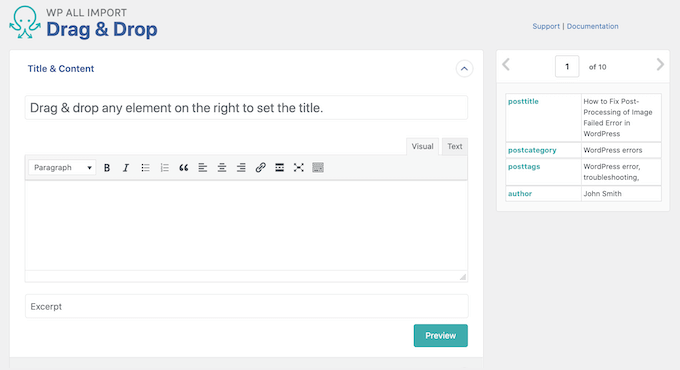
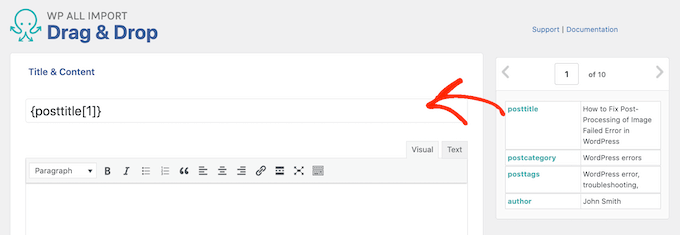
Para criar o mapeamento, simplesmente encontre uma categoria de dados na caixa do lado direito. Em seguida, arraste-a para a área onde você deseja exibir essas informações no WordPress e solte-a no lugar.
Na imagem a seguir, você pode ver que arrastamos ‘posttitle’ para o campo Título. Isso significa que essas informações serão usadas para o título da postagem.
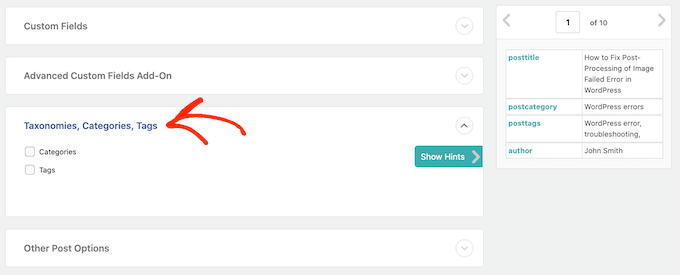
Às vezes, você pode precisar tomar algumas medidas extras para criar o mapeamento. Por exemplo, para importar informações de categorias e tags de uma planilha, você precisará clicar para expandir a seção 'Taxonomias, Categorias, Tags'.
Você pode então marcar a caixa ‘Categorias’ ou ‘Tags’.
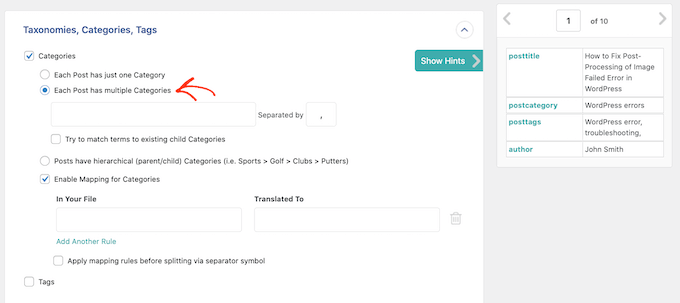
Isso adiciona algumas novas configurações onde você pode configurar como o WordPress importará as categorias ou tags de sua planilha. Por exemplo, você diz ao WP All Import para forçar uma categoria por post no WordPress.
Na captura de tela a seguir, estamos instruindo o WP All Import a importar todas as categorias da planilha, mesmo que isso signifique que um único post terá várias categorias.
Normalmente, você desejará mapear as tags e categorias em sua planilha para quaisquer categorias e tags que já existam em seu painel do WordPress.
Isso impede que o WP All Import crie tags e categorias duplicadas, o que pode alterar a forma como seu site aparece nos resultados dos mecanismos de pesquisa.
Para saber mais sobre como categorias e tags afetam sua otimização para mecanismos de busca, consulte nosso guia sobre melhores práticas de SEO para organizar seu conteúdo.
Se você deseja que o plugin tente mapear os valores em sua planilha para as categorias e tags existentes no WordPress, marque a caixa 'Tentar corresponder termos a Categorias / Tags filhas existentes'.
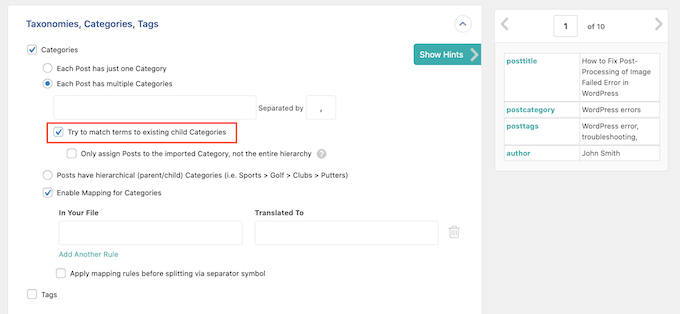
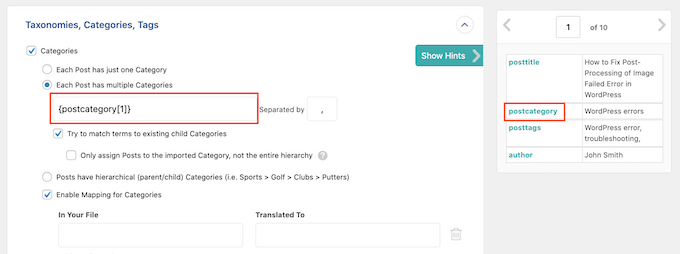
Depois disso, basta encontrar a categoria ou o valor da tag de sua planilha na caixa da direita.
Em seguida, crie o mapeamento usando arrastar e soltar.
Em seguida, clique para expandir a seção 'Outras opções de postagem'.
Configure sua importação
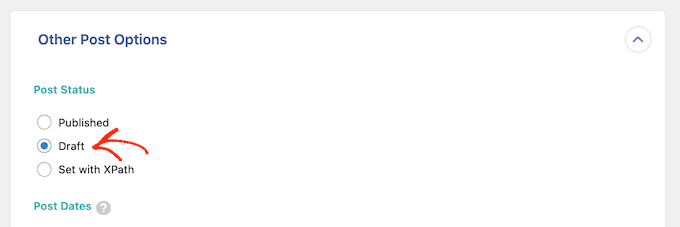
O WP All Import pode criar as novas postagens como rascunhos ou publicá-las. Normalmente, você desejará transformar cada ideia de postagem em um rascunho, portanto, clique no botão de rádio 'Rascunho'.
Depois de fazer isso, você pode escolher se deseja permitir comentários e trackbacks e pingbacks nos posts.
Por exemplo, se você quiser desabilitar completamente os comentários para suas novas postagens, basta clicar para selecionar o botão de rádio ‘Fechado’ na seção ‘Comentários’.

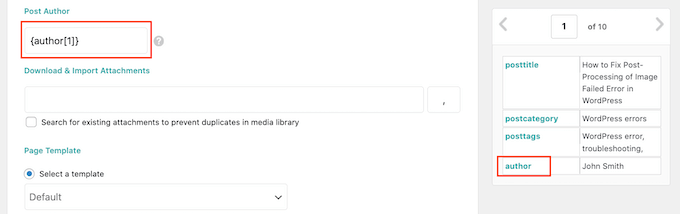
Se sua planilha tiver valores que você gostaria de usar como autor da postagem ou como slug da URL da postagem, esta é a sua chance de criar o mapeamento usando arrastar e soltar.
Por exemplo, se sua planilha tiver um autor para cada ideia de postagem, você arrastaria e soltaria esse valor no campo 'Autor da Postagem'.
Existem muitas outras configurações que você pode experimentar. No entanto, isso deve ser suficiente para a maioria das planilhas de ideias de postagens.
Depois de terminar de mapear os valores em sua planilha para o painel do WordPress, role até o final da tela e clique em 'Continuar para a Etapa 4'.
Adicionar um Identificador Único
Para manter seu conteúdo organizado e evitar duplicatas, o WP All Import usa um identificador único para cada postagem durante a importação.
Isso ajuda a distinguir entre entradas antigas e novas, especialmente quando você está reimportando planilhas ou adicionando novas ideias de postagens após uma sessão de brainstorming.
Usar o botão 'Detectar automaticamente' simplifica esse processo, selecionando automaticamente um identificador único, geralmente o título da postagem. Isso garante que quaisquer atualizações sejam integradas perfeitamente ao reimportar.
Para ideias de postagens, isso geralmente será o título da postagem.
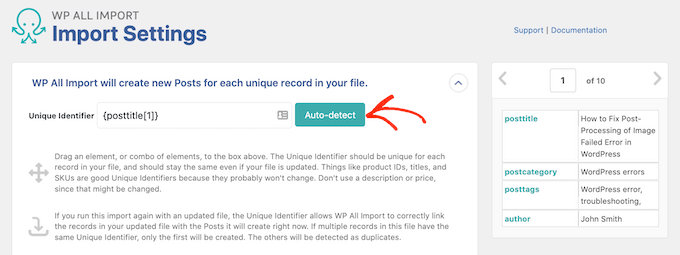
Outra opção é usar um valor da caixa do lado direito arrastando e soltando-o no campo 'Identificador único'.
Lidando com Importações Repetidas
A próxima etapa é configurar como o WP All Import lidará com quaisquer dados novos ou alterados.
Aqui, você normalmente desejará criar postagens para quaisquer novas ideias de postagens na planilha CSV. Para fazer isso, basta marcar a caixa 'Criar novas postagens a partir de registros recém-presentes em seu arquivo'.
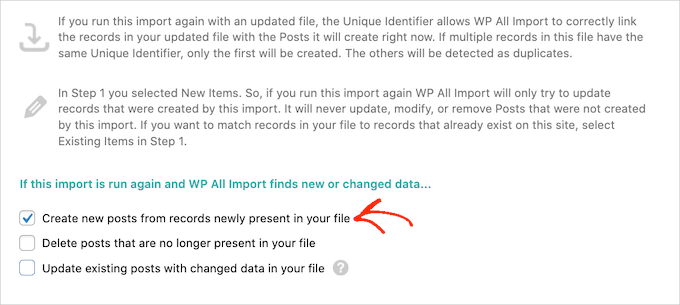
Você também pode usar a planilha para fazer alterações em ideias de postagens que você importou anteriormente. Por exemplo, você pode criar uma nova tag que deseja aplicar às suas postagens anteriores do WordPress.
Adicionar a tag a cada postagem em sua planilha CSV e, em seguida, reimportar o arquivo atualizado é muito mais fácil do que abrir cada postagem no seu painel do WordPress e, em seguida, digitar a tag manualmente.
O primeiro passo é dizer ao WP All Import como ele deve lidar com dados novos ou alterados para postagens existentes.
Para começar, marque a caixa 'Atualizar postagens existentes com dados alterados em seu arquivo' e, em seguida, clique em 'Escolher quais dados atualizar'.
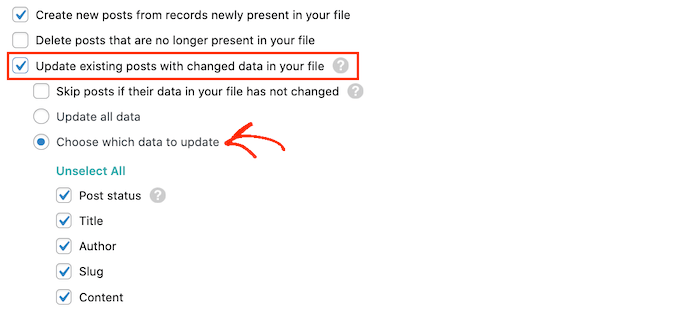
Agora você verá uma lista de todos os diferentes tipos de dados do WordPress, como autor, tipo de postagem e título da postagem.
Você pode marcar a caixa de cada dado que o WP All Import deve atualizar quando novas informações ou informações alteradas estiverem disponíveis.
Quando se trata de atualizar tags e categorias, o plugin lida com as coisas de forma um pouco diferente.
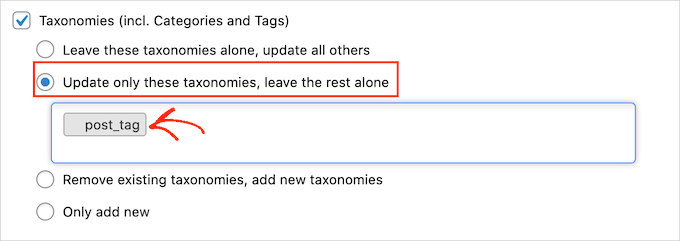
Para configurar como o WP All Import atualizará tags e categorias, marque a caixa ‘Taxonomias (incluindo Categorias e Tags)’.
Aqui, você tem algumas opções.
A opção mais simples é adicionar quaisquer tags e categorias novas sem nunca atualizar ou remover as tags e categorias existentes da postagem. Para fazer isso, clique no botão de opção ‘Apenas adicionar novas’.
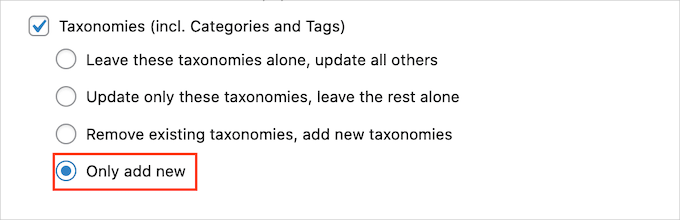
Outra opção é adicionar quaisquer tags ou categorias novas, mas também excluir as tags ou categorias que não estão mais em sua planilha.
Para fazer isso, clique em qualquer um destes botões de opção:
- Deixar estas taxonomias em paz, atualizar todas as outras
- Remover taxonomias existentes, adicionar novas taxonomias.
Você pode então clicar no novo campo que aparece. Para aplicar esta configuração às tags, clique em post_tag.
Se você quiser aplicar esta configuração às categorias, basta selecionar post_category.
Importe Suas Ideias de Postagem
Quando estiver satisfeito com a configuração da sua importação, você estará pronto para clicar no botão ‘Continuar’ na parte inferior da tela.
O WP All Import agora mostrará um resumo de todas as informações que você está prestes a importar e as postagens que ele criará.
Se você estiver pronto para prosseguir, clique no botão ‘Confirmar e Executar Importação’.
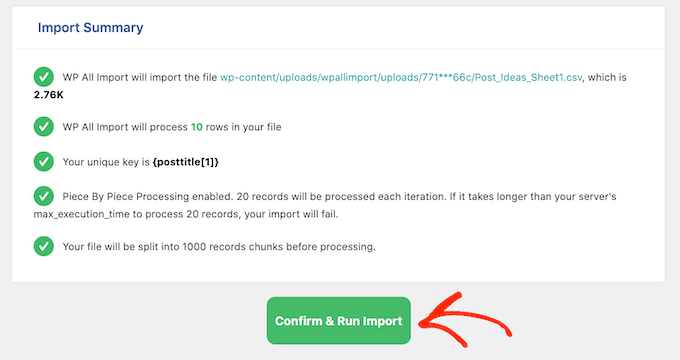
O WP All Import agora importará suas ideias de postagens da planilha CSV e criará um rascunho para cada linha nessa planilha. Com isso feito, tudo o que resta é escrever suas postagens e agendá-las no WordPress.
Leitura Relacionada: Otimizando Seu Processo Editorial do WordPress
Se você estiver interessado em aprimorar suas habilidades de gerenciamento de conteúdo do WordPress, aqui estão alguns recursos adicionais que podem ajudá-lo a otimizar seu fluxo de trabalho e melhorar seu blog:
- Como Melhorar Seu Fluxo de Trabalho Editorial em Blogs WordPress com Vários Autores
- Melhor Software de Assistência de Escrita para WordPress (Comparado)
- Como Corrigir o Erro de Conteúdo Misto no WordPress (Passo a Passo)
- Como Adicionar e Melhorar a Pontuação de Legibilidade em Suas Publicações
- Como Agendar Atualizações de Conteúdo Automaticamente no WordPress
- Como Restringir Conteúdo para Usuários Registrados no WordPress
Perguntas Frequentes Sobre a Importação de Arquivos CSV no WordPress
Aqui estão algumas perguntas comuns que os usuários têm ao importar arquivos CSV no WordPress.
Como importar CSV de tipo de postagem personalizado no WordPress?
Você pode importar tipos de postagem personalizados mapeando seus campos CSV para os campos apropriados do WordPress usando o WP All Import, selecionando o tipo de postagem desejado durante a configuração.
Como importo um arquivo CSV para o WordPress?
Use um plugin como o WP All Import para carregar seu CSV, mapear campos e importar dados diretamente para o seu site WordPress sem esforço.
Como importar posts em massa para o WordPress?
Para importações em massa, selecione “Novos Itens” no WP All Import para criar rascunhos de posts para cada linha em sua planilha CSV.
Como importo dados do Excel para o WordPress?
Salve seu arquivo Excel no formato CSV primeiro, depois importe usando um plugin como o WP All Import para garantir uma transferência de dados tranquila.
Se você gostou deste artigo, por favor, inscreva-se em nosso Canal do YouTube para tutoriais em vídeo do WordPress. Você também pode nos encontrar no Twitter e no Facebook.




Chris Daly
Really Simple CSB não é atualizado há mais de 3 anos. Não está obsoleto, mas não é compatível com nenhuma versão atual do WordPress. Tentei fazê-lo funcionar no WP 4.8 e ele disse que importou as postagens, mas não consegui encontrá-las na tabela wp_post.
Rob Braddock
Você sabe se há alguma maneira de agendar a data de publicação de postagens através da importação CSV? Sei que existem plugins para configurar uma programação de rotina para publicação, mas não consigo encontrar uma maneira fácil de editar em massa a data de publicação individual para postagens individuais.
Mia
Rob, Você pode usar a ferramenta Importar/Atualizar como o WP Ultimate CSV Importer. Ela ajuda a agendar suas postagens futuras para serem publicadas em uma base rotineira. Ao mesmo tempo, você também pode atualizar os dados publicados anteriormente atualizando sua postagem existente. Você pode atualizar a data de publicação com o ID da postagem, Título ou slug.
Heidi Pungartnik
Ótima dica, muito útil, especialmente para grandes importações! Obrigado