


Imagens externas no WordPress podem causar problemas inesperados para o seu site. São imagens hospedadas em outro domínio, CDN ou plataformas de mídia social, em vez da sua própria biblioteca de mídia do WordPress.
Quando não gerenciadas, imagens externas podem deixar seu site lento, quebrar inesperadamente ou desaparecer quando a fonte original se torna indisponível.
Felizmente, importar imagens externas para a sua biblioteca de mídia do WordPress é um processo simples, uma vez que você saiba a abordagem correta. Ajudamos inúmeros proprietários de sites a resolver esse problema e testamos todos os métodos disponíveis para encontrar as soluções mais eficientes.
Neste guia, mostraremos os passos exatos para importar imagens externas no WordPress, ajudaremos você a evitar armadilhas comuns e compartilharemos algumas ferramentas úteis que tornam o processo muito mais fácil.
Por que Importar Imagens Externas no WordPress?
Imagens externas são imagens incorporadas em seu conteúdo que carregam de outro site ou de URLs externas diferentes do seu site principal do WordPress.
Mais comumente, usuários do WordPress.org encontram problemas com imagens externas após migrar seus sites de outras plataformas como Blogger, Weebly, Joomla ou WordPress.com. Esses problemas incluem links de imagem quebrados, o que pode ser ruim para a otimização de mecanismos de busca (SEO).
Por padrão, se você usar um dos importadores do WordPress, ele tentará importar imagens, incluindo imagens destacadas ou miniaturas. Você pode ver as imagens importadas visitando a página Mídia » Biblioteca em sua área de administração do WordPress.
Se você perceber que todas as suas imagens já estão na Biblioteca de Mídia, mas os URLs das imagens em seus posts ainda apontam para seu site antigo, então você não precisa deste artigo. Em vez disso, você deve seguir nosso guia sobre como atualizar facilmente URLs ao mover seu site WordPress.
No entanto, se você não vir as imagens importadas para a sua biblioteca de mídia do WordPress, continue lendo. Mostraremos como importar essas imagens externas sem a necessidade de baixar e reenviar as imagens.
Importando Imagens Externas no WordPress Com Auto Upload Images
Lidar com imagens externas em seu site WordPress pode ser simplificado usando o plugin certo.
Recomendamos o plugin Auto Upload Images por sua simplicidade e capacidade de transferir automaticamente imagens externas para sua biblioteca de mídia do WordPress.
Para começar, você precisará instalar e ativar o plugin. Para mais detalhes, veja nosso guia passo a passo sobre como instalar um plugin do WordPress.
☝ Nota Importante: Você pode notar que este plugin não foi testado com as versões mais recentes do WordPress. No entanto, testamos o plugin nós mesmos e ele funciona bem para este propósito.
Você pode ler nosso artigo sobre se deve usar plugins do WordPress não testados se não tiver certeza. Se você encontrar uma alternativa de plugin melhor que faça o mesmo trabalho, sinta-se à vontade para deixar um comentário abaixo.
Após a ativação, você precisa visitar a página Configurações » Upload Automático de Imagens para configurar as opções do plugin de importação de imagens.
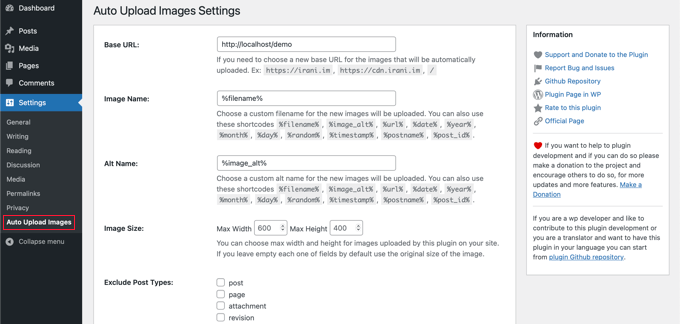
As configurações padrão funcionarão para a maioria dos usuários, mas você pode alterá-las conforme necessário.
Por exemplo, o plugin importará imagens para a sua pasta de uploads de mídia padrão do WordPress. Você pode alterar isso fornecendo uma URL base diferente.
Além disso, ele também permite definir o nome do arquivo de imagem, tag alt da imagem e tamanho da imagem, e excluir tipos de post.
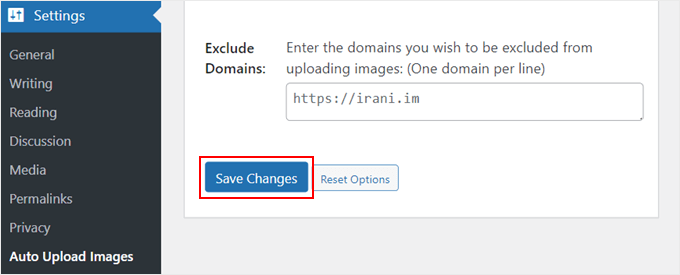
Se você fizer algumas alterações, não se esqueça de clicar no botão ‘Salvar Alterações’ na parte inferior da página para armazenar as novas configurações.
Em seguida, você precisará atualizar as postagens ou páginas que contêm as imagens externas. Como este é um processo manual, pode ser demorado se você tiver muito conteúdo.
Felizmente, existe uma maneira rápida de atualizar todos os posts com imagens externas. Simplesmente vá para a página Posts » Todos os Posts e clique no botão Opções de Tela na parte superior.

Você precisa aumentar o número no campo ‘Número de itens por página’ para ‘999’ e clicar no botão ‘Aplicar’.
O WordPress recarregará a página e, desta vez, mostrará até 999 posts por vez.
Observação: Se você tiver hospedagem web lenta, seu servidor pode não ser capaz de lidar com a atualização de tantos posts de uma vez. Nesse caso, você vai querer fazer lotes menores de posts por vez ou considerar a troca para um provedor de melhor hospedagem WordPress.
Em seguida, você pode selecionar todas as suas postagens nesta página clicando na caixa de seleção ao lado de ‘Título’.
Depois disso, você deve selecionar ‘Editar’ no menu Ações em massa e clicar no botão ‘Aplicar’.

O WordPress agora mostrará uma caixa ‘Edição em Massa’ com todas as postagens selecionadas.
Você só precisa clicar no botão 'Atualizar', e o WordPress atualizará todos os posts em seu blog WordPress.

Lembre-se, não altere nenhuma das configurações na seção de edição em massa que você vê. Você só precisa clicar no botão ‘Atualizar’.
Isso acionará o plugin para verificar todas as postagens selecionadas e importar imagens externas conforme as encontra.
Se você tiver mais de 999 postagens, precisará visitar a próxima página para selecionar as postagens restantes.
Perguntas Frequentes Sobre a Importação de Imagens Externas no WordPress
Esperamos que este tutorial tenha ensinado como importar imagens externas no WordPress. Se você ainda tiver alguma dúvida, nós as responderemos aqui.
Como importo a biblioteca de mídia para o WordPress?
Primeiro, você precisará ir para Ferramentas » Exportar no site de onde deseja obter a biblioteca de mídia. Aqui, você precisa escolher ‘Mídia’ e baixar a biblioteca de mídia como um arquivo.
Você pode então usar um plugin como o WordPress Importer para fazer o upload da biblioteca de mídia para seu novo site. Para mais detalhes, você pode ver nosso guia sobre como baixar toda a sua biblioteca de mídia do WordPress.
Por que minha biblioteca de mídia do WordPress não está mostrando todas as imagens?
Se sua biblioteca de mídia do WordPress não estiver mostrando todas as imagens, você provavelmente está lidando com o problema de upload de imagens do WordPress. Você pode corrigir esse problema alterando as permissões de arquivo.
Para mais detalhes, você pode ver nosso guia sobre como corrigir o problema de upload de imagens no WordPress.
Importei minhas imagens para o WordPress, e agora?
Agora que você importou com sucesso suas imagens externas para o WordPress, pode começar a otimizá-las para melhorar o apelo visual e o desempenho do seu site.
Aqui estão algumas ideias para ajudá-lo a aproveitar ao máximo suas imagens recém-importadas:
- Como adicionar texto sobre uma imagem no WordPress
- Como Adicionar Legendas a Imagens em Destaque no WordPress
- Como Carregar Imagens Lentamente (Lazy Load) Facilmente no WordPress
- Como criar facilmente galerias de imagens responsivas no WordPress com Envira
- Como Adicionar uma Borda ao Redor de uma Imagem no WordPress
- Como Organizar Arquivos do WordPress em Pastas na Biblioteca de Mídia
Você também pode querer ver nossa lista das melhores fontes de imagens gratuitas de domínio público e licenciadas sob CC0 e nosso guia sobre como fazer upload de fotos do Adobe Lightroom para o WordPress.
Se você gostou deste artigo, por favor, inscreva-se em nosso Canal do YouTube para tutoriais em vídeo do WordPress. Você também pode nos encontrar no Twitter e no Facebook.




SI Birders
Eu queria fornecer feedback sobre este conjunto de diretrizes para usar o Auto Upload Images. Quando instalei este plugin em meu site WordPress hospedado na Hostinger e tentei processar mais de 800 posts/blogs de uma vez, falhou. Recebi um erro indicando que meu site não pôde ser encontrado. No entanto, se eu limitasse a função de edição a 50 posts por vez, tudo funcionou bem. Obrigado por seus ótimos recursos neste site, eles foram muito úteis na migração de minha organização do Wordpress.com para o Wordpress.org na Hostinger.
WPBeginner Support
Glad our resources have been helpful and it sounds like you may have been limited by your hosting provider on your first attempt. Thank you for sharing your experience!
Admin
Scott T
Este plugin parece não funcionar mais. Importei o conteúdo/xml de um site typepad para o WordPress e salvar/atualizar a página não faz nada em relação à importação de imagens. A imagem não é baixada para a biblioteca de mídia e o link para ela no post não muda. Não recebo nenhum erro. Simplesmente não faz... nada. Alguma ideia ou alternativa? Estou desesperadamente tentando importar/transferir as imagens e a mídia de um site typepad para o WordPress.
WPBeginner Support
Obrigado por nos informar, vamos analisar o plugin, bem como as alternativas que recomendaríamos, mas por enquanto não temos uma alternativa recomendada.
Admin
Mrteesurez
Por favor, quero fazer uma pergunta.
Ouvi dizer que imagens hospedadas em outros servidores têm impacto no site hospedado, pois pode haver muitas requisições ou requisições desnecessárias deste site linkando para minhas imagens em seus sites. Portanto, existe alguma maneira de evitar que sites externos linkem ou usem minhas imagens hospedadas em seus sites?? obrigado.
WPBeginner Support
Para o que você deseja, recomendamos que consulte nosso guia abaixo para evitar o hotlinking de suas imagens.
https://www.wpbeginner.com/beginners-guide/4-ways-to-prevent-image-theft-in-wordpress/
Admin
Robin
Estou movendo um site do Blogger para o WordPress e usei o plugin de upload automático, que funcionou muito bem até que percebi que ele importou todas as imagens para o mês e ano atuais – Março de 2022.
Existe uma solução para isso?
Obrigado antecipadamente.
Robin
WPBeginner Support
Essa não é uma opção no plugin no momento, mas se você entrar em contato com o autor do plugin, ele poderá considerar adicionar esse recurso no futuro.
Admin
Robin
Farei isso. Obrigado!
Robin
Laxmikant S Bhumkar
Isso me poupa muitas horas. Obrigado
WPBeginner Support
You’re welcome
Admin
Silvi
Olá,
quando tento editar em massa, recebo um “ERRO HTTP 500”.
Alguma ideia do porquê?
Obrigado
WPBeginner Support
Existem algumas razões para esse erro, você vai querer dar uma olhada em nosso artigo aqui: https://www.wpbeginner.com/wp-tutorials/how-to-fix-the-internal-server-error-in-wordpress/
Admin
Sergio
O plugin é necessário, mas para mim ele não conseguiu processar imagens do site https. Assim como imagens SVG foram ignoradas.
WPBeginner Support
Obrigado por nos informar, se você entrar em contato com o suporte do plugin, eles deverão ser capazes de verificar o que está causando o problema
Admin
Ali Irani
Oi pessoal,
Sou desenvolvedor deste plugin, obrigado por apresentar este plugin.
Lancei o plugin v3.2 “Auto upload images” e corrigi alguns problemas relatados com novas versões do Wordpress.
Obrigado
WPBeginner Support
You’re welcome and thanks for creating this plugin
Admin
Melissa
Infelizmente este plugin converteu meus anexos para a extensão .php em vez de manter suas extensões originais. Eles aparecem como um monte de caracteres sem sentido.
WPBeginner Support
Obrigado por nos informar, você também deve entrar em contato com o suporte do plugin e informá-los que você encontrou esse problema.
Admin
emre
Recebo o erro 500 internal server error, atualizando a página consegui obter imagens para minha biblioteca de mídia. O único problema, acho, é conectar essas imagens novamente aos posts, alguma ideia??
WPBeginner Support
Ao adicionar um bloco de imagem ou similar, uma opção deve ser adicionar a imagem da sua biblioteca de mídia. Você pode querer tentar aumentar sua memória, pois parece que você está encontrando: https://www.wpbeginner.com/wp-tutorials/fix-wordpress-memory-exhausted-error-increase-php-memory/
Admin
Daniel
Tenho passado dias migrando minhas mídias de um blog gerenciado .com para um auto-hospedado. Isso é o melhor. Uma observação: O processo travava a cada poucos minutos (página em branco). Apenas atualizar a página continuava o download até que você fosse redirecionado de volta para o wp-admin. Então o processo estava concluído.
Mark
Olá,
quando tento editar em massa, recebo um “ERRO HTTP 500”.
Alguma ideia do porquê?
Obrigado
Richard
Recebendo o mesmo erro
emre
Olá,
Gostaria de perguntar se posso importar posts com imagens do localhost para um site ativo?
Usei a ferramenta de Importar/Exportar do WordPress, mas sempre recebo os erros de "falha no upload de mídia".
Aguardo sua valiosa resposta, obrigado
Nicolas Le Pape
Olá Equipe WPB,
Tenho um diretório de imagens armazenado em um site e “considerado” como um CDN. Preciso que essas imagens sejam exibidas em um site WP online independente.
**Sem importá-las na biblioteca de mídia do WP.**
Digamos uma ou mais imagens por postagem. Adicionarei um campo extra para informar à postagem o caminho de suas imagens. Campos de altura e largura personalizados também.
Qual plugin você me aconselharia a ativar, por favor?
Atenciosamente, NLE
PS: adoro seus artigos. Por favor, continuem o bom trabalho!
WPBeginner Support
Olá Nicolas,
Você pode vincular manualmente às imagens assim:
1-click Use in WordPress
Admin
Nicolas Le Pape
Obrigado pela sua resposta. Isso é fácil. Pensei que houvesse configurações específicas para dizer ao WP antes de fazer isso. Reunidas em um plugin. Mas tudo bem. Muito obrigado.