


Há momentos em que postar atualizações sensíveis ao tempo pode ser necessário. Por exemplo, você pode querer promover ofertas por tempo limitado ou compartilhar anúncios especiais.
Ao fazer isso, gerenciar quem vê esse conteúdo e por quanto tempo é fundamental.
A boa notícia é que o WordPress permite que você defina facilmente posts ou partes de posts para expirarem. Dessa forma, seu site WordPress se mantém atualizado automaticamente – sem mais complicações com posts antigos.
Neste artigo, mostraremos como fazer posts ou conteúdo de post parcial expirarem no WordPress facilmente.
Por que Fazer Posts ou Conteúdo de Post Parcial Expirarem no WordPress?
Digamos que você queira dar a usuários específicos acesso ao conteúdo exclusivo do seu site por um período específico de tempo.
Comumente, você pode agendar a postagem para ser publicada em um horário específico e, em seguida, atualizá-la mais tarde com uma notificação de postagem antiga de que ela expirou.
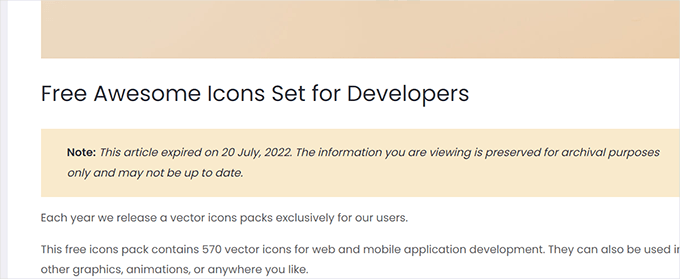
No entanto, isso não lhe dá controle de acesso. Durante esse tempo, qualquer pessoa pode visualizar e acessar o conteúdo.
Mesmo que você não precise de controle de acesso, ainda terá que fazer as alterações em horários específicos manualmente.
Então, e se você pudesse automatizar todo o processo? Por exemplo, você poderia definir uma data de expiração para sua postagem de blog, definir o que acontece com ela após essa data e quem pode acessá-la.
Nas seções seguintes, examinaremos 2 abordagens diferentes para fazer posts e conteúdo parcial expirarem facilmente no WordPress.
O primeiro oferece mais controle e permite que você ganhe dinheiro com seu conteúdo. Enquanto isso, o segundo método não oferece controle de acesso ou opções de monetização, mas pode permitir que você altere o conteúdo após sua expiração.
Se você estiver interessado em um método específico, pode clicar no link para pular para essa parte do artigo:
Pronto? Vamos começar.
Método 1. Expirar Posts e Conteúdo Parcial de Posts com MemberPress
Este método é recomendado para todos os usuários, sejam iniciantes ou especialistas experientes.
Usaremos o MemberPress, o melhor plugin de associação do WordPress, que oferece ferramentas poderosas para expirar conteúdo e controlar o acesso ao seu site.

Com o MemberPress, você pode vender planos de associação e disponibilizar conteúdo apenas para usuários pagantes. Além disso, você pode configurar conteúdo gotejado para liberar conteúdo automaticamente de forma gradual e expirar após um período definido.
Parece bom? Vamos ver como configurar isso.
1. Configurando o MemberPress
Primeiro, você precisa instalar e ativar o plugin MemberPress. Para instruções mais detalhadas, você pode ver nosso guia passo a passo sobre como instalar um plugin do WordPress.
Após a ativação, você deve ir para MemberPress » Configurações e clicar na aba ‘Licença’ para inserir sua chave de licença. Você pode encontrar essas informações em sua conta no site do MemberPress.

Simplesmente copie e cole sua chave de licença, em seguida, clique no botão ‘Ativar Chave de Licença’.
Depois disso, você pode mudar para a aba ‘Pagamentos’ para configurar os métodos de pagamento.
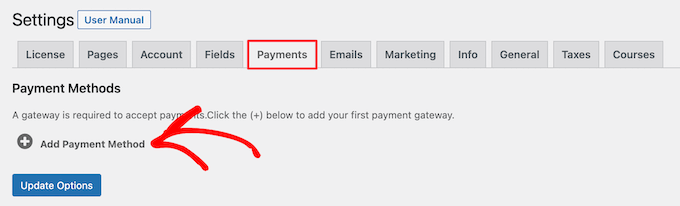
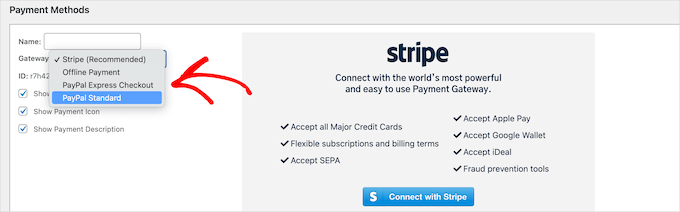
Por padrão, o MemberPress suporta os gateways de pagamento Stripe e PayPal.
Prossiga e selecione um provedor de pagamento no menu suspenso e siga as instruções na tela para completar a configuração.
2. Criando um Plano de Assinatura
Em seguida, você precisará criar um plano de assinatura para o seu site.
Para fazer isso, vá para a página MemberPress » Assinaturas e clique no botão ‘Adicionar Novo’ no topo.
Na próxima tela, você pode inserir um título para este plano de associação e fornecer os detalhes do plano no editor de postagens. Na seção ‘Termos de Associação’, você precisará definir o preço e a expiração para este plano.
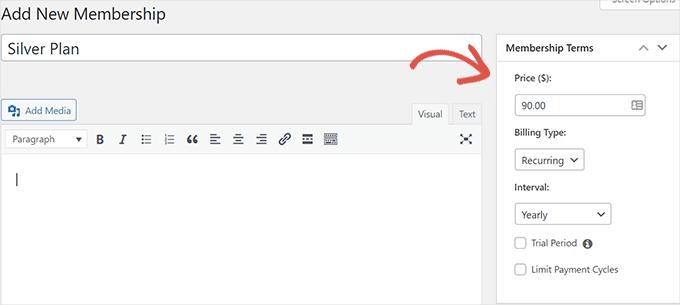
Ou, você pode criar um plano gratuito definindo o preço como zero. Não se esqueça de clicar no botão ‘Publicar’ para salvar suas alterações.
3. Criando Regras de Acesso para Seu Conteúdo que Expira
Agora que nossos planos de associação estão configurados, o próximo passo é criar regras de acesso.
As regras de acesso permitem que você controle qual conteúdo você deseja que os usuários vejam. Para isso, vamos navegar para MemberPress » Regras e clicar no botão ‘Adicionar Novo’ na parte superior.
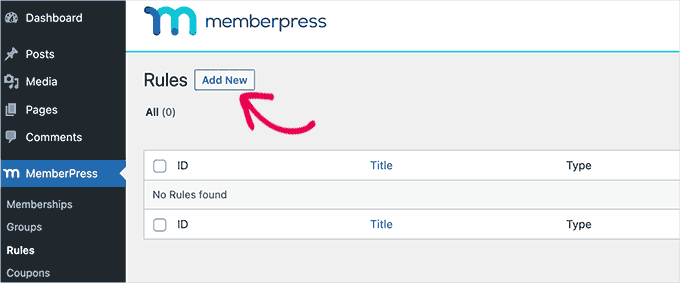
Na próxima tela, você desejará selecionar o conteúdo que deseja proteger na opção ‘Conteúdo Protegido’.
Você pode restringir o acesso por tags, categorias, posts ou páginas específicas, conteúdo parcial em um post ou página, e muito mais.
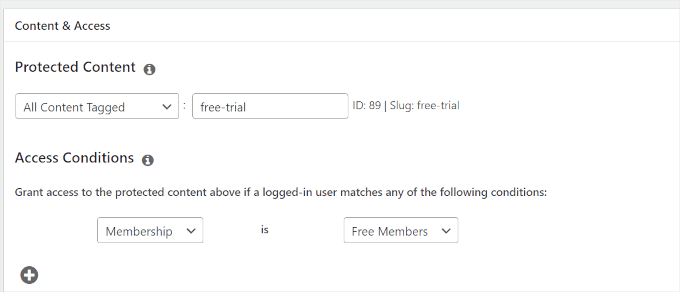
Abaixo disso, você precisará escolher as condições de acesso.
Por exemplo, no exemplo acima, protegemos todo o conteúdo com uma tag de teste gratuito e demos acesso a membros gratuitos.
Em seguida, você desejará rolar para baixo até a seção ‘Drip/Expiração’. A partir daqui, você pode escolher quando exibir ou expirar este conteúdo.
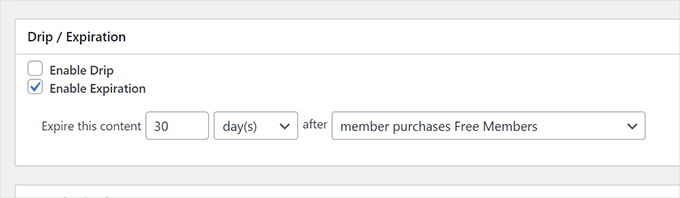
Por exemplo, definimos que este acesso expire 30 dias após um usuário se inscrever em nosso plano gratuito.
Se você quiser gotejar este conteúdo, marque a opção ‘Habilitar Gotejamento’. Depois disso, você pode escolher quando este conteúdo estará visível para o usuário e quando ele expirará.
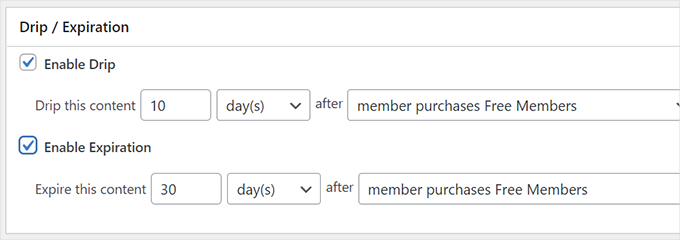
Por fim, não se esqueça de clicar no botão ‘Salvar’ para armazenar suas configurações.
4. Preparando Conteúdo que Expira
Agora, com base nas regras que você definiu, você pode simplesmente editar as postagens ou páginas que deseja que expirem e configurá-las para que sejam protegidas.
Por exemplo, definimos uma regra para proteger todo o conteúdo marcado como ‘teste-gratuito’.
Para proteger o conteúdo sob essa regra, precisaremos adicionar a tag ‘teste-gratuito’ à postagem ou página que queremos que expire.
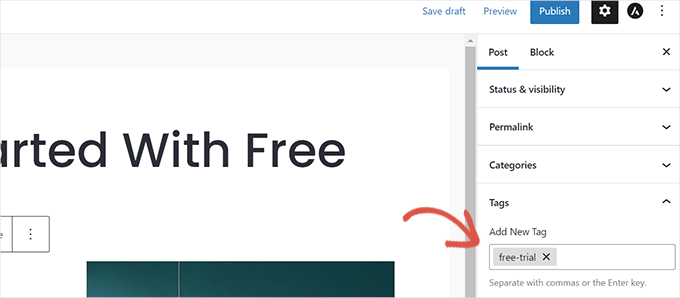
Após garantir que o conteúdo que você deseja que expire ou seja protegido corresponda às regras de acesso, você pode salvar ou publicar suas alterações.
Não se esqueça de visitar o post ou a página em uma guia anônima para garantir que tudo está funcionando. Ao visitar a página ou postar como um usuário deslogado, você verá o formulário de login em vez do conteúdo do post.
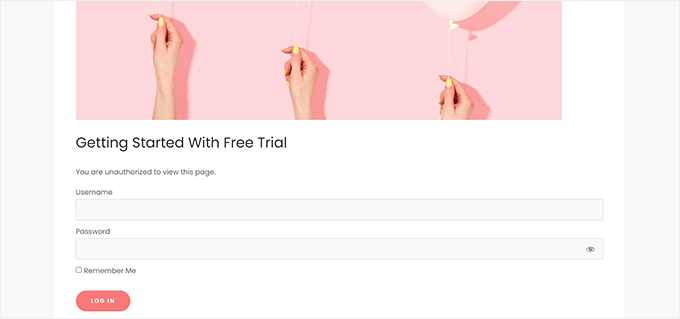
Assim que a conta do usuário atender à regra de expiração de conteúdo, ele não poderá mais ver o conteúdo.
5. Expirando Conteúdo Parcial
O MemberPress também permite que você expire conteúdo parcial em uma postagem ou página. Isso significa que você pode definir seções ou partes específicas de uma postagem ou página para se tornarem inacessíveis após um certo tempo, em vez de expirar a postagem ou página inteira.
Para criar expiração de conteúdo parcial, vamos para MemberPress » Regras e clicamos no botão ‘Adicionar Novo’.
Em seguida, você desejará selecionar ‘Parcial’ sob a opção ‘Conteúdo Protegido’.
Em seguida, basta selecionar as condições em que esta regra se aplicará. Por exemplo, queremos aplicá-la apenas a usuários que se inscreveram em nosso plano ‘Membros Gratuitos’.
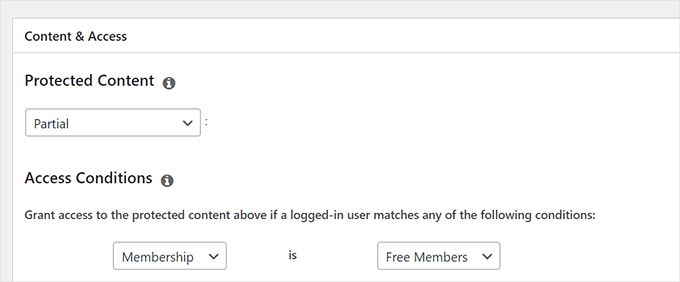
Após selecionar a condição, você pode rolar para baixo até a seção ‘Drip/Expiração’.
A partir daqui, você pode definir quando deseja que esta regra de acesso expire ou se torne disponível.
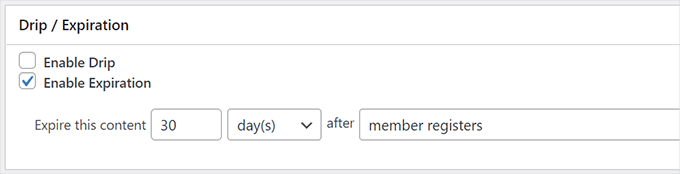
Por fim, clique no botão ‘Salvar Regra’ para armazenar suas configurações.
Agora você pode editar a postagem ou página onde deseja adicionar o conteúdo que expira. No editor da postagem, basta adicionar o bloco ‘Protegido’.
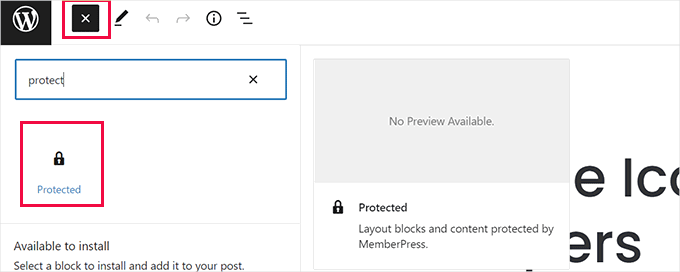
Dentro do bloco ‘Protegido’, você pode adicionar o conteúdo que deseja ocultar de não membros e o conteúdo que deseja que expire.
Dica de Especialista: Você pode usar qualquer bloco que quiser dentro do bloco ‘Protegido’. Ele funciona de forma semelhante ao bloco ‘Grupos’ no editor de blocos.
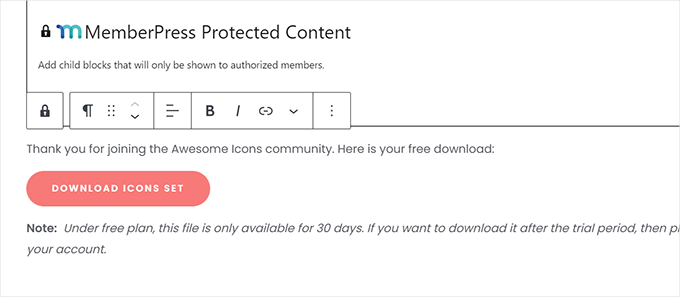
Após adicionar o conteúdo, você precisará configurar as regras de acesso para este bloco.
Simplesmente procure nas configurações do bloco no painel direito. A partir daqui, você vai querer encontrar a seção ‘Regra de Acesso’ e escolher a regra ‘Parcial’ que você criou anteriormente.
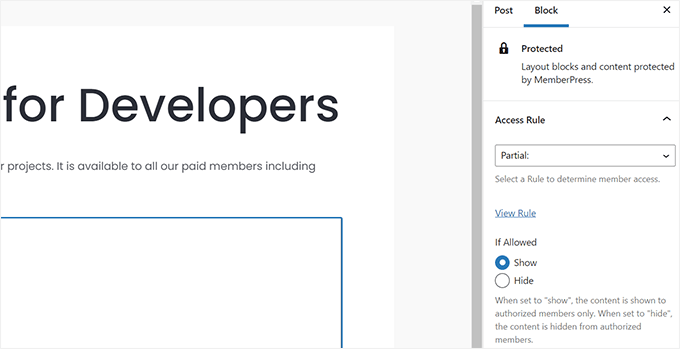
Após selecionar a regra, vamos selecionar ‘Mostrar’ na opção ‘Se Permitido’.
Isso diz ao MemberPress para mostrar o conteúdo dentro do bloco protegido se o usuário corresponder às condições na ‘Regra’ selecionada acima.
Agora você pode clicar em ‘Atualizar’ ou ‘Publicar’ no editor e visualizar sua postagem ou página em uma aba anônima do navegador.
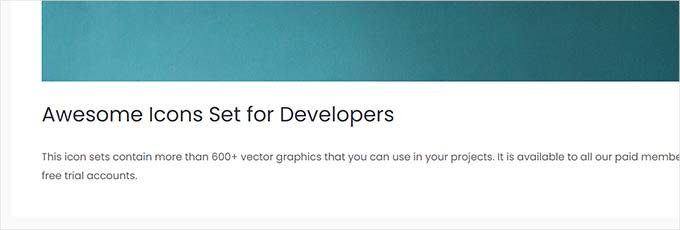
Pela captura de tela acima, você deve notar que o plugin não mostra um formulário de login ou qualquer indício de que o conteúdo da postagem é restrito ou contém conteúdo expirado.
Vamos mudar isso.
Volte e edite a postagem e, desta vez, adicione outro bloco ‘Protegido’ acima do que você adicionou anteriormente.
Selecione a regra de acesso ‘Parcial’ nas configurações do bloco. Desta vez, selecionaremos ‘Ocultar’ na opção ‘Se Permitido’.
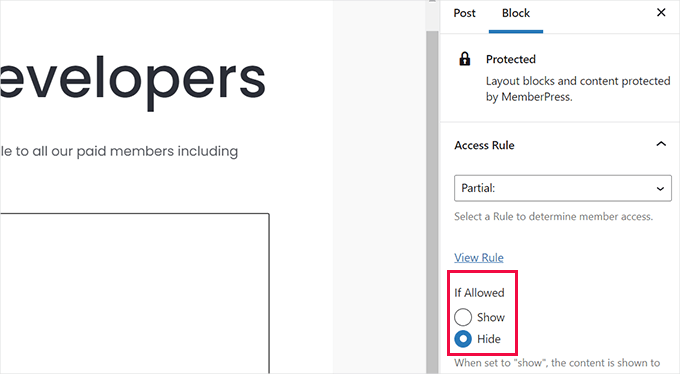
Queremos que este bloco seja visível para usuários não logados e usuários que não correspondem às nossas regras de acesso.
Agora, você pode adicionar dicas para os usuários de que este conteúdo é protegido e que eles precisarão fazer login em suas contas para continuar.
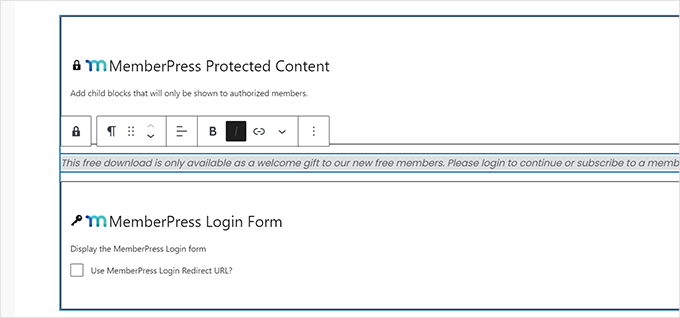
Depois disso, você também pode adicionar o bloco ‘Login’.
Assim que estiver satisfeito com suas alterações, prossiga e clique em ‘Atualizar’ ou ‘Publicar’.
Agora você pode visitar esta postagem em uma nova aba do navegador para ver suas regras de acesso em ação.
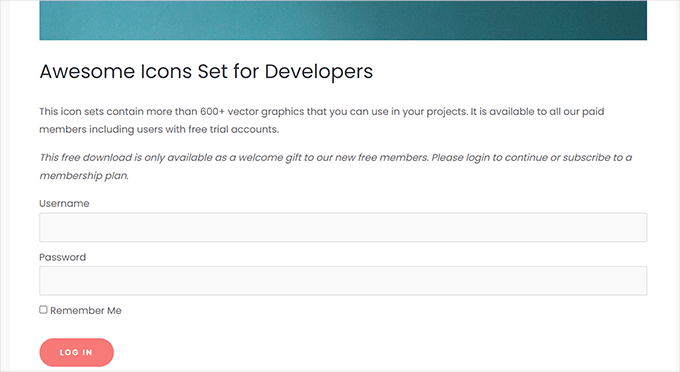
Ele mostrará sua mensagem personalizada com o formulário de login para os usuários não logados.
Os usuários podem fazer login em suas contas e, se o conteúdo ainda não expirou, eles poderão vê-lo.
Método 2. Expirar Conteúdo de Posts com PublishPress
Este método não oferece recursos de controle de acesso tão poderosos nem permite configurar assinaturas pagas. No entanto, ele permite que você expire facilmente posts no WordPress ou altere o conteúdo de posts após uma data específica.
Existem 2 maneiras de fazer isso. A primeira permite apenas expirar posts e mostrar um aviso sobre a expiração, enquanto a segunda abordagem permitirá que você altere o conteúdo antes e depois da data de expiração.
1. Expirar Posts no WordPress com PublishPress Future
Você pode usar este método se quiser apenas expirar um post após um tempo específico.
Primeiro, você precisa instalar e ativar o plugin PublishPress Future. Para mais detalhes, veja nosso guia passo a passo sobre como instalar um plugin do WordPress.
Membros do PublishPress Pro terão acesso ao plugin Future como parte de sua associação.
Após a ativação, você precisa clicar no item de menu 'Future' na barra lateral de administração do seu WordPress. Isso o levará à página de configurações do plugin.
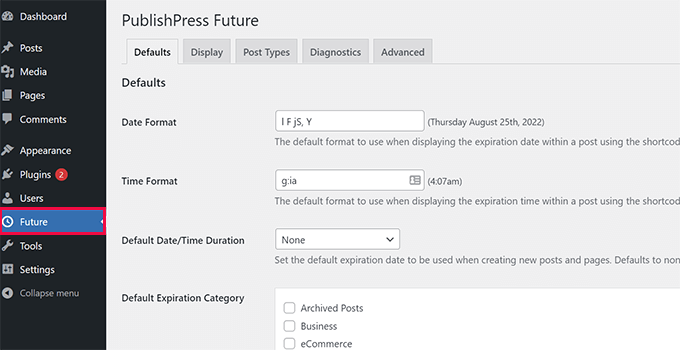
Nesta página, você pode usar as configurações padrão do plugin. Estas incluem formato de data e hora, duração padrão da data de expiração, categoria de expiração e notificações por e-mail.
Embora você possa revisar essas configurações e alterá-las se necessário, essas configurações padrão funcionarão para a maioria dos usuários.
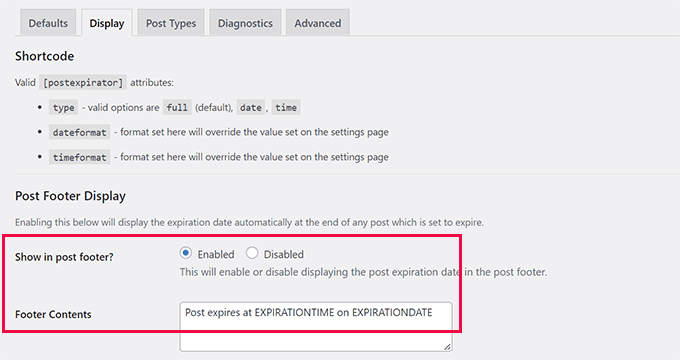
Em seguida, vamos mudar para a aba 'Display' e ativar a opção 'Post Footer Display'. Abaixo dela, você verá o texto que o plugin mostrará para posts que estão prestes a expirar.
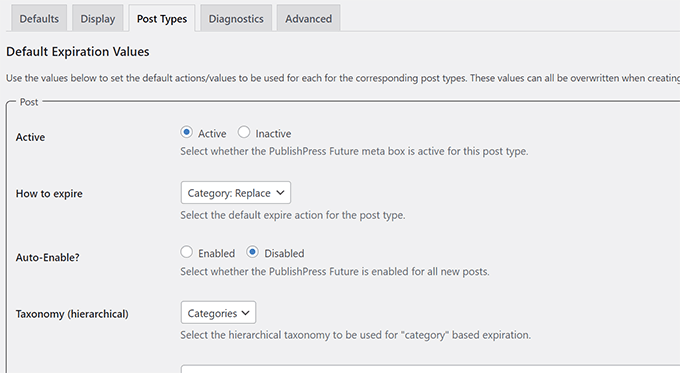
Depois disso, você pode mudar para a aba ‘Tipos de Post’. A partir daqui, você pode selecionar as ações padrão que deseja realizar para posts, páginas e outros tipos de post.
Certifique-se de clicar no botão de rádio ao lado de ‘Ativo’ para que o recurso esteja disponível para esse tipo de post.
Por fim, não se esqueça de clicar no botão ‘Salvar alterações’ para armazenar suas configurações.
Agora você pode editar um post ou página que deseja que expire. Na tela de edição do post, você verá uma nova aba ‘PublishPress Future’ sob o painel ‘Post’.
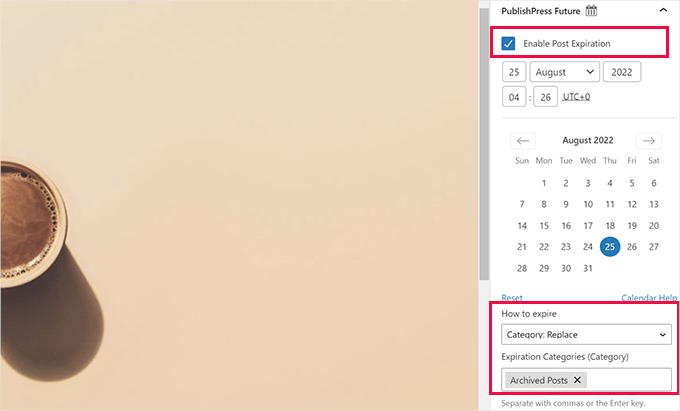
Primeiro, você vai querer marcar a caixa ao lado da opção ‘Habilitar expiração de postagem’. Em seguida, basta escolher a data e a hora para que esta postagem expire.
Na seção ‘Como expirar’, você pode escolher qual ação deseja executar quando uma postagem expirar. Existem várias opções disponíveis.
Você pode definir um post como rascunho, mudar categorias, adicionar novas categorias, tornar um post fixo ou não fixo, e muito mais.
Para este tutorial, escolheremos a opção ‘Categoria: Substituir’ e definiremos a categoria de substituição como ‘Postagens Arquivadas’.
Assim que estiver satisfeito com suas alterações, você pode clicar em ‘Atualizar’ ou ‘Publicar’. Não se esqueça de visitá-la em uma nova aba do navegador, onde você verá uma notificação sobre a expiração da postagem no rodapé.
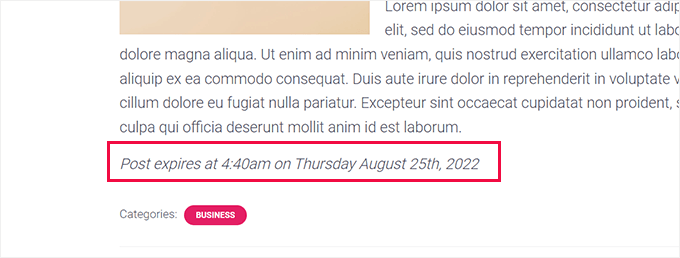
Assim que a postagem expirar, o plugin executará a ação que você definiu para esta postagem. Por exemplo, este exemplo moverá nossa postagem da categoria ‘Negócios’ para ‘Postagens Arquivadas’.
2. Expirar Conteúdo ou Conteúdo Parcial de Postagem com PublishPress Revisions
Diferente do método anterior, esta abordagem lhe dará um pouco mais de flexibilidade.
Basicamente, você poderá criar duas ou mais versões de suas postagens que se tornarão públicas automaticamente no cronograma definido.
Primeiro, você precisará instalar e ativar o plugin PublishPress Revisions. Para mais detalhes, veja nosso guia passo a passo sobre como instalar um plugin do WordPress.
Membros do PublishPress Pro também terão acesso a este plugin como parte de sua assinatura.
Após a ativação, vá para Posts » Todos os Posts e localize o post que você deseja que expire. Mova o mouse para o título do post e clique no link ‘Nova Revisão’.
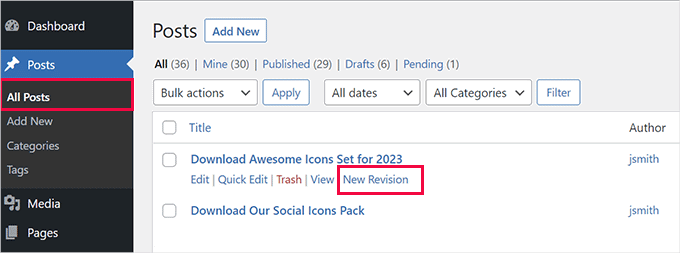
O plugin criará um rascunho duplicado para o seu post e o abrirá no editor de posts.
A partir daqui, você pode fazer alterações no post. Por exemplo, você pode adicionar um aviso de que este post expirou.
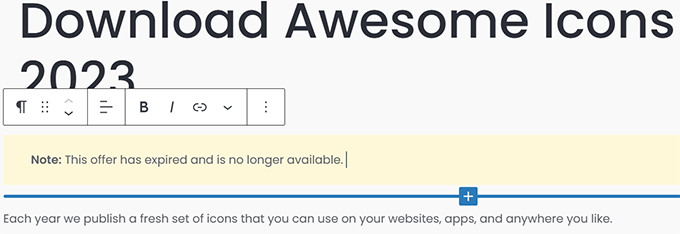
Da mesma forma, você também pode substituir parte do conteúdo por outra coisa após a data de expiração.
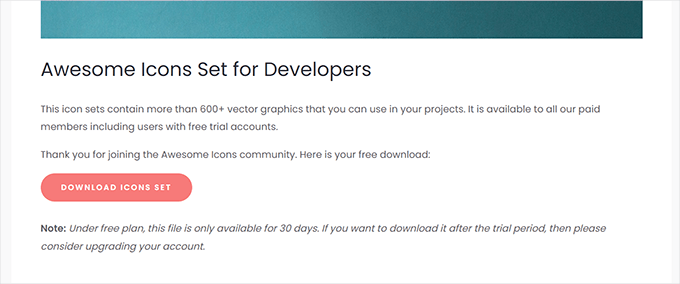
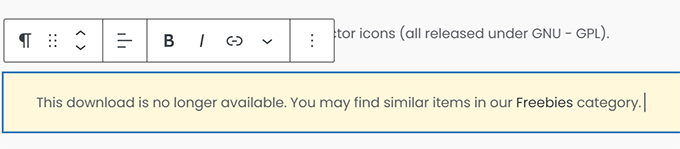
Por exemplo, tínhamos um botão de download neste artigo, que foi substituído pelo texto de que este download não está mais disponível.
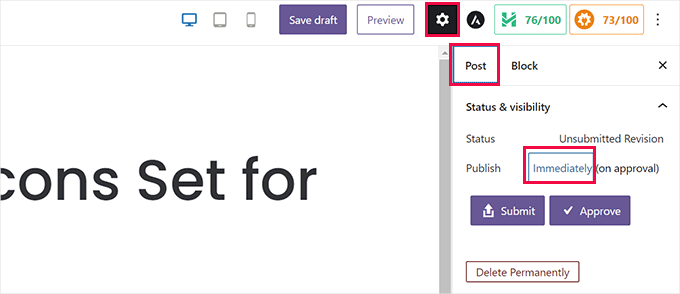
Quando terminar de editar, você pode clicar no botão ‘Imediatamente’ ao lado da opção ‘Publicar’ nas configurações do ‘Post’.
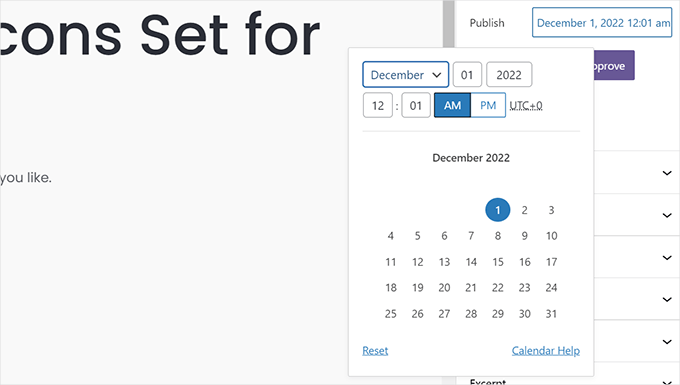
Um calendário deve então aparecer na tela.
A partir daqui, você pode definir a data e a hora em que deseja que o post antigo expire e seja substituído pelo seu novo rascunho.
Assim que definir a data e hora agendadas, você estará pronto para salvar a revisão.
Agora, quando você clicar no botão ‘Enviar’, o rascunho será enviado para revisão. Ele precisa ser aprovado antes de ser realmente agendado.
No entanto, se você for o responsável por publicar conteúdo em seu site e não precisar de aprovação de mais ninguém, você pode simplesmente clicar no botão ‘Aprovar’ para continuar.
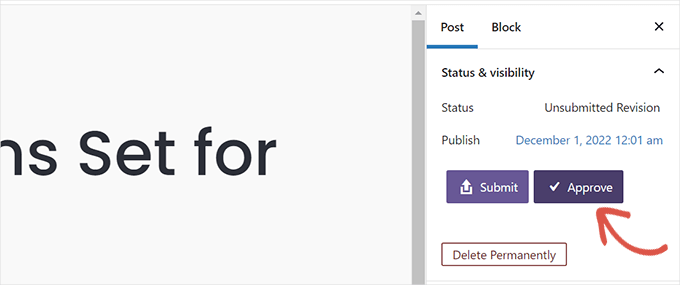
O plugin agora agendará esta revisão, que será publicada no horário escolhido.
Depois disso, você será redirecionado para ver uma prévia do rascunho.
Na parte superior da tela, você verá uma barra de notificação com a data e a hora em que este rascunho será publicado.
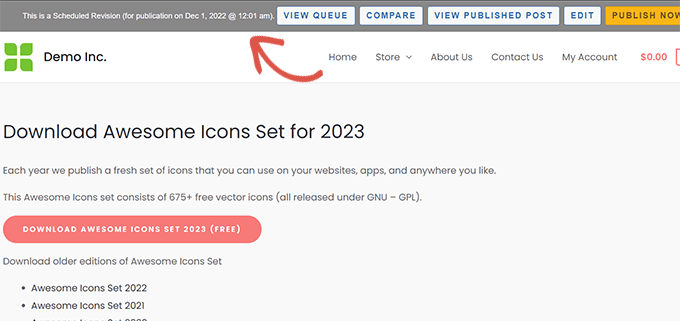
Para mais detalhes, veja nosso tutorial sobre como agendar atualizações de conteúdo no WordPress automaticamente.
E aí está! Esperamos que este artigo tenha ajudado você a aprender como expirar facilmente posts ou conteúdo parcial de posts no WordPress. Em seguida, você também pode querer ver nosso guia sobre como permitir pré-visualizações públicas de posts não publicados e como gerenciar séries de posts de forma eficiente no WordPress.
Se você gostou deste artigo, por favor, inscreva-se em nosso Canal do YouTube para tutoriais em vídeo do WordPress. Você também pode nos encontrar no Twitter e no Facebook.




Jazzper
Aparentemente, este plugin não é mais suportado pelo seu desenvolvedor. Existem plugins disponíveis que SÃO suportados e que expiram posts?
WPBeginner Support
Certamente procuraremos uma alternativa que possamos recomendar e atualizaremos este artigo quando pudermos.
Admin
Andreas S
Oi! Você conhece algum plugin onde eu possa criar conteúdo limitado e espalhar pela minha página com shortcodes? Tenho um site com diferentes lojas online que frequentemente têm ofertas limitadas. Seria ótimo ter um banco de dados de todas as lojas… Loja1, Loja2, Loja3…. e então eu aplico um shortcode específico da loja em todas as lojas… e um banco de dados de trechos de texto com datas que posso alterar sempre que novas campanhas surgirem.. Desculpe pela péssima explicação…. Tentei o plugin Timed Content, mas não funcionou exatamente como eu queria.
WPBeginner Support
Parece que você quer usar blocos reutilizáveis. Temos um tutorial sobre como usá-los aqui: https://www.wpbeginner.com/beginners-guide/how-to-create-a-reusable-block-in-wordpress/
Admin
Syaifuddin
Olá,
Acabei de encontrar este post enquanto procurava uma solução onde o WP possa rascunhar automaticamente todos os posts após um certo período. Por exemplo, se eu publicar o post em 1º de janeiro, ele será automaticamente despublicado (status alterado para rascunho ou expirado) em 31 de janeiro. Se o post foi publicado em 4 de março, ele expirará em 5 de maio.
Preciso desse recurso porque quero definir um tempo específico para que meus assinantes leiam o post dentro do tempo permitido antes que ele seja ocultado/despublicado do front-end.
Por favor, ajude.
WPBeginner Support
Pelo que entendi do que você quer, você precisaria usar o plugin do artigo.
Admin
David
Ei WPbeginner: Como podemos fazer isso AGORA? O plugin do artigo não é atualizado há mais de 2 anos…
Stacey
@David, Você encontrou uma maneira atualizada de fazer isso? Eu também estou procurando uma maneira de expirar posts sem usar um plugin abandonado!
WPBeginner Support
Certamente daremos uma olhada em outras opções de plugins, mas o plugin ainda deve estar funcionando no momento.
Admin
Stacey
Tentei por dias fazer este plugin funcionar e nunca consegui. Acabei encontrando o plugin “WP Content Scheduler With Range”. Mesmo tentando plugins abandonados, este é o único que consegui fazer funcionar.
Andrew Norton
Este plugin funciona maravilhosamente, mas eu quero a mesma coisa ou funcionalidade para posts em widgets. Alguma ideia?
Thembelani
Olá. Estamos tentando construir um aplicativo móvel que extrai conteúdo de uma página do WordPress como JSON usando uma URL. A página no WordPress usa Advanced Custom Fields como sua estrutura subjacente. Nenhum dos plugins de expiração de conteúdo que tentei até agora consegue mostrar/ocultar conteúdo nesta página.
Alguma sugestão?
Yazmin
Existe uma nova alternativa para o Post Expirator? Ele parou de funcionar em nosso site de repente e dependemos muito dele.
Obrigado!
Michaelsbote
Desculpe – O Post Expirator não funciona com WP 4.4.2.
John Bowden
Acabei de substituir um plugin que não funcionava mais pelo Post Expirator. Está funcionando perfeitamente no meu site. Obrigado!
george pal
Eu testei o plugin Post Expirator em uma instalação multisite.
O plugin NÃO funciona.
Assim que ele é ativado, aparece uma mensagem em PHP dizendo:
Strict Standards: Declaration of Walker_PostExpirator_Category_Checklist::start_lvl() should be compatible with Walker::start_lvl(&$output, $depth = 0, $args = Array) in /volume1/web/wp-content/plugins/post-expirator/post-expirator.php on line 0
Strict Standards: Declaration of Walker_PostExpirator_Category_Checklist::end_lvl() should be compatible with Walker::end_lvl(&$output, $depth = 0, $args = Array) in /volume1/web/wp-content/plugins/post-expirator/post-expirator.php on line 0
Strict Standards: Declaration of Walker_PostExpirator_Category_Checklist::start_el() should be compatible with Walker::start_el(&$output, $object, $depth = 0, $args = Array, $current_object_id = 0) in /volume1/web/wp-content/plugins/post-expirator/post-expirator.php on line 0
Strict Standards: Declaration of Walker_PostExpirator_Category_Checklist::end_el() should be compatible with Walker::end_el(&$output, $object, $depth = 0, $args = Array) in /volume1/web/wp-content/plugins/post-expirator/post-expirator.php on line 0
Exceto por isso, a metabox no painel de administração do WordPress quebra o layout responsivo, veja o que quero dizer aqui: e aqui:
Leslie Nicole
Obrigado! Eu estava relutante em postar "notícias" pois acabava tendo meus arquivos recheados de posts desatualizados. Este plugin deve ser muito útil!