


Adicionar playlists do YouTube ao seu site pode aumentar o engajamento do usuário e melhorar o SEO, proporcionando aos seus visitantes uma experiência de visualização perfeita. Também pode ajudá-lo a obter mais inscritos e a crescer seu canal.
Na WPBeginner, incorporamos vídeos do YouTube em nosso blog há mais de uma década. Vimos em primeira mão como vídeos e feeds do YouTube podem aumentar significativamente o engajamento.
Alguns usuários preferem instruções em vídeo em vez de conteúdo escrito, e oferecer essa opção nos ajudou a expandir nosso público e aumentar o tráfego.
Neste artigo, mostraremos como incorporar facilmente uma playlist do YouTube no WordPress.

Por que incorporar playlists do YouTube no WordPress?
Se você deseja tornar seu conteúdo mais envolvente, adicionar vídeos do YouTube é uma ótima maneira de capturar a atenção do seu visitante.
Existem muitos benefícios em incorporar conteúdo do YouTube:
- Você pode manter as pessoas engajadas e fazê-las passar mais tempo em seu site.
- Conteúdo de vídeo ajuda a impulsionar seu SEO do WordPress porque o alto engajamento e a baixa taxa de rejeição enviam um sinal positivo para os mecanismos de busca.
- Ajuda você a promover seu canal do YouTube e a obter mais inscritos.
Existem algumas maneiras diferentes de adicionar conteúdo do YouTube ao seu site. Você pode incorporar um único vídeo do YouTube, mostrar os vídeos mais recentes do seu canal do YouTube ou até mesmo criar uma galeria de vídeos.
Então, por que escolher uma playlist?
Incorporar uma playlist permite que você mantenha os vídeos focados em um único tópico.
Uma playlist também ajuda você a guiar seus visitantes de um vídeo para o próximo em ordem, ajudando-os a permanecer ainda mais engajados em seu site.
Dito isso, vamos ver como você pode incorporar playlists do YouTube em seu site WordPress.
Como Incorporar Playlists do YouTube no WordPress
O WordPress, por padrão, não permite que você incorpore uma playlist. A maneira mais fácil de incorporar uma playlist do YouTube no WordPress é usando o plugin YouTube Feed Pro by SmashBalloon.
É o melhor plugin do WordPress para YouTube e ajuda você a criar feeds personalizados do YouTube para o seu site. Ele permite que você adicione suas playlists do YouTube e oferece muitos recursos de personalização.
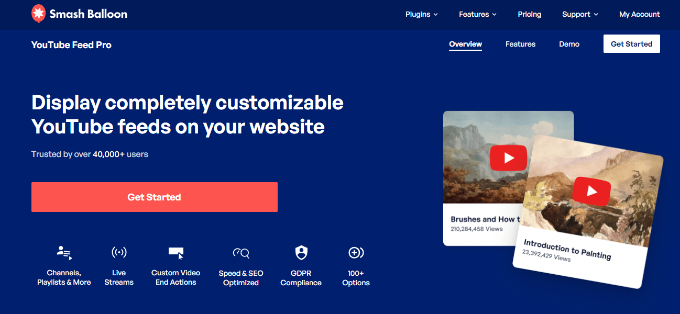
O plugin atualiza automaticamente a playlist quando você adiciona mais vídeos a ela no YouTube. Você pode até incorporar transmissões ao vivo do YouTube no WordPress.
Para este tutorial, usaremos a versão premium do YouTube Feed Pro porque ela oferece mais recursos. Há também uma versão gratuita que você pode usar para experimentá-la.
Primeiro, você deve instalar e ativar o plugin YouTube Feed Pro. Para mais detalhes, consulte nosso guia sobre como instalar um plugin do WordPress.
Após a ativação, visite a página Youtube Feed » Configurações no painel do WordPress para inserir a chave de licença.
Você pode obter essas informações em sua conta no site da Smash Balloon.

Depois disso, acesse a página YouTube Feeds » Todos os Feeds no painel do WordPress.
A partir daqui, clique no botão ‘Adicionar Novo’ na parte superior para começar a criar um feed.

Isso o direcionará para a página ‘Selecionar Tipo de Feed’, onde você pode escolher se deseja incorporar um único vídeo, seu canal inteiro, vídeos de transmissão ao vivo ou mais.
Como você deseja incorporar uma playlist, basta selecionar a opção ‘Playlist’ e clicar no botão ‘Próximo’ para continuar.

Isso abrirá um prompt em sua tela solicitando que você forneça sua chave de API do YouTube para conectar seu canal ao plugin.
Se você tiver uma chave de API, basta colá-la no prompt.

Criando uma chave de API do YouTube
Se você não tiver uma chave de API para o YouTube, visite o site da Google Cloud Platform e, em seguida, faça login na sua conta do Google.
Depois disso, clique no botão ‘Selecionar um projeto’ na parte superior.
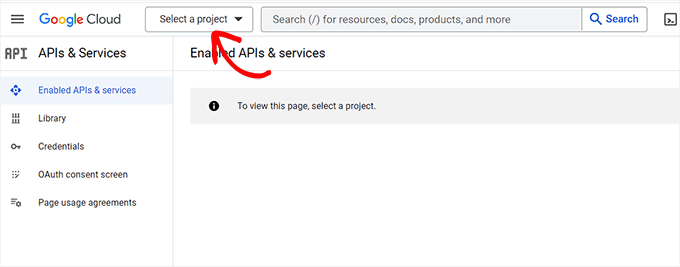
Isso abrirá um pop-up na tela que exibirá todos os projetos que você criou anteriormente.
A partir daqui, clique no botão ‘Novo projeto’ no canto superior direito.
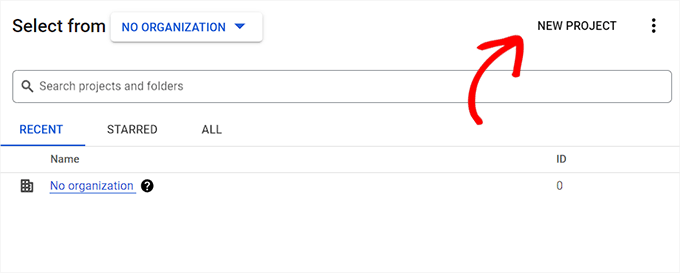
Isso o direcionará para uma nova página onde você pode começar digitando um nome para o seu projeto. Pode ser qualquer coisa que o ajude a identificá-lo facilmente.
Em seguida, selecione uma ‘Organização’ e sua localização no menu suspenso. Você pode selecionar ‘Nenhuma Organização’ e clicar no botão ‘Criar’ para continuar.
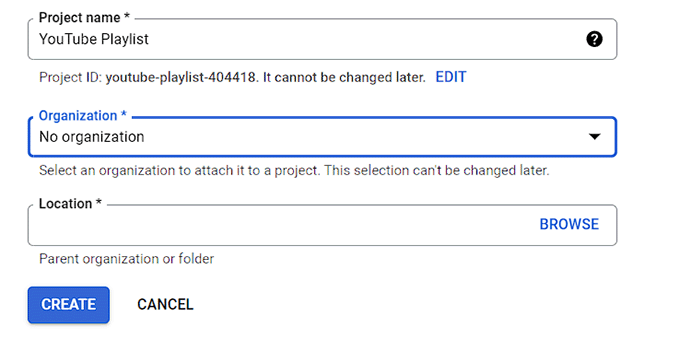
Após a criação do projeto, você será levado ao painel do projeto.
Aqui, clique no botão ‘+ Ativar APIs e Serviços’ no menu superior.
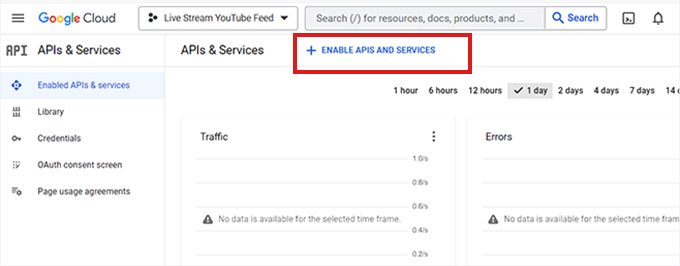
Em seguida, você será direcionado para a Biblioteca de API, que exibe diferentes serviços do Google para os quais você pode criar APIs e usá-los em seus projetos.
Agora, pesquise por ‘YouTube Data API v3’ na caixa de pesquisa.
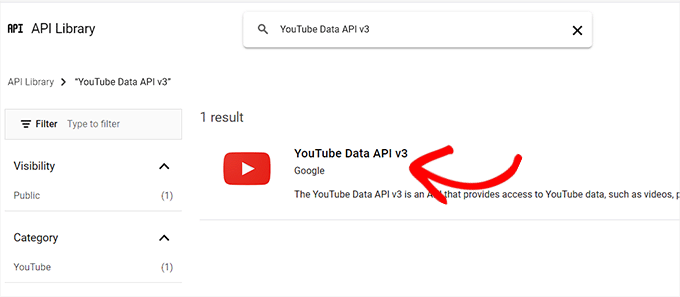
Assim que o resultado ‘YouTube Data API v3’ aparecer, basta clicar nele.
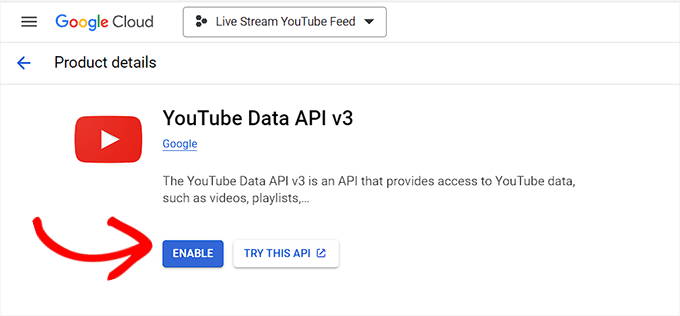
Isso o levará a uma nova tela. A partir daqui, você deve clicar no botão ‘Ativar’ para ativar a chave da API do YouTube.
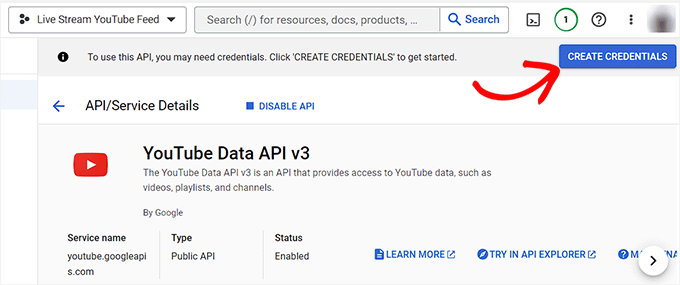
Você será levado para a página ‘Detalhes da API/Serviço’.
Uma vez lá, clique no botão ‘Criar Credenciais’ no topo.
Uma vez que você estiver em outra página, simplesmente marque a caixa ao lado da opção ‘Dados Públicos’.
Depois disso, clique no botão ‘Próximo’ para criar sua API.
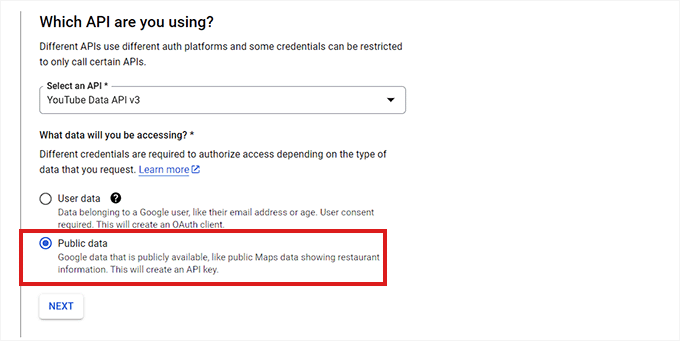
Sua Chave de API será criada e exibida na página.
Simplesmente copie esta chave e clique no botão ‘Concluído’.
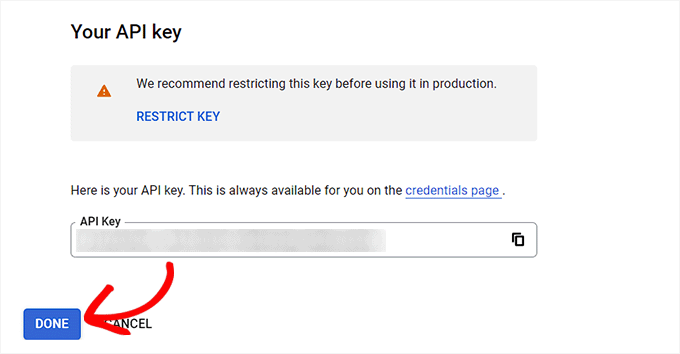
Agora você pode visitar seu painel do WordPress e colar esta chave de API lá.
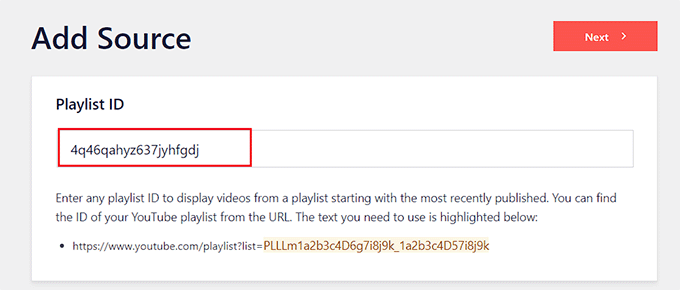
Isso o levará para outra página onde você deve adicionar o ID da playlist.
Você pode encontrar este ID visitando seu canal do YouTube e, em seguida, indo para a playlist que você gostaria de exibir em seu site.
A sequência de letras e números após o símbolo ‘=’ na URL é o seu ID de playlist.

Simplesmente copie o ID e insira-o na opção ‘ID da Playlist’.
Assim que fizer isso, clique no botão ‘Próximo’.
Personalize e Incorpore Sua Playlist do YouTube
O editor de feed do Smash Balloon agora abrirá na tela, onde você verá uma prévia da playlist do YouTube à direita com as configurações de personalização à esquerda.
A partir daqui, você pode editar a largura, altura e cor de fundo do seu feed do YouTube.
Agora você pode alterar o layout do seu feed. O plugin oferece várias opções de layout, incluindo grade, galeria, lista ou tipo carrossel.
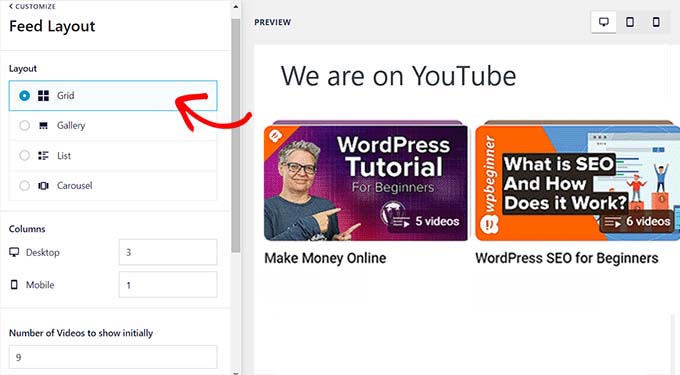
Você também poderá configurar configurações adicionais dependendo do layout escolhido.
O plugin também oferece mais opções opcionais para personalizar seu feed do YouTube. Por exemplo, você pode escolher quais informações exibir, como o ícone de reprodução, título, visualizações, data e muito mais.
Há também opções para inserir traduções para texto informativo, editar opções de cabeçalho, alterar as configurações de Carregar Mais e botão Inscrever-se, adicionar moderação e outras configurações avançadas.
Para instruções detalhadas, você pode consultar nosso tutorial sobre como criar uma galeria de vídeos no WordPress.
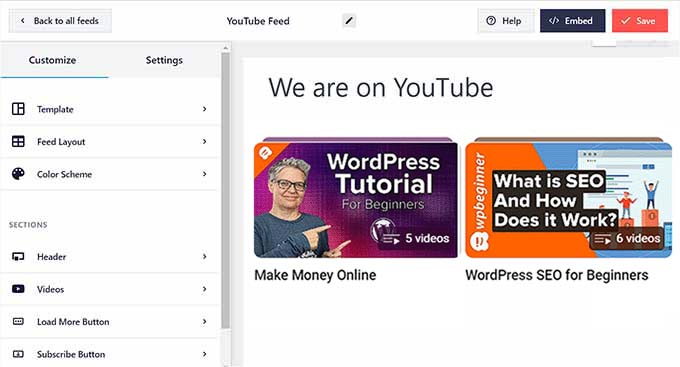
Quando terminar, clique no botão 'Salvar' na parte superior para armazenar suas configurações.
Em seguida, você pode exibir sua playlist do YouTube em qualquer página ou post do WordPress.
Para começar, basta criar uma nova página ou editar uma existente. Uma vez que você esteja no editor de conteúdo do WordPress, clique no botão ‘Adicionar Bloco’ e adicione o bloco ‘Feeds for YouTube’.
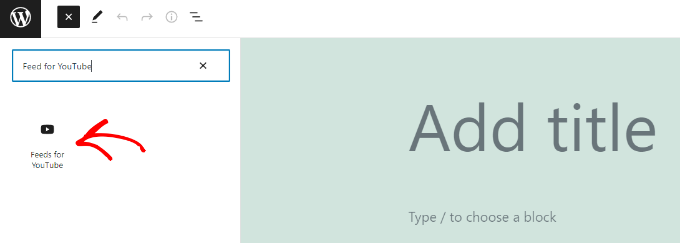
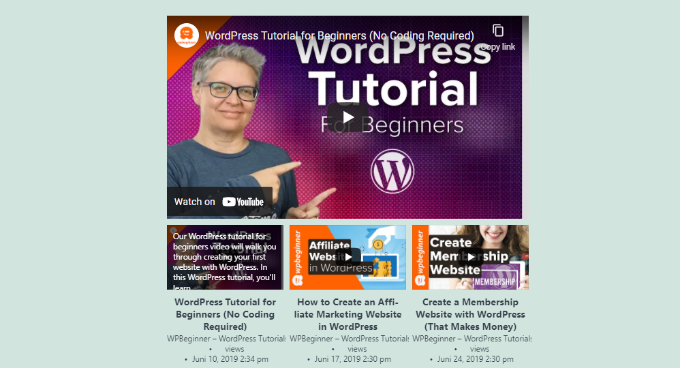
Sua playlist do YouTube agora aparecerá em sua página.
Publique seu artigo para ver o feed da playlist do YouTube em ação.
Bônus: Adicione um Vídeo do YouTube como Fundo em Tela Cheia no WordPress
Além de incorporar uma playlist, você também pode usar um vídeo do YouTube como fundo em tela cheia para o seu site. Isso chamará imediatamente a atenção do usuário e o incentivará a explorar seu site.
Para fazer isso, instale e ative o plugin Advanced WordPress Backgrounds. Para detalhes, consulte nosso tutorial sobre como instalar um plugin do WordPress.
Após a ativação, acesse o editor de blocos e adicione o bloco ‘Background AWB’ na página.
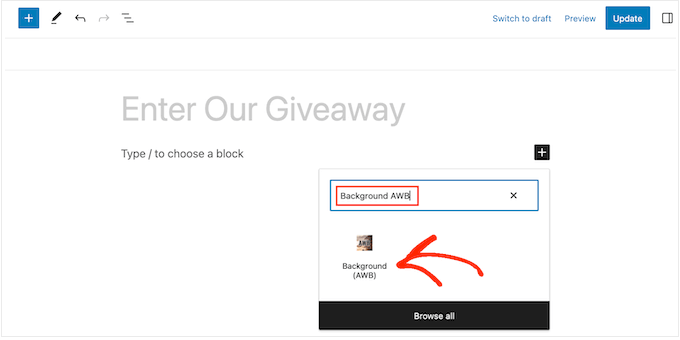
Agora, simplesmente abra e copie o URL do vídeo do YouTube que você deseja usar como fundo.
Em seguida, visite a página do WordPress novamente e adicione o URL no campo ‘Video URL’ no painel do bloco.
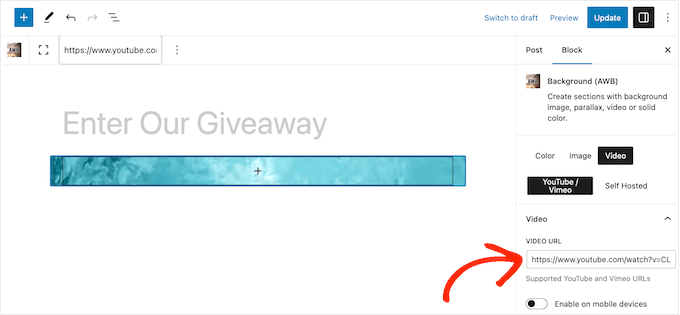
Depois disso, clique no botão ‘Atualizar’ ou ‘Publicar’ para salvar suas configurações. Agora visite seu site WordPress para ver o fundo de vídeo em tela cheia em ação.
Para detalhes, consulte nosso tutorial sobre como adicionar vídeo do YouTube como plano de fundo em tela cheia no WordPress.

Tutorial em Vídeo
Se você não gosta de instruções escritas, confira nosso tutorial em vídeo.
Esperamos que este artigo tenha ajudado você a aprender como incorporar uma playlist do YouTube no WordPress. Você também pode querer conferir nosso guia para iniciantes sobre como criar um site de mídia social ou nosso tutorial sobre como adicionar um botão de inscrição do YouTube no WordPress.
Se você gostou deste artigo, por favor, inscreva-se em nosso Canal do YouTube para tutoriais em vídeo do WordPress. Você também pode nos encontrar no Twitter e no Facebook.


Tem alguma pergunta ou sugestão? Por favor, deixe um comentário para iniciar a discussão.