


Em vez de agrupar todas as suas ideias em um único post longo, dividi-las em uma série permite que você se aprofunde em um tópico e mantenha as coisas interessantes para seus leitores.
Isso é chamado de série de posts e é uma ótima maneira de manter seu público engajado e animado para voltar para a próxima parte.
Ao vincular posts relacionados, você cria um caminho guiado que leva os leitores através do tópico passo a passo. Isso torna seu conteúdo mais fácil de navegar, especialmente quando você está cobrindo tópicos complexos que, de outra forma, pareceriam avassaladores em um único artigo.
Fizemos isso com tópicos como SEO para WordPress, segurança, desempenho e manutenção. E, honestamente, tem sido perfeito para compartilhar muitas informações úteis sem sobrecarregar ninguém.
Neste artigo, mostraremos como gerenciar eficientemente séries de posts no WordPress. Com algumas dicas simples, você manterá seu conteúdo organizado e seu público engajado desde a Parte 1! 🧑💻
Por Que Publicar uma Série de Posts no WordPress?
Publicar uma série de posts ajuda você a explicar tópicos complexos com mais clareza, dividindo-os em partes menores e mais fáceis de seguir, em vez de agrupar tudo em um post longo.
Se você estiver cobrindo um tópico aprofundado em seu site WordPress, uma série permite que os leitores aprendam passo a passo sem se sentirem sobrecarregados.
Por exemplo, nosso guia definitivo para acelerar o WordPress é, na verdade, uma compilação de uma série de posts que publicamos sobre diferentes maneiras de melhorar o desempenho do seu site.
Quando você escreve uma grande série de posts como essa, pode ser difícil ajudar seus leitores a navegar pela série e encontrar todas as informações na ordem correta.
Uma opção é adicionar uma nota no início de cada post dizendo que ele faz parte de uma série e, em seguida, listar os outros posts na parte inferior. Mas isso rapidamente se torna tedioso porque você tem que voltar e atualizar cada post passado sempre que publica um novo.
Outra solução seria criar uma taxonomia personalizada chamada “Séries”. Embora isso funcione, requer configuração e manutenção extras, como a criação de arquivos de modelo personalizados. Você também teria que gerenciar as páginas de arquivo por conta própria sempre que alterar ou expandir a série.
Felizmente, existe um plugin para WordPress que o ajudará a gerenciar uma série de artigos automaticamente e a manter tudo em ordem. Mostraremos o processo passo a passo, e aqui está tudo o que abordaremos neste artigo:
Vamos começar.
Como Gerenciar Séries de Posts de Forma Eficiente no WordPress
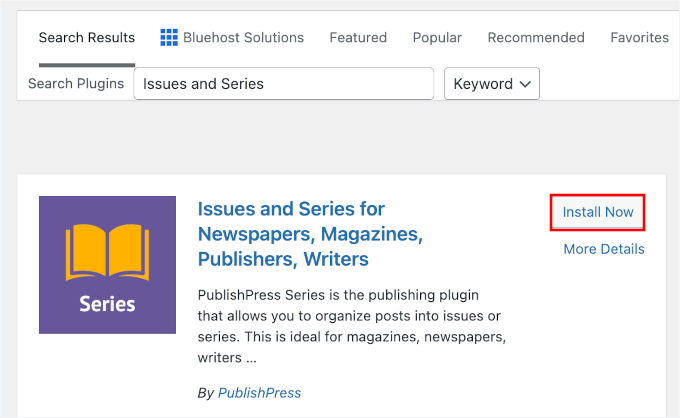
A primeira coisa que você precisa fazer é instalar e ativar o plugin Issues and Series. Você pode começar acessando Plugins » Adicionar Plugin na sua área de administração do WordPress.

💡 Observação: Existe uma versão premium do PublishPress disponível com recursos mais avançados, mas para este tutorial, usaremos o plugin gratuito.
Na página seguinte, use a caixa de pesquisa para encontrar rapidamente o plugin.
Assim que encontrar o plugin, clique no botão ‘Instalar agora’ seguido por ‘Ativar’.
Para mais detalhes, veja nosso guia passo a passo sobre como instalar um plugin do WordPress.
Assim que o plugin for ativado, você poderá criar novas séries e adicionar posts a elas.
Criando uma Nova Série
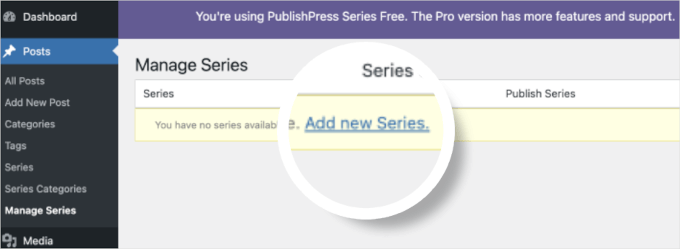
Para criar sua primeira série, você precisará acessar a página Posts » Gerenciar Séries em sua área de administração do WordPress.
Esta tela se parece com a página usada para adicionar categorias. No entanto, ao contrário das categorias, que organizam posts por tópico, esta página permite organizar posts em uma ordem sequencial específica, como Parte 1, Parte 2 e assim por diante.
Uma vez lá, você verá a tabela ‘Gerenciar Séries’.
Como você acabou de ativar o plugin, ainda não há nada para mostrar na tabela. Em vez disso, você verá um botão ‘Adicionar Nova Série’. Clique nele para começar a criar sua primeira série.
Isso abrirá o editor de séries.
Aqui, você precisará digitar um nome, slug e descrição para a série. Recomendamos escolher um nome claro e descritivo para que os leitores entendam instantaneamente sobre o que é a série.
Quando terminar, não se esqueça de clicar no botão ‘Adicionar Nova Série’ na parte inferior da página para salvar suas alterações.
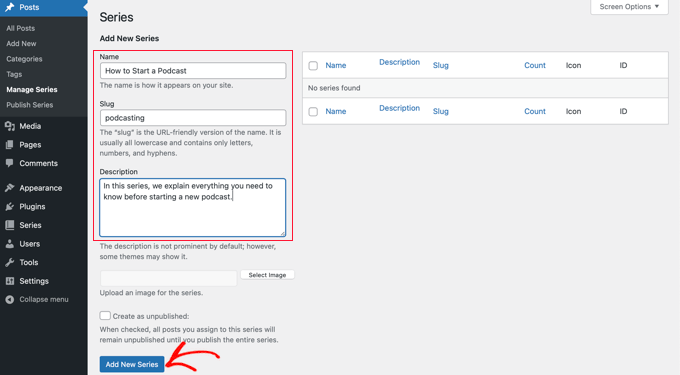
Você notará que a nova série foi adicionada à lista à esquerda. Você sempre pode voltar aqui mais tarde para editar o nome, a descrição ou as configurações da série à medida que seu conteúdo cresce.
Adicionando Posts à Série
Agora, você pode adicionar alguns posts do blog à série. Para começar, basta criar um novo post ou editar um antigo.
No painel de configurações à direita da tela, você notará uma nova seção chamada ‘Série’. Para adicionar este post à série que você acabou de criar, basta clicar no botão à esquerda do nome da série.
No painel de configurações no lado direito do editor de conteúdo, certifique-se de estar na aba Post. Aqui, você notará uma nova caixa chamada ‘Séries’. Para adicionar este post à série que você acabou de criar, basta marcar a caixa ao lado do nome da série.
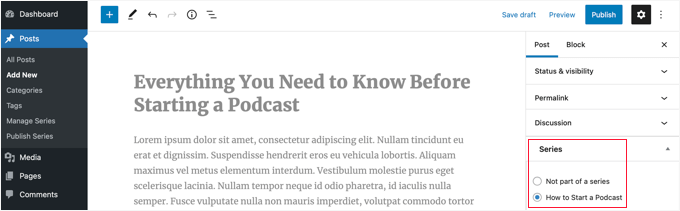
Certifique-se de clicar no botão ‘Publicar’ ou ‘Atualizar’ no topo da página para publicar o post como parte da série.
Agora, é hora de adicionar quaisquer outros posts existentes à série. E à medida que você continuar a escrever novos artigos, basta repetir este passo para adicioná-los à série.
Personalizando a Ordem dos Posts na Série
Por padrão, seus artigos serão exibidos na ordem em que você os adiciona à série.
No entanto, você pode personalizar a ordem dos posts visitando a página Posts » Publish Series na sua área de administração do WordPress. É aqui que você poderá reorganizar os posts dentro de cada série sem editá-los individualmente.
Na tabela, você verá todas as séries que criou. As colunas mostram quantos artigos foram publicados, não publicados e agendados.
Você também verá links rápidos para atualizar a ordem dos posts, publicar ou despublicar todos os posts de uma série e visualizar a série no front-end. Isso torna o gerenciamento em massa muito mais fácil.
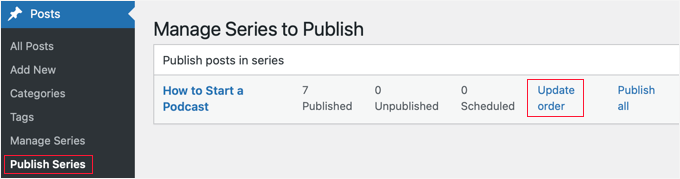
Para alterar a ordem dos posts, você precisará clicar no link ‘Atualizar ordem’. Você verá então uma lista de todos os posts dessa série.
Você pode reordenar os artigos arrastando os nomes dos posts para cima ou para baixo na lista. Quando você move um post, o número ‘Parte Atual’ será atualizado automaticamente para refletir a nova ordem.
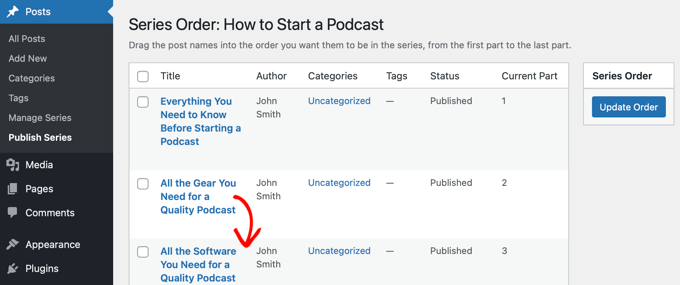
Quando estiver satisfeito com a ordem dos posts, certifique-se de clicar no botão ‘Atualizar Ordem’ para salvar suas configurações.
Visualizando Sua Série de Posts
Agora, você pode visitar seu blog WordPress para ver como sua nova série de posts aparece no front-end. Simplesmente visualize um post que faz parte da série para verificar se as informações da série e a navegação estão sendo exibidas corretamente.
Dependendo das suas configurações, você deverá ver uma caixa no topo ou no final do artigo indicando que o post faz parte de uma série. Você também verá uma lista de todos os outros posts da série, permitindo que os usuários naveguem facilmente entre eles.
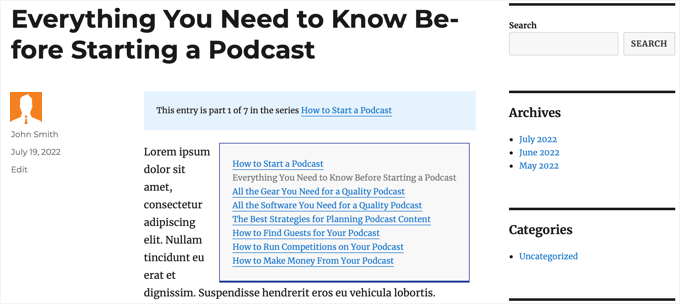
Além disso, você encontrará links na parte inferior do artigo para navegar para os próximos e artigos anteriores da série.
Dica Bônus: Como Adicionar um Rótulo ‘Leia Mais’ no WordPress
Adicionar um rótulo ‘Leia Mais’ à sua série de posts dá aos seus leitores uma prévia do seu conteúdo, sem mostrar o post completo na sua página do blog. Este teaser pode encorajá-los a clicar e continuar lendo.
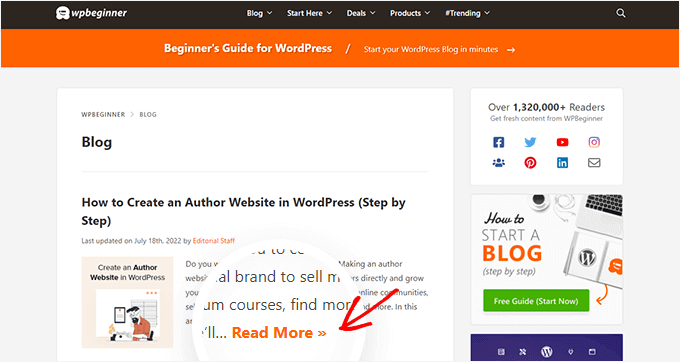
Com o bloco Mais integrado no WordPress, você pode facilmente inserir uma quebra de pré-visualização que mostra um trecho na página do seu blog, seguido por um link clicável ‘Leia Mais’.
É uma maneira simples, porém eficaz, de melhorar a legibilidade e aumentar o engajamento em suas séries de posts.
Para instruções detalhadas, você pode ver nosso guia sobre como usar o bloco Mais no WordPress.
Perguntas Frequentes: Como Gerenciar Séries de Posts no WordPress
No WPBeginner, publicamos centenas de artigos como parte de diferentes séries ao longo dos anos. Aqui estão algumas das perguntas mais comuns que recebemos sobre como criar e gerenciar séries de posts no WordPress.
Posso usar categorias ou tags do WordPress para criar uma série de posts?
Embora você possa usar categorias ou tags, elas são projetadas para agrupar conteúdo por tópico, não por ordem de leitura. Elas não fornecem a navegação “Parte 1, Parte 2” e a vinculação automática que tornam uma série cronológica fácil de seguir para os leitores.
Um plugin dedicado cuida de toda a organização para você, o que é muito mais eficiente e amigável.
Criar uma série de posts prejudicará o SEO do meu site?
Não, uma série de posts pode, na verdade, impulsionar seu SEO quando feita corretamente. Ajuda a estabelecer seu site como uma autoridade em um tópico, cobrindo-o em grande detalhe.
Vincular corretamente os posts também fortalece sua estrutura de links internos. Isso ajuda os motores de busca a entenderem melhor seu conteúdo e pode manter os usuários em seu site por mais tempo. Usamos uma ferramenta como All in One SEO para garantir que todo o nosso conteúdo seja otimizado.
Quantos artigos devo incluir em uma única série?
Uma série pode ter apenas dois ou três posts ou até dez ou mais. O objetivo é dividir seu tópico em partes lógicas que sejam fáceis para o leitor digerir.
A chave é focar no fluxo natural do assunto em vez de uma contagem específica de posts. E não tenha medo de expandir a série mais tarde se descobrir novos subtópicos com os quais seu público precisa de ajuda.
Continue Lendo: Guias de Páginas e Posts do WordPress
Esperamos que este tutorial tenha ajudado você a aprender como gerenciar eficientemente séries de postagens no WordPress. Se você achou útil, talvez também queira aprender:
- Melhores Plugins de Posts Relacionados para WordPress
- Como Exibir Suas Postagens do WordPress em um Layout de Grade
- Como Exibir o Tempo Estimado de Leitura de Posts no WordPress
- Como Marcar Automaticamente Suas Postagens do WordPress e Economizar Tempo
- Como Mostrar Posts Visitados no WordPress (Guia para Iniciantes)
Se você gostou deste artigo, por favor, inscreva-se em nosso Canal do YouTube para tutoriais em vídeo do WordPress. Você também pode nos encontrar no Twitter e no Facebook.




Dennis Muthomi
Tenho um pequeno conselho que é muito útil: Descobri que combinar essa abordagem de série com estratégias de linkagem interna pode realmente impulsionar o SEO.
Por exemplo, usar uma ferramenta como o MonsterInsights para ver quais posts da série recebem mais engajamento pode ajudar você a otimizar a ordem do conteúdo e identificar áreas para melhorar.
Jiří Vaněk
Isso é ótimo. Tenho várias séries e, até agora, eu tinha que atualizar manualmente cada post original para adicionar um link para o próximo artigo sempre que uma nova parte era lançada. Era demorado e muitas vezes frustrante. Isso muda o jogo, tornando tudo muito mais simples. Com certeza usarei este plugin para minha próxima série de artigos.
Toni H
O que acontece com a série se um plugin não for mais mantido? Eu teria que encontrar/substituir/configurar todas as séries novamente.
Pradipa
Existe alguma maneira de exibir a caixa da série de posts manualmente? Algo como post_list_box()? Há uma opção para desativar a inserção automática da caixa da série de posts, mas não há explicação se podemos exibir isso em outro lugar. Isso é frustrante.
Mathilde
Que pena.. Tentei usar este plugin e ele corrompeu meu RSS, resultando em vários posts não sendo adicionados ao Bloglovin, por exemplo. Tentei entrar em contato com o fórum de suporte e não obtive resposta. Removido…
Anonymous
Este plugin não é atualizado há quase um ano, também não é codificado para PHP 5.4, então se você tentar fazer algumas coisas como filtrar posts no back end, você receberá o erro “Warning: Illegal string offset ‘context’ in /orgSeries-taxonomy.php on line 381”.
DJ
Ótima postagem. Estou baixando este plugin agora mesmo. Ele deve ser útil para o meu blog porque adoro posts em série.
Darren
Thanks for the review of Organize Series! Really appreciate it and great site
Equipe Editorial
Olá Darren, obrigado por criar um plugin tão bom.
Admin
Mike Schinkel
Acabei de baixar e conferir este plugin. Ele é muito bem feito e posso definitivamente ver como será útil.
Uma coisa que me deixou triste foi ver que ele adiciona uma tabela wp_orgSeriesIcons ao banco de dados, mesmo que o desenvolvedor pudesse ter usado facilmente o sistema de taxonomia para associar entre o termo da taxonomia da série e o anexo do post usado para o ícone. Tabelas desnecessárias geralmente são um fator decisivo para mim devido aos problemas de manutenção futura que elas podem causar para alguém como eu, que frequentemente lida com o WordPress no nível do banco de dados.
Geralmente, quando um plugin viola o que considero uma boa prática como esta (ou seja, não adicionar tabelas a menos que seja absolutamente necessário), significa que eu desisto do plugin e crio o meu próprio ou faço um fork dele. Eu ficaria feliz em contribuir com o código corrigido de volta, mas é realmente difícil fazer isso no WordPress.org em vez de fazer um fork e enviar pull requests no GitHub. Uma pena.
Darren
Olá Mike, sim, concordo com você, eu também não sou fã de adicionar tabelas personalizadas, a menos que seja REALMENTE necessário. Eu comecei a organizar séries bem antes de as imagens serem anexadas como anexos de post, daí a tabela extra. Tem sido uma coisa incômoda para mim, mas eu simplesmente não tive tempo de consertar (porque não posso apenas consertar, também tenho que fornecer uma maneira para os usuários existentes moverem suas imagens para os anexos de post).
Sobre sua ideia de contribuir de volta. Na verdade, tenho planos de colocar o Organize Series no GitHub em um futuro próximo (definitivamente antes do Natal). Você não é o único que quis contribuir!
Mike Schinkel
Oi Darren,
Obrigado pelos seus comentários; aprecio seu acompanhamento.
Posso definitivamente entender/me relacionar com o fato de que seu desenvolvimento inicial foi anterior à disponibilidade da nova funcionalidade no WordPress; fico muito feliz em saber disso, de fato. Vejo tantas pessoas usando tabelas personalizadas desnecessárias no WordPress em plugins mais novos que estou ficando meio cínico. Mas sempre há a realidade do legado a ser reconhecida.
Fico feliz em saber que você vai se mudar para o GitHub. Se eu tiver tempo, adoraria fazer as alterações para você se livrar da tabela extra, embora eu não saiba se terei tempo para testar a funcionalidade de conversão para garantir que funcione perfeitamente, pois isso pode ser bastante demorado, especialmente para alguém que não tem nenhum conjunto de dados para trabalhar.
Mas se você quiser a ajuda do desenvolvedor, me avise quando estiver no GitHub. Você pode me contatar via http://about.me/mikeschinkel.
-Mike
Darren
Obrigado, Mike! Organize Series (e Organize Series Publisher) estão agora no github (para quem estiver interessado...)
Brad Dalton
Eu uso o plugin Series do Justin Tadlock.
Muito simples.
Eu testei o plugin que você revisou aqui, mas fiquei decepcionado.
Vou tentar novamente se você achar que é o melhor.
Foi o que aconteceu quando o instalei localmente
Erro fatal: Não é possível redeclarar in_series() (declarado anteriormente em C:\Users\brad\Desktop\WordPress\iwpserver\htdocs\wordpress\wp-content\plugins\series\template-tags.php:112) em C:\Users\brad\Desktop\WordPress\iwpserver\htdocs\wordpress\wp-content\plugins\organize-series\orgSeries-template-tags.php na linha 603
Equipe Editorial
Brad, Justin’s plugin hasn’t been updated in a while, so we didn’t bother trying it out. The error that you got is not something that most folks will see. Mainly because you are not supposed to use the two plugin together. You have two plugins doing similar things. Naming issues can happen. Although it can be avoided if both plugins just use their own classes. But anyways, I would recommend you trying this on a fresh install and giving it a fair chance
Admin
Jason Pelker
Aviso: existe um addon para este plugin para tipos de post personalizados que tem alguns bugs. Especificamente, este addon a) não é exibido corretamente: http://organizeseries.com/2012/organize-series-cpt-support-changelog/ e, mais surpreendentemente, b) todo o sistema não funciona quando ativado em rede no Multisite.
Existem também bugs menores, incluindo um aviso de atualização falso e o símbolo < inserido acidentalmente no modelo de página.
Achei o desenvolvedor pouco prestativo também, embora esses add-ons sejam comerciais (US$ 5-US$ 20). Apesar de ter sido notificado desses bugs de multisite há mais de um mês, ele ainda não corrigiu o código nem apresentou qualquer tipo de solução.
Infelizmente, recomendo ficar longe deste plugin por enquanto.
Darren
Jason, desculpe por você não me achar muito útil quando tentei responder aos seus comentários o mais rápido que pude, mesmo que eu “pensasse” ter deixado claro no meu site que o preço dos addons é relativamente baixo para que usuários que não precisam de suporte possam adquiri-los. Para um suporte mais aprofundado, ofereço um pacote de Suporte Básico que fornece acesso a fóruns de suporte privados e mais solução de problemas.
Em relação a não ter lançado nada para multisite (meses atrás? verifique as datas dos comentários na postagem que você linkou) – o WordPress multisite é um sistema complicado e não são apenas algumas linhas que eu teria que modificar no meu plugin (e em todos os addons) para que funcionasse bem com multisite. Eu simplesmente não tive tempo para investir nesse tipo de desenvolvimento no momento. Desculpe decepcionar, mas não me lembro de ter feito nenhuma promessa de que funcionaria em multisite…
Jason Pelker
Como a maioria desses bugs parece estar associada ao Multisite (a exceção sendo o símbolo "<" adicionado aos títulos das páginas), você pode querer declarar claramente em seu site que os addons pagos não funcionam corretamente com o Multisite e que você não tem planos de adicionar essa funcionalidade.