


Publicamos milhares de posts de blog aqui no WPBeginner e tratamos nossas imagens com o mesmo cuidado que nosso texto. Adicionar um atributo de título à sua mídia é um daqueles pequenos detalhes que fazem uma grande diferença.
Enquanto muitos usuários se concentram no texto alternativo (alt text), eles frequentemente negligenciam o atributo de título. Essa pequena falha pode, na verdade, impedir que alguns visitantes e mecanismos de busca compreendam totalmente seu conteúdo visual.
Felizmente, você não precisa de habilidades técnicas para corrigir isso. Vamos guiá-lo por dois métodos simples para realizar a tarefa.
O que é o Atributo de Título em Imagens?
Rastreadores da web, bots e dispositivos de leitura de tela não conseguem realmente ver suas imagens. Em vez disso, eles veem HTML como:
<img src="/path/to/image/fruits.jpg" width="100" height="100" />
Na maioria das vezes, este código não ajuda as ferramentas de acessibilidade e os motores de busca a entenderem do que se trata a imagem.
É por isso que recomendamos adicionar uma tag de título às suas imagens. Por exemplo:
<img src="/path/to/image/fruits.jpg" width="100" height="100" alt="A fruit basket" title="Fruit Basket" />
Uma tag de título útil e relevante fornece contexto adicional para os mecanismos de pesquisa e melhora a experiência do usuário para seus visitantes. Isso pode melhorar o SEO da sua imagem e aumentar o tráfego do seu blog.
Enquanto as ferramentas de acessibilidade se concentram principalmente no Texto Alternativo, o atributo de título cria uma dica de ferramenta que aparece quando os usuários passam o mouse sobre a imagem.
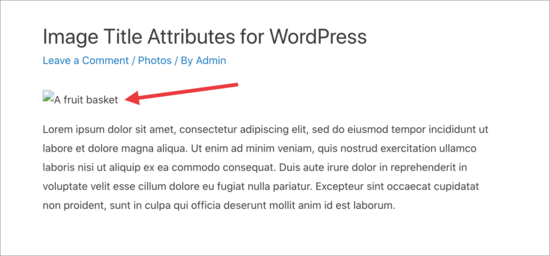
Você também pode adicionar um atributo de tag alternativo, que seu site WordPress exibirá se não conseguir mostrar a imagem real, por exemplo, devido a um erro do WordPress.
Dito isso, vamos ver como você pode adicionar atributos de título a imagens em seu blog ou site WordPress. Simplesmente use os links rápidos abaixo para pular para o método que você deseja usar:
Método 1: Adicionando Atributo de Título a Imagens Usando o Editor de Blocos
Você pode facilmente adicionar texto alternativo e atributos de título a qualquer imagem no editor de conteúdo do WordPress. Simplesmente vá para Posts » Adicionar Novo e crie uma postagem.
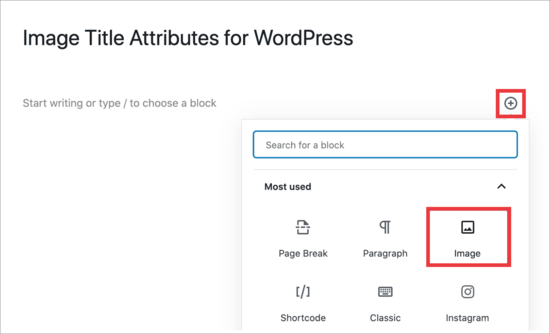
Em seguida, clique no ícone '+' e selecione o bloco Imagem para adicionar uma imagem ao post ou página.
Agora você pode escolher uma imagem da biblioteca de mídia ou fazer o upload de uma imagem do seu computador. Não importa qual opção você escolha, certifique-se de clicar para selecionar a imagem na biblioteca de mídia.
Agora você pode adicionar texto alternativo digitando no campo 'Texto Alternativo'.
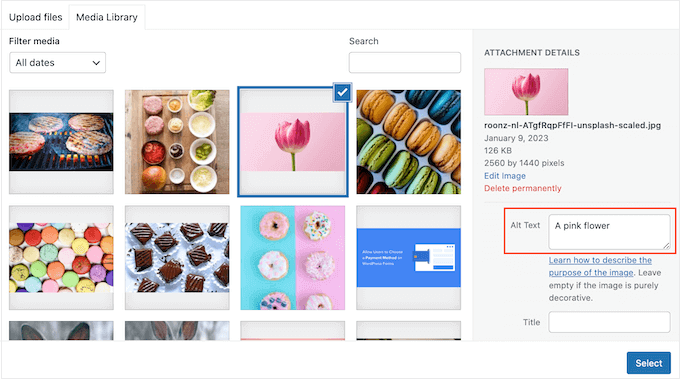
Você também pode ver um campo 'Título' abaixo das configurações de Texto Alternativo. Este é o título que o WordPress usa internamente para identificar arquivos de mídia na Biblioteca de Mídia. Para mais informações sobre este tópico, consulte nosso guia sobre texto alternativo de imagem vs. título de imagem no WordPress – qual é a diferença?
Para adicionar um atributo de título de imagem HTML, você precisará prosseguir e adicionar a imagem à sua página ou post, normalmente. Em seguida, clique para expandir a seção 'Avançado' no menu do lado direito.
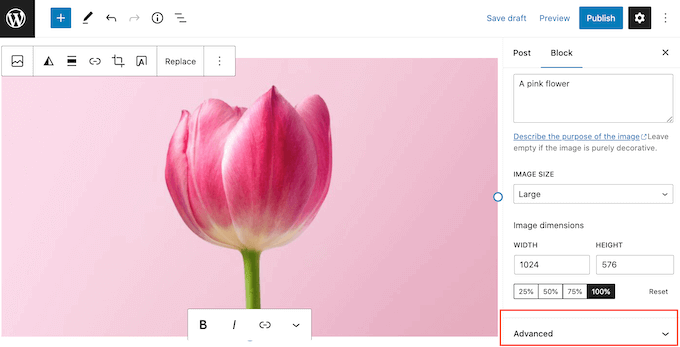
Isso tem um campo 'Atributo de título', que é o verdadeiro atributo de título de imagem HTML.
Simplesmente digite as informações que você deseja usar no campo.
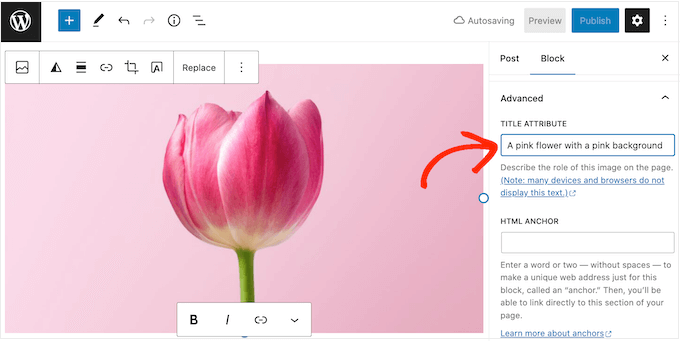
Agora você pode prosseguir e clicar em 'Atualizar' ou 'Publicar' para tornar suas alterações visíveis.
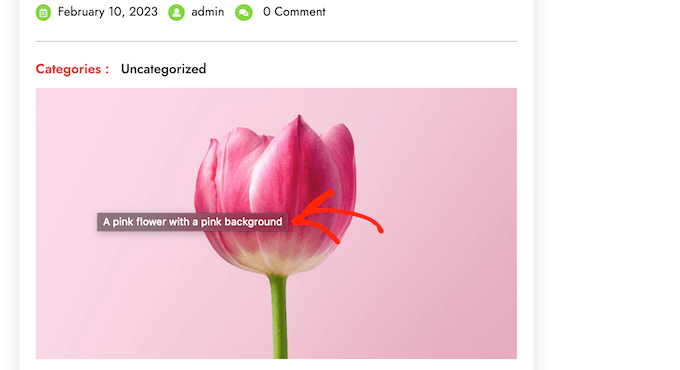
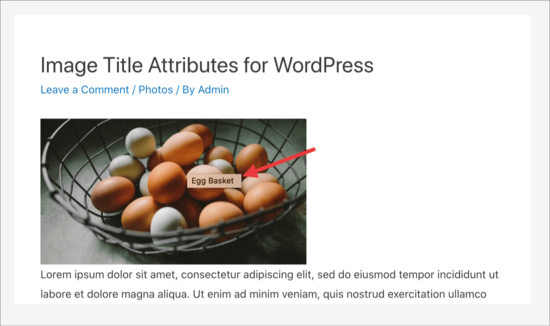
Agora, simplesmente passe o mouse sobre a imagem e você verá um pop-up contendo sua tag de título.
Método 2: Adicionar Atributo de Título a Imagens Usando o Editor Clássico do WordPress
Se você estiver usando o editor clássico mais antigo, o processo de adição de um atributo de título é um pouco diferente. No editor clássico, clique no botão 'Adicionar Mídia' e selecione sua imagem.
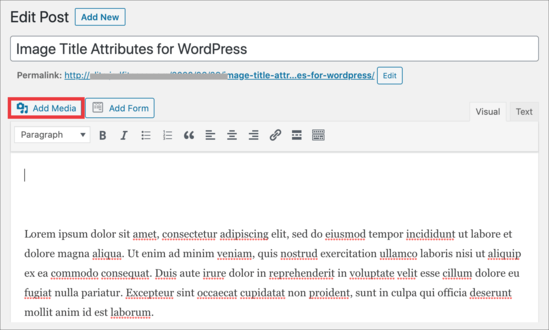
Agora, carregue uma nova imagem ou escolha uma imagem da biblioteca de mídia. Você pode então adicionar o texto alternativo e um título usando os campos à direita da biblioteca de mídia.
Mais uma vez, lembre-se de que ‘Título’ é usado internamente pelo WordPress e não é o verdadeiro atributo de título da imagem que pode melhorar o SEO e a acessibilidade.
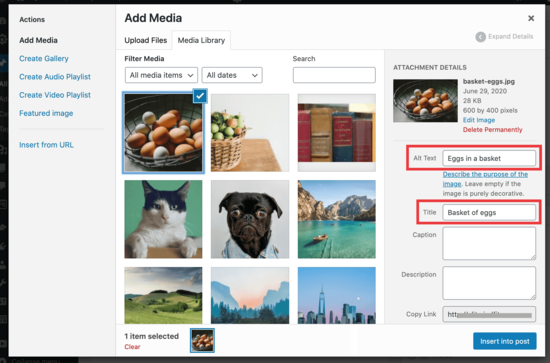
Quando estiver pronto, clique no botão ‘Inserir no post’.
A partir daí, clique para selecionar sua imagem e, em seguida, selecione o pequeno ícone de lápis. Isso abrirá o pop-up ‘Detalhes da imagem’.
Basta clicar para expandir a seção ‘Opções Avançadas’ e, em seguida, digitar a tag de título no campo ‘Atributo de Título da Imagem’.
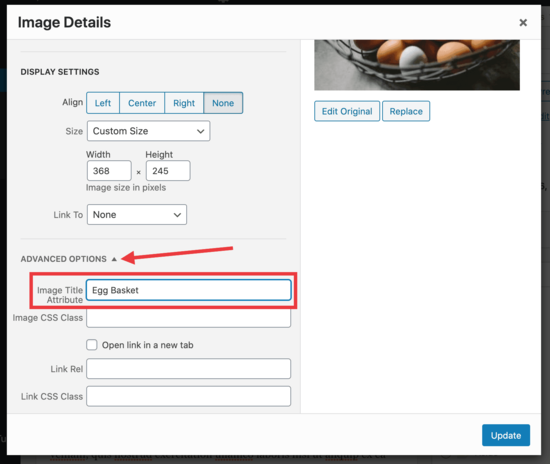
Não se esqueça de clicar no botão ‘Atualizar’ para salvar suas alterações.
Agora você pode prosseguir e publicar a página ou postagem para que o texto alternativo da imagem e a tag de título fiquem ativos.
Dicas Bônus para Otimizar o SEO de Imagens
Assim que você fizer o upload de suas imagens para a biblioteca de mídia, é hora de otimizá-las para os motores de busca. Isso facilitará para o Google indexar suas imagens e classificá-las mais alto.
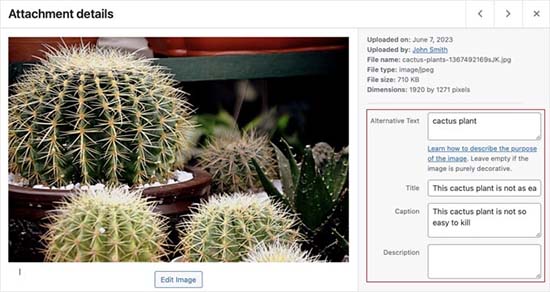
Para fazer isso, você deve se lembrar de adicionar palavras-chave relevantes nas legendas, no título e nos atributos de texto alternativo.
Para uma solução poderosa e automatizada, recomendamos o uso do All in One SEO (AIOSEO). É o melhor plugin de SEO do mercado e o que usamos aqui no WPBeginner para lidar com nossa otimização on-page.
Seu módulo de SEO de Imagem economiza muito tempo. Nós o usamos para gerar automaticamente atributos de título e texto alternativo apropriados para nossas imagens, garantindo que tudo esteja otimizado sem um trabalho manual tedioso.
O plugin também adiciona suas imagens a um sitemap XML para ajudar os mecanismos de pesquisa a encontrá-las e classificá-las mais rapidamente. Para uma análise completa de seus recursos, consulte nossa revisão completa do All in One SEO.
Além disso, o plugin permite desativar páginas de anexos. Essas páginas mostram apenas uma versão maior da imagem real, afetando negativamente seu SEO.
Para desativar as páginas de anexos, visite a página All in One SEO » Aparência da Pesquisa e mude para a aba ‘SEO de Imagem’. A partir daqui, certifique-se de que a opção ‘Redirecionar URLs de Anexos’ esteja definida como ‘Anexo’. Isso redireciona a página de anexo para o arquivo de imagem real.
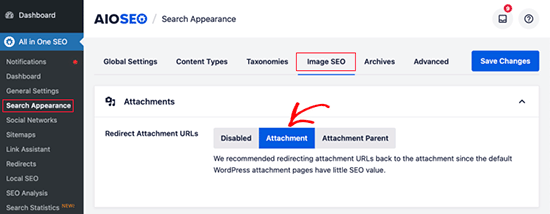
Agora, as páginas de anexos serão redirecionadas para as próprias imagens.
Além disso, você também pode usar texto descritivo para arquivos de imagem, compactar imagens e adicionar backlinks para impulsionar as classificações. Para mais dicas e truques, você pode ver nosso guia para iniciantes em SEO de imagens.
Perguntas Frequentes (FAQs)
Aqui estão as respostas para algumas das perguntas mais comuns que recebemos sobre como adicionar atributos de título de imagem no WordPress.
Qual é a diferença entre o texto alternativo da imagem e o atributo de título da imagem?
O texto alternativo é exibido quando uma imagem não pode ser carregada e é a descrição principal lida por leitores de tela. O atributo de título é menos crítico para a acessibilidade, mas fornece uma dica útil quando um usuário passa o mouse sobre a imagem.
Embora ambos sejam úteis, o texto alternativo é mais crítico para acessibilidade e rankings de busca.
O 'Título' na Biblioteca de Mídia é o mesmo que o 'Atributo de Título'?
Não, eles servem a propósitos diferentes. O campo 'Título' na Biblioteca de Mídia é para seu uso interno para ajudar a organizar seus arquivos.
O 'Atributo de Título' é o atributo HTML que os mecanismos de busca leem e que cria a dica (tooltip) de passar o mouse para os visitantes.
Posso adicionar títulos de imagem automaticamente no WordPress?
Sim, você pode usar um plugin como o All in One SEO (AIOSEO). Seu módulo de SEO de Imagem pode gerar automaticamente títulos e texto alternativo a partir dos nomes de arquivo de suas imagens, o que pode economizar muito tempo.
Recursos adicionais para otimização de imagens
Esperamos que este guia tenha ajudado você a adicionar atributos de título às suas imagens. Para mais dicas sobre como melhorar os visuais e o SEO do seu site, confira estes artigos relacionados:
- Nossa seleção especializada dos melhores plugins de compressão de imagem
- Como usar IA para gerar imagens no WordPress
- Guia para iniciantes em SEO de imagens
Se você gostou deste artigo, por favor, inscreva-se em nosso Canal do YouTube para tutoriais em vídeo do WordPress. Você também pode nos encontrar no Twitter e no Facebook.


Costas Draco
Como posso alterar o título do atributo para a imagem principal?
Obrigado
BR
WPBeginner Support
Se você se refere à imagem destacada, ela lerá o título definido para a imagem em sua biblioteca de mídia.
Admin
Dave
Como altero o título HTML para imagens existentes no site?
WPBeginner Support
Você poderia voltar e editar o título editando a postagem.
Admin
Rubb
"Restaurar Título da Imagem" não está mais disponível
WPBeginner Support
Obrigado por nos informar, certamente vamos analisar a atualização deste artigo conforme pudermos.
Admin
Rubb
Obrigado, espero que alguém crie um plugin ou compartilhe o código.
Roshni
Obrigado pela explicação.
Mensagem no site do WordPress para este plugin "Este plugin foi encerrado em 24 de dezembro de 2018 e não está mais disponível para download. Motivo: Violação de Diretrizes."
Existe um substituto disponível?
WPBeginner Support
Embora não tenhamos uma recomendação no momento, certamente procuraremos alternativas.
Admin
Ehsan
obrigado por este ótimo artigo!
Diana Auerhammer
Gostei!! Agora, tenho que decidir se vou voltar e corrigir imagens antigas.
Miha
Existe uma maneira de adicionar tags de título a todas as fotos antigas?
Daniel
Este método não parece funcionar para imagens em galerias do WP.
Hansjörg Leichsenring
Existe uma maneira de adicionar tags de título a fotos "antigas" já na mídia?