


Amamos os recursos de arrastar e soltar do editor de blocos do WordPress, mas muitos outros usuários do WordPress acham que ele atrapalha a criação de conteúdo simples.
Se você tem tido dificuldades com a interface do Gutenberg ou sente falta da experiência de escrita limpa e sem distrações do Editor Clássico, então há boas notícias: você pode facilmente voltar.
Fazer essa alteração não requer nenhuma habilidade técnica, e seu conteúdo existente permanecerá completamente seguro.
Neste guia, mostraremos como desativar facilmente o Gutenberg e restaurar o Editor Clássico, passo a passo.
O que é o Gutenberg?
Gutenberg é o nome oficial do editor de blocos no WordPress. Ele foi criado para tornar a escrita e o design de conteúdo uma experiência mais moderna e visual.
Ele funciona como um construtor de páginas, permitindo que você arraste e solte diferentes "blocos" para texto, imagens, vídeos e muito mais. O objetivo é oferecer mais flexibilidade para que os usuários possam criar layouts exclusivos para seu conteúdo.
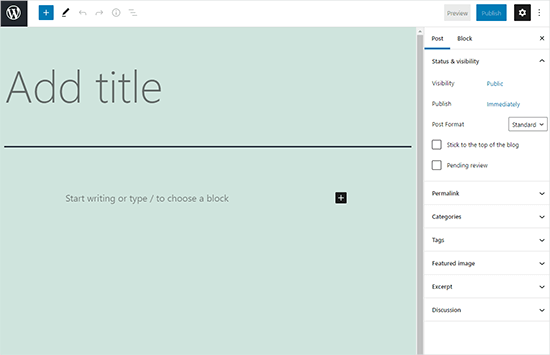
Desde o lançamento do WordPress 5.0, o editor de blocos tem sido o editor padrão para todos os novos sites.
Por que desativar o Editor Gutenberg no WordPress?
Muitos usuários de longa data do WordPress estão simplesmente mais confortáveis e eficientes com o editor clássico.
Além disso, embora o WordPress seja o construtor de sites mais popular do mundo, alguns plugins de terceiros podem não ser totalmente compatíveis com o sistema mais novo do editor de blocos.
Felizmente, você ainda pode usar o editor clássico com a versão mais recente do WordPress.
Nas seções a seguir, mostraremos como desativar facilmente o Gutenberg e continuar usando o editor clássico do WordPress.
Aqui está uma visão geral rápida dos métodos que abordaremos neste guia:
Pronto? Vamos começar.
Método 1. Desativar o Gutenberg com o Plugin WPCode (Recomendado)
Ideal para: Usuários que desejam uma maneira segura de desativar o Gutenberg sem instalar plugins de uso único
Na WPBeginner, recomendamos desativar o Gutenberg usando o plugin WPCode, o melhor plugin de snippets de código para WordPress.

Gostamos que ele facilita adicionar código personalizado no WordPress sem ter que editar o arquivo functions.php do seu tema. Portanto, não há motivo para se preocupar em quebrar seu site WordPress. Para saber mais, veja nossa análise do WPCode.
Este plugin também possui uma biblioteca de snippets de código integrada, facilitando a personalização das funções do WordPress.
Na biblioteca, você encontrará trechos de código verificados para solicitações de recursos populares como desativar o Gutenberg, desativar a API REST do WordPress, desativar atualizações automáticas e muito mais. Isso elimina a necessidade de instalar um monte de plugins de uso único.
Para começar, você precisa instalar e ativar o plugin gratuito WPCode. Se precisar de ajuda, consulte nosso guia sobre como instalar um plugin do WordPress para obter instruções passo a passo.
Observação: O WPCode tem um plano gratuito que você pode usar. No entanto, a atualização para a versão pro lhe dará acesso a recursos como uma biblioteca de nuvem de trechos de código, lógica condicional inteligente, recurso de snippet de bloco e muito mais.
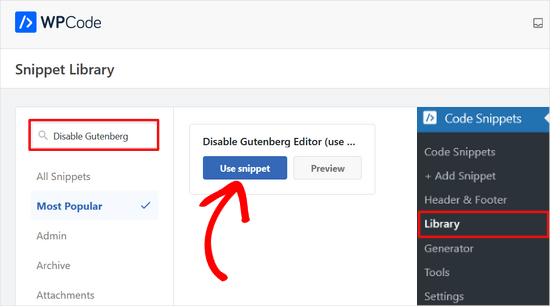
Assim que o plugin for ativado, você primeiro precisará ir para Code Snippets » Library no seu painel do WordPress.
Em seguida, você desejará procurar o snippet ‘Disable Gutenberg Editor (use Classic Editor)’ e clicar no botão ‘Use snippet’.
Na próxima tela, você verá que o WPCode adicionou o código automaticamente.
Ele também define o método de inserção correto e adiciona um título e tags para ajudá-lo a lembrar para que serve o código.
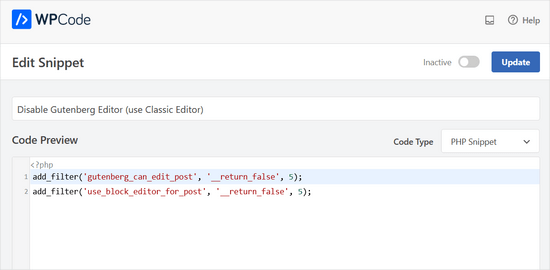
A partir daqui, tudo o que você precisa fazer é alternar o interruptor de ‘Inactive’ para ‘Active’.
Depois disso, prossiga e clique no botão ‘Update’.
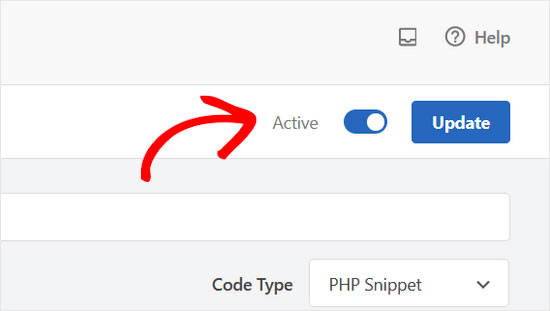
É isso. O editor de blocos Gutenberg agora está desativado e você pode usar o editor Clássico.
Método 2. Desativar o Gutenberg com o Plugin Classic Editor
Melhor para: A maneira mais simples e com um clique para desativar o Gutenberg usando o plugin oficial.
Para este método, usaremos o plugin Classic Editor, que é desenvolvido e mantido pelos contribuidores principais do WordPress.
A primeira coisa que você precisa fazer é instalar e ativar o plugin Classic Editor. Se precisar de ajuda, você pode ver nosso guia passo a passo sobre como instalar um plugin do WordPress.
O plugin funciona imediatamente e desativará o editor Gutenberg após a ativação.
Ele também permite que você mantenha o Gutenberg e o editor Clássico ao mesmo tempo.
Você pode configurar isso nas configurações do plugin. Simplesmente vá para Settings » Writing na sua área de administração do WordPress. Você verá a opção para fazer isso em ‘Classic editor settings’.
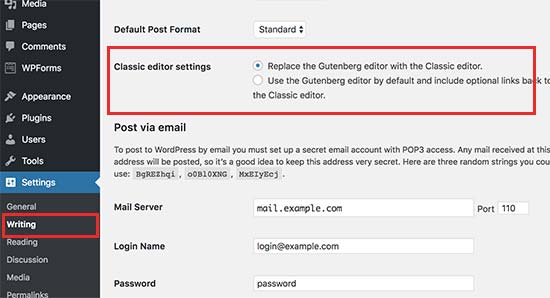
Não se esqueça de clicar no botão ‘Salvar Alterações’ para armazenar suas configurações.
Agora você verá um novo link no menu Posts para criar novas postagens usando o editor clássico.
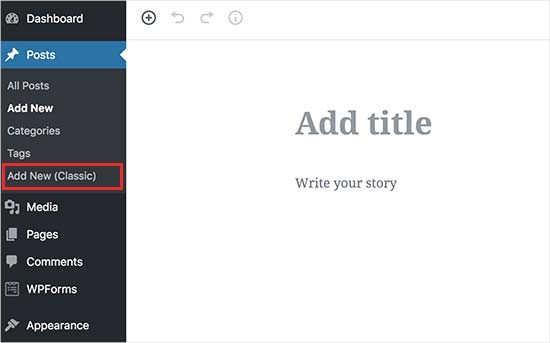
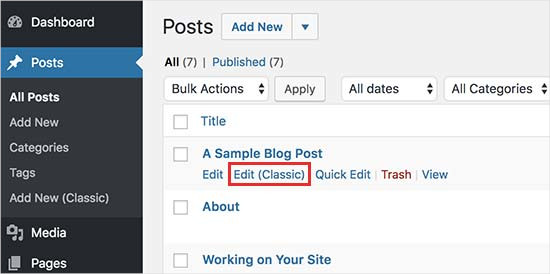
Você também poderá editar artigos antigos usando o editor clássico.
Simplesmente vá para a página Posts » All Posts , e você verá um link ‘Edit (Classic)’ abaixo das postagens.
Método 3. Usar o Classic Editor com o Plugin Disable Gutenberg
Ideal para: Desativar seletivamente o Gutenberg para funções de usuário específicas, tipos de postagem ou posts individuais.
Se você deseja desativar o Gutenberg para certas funções de usuário e tipos de postagem, este método o ajudará a fazer isso.
Primeiro, você precisa instalar e ativar o plugin Disable Gutenberg. Se precisar de ajuda, você pode ver nosso guia passo a passo sobre como instalar um plugin do WordPress.
Após a ativação, você precisará visitar a página Configurações » Desativar Gutenberg para configurar as opções do plugin.
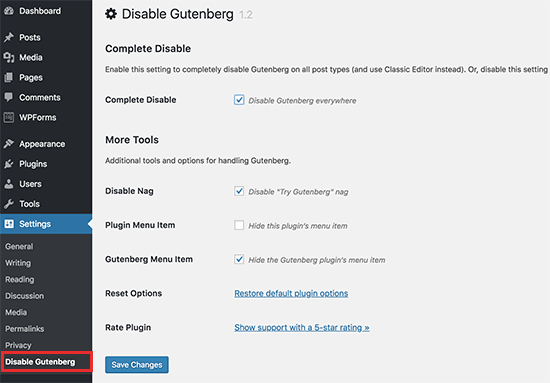
Por padrão, o plugin desativará o Gutenberg em todos os lugares para todos os usuários em seu site. No entanto, se você quiser limitá-lo a certas funções de usuário e tipos de postagem, desmarque a opção 'Desativar Completamente'.
Desmarcá-la exibirá mais opções para desativar seletivamente o Gutenberg para certas funções de usuário, tipos de postagem, modelos de tema ou posts individuais.
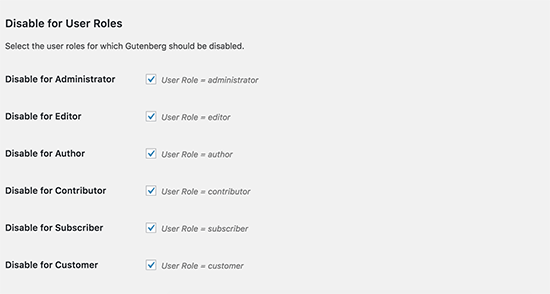
Esta opção é útil se você estiver usando um plugin do WordPress que não é compatível com o Gutenberg, mas deseja usar o Gutenberg para outras áreas do seu site.
Não se esqueça de clicar no botão ‘Salvar Alterações’ para armazenar suas configurações.
Perguntas Frequentes Sobre a Mudança para o Editor Clássico
Aqui estão algumas perguntas que nossos leitores frequentemente fazem antes de mudar para o editor clássico no WordPress:
Desativar o editor Gutenberg quebrará meu site?
Não, de forma alguma. Os métodos que mostramos são completamente seguros e reversíveis. Seu conteúdo permanecerá intacto e você poderá voltar para o editor de blocos a qualquer momento.
O plugin Classic Editor ainda é suportado?
Sim, o Classic Editor é um plugin oficial do WordPress mantido pela equipe principal. Ele está programado para ter suporte total no futuro previsível.
Posso usar o Gutenberg e o Classic Editor juntos?
Absolutamente. Tanto o plugin ‘Classic Editor’ quanto o plugin ‘Disable Gutenberg’ possuem configurações que permitem alternar entre os editores. Isso é perfeito se você quiser usar o editor de blocos para novas postagens, mas manter o clássico para atualizações.
Esperamos que este artigo tenha ajudado você a desativar o Gutenberg e manter o editor clássico no WordPress. Você também pode querer ver nossa lista de perguntas comuns sobre o Gutenberg respondidas ou nosso guia sobre como desativar o Editor de Tela Cheia no WordPress.
Se você gostou deste artigo, por favor, inscreva-se em nosso Canal do YouTube para tutoriais em vídeo do WordPress. Você também pode nos encontrar no Twitter e no Facebook.



Sameer Kumar
Eu segui todos os processos, mas meu problema ainda não foi resolvido.
WPBeginner Support
Se nenhum desses plugins conseguiu reverter você para o editor clássico, talvez você queira desativar seus outros plugins para garantir que não seja um conflito de plugins.
Admin
Le Hunt
Obrigado, eu não gosto nada do Gutenberg e consegui fazer meu site, no qual ainda estou trabalhando, voltar ao normal.
WPBeginner Support
Glad our guide can help, as Gutenberg evolves the editing experience should improve for the future
Admin
Aimee
Você não pode instalar NENHUM plugin no Wordpress se você não "atualizar para o plano de negócios", como acontece quando você vai para a página de plugins. Para os zilhões de nós que temos blogs lá e somos forçados ao editor de blocos, o que fazemos?
WPBeginner Support
Para esclarecer, nossos tutoriais são para sites WordPress.org, não para sites WordPress.com: https://www.wpbeginner.com/beginners-guide/self-hosted-wordpress-org-vs-free-wordpress-com-infograph/
Se você clicar nos três pontos verticais no canto superior direito do editor, pode haver a opção de alternar para o editor clássico.
Admin
Andrew
Gutenberg é muito irritante. Adicione o código abaixo ao arquivo de funções do seu tema
add_filter(‘use_block_editor_for_post’, ‘__return_false’);
Salve e divirta-se.
WPBeginner Support
Esse é um método, recomendamos os plugins pois são mais fáceis para iniciantes desativarem caso queiram usar o editor no futuro
Admin
Michele Hollick
Eu tenho usado o Editor Clássico há algum tempo e funciona muito bem. No entanto, alguns dos meus recursos de edição estão faltando. Não há mais opção para mudar a cor ou o tamanho da fonte e o sublinhado também está faltando. Existe alguma maneira de corrigir isso?
WPBeginner Support
Provavelmente foram adicionados pelo plugin tinyMCE Advanced se você o estava usando anteriormente
Admin
Dieter
Obrigado! Seu post sobre o plugin do editor clássico resolveu meu problema com o novo editor padrão do WordPress imediatamente!
WPBeginner Support
Glad our guide was helpful
Admin
Mada
Comecei a entrar em pânico quando vi essa atualização pela primeira vez! Mas agora estou de volta aos trilhos! Muito obrigado!
WPBeginner Support
Glad our guide could help
Admin
Karina
Obrigado, isso funcionou para mim. Horrível atualização do WordPress
WPBeginner Support
Glad our recommendation worked, it is continuing to be developed so as it is worked on the editing experience should improve
Admin
Brooke
Me dei duas semanas para me ajustar a isso e reinstalei o editor antigo meses atrás no meu site pessoal. Agora tenho que trabalhar com ele novamente para um cliente e, cara, eu odeio este editor.
WPBeginner Support
Há uma curva de aprendizado, mas este editor, esperançosamente, reduzirá a barreira de entrada para novos usuários do WordPress
Admin
elena
Usei seu método e funcionou instantaneamente… depois de horas de desespero!
Super Mega Obrigado!!!
Você teria alguma ideia estimada de quando os desenvolvedores do WordPress pretendem forçar todos a usar o editor Gutenberg?
Onde é melhor deixar o feedback deles?
Isso bagunça toda a estrutura do meu site e, de repente, as imagens desapareceram das postagens sem que eu pudesse acessá-las.
WPBeginner Support
The classic editor plugin plans to be officially supported until December 2021 at the moment. If you visit the Gutenberg plugin page they have information on how to leave feedback
Admin
Mario Boutin
Obrigado pelo artigo. Procurei por horas tentando salvar meus rascunhos e publicar minhas postagens sem sucesso. Eu até mexi nas permissões nas seções de arquivos do meu cPanel. Nada funcionou até que, depois de muitas buscas nos fóruns do WordPress e depois de ler dezenas de sugestões do Google sobre "Como salvar minhas postagens" ou "Postagens não salvam no WordPress", finalmente encontrei seu artigo e não sabia que era tão simples resolver esse problema. Eu simplesmente instalei o plugin Classic Editor e funcionou imediatamente! Obrigado novamente!
WPBeginner Support
Glad our article could help
Admin
Marialena Sarris
Obrigado pelo artigo informativo. O novo editor é o editor mais demorado e complicado de todos os tempos, (esta coisa não responde e trava continuamente) que eles nos enfiaram goela abaixo. nos forçando a rodar mais um plugin, para algo que nem precisava de um plugin em primeiro lugar.
Obrigado novamente pelo artigo.
WPBeginner Support
There are certainly parts that are works in progress, as it improves it should hopefully help new users to WordPress
Admin
Solomon Mwale
Muito obrigado por compartilhar esta informação. Fiquei longe do meu blog por muito tempo.
Hoje eu estava tentando postar algo e fiquei preso com isso.
Mas depois de uma busca muito longa, finalmente consegui os resultados que eu queria e finalmente estou de volta à leitura.
Continue compartilhando essas ótimas informações o tempo todo, você é uma grande ajuda.
WPBeginner Support
You’re welcome, glad our content could be helpful
Admin
Parede de Tijolos
Excelente informação!! Obrigado. Em 20180321 alguns dos itens do menu listados acima foram removidos, mas fora isso, isso foi uma salvação para editar conteúdo anterior. Excepcional!
WPBeginner Support
Thank you for letting us know
Admin
manuel
Obrigado, obrigado, obrigado. O editor Gutenberg é um pesadelo, dor de cabeça e demorado.
WPBeginner Support
Glad our article could help return you to the editor you were accustomed to
Admin
Alec
Muito obrigado por me mostrar a saída do meu Pesadelo Gutenberg. O que diabos a equipe de desenvolvimento da WP está pensando?!?!?
WPBeginner Support
Certamente pode ser confuso se você está acostumado com o editor clássico, mas é a tentativa atual de tornar a criação de uma postagem no WordPress mais amigável para iniciantes.
Admin
Lisa Alford
Eu estava tendo tantos problemas com o Gutenberg que não estava mais blogando. A solução que você mostrou não estava aparecendo na minha página de "escrita". Não havia opção para Editor Clássico lá. Tive que reinstalar o Editor Clássico. YAY!!! De volta e pronto para trabalhar!
WPBeginner Support
Glad you were able to get it working again
Admin
Keith Berger
Muito, muito, muito obrigado por isso!!! O novo editor deveria se chamar Produtor de Ansiedade Desajeitada. Seu artigo me devolveu a vida do blog!
thanks you! <3
<3
WPBeginner Support
Glad our article could help
Admin
Ben
Tenho tido problemas com os editores hoje. Tínhamos o editor Clássico instalado em alguns sites, mas dois deles agora não mudam para a visualização de texto da guia visual na tela do editor. Ambos têm o plugin Bakery visual builder instalado, o que eu pensei que poderia ser o problema, mas mesmo desativando esse plugin, ainda tenho o mesmo problema. Tentei ambos os plugins sugeridos e obtive os mesmos resultados. Agora estou procurando qualquer outra opção, pois realmente não quero usar o Guttenburg. Alguma ideia seria muito bem recebida. Obrigado.
WPBeginner Support
Recomendamos primeiro entrar em contato com o suporte do plugin do editor clássico para ver se este é um problema conhecido ou se eles têm uma solução recomendada.
Admin
SgtDeathAdder
O Gutenberg foi um pesadelo para mim, tantos problemas com ele. Obrigado pelo seu artigo, realmente ajudou!
WPBeginner Support
Glad our recommendation could help
Admin
ethan
Graças a Deus pelo Classic Editor!!!!! Hahahaha. O novo WP foi um choque cultural para mim quando voltei a blogar.
WPBeginner Support
Glad we could let you know about this plugin
Admin
ClemzyBoss
Tive que instalar o plugin Desinstalar Gutenberg.. muito obrigado!
WPBeginner Support
Glad our article could help and you found a plugin that worked for you
Admin
Janni
Ah, muito obrigado! Funciona que é uma maravilha! Eu te amo! Você me salvou de tanto estresse. Você é um salva-vidas. Funciona que é uma maravilha.
WPBeginner Support
Glad our guide could help
Admin
Alex
Obrigado pelas instruções! Optamos pela opção 1 e isso nos devolveu ao editor clássico. Funcionou que é uma maravilha!
Obrigado!
WPBeginner Support
Glad our article could help
Admin
Ed
Eu tentei todas as instruções oferecidas acima e, infelizmente para mim, qualquer página que eu abro para editar com o editor clássico não contém nada além de linhas vermelhas onduladas. Eu não tenho tempo para tentar mais sugestões falhas, então, por favor, me diga como reverter para uma versão anterior do WordPress que funcionou como anunciado.
Obrigado.
WPBeginner Support
Infelizmente, no momento não temos um método recomendado para reverter sua versão do WordPress. Se você tiver um backup do seu site, poderá restaurá-lo usando:
https://www.wpbeginner.com/beginners-guide/beginners-guide-how-to-restore-wordpress-from-backup/
Também recomendamos que você informe o suporte do plugin Classic Editor sobre seu problema, pois eles podem ser capazes de ajudar.
Admin
Estefania Campoblanco
Olá, estou levando muito mais tempo do que o pretendido sempre que escrevo uma nova postagem. Minha barra de ferramentas de edição não tem as ferramentas que preciso e é muito limitada, pois parece não ser compatível com o plugin que baixei para ajustá-la às minhas necessidades. Como eu estava na metade de uma postagem quando decidi instalar a nova versão do Wordpress, não foi tão difícil de usar porque eu tinha pouco trabalho restante. Então minha pergunta aqui é: se eu baixar o editor clássico, minhas postagens publicadas (que usavam blocos de imagem) permanecerão como estão agora? Ou serão alteradas quando eu voltar para o clássico?
Obrigado,
WPBeginner Support
Olá Estefania,
Alguns elementos de design podem não aparecer como apareceram no novo editor.
Admin
Magnus Andersson
Gutenberg é um desastre e inibe seriamente meu fluxo de trabalho. Obrigado pelo seu ótimo conselho.
Jeffrey Fry
Instalar o plugin "Classic Editor" funcionou perfeitamente. Desabilitou automaticamente o editor gutenberg.
Equipe Editorial
Glad you found that helpful Jeffrey
Admin
Dann
Obrigado! O novo editor é horrível!!
Pamela
Am I screwed? I have a free version blog using Wordpress (wordpress.com). Am I correct in saying that I don’t have an option for the Classic Editor plugin, unless I upgrade to the business plan? The free version doesn’t allow for plug ins
WPBeginner Support
No WordPress.com, ao editar sua postagem, no canto superior direito, sob as elipses verticais, você deve ter mais opções e, sob elas, a opção de alternar para o editor clássico por enquanto.
Admin
Jewel
O mesmo aqui com a conta gratuita. No entanto, quando volto para o editor clássico, a barra de rolagem não existe mais. Então não consigo rolar minha postagem. Como faço para trazer a barra de rolagem de volta no editor clássico, porque o novo editor deixa muito a desejar. Obrigado
WPBeginner Support
Infelizmente, você precisaria entrar em contato com o suporte do WordPress.com para isso. Não temos controle sobre nada que o WordPress.com oferece e nossas soluções recomendadas são para sites WordPress.org.
Greg
Obrigado pelo conselho sobre onde encontrar a opção do Editor Clássico.
Eu também tenho uma conta gratuita do Wordpress.com, e minha solução foi começar no Gutenberg para o título, depois salvar, voltar para Todas as Postagens e então reabrir no Clássico. Tedioso? Demorado? Com certeza. Mas eu me senti como um cego com um Cubo Mágico quando tentei usar o Gutenberg.
Yves
Olá, instalei o plugin do editor clássico e ele funciona bem, mas quando crio uma nova postagem, o editor está por padrão no "editor de texto" e não no "editor visual"
Existe alguma maneira de inserir uma nova postagem no editor visual por padrão?
WPBeginner Support
Olá Yves,
Após alternar para o editor visual, o WordPress lembra sua preferência quando você clica no botão salvar ou publicar. Então, da próxima vez que você editar uma postagem, ela abrirá o Editor Visual.
Admin
Mario
Olá Equipe,
Eu nunca consegui usar o plugin Gutenberg.
Toda vez que tento salvar uma postagem, recebo uma mensagem de erro: "falha ao atualizar".
Primeiramente, atualizei o Wordpress para a versão 5.0.
Mas antes da atualização, eu já tinha instalado o Gutenberg.
Após a atualização, tentei usá-lo.
A questão persiste.
Espero que você possa fornecer algum conselho.
Obrigado.
Atenciosamente,
MJ
WPBeginner Support
Olá Mario,
Você pode desinstalar o plugin Gutenberg. Ele agora faz parte do núcleo do WordPress, então você não precisa do plugin.
Admin
Mario Marquin
Olá,
Eu fiz as seguintes ações:
a. cliquei em configurações e defini o editor clássico como padrão.
b. Instalei o WordPress 5.0
c. Desinstalei o plugin Gutenberg, pois ele já está integrado ao WordPress 5.0
Mas, o resultado foi o mesmo. O problema persiste: “falha na atualização”.
Você tem outra sugestão?
A aparência do Gutenberg está ótima e eu adoraria aprender a usá-lo.
Obrigado(a) antecipadamente pelo seu apoio.
Atenciosamente,
MJ
WPBeginner Support
Olá Mario,
Vários problemas podem causar este erro. Por exemplo, em um de nossos blogs de teste, notamos o erro quando os URLs do WordPress eram diferentes em nossas configurações Gerais.
Você pode querer seguir nosso guia de solução de problemas do WordPress para descobrir o que está causando o problema.
Sieglinde Anderson
perdi alguma coisa? Como desativar o Gutenberg se eu tenho apenas um blog wordpress.com se não posso instalar plugins? Tenho dois blogs wordpress.com e realmente quero manter o editor clássico para ambos.
WPBeginner Support
Olá Sieglinde Anderson,
Entre em contato com o suporte do WordPress.com, eles podem ser capazes de guiá-lo na direção certa.
Admin
Brie
Olá, obrigado pelo artigo. Quando uso o plugin do editor clássico, tenho apenas a opção de editor em vez de visual e editor. Então, basicamente, não consigo ver meus títulos e subtítulos como estão no código. Alguma sugestão sobre o que estou fazendo de errado? Obrigado!
WPBeginner Support
Olá Brie,
O editor clássico não muda o editor antigo para o modo HTML. Você ainda deve ser capaz de usar o editor visual antigo.
Admin
Zakria Rahimi
Estou realmente pensando em parar de usar o WordPress. Desde que o uso, tenho dor de cabeça diariamente com suas atualizações sem sentido e sem soluções.
Não consigo postar há quatro dias devido ao desaparecimento da barra de edição.
WPBeginner Support
Olá Zakria,
Você instalou o plugin do editor clássico? Informe-nos se o problema persistir após a instalação do Classic Editor.
Admin
Kristi
Aleluia!!! A nova versão arruinou minhas capacidades de edição usando o Bakery Builder. Eu odeio isso. Obrigado por este plugin!!
Troy
Por que preciso de um plugin para remover uma alteração que não quis nem preciso? Em outras palavras, por que estou fazendo um trabalho que não deveria? O outro editor funcionava bem para mim e aprender um novo definitivamente não está dentro dos meus recursos no momento.
Xarah Dax
Muito obrigado por este tutorial. Eu odeio Gutenberg de todo o coração. Há uma razão pela qual não gosto de Jimdo e Wix e assim por diante. E por que eu amo o WordPress. Eu realmente não entendo por que eles foram por esse caminho. É feio e complicado. Mais importante, porém: eu realmente não tenho tempo para aprender esses blocos. Preciso ser capaz de escrever e depois formatar. Pronto.
Embora, minhas telas pareçam muito diferentes das suas, mas eu uso Multisite, então talvez seja por isso.
Novamente, OBRIGADO!
Terry g
Eu instalei o plugin “Classic Editor”. Quando vou em Configurações –> Escrita, não recebo a redação que você disse, mas recebo
Editor Padrão para todos os usuários com botões de rádio para Editor Clássico e Editor de Blocos.
Abaixo disso, recebo Permitir que os usuários troquem de editor sim/não
Chris Hughes
Eu blogo há mais de 10 anos e odeio o novo Gutenberg. Não é fácil de usar e torna a escrita de posts muito mais longa. Para começar, você só pode adicionar 1 imagem por vez e nem há instruções sobre como usar a interface.
Que desastre do WordPress
GD
Usei o WP em dezenas de blogs por mais de 10 anos. Esta é a primeira vez em 10 anos que pensei em criar um CMS personalizado. O editor antigo estava bom. Para aqueles que queriam mudanças, havia plugins ou codificadores experientes de WP.
WPBeginner Support
OI GD,
Você pode optar por não usar o editor de blocos desativando-o e continuar usando o editor clássico. Enquanto isso, seu feedback ajudará os desenvolvedores principais a melhorar o editor de blocos e torná-lo melhor.
Admin
Tammy Sparks
Obrigado pelas informações, no entanto, agora que estou usando o Editor Clássico, não consigo inserir uma galeria. Alguma dica sobre por que não está funcionando? Obrigado.
WPBeginner Support
Oi Tammy,
O novo editor tem um bloco de Galeria para inserir imagens.
Admin
Tinthia Clemant
Obrigado, obrigado, obrigado!
WPBeginner Support
You are welcome
Admin
sIRVAN
Eu não tenho nenhuma opção como: Alterar configurações do editor :(
Tim
Notícia urgente, pessoal… O Editor Clássico NÃO funciona. Desativar o plugin Gutenberg NÃO funciona.
Nada funciona. Em qualquer tela de digitação que você esteja – ainda mostra o irritante Gutenberg. Sem Editor Clássico, sem nada. Ambos os plugins são inúteis. Nenhum deles funciona de imediato, nenhuma alteração é vista, então é isso que temos.
Se alguém realmente souber como desativar o Gutenberg agora – após a atualização do WP 5.0, por favor, me avise.
WPBeginner Support
Olá Tim,
Testamos ambos os plugins após instalar o WordPress 5.0. Ambos funcionam de imediato. Talvez você esteja perdendo algo.
Admin
Jeremy
Ou talvez eles estejam em conflito com outros plugins que estamos usando.
Este tipo de atualização é muito avançado para ser executado lado a lado com todos os nossos muitos plugins.
E agora temos que adicionar um plugin adicional para evitá-lo, o que aumenta ainda mais o carregamento do site, aumentando as chances de conflito.
O recurso deveria ter permanecido como um plugin e não integrado ao núcleo.
Eu não sou um desenvolvedor, mas presumo que você queira o núcleo o mais básico possível para permitir que outro software seja construído sobre ele… agora é essa bagunça de editor que está atrapalhando alguns dos meus plugins já instalados…. para os quais talvez eu tenha que comprar novas assinaturas para receber atualizações para a nova configuração.
Jeremy
O editor clássico funcionou em um dos meus sites… depois em outro, corrigiu a formatação, mas os elementos ficaram inoperantes.
O plugin “Desativar Gutenberg” não funcionou para mim.
É ridículo que eu precise adicionar um carregamento de plugin adicional para reverter para um layout clássico.
Essas mudanças são muito avançadas para serem implementadas no núcleo do WP e esperar não ter conflitos em todo o mercado.
O editor de blocos deveria ter permanecido como um plugin!
Ramin Faizy
obrigado equipe WPBeginner por esta ótima postagem
Paul
O editor Gutenberg não é amigável para iniciantes. Para aqueles que têm blogado e editado seus próprios blogs via WordPress, eles podem descobrir as coisas, mas para aqueles que estão apenas começando, será decepcionante!
WPBeginner Support
Olá Paul,
Esses usuários poderão desativar o Gutenberg usando os métodos descritos no artigo acima.
Admin
Diane
O Editor Clássico do Word é para sites ou apenas para blogs? Eu tenho um site que inclui um blog. Instalei e ativei, mas não havia opção nas configurações para desativar o Gutenberg, apenas o editor de blocos? Eu o desativei por enquanto.
WPBeginner Support
Olá Diane,
O editor clássico é para todos os tipos de conteúdo. O Gutenberg ainda não foi lançado, a menos que você o tenha instalado como um plugin. Assim que for lançado, o plugin o desativará automaticamente para você e você poderá continuar usando seu site WordPress como antes.
Admin
Bailey
Estou apenas começando a blogar. Fiz apenas um pouco para configurar meu site e está indo muito devagar devido à curva de aprendizado, então estou me perguntando se devo esperar até que o Gutenberg seja lançado para não ter que aprender duas maneiras de construí-lo? Parece muito mais fácil para um blogueiro novato, mas não quero presumir isso e perder tempo sem avançar. Apenas esperando obter uma opinião de especialista! Obrigado!!
WPBeginner Support
Olá Bailey,
Você não precisa esperar o Gutenberg ser lançado. Você pode ir em frente e instalá-lo agora mesmo como um plugin.
Admin
AC Bloom
Obrigado pelo conselho. Então, se não quisermos o Gutenberg de forma alguma, devemos baixar e ativar o Editor Clássico agora e, quando a atualização 5.0 sair, não notaremos nenhuma diferença? E não precisaremos baixar o plugin Desativar Gutenberg também? Ainda confuso sobre por que precisaríamos baixar e ativar ambos, como algumas pessoas estão sugerindo. Obrigado!
WPBeginner Support
Olá,
Editor Clássico e Desativar Gutenberg são dois plugins. Eles oferecem a solução para o mesmo problema. Você pode escolher um deles para usar em seu site.
Admin
Carolann
Olá, instalamos este plugin antes da atualização ou esperamos até que ele seja lançado e depois o instalamos?
WPBeginner Support
Olá Carolann,
Você pode instalá-lo agora mesmo, ele não faz nada se você não tiver o Gutenberg instalado. Com a versão 5.0, o Gutenberg será mesclado ao núcleo do WordPress e será o editor padrão, então se você já tivesse o plugin instalado, não notaria a mudança. Você também pode optar por esperar e instalá-lo depois que o Gutenberg for mesclado ao núcleo.
Admin
Carolann
esperamos o lançamento primeiro e depois instalamos o plugin ou o instalamos agora antes do lançamento?
John Le Fevre
O Gutenberg é um desastre total para um site WordPress movimentado. Talvez bom para um blogueiro que produz alguns posts por dia. Ele adicionará 15 minutos por hora ao nosso fluxo de trabalho.
Alireza
So you can use Disable Gutenberg plugin now