


Vamos falar sobre emojis no WordPress. Nós os usamos às vezes em textos e mídias sociais, mas eles nem sempre são adequados para todos os sites. Construímos muitos sites de negócios onde fazia mais sentido removê-los completamente.
Além disso, aqui está algo que a maioria das pessoas não sabe: o WordPress carrega um script de emoji em todas as páginas. Isso é código extra que você pode nem precisar!
Ajudamos milhares de proprietários de sites a acelerar seus sites, e livrar-se de recursos não utilizados, como emojis, geralmente torna as coisas mais rápidas.
Mostraremos as maneiras mais fáceis de desativar os emojis do WordPress hoje. Se você prefere usar um plugin ou adicionar um pequeno trecho de código, testamos todos os métodos para que você não precise.
💡 Resposta Rápida: Como Desativar Emojis no WordPress
Com pressa? Aqui estão as 2 maneiras mais fáceis de desativar emojis no WordPress:
- Método 1: Desativar Emojis Usando Código (Melhor para desempenho e controle): Recomendamos esta opção se você deseja uma solução leve, prefere gerenciar trechos de código personalizados ou já usa o WPCode para personalizações do site.
- Método 2: Desativar Emojis Usando um Plugin (Melhor para iniciantes): Use este método para a solução mais rápida e fácil sem adicionar nenhum código.
Por Que Desativar Emojis no WordPress?
Desativar emojis no WordPress pode ajudar a melhorar a velocidade do seu site e mantê-lo com uma aparência mais profissional.
Por padrão, o WordPress carrega arquivos JavaScript e CSS extras para dar suporte a emojis em todas as páginas. Esse recurso foi introduzido no WordPress 4.2 para garantir que os emojis fossem exibidos corretamente em diferentes navegadores.
No entanto, esse script extra não é mais tão necessário, pois a maioria dos navegadores modernos já consegue exibir emojis sem a ajuda do WordPress.
Você pode até ver esses arquivos adicionais visualizando o código-fonte do seu site ou usando a ferramenta Inspecionar do seu navegador:
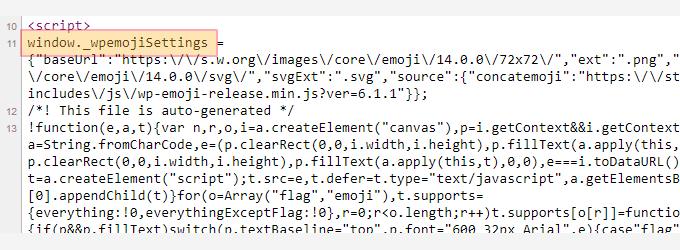
Ao remover esses recursos extras, você reduz solicitações desnecessárias e melhora ligeiramente a velocidade e o desempenho do seu site WordPress.
Dica Profissional: Não se preocupe, desabilitar o script de emojis não impedirá você de usar emojis no seu site. Ele simplesmente remove um arquivo extra que o WordPress carrega em cada página. A maioria dos navegadores modernos agora pode exibir emojis, então esta é uma maneira fácil de obter um pequeno aumento na velocidade do seu site.
Qual Método Você Deve Escolher?
Para ajudá-lo a escolher a melhor abordagem para suas necessidades, aqui está uma comparação rápida dos dois métodos principais:
| Recurso | Método 1: Usando Código (WPCode) | Método 2: Usando um Plugin (Disable Emojis) |
|---|---|---|
| Facilidade de Uso | Moderado (requer copiar/colar código, usar um plugin como WPCode para segurança) | Muito Fácil (instalar e ativar, sem configuração) |
| Segurança | Alta (ao usar um plugin de snippets como WPCode; editar o functions.php diretamente é arriscado) | Alta (o plugin cuida de todas as alterações com segurança) |
| Controle | Alta (controle direto sobre os scripts/filtros exatos removidos) | Baixa (o plugin cuida de tudo automaticamente) |
| Melhor Para | Usuários confortáveis com código, desenvolvedores ou aqueles que já usam o WPCode para outros snippets. | Iniciantes, usuários que preferem uma solução "instalar e esquecer" ou aqueles que evitam código. |
Dito isso, vamos ver como desabilitar facilmente o suporte a emojis no WordPress:
Faça Backup do Seu Site Antes de Fazer Alterações

Duplicator é o melhor plugin de backup e migração para WordPress. Ele permite criar uma cópia completa do seu site para segurança antes de adicionar quaisquer trechos de código personalizados.
Isso lhe dá tranquilidade, sabendo que você pode restaurar seu site em minutos se algo der errado.
Método 1: Desabilitando Emojis no WordPress Usando Código
Para este método, usaremos um trecho de código personalizado para desabilitar o suporte a emojis no WordPress.
Você pode adicionar este trecho de código ao arquivo functions.php do seu tema WordPress. No entanto, fazer isso pode ser arriscado. Um pequeno erro pode causar a tela branca da morte do WordPress e bloquear seu acesso ao site.
Para evitar isso, recomendamos o uso do WPCode. É o melhor plugin de trechos de código do WordPress que oferece a maneira mais segura de adicionar código personalizado sem editar diretamente os arquivos do seu tema.
Primeiro, você precisa instalar e ativar o plugin WPCode. Para mais instruções, veja nosso guia para iniciantes sobre como instalar um plugin do WordPress.
Após a ativação, visite a página Snippets de Código » + Adicionar Snippet no painel de administração do WordPress. A partir daqui, localize a seção 'Adicionar Seu Código Personalizado (Novo Snippet)' e clique no botão '+ Adicionar Snippet Personalizado' dentro dela.

Isso o levará à página ‘Create Custom Snippet’.
Aqui, selecione ‘PHP Snippet’ como seu ‘Code Type’.

Em seguida, você pode começar digitando um nome para o seu snippet de código.
Pode ser qualquer coisa que você goste.
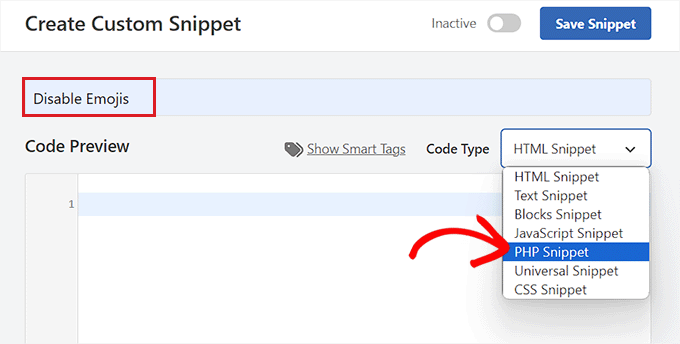
Agora, tudo o que você precisa fazer é copiar e colar o seguinte código na caixa ‘Code Preview’:
/**
 * Disable the emoji's
 */
function disable_emojis() {
 remove_action( 'wp_head', 'print_emoji_detection_script', 7 );
 remove_action( 'admin_print_scripts', 'print_emoji_detection_script' );
 remove_action( 'wp_print_styles', 'print_emoji_styles' );
 remove_action( 'admin_print_styles', 'print_emoji_styles' );
 remove_filter( 'the_content_feed', 'wp_staticize_emoji' );
 remove_filter( 'comment_text_rss', 'wp_staticize_emoji' );
 remove_filter( 'wp_mail', 'wp_staticize_emoji_for_email' );
 add_filter( 'tiny_mce_plugins', 'disable_emojis_tinymce' );
 add_filter( 'wp_resource_hints', 'disable_emojis_remove_dns_prefetch', 10, 2 );
}
add_action( 'init', 'disable_emojis' );

/**
 * Filter function used to remove the tinymce emoji plugin.
 *
 * @param array $plugins
 * @return array Difference betwen the two arrays
 */
function disable_emojis_tinymce( $plugins ) {
 if ( is_array( $plugins ) ) {
 return array_diff( $plugins, array( 'wpemoji' ) );
 } else {
 return array();
 }
}

/**
 * Remove emoji CDN hostname from DNS prefetching hints.
 *
 * @param array $urls URLs to print for resource hints.
 * @param string $relation_type The relation type the URLs are printed for.
 * @return array Difference betwen the two arrays.
 */
function disable_emojis_remove_dns_prefetch( $urls, $relation_type ) {
 if ( 'dns-prefetch' == $relation_type ) {
 /** This filter is documented in wp-includes/formatting.php */
 $emoji_svg_url = apply_filters( 'emoji_svg_url', 'https://s.w.org/images/core/emoji/2/svg/' );

$urls = array_diff( $urls, array( $emoji_svg_url ) );
 }

return $urls;
}
Depois disso, role para baixo até a seção ‘Insertion’ e selecione o modo ‘Auto Insert’.
O código agora será executado automaticamente em seu site após a ativação.

Depois disso, alterne o interruptor à direita de 'Inativo' para 'Ativo'.
Em seguida, clique no botão ‘Salvar Snippet’ para armazenar suas alterações.
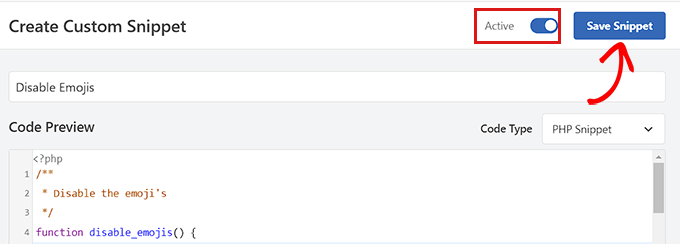
É isso, você desativou com sucesso os emojis no WordPress.
Método 2. Desabilitar Emojis no WordPress Usando um Plugin
Se você não quiser adicionar código ao seu site, então este método é para você. É a escolha perfeita se você está procurando a solução de um clique mais rápida e simples.
Primeiro, você precisa instalar e ativar o plugin Disable Emojis. Veja nosso guia sobre como instalar um plugin do WordPress para mais instruções.
O plugin funciona imediatamente, e não há configurações para você configurar.
Após a ativação, ele desativará automaticamente o suporte a emojis do seu site WordPress, o que melhorará a velocidade de carregamento da página.
Dica Bônus: Adicione Botões de Reação aos Seus Posts do WordPress
Mesmo após desativar o suporte a emojis, você pode querer permitir que os usuários reajam às suas postagens e compartilhem suas opiniões através de botões de reação.
Esses botões podem aumentar o engajamento em seu blog WordPress e aumentar a interação do usuário.
Para fazer isso, você precisa instalar e ativar o plugin Da Reactions. Para detalhes, consulte nosso guia para iniciantes sobre como instalar um plugin do WordPress.
Após a ativação, visite a página Reações » Gerenciador de Reações no painel do seu WordPress. Aqui, você encontrará os 6 emojis de reação padrão com seus rótulos personalizáveis.
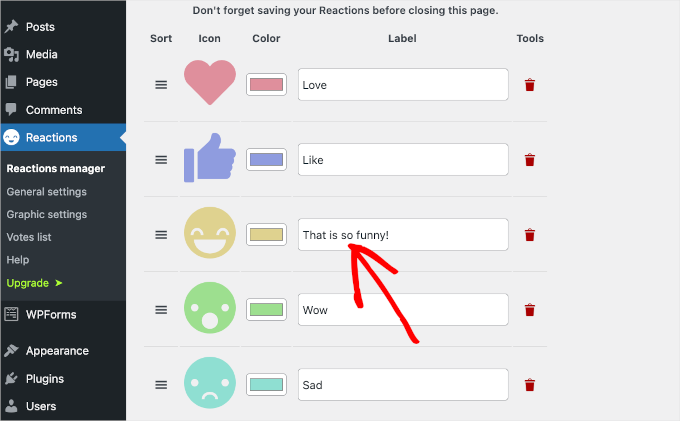
Agora você pode reordenar os botões, atribuir rótulos a eles, alterar a cor do emoji, excluir um emoji e muito mais.
Você pode até adicionar outros emojis de sua escolha clicando no botão ‘Adicionar novo’ no final. O plugin adicionará um ícone de reação aleatório à lista.
Em seguida, clique neste ícone para abrir o painel de opções. A partir daqui, você pode escolher um novo emoji de sua preferência.
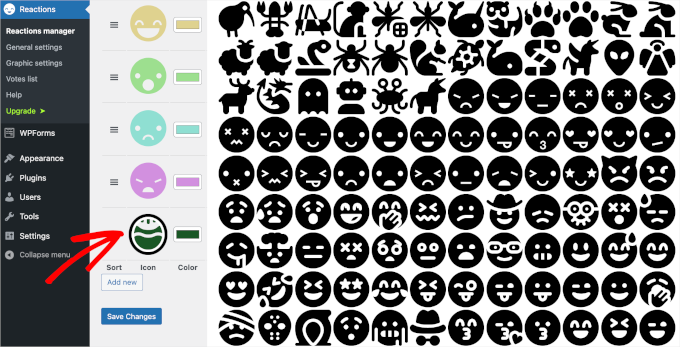
Quando terminar, basta clicar no botão ‘Salvar Alterações’ para armazenar suas configurações.
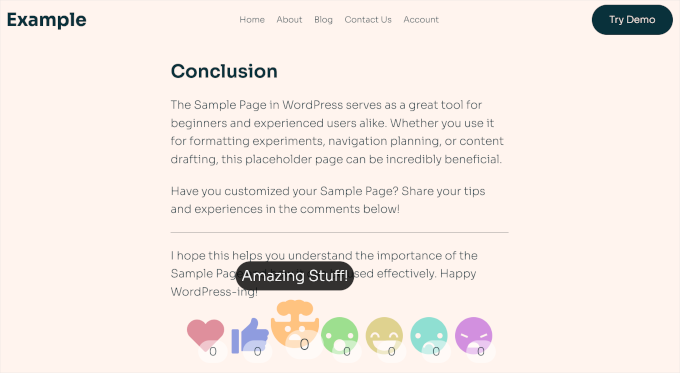
Agora, visite seu site WordPress para ver os botões de reação em ação. Para mais informações, consulte nosso tutorial sobre como adicionar botões de reação no WordPress para aumentar o engajamento.
Perguntas Frequentes Sobre Desabilitar Emojis
Aqui estão algumas perguntas que nossos leitores frequentemente fazem antes de desativar os emojis em seus sites:
Desativar emojis vai quebrar meu site?
Não, de forma alguma. Desativar o script de emojis é uma otimização segura e comum. Ele simplesmente remove arquivos JavaScript e CSS extras que seu site pode não precisar, o que pode ajudar a carregá-lo mais rapidamente.
Posso continuar usando emojis depois de desativar o script?
Sim, você pode. Navegadores modernos têm suporte integrado para emojis, então eles ainda serão exibidos corretamente para seus visitantes. Desativar o script apenas impede que o WordPress carregue seus próprios arquivos auxiliares, que geralmente são redundantes.
Por que o WordPress carrega um script de emoji de qualquer maneira?
Esse recurso foi adicionado no WordPress 4.2. Seu principal objetivo era garantir que os emojis fossem exibidos corretamente em todos os navegadores. No entanto, não é mais tão importante, pois a maioria dos navegadores modernos agora pode exibir emojis por conta própria.
Esperamos que este artigo tenha ajudado você a aprender como desativar emojis no seu site WordPress. Você também pode querer conferir nosso guia passo a passo sobre como adicionar um efeito parallax a qualquer tema do WordPress e nossas principais escolhas para os melhores plugins de construtor de páginas para personalizar seu site.
Se você gostou deste artigo, por favor, inscreva-se em nosso Canal do YouTube para tutoriais em vídeo do WordPress. Você também pode nos encontrar no Twitter e no Facebook.





Dennis Muthomi
Eu já fiz isso antes. Em um projeto recente, a remoção de scripts de emoji combinada com outras técnicas de otimização melhorou o tempo de carregamento em 0,4 segundos.
Uma dica prática: ao implementar isso para sites profissionais, sempre explico aos clientes que isso não impede o uso de emojis no conteúdo – apenas remove a sobrecarga de código desnecessária.
Isso ajuda a obter aprovação rápida para a otimização, mantendo a flexibilidade do conteúdo deles.
Natalie
Se você já usa o plugin Yoast SEO, ele tem uma opção integrada para desativar emojis, então você não precisa instalar outro plugin para isso.
A opção está em avançado / otimização de rastreamento
Jiří Vaněk
Gostaria de perguntar. Banir emojis realmente tem algum efeito significativo no aumento da velocidade do site? Estou trabalhando na velocidade de um site, mas o requisito era manter os emojis. Vale a pena desativar os emojis?
WPBeginner Support
Não seria um grande aumento de desempenho, afetaria principalmente a velocidade de sites que buscam maximizar as melhorias possíveis para um tempo de carregamento o mais curto possível.
Admin
Jiří Vaněk
Obrigado pela resposta, era isso que estávamos procurando. Obter os melhores resultados de velocidade possíveis do site. Desativaremos os emojis e mediremos. De qualquer forma, obrigado pelo conselho.
Jiří Vaněk
No início, eu tendia a desativar emojis no meu site. Como estou usando AIO SEO, na verdade uso emojis em SEO porque é interessante ver como um título na SERP pode chamar mais atenção à primeira vista com emojis. Recomendo tentar emojis dessa forma. Você pode realmente impactar o tráfego orgânico de forma bastante interessante.
Ivan Culic
Remover emojis servidos pelo WordPress é uma decisão sensata em termos de desempenho. No entanto, se você quiser se livrar de todos os emojis devido a inconsistências de design, usar o plugin discutido ou estender seu arquivo de funções é apenas parte da equação. As pessoas ainda poderão usar caracteres de emoji. Se eles são exibidos corretamente depende do suporte nativo. A única solução é usar uma expressão regular que corresponda à lista de emojis Unicode e, em seguida, substituí-los pelos seus para um visual unificado (o WordPress não está tentando fazer isso?) ou removê-los da string completamente. Emojis mudaram a forma como nos comunicamos, ame-os ❤️ ou odeie-os
mayasl
Eu diria para encontrar alguns códigos para remover o emoji, em vez de instalar outro plugin que é outra carga.
Harshadewa
Não tenho certeza se Mark perdeu algumas partes desse código. Este código funcionou para mim (há duas linhas adicionais). Você deve adicioná-lo ao seu arquivo functions.php do “tema”.
// REMOVER EMOJI DO WP
remove_action(‘wp_head’, ‘print_emoji_detection_script’, 7);
remove_action(‘wp_print_styles’, ‘print_emoji_styles’);
remove_action( ‘admin_print_scripts’, ‘print_emoji_detection_script’ );
remove_action( ‘admin_print_styles’, ‘print_emoji_styles’ );
Obrigado
saeko
Este código não funcionou no tema do meu site. Como eu deleto emojis neste site >
Matt
Mude as aspas para as corretas e deve funcionar.
Serge
Tenho clientes reclamando que ícones de emoji estão aparecendo em vez de botões de navegação. Isso acontece quando eles visualizam imagens usando um light-box.
Therese
Eu estava tendo lentidão no carregamento do painel administrativo com a atualização 4.2. Instalei isso e desapareceu! Yay! Que frustrante!
Shamama
Obrigado por este post
Michael A Terndrup
Outro ótimo artigo, vocês estão me inspirando a escrever o mesmo para o meu site
Mikael Andersen
Uma correção ao meu primeiro comentário. Eu quis dizer a discussão abaixo.
Mikael Andersen
Obrigado
Eu nem tinha pensado que isso poderia deixar sites em WordPress mais lentos.
Uma pergunta para a discussão acima. O plugin contém apenas o código sugerido por Mark, e nada mais.
Joel Libava
Obrigado por essa informação… Tenho que te dizer, porém, o maior problema com o último wp é o editor de links de texto âncora. O que os desenvolvedores fizeram? E por quê?
The Franchise King®
WPBeginner Support
Concordamos que foi uma mudança surpreendente que deixou muitos editores preocupados. Existem plugins em desenvolvimento para resolver este problema. No entanto, o core não voltará para o título do link.
Admin
Mark
Não é melhor desativá-lo adicionando o seguinte ao functions.php em vez de ter mais um plugin:
remove_action( ‘wp_head’, ‘print_emoji_detection_script’, 7 );
remove_action( ‘wp_print_styles’, ‘print_emoji_styles’ );
Equipe Editorial
O plugin faz exatamente isso. Nem todos os plugins deixam seu site lento, e é mais fácil para iniciantes adicionar plugins em vez de código.
There is no difference between using the plugin or pasting the code (performance wise). Functions.php file is one giant plugin
Admin
Denver Prophit Jr.
Qual foi o aumento de velocidade de carregamento da página em milissegundos para renderizar Emojis?
Lina
Exatamente o que eu estava pensando enquanto lia o artigo: “O quê? Instalar outro plugin?”
Ótima sugestão, Mark!
Arthur Rosa
WordPress é sobre plugins, não códigos!
Denver Prophit Jr.
Obrigado pela dica, Mark!
Antony
Sim, concordo com o Mark. É wpbeginner, no entanto..
Johan
Obrigado Mark! Era exatamente o que eu estava procurando. Isso realmente deveria ser adicionado ao artigo! Não estou com vontade de poluir minha instalação com mais um plugin apenas para remover algo tão pequeno.
Chad Williams
Então, para desativar emojis, você sugere instalar um plugin que adiciona um arquivo adicional para fazer isso? Tenho certeza de que há uma maneira melhor de fazer isso via functions.php.
WPBeginner Support
Na verdade, impede que o WordPress adicione requisições HTTP relacionadas a emojis para JavaScript e folhas de estilo.
Admin
Rob
Concordo, adicionar um plugin para remover uma função do WordPress parece exagero. Coloque o seguinte em seu arquivo functions.php:
remove_action( ‘wp_head’, ‘print_emoji_detection_script’, 7 );
remove_action( ‘wp_print_styles’, ‘print_emoji_styles’ );
Equipe Editorial
Em primeiro lugar, não há diferença se você ativa um plugin com essas linhas de código ou as adiciona ao arquivo functions.php.
É tudo uma questão de preferência pessoal e facilidade para muitos. Seu arquivo functions.php é um plugin gigante. Se você vai adicionar o código em algum lugar, ele realmente deve estar no seu plugin específico do site, para que não desapareça quando você mudar de tema:
https://www.wpbeginner.com/beginners-guide/what-why-and-how-tos-of-creating-a-site-specific-wordpress-plugin/
Admin