


Criar expectativa para um novo produto ou serviço é uma estratégia de marketing poderosa.
Uma página de lista de espera bem projetada gera burburinho e capta o interesse de potenciais clientes. Ela também coleta as informações de contato deles, para que você possa se manter em contato.
Lançamos muitos plugins e serviços profissionais, então sabemos o que faz uma landing page de sucesso. Uma combinação de design amigável, conteúdo informativo e funcionalidade fluida pode impulsionar inscrições e engajamento.
Neste artigo, mostraremos como criar facilmente uma landing page de lista de espera viral no WordPress, passo a passo.
💡 Principais Pontos: Como Criar uma Landing Page Viral de Lista de Espera
Com pressa? Siga estes passos para criar uma landing page viral de lista de espera:
- Instale o SeedProd: É o melhor construtor de landing pages com arrastar e soltar para WordPress.
- Selecione um Modelo: Escolha um modelo pré-fabricado de ‘Em Breve’ ou ‘Lista de Espera’ para começar rapidamente.
- Adicione Elementos Virais: Por exemplo, blocos para o Formulário de Optin (para coletar e-mails), Contador Regressivo (urgência) e Compartilhamento Social (viralidade).
- Serviço de E-mail para Conectar: Vincule o formulário ao seu provedor (como Drip ou Constant Contact) para armazenar leads.
- Publique: Torne a página ativa e comece a gerar tráfego.
Por que Criar uma Landing Page de Lista de Espera Viral no WordPress?
Criar uma landing page de lista de espera em seu site WordPress permite que os visitantes insiram seus endereços de e-mail e entrem em sua fila.
Por exemplo, se você tem uma loja WooCommerce e está prestes a lançar uma coleção de verão, pode criar uma lista de espera pré-lançamento.
Aqui estão os principais benefícios de criar uma página de lista de espera viral:
- Notificações Instantâneas: Usuários interessados recebem uma notificação por e-mail assim que seu novo produto for lançado.
- Geração de Leads: Ajuda você a construir sua lista de e-mails e seguidores nas redes sociais, mesmo antes do lançamento.
- Crie Expectativa: Cria um senso de urgência e empolgação (FOMO) entre potenciais clientes, tornando-os mais propensos a se inscrever.
Dito isso, vamos ver como criar facilmente uma página de destino viral de lista de espera no WordPress.
- Como Criar uma Página de Destino Viral de Lista de Espera no WordPress
- Etapa 1: Crie uma Página de Destino de Lista de Espera
- Etapa 2: Personalize sua Página de Destino da Lista de Espera
- Etapa 3: Adicionar Blocos WooCommerce à Sua Página de Destino da Lista de Espera
- Etapa 4: Conecte Sua Lista de Espera ao Seu Provedor de Marketing por E-mail
- Etapa 5: Salvar e Publicar Sua Página de Destino de Lista de Espera
- Dicas Bônus para Criar Excitação e FOMO em Sua Loja de E-commerce
- Perguntas Frequentes Sobre a Criação de uma Landing Page de Lista de Espera
Como Criar uma Página de Destino Viral de Lista de Espera no WordPress
Você pode facilmente criar uma página de destino de lista de espera no WordPress usando SeedProd. É o melhor plugin de página de destino do WordPress com um construtor de arrastar e soltar para criar temas e páginas de destino.
Nós o usamos para criar páginas de destino e até sites de comércio eletrônico inteiros com temas personalizados, e funcionou muito bem. Para saber mais, veja nossa análise completa do SeedProd.
Primeiro, você precisa instalar e ativar o plugin SeedProd. Para instruções detalhadas, você pode consultar nosso guia passo a passo sobre como instalar um plugin do WordPress.
Observação: Você pode usar a versão gratuita do SeedProd para páginas básicas. No entanto, este tutorial abrange recursos avançados como blocos WooCommerce que estão disponíveis no plano pago.
Após a ativação, vá para a página SeedProd » Configurações para inserir sua chave de licença. Você pode encontrar essas informações em sua conta no site do SeedProd.

Depois de fazer isso, é hora de você começar a criar uma página de destino de lista de espera.
Etapa 1: Crie uma Página de Destino de Lista de Espera
Para criar uma página de destino de lista de espera, acesse a tela SeedProd » Landing Pages na barra lateral de administração do WordPress.
Uma vez lá, basta clicar no botão ‘Adicionar Nova Página de Destino’.

Isso o levará à tela ‘Escolher um Novo Modelo de Página’, onde você pode selecionar um modelo SeedProd pré-fabricado.
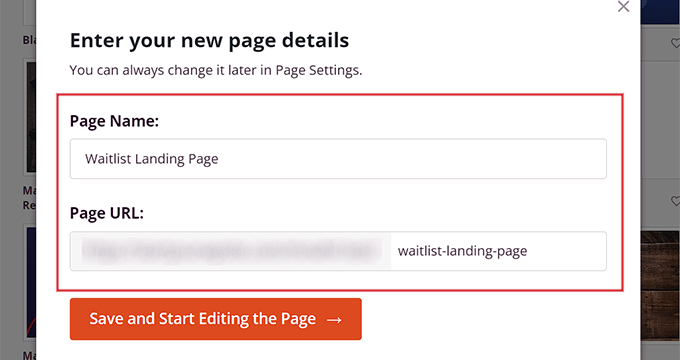
Ao fazer isso, um prompt será aberto em sua tela, pedindo para você inserir um nome e URL para a página. Prossiga e insira os detalhes e, em seguida, clique no botão ‘Salvar e Começar a Editar a Página’ para continuar.
Isso iniciará o modelo no construtor de arrastar e soltar do SeedProd. A partir daqui, você pode começar a personalizar sua página de destino da lista de espera como desejar.
Etapa 2: Personalize sua Página de Destino da Lista de Espera
Assim que o construtor de arrastar e soltar for iniciado, você verá todos os blocos disponíveis à esquerda. A prévia da sua landing page estará à direita.
Você pode arrastar qualquer bloco para a sua página. Isso inclui imagens, vídeos, botões e texto.
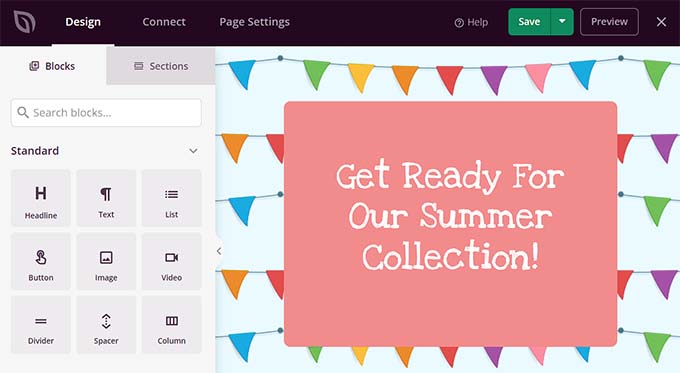
Por exemplo, você pode querer adicionar um título para o lançamento do seu novo produto. Basta arrastar o bloco de Título para a página.
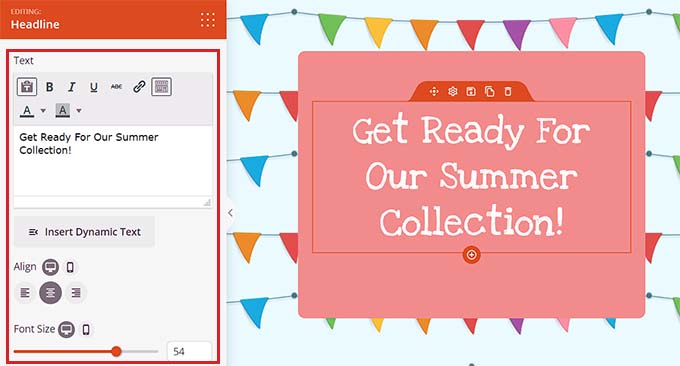
Depois de fazer isso, clique no bloco novamente para abrir suas configurações na coluna esquerda. A partir daqui, você pode inserir texto dinâmico e alterar o tamanho da fonte, alinhamento, cor e muito mais.
Em seguida, role para baixo até a seção ‘Avançado’ na coluna esquerda. Você pode adicionar um sorteio, formulário de optin, formulário de contato, perfis sociais, contador regressivo e muito mais.
Como você está criando uma lista de espera, você deve adicionar um formulário de contato à sua página de destino. Dessa forma, seus visitantes podem se inscrever para receber notificações quando novos produtos estiverem disponíveis, e eles também podem ser adicionados à sua lista de e-mail geral.
Para fazer isso, basta arrastar e soltar o bloco de Formulário de Contato da coluna da esquerda para a página.
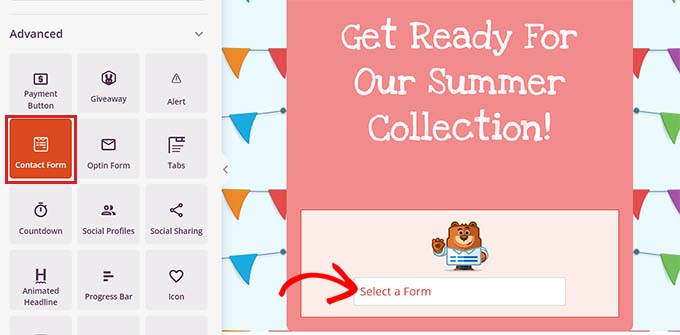
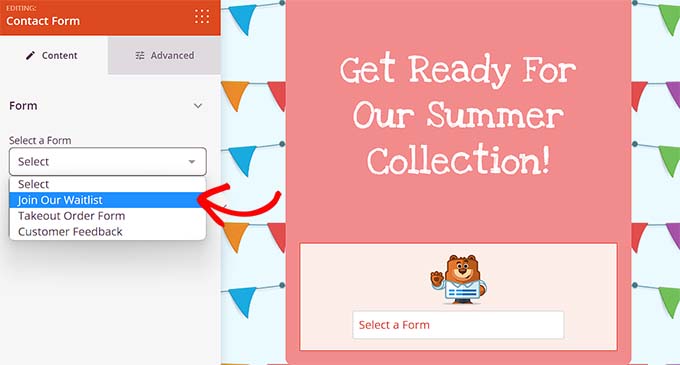
Em seguida, clique no bloco para abrir suas configurações na barra lateral esquerda. A partir daqui, você pode selecionar um formulário de contato que você criou com WPForms no menu suspenso.
Para instruções mais detalhadas, você pode consultar nosso tutorial sobre como criar um formulário de contato no WordPress.
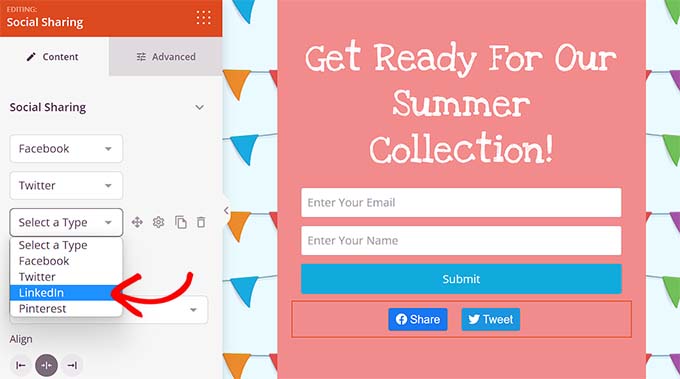
Depois disso, você também pode adicionar o bloco de Compartilhamento Social à página de destino da lista de espera. Isso permitirá que os usuários a compartilhem com seus amigos e seguidores, tornando sua lista de espera viral.
Ao adicionar o bloco, clique nele para configurar suas configurações na coluna da esquerda. Agora você pode adicionar um botão de mídia social no menu suspenso e configurar seu tamanho e alinhamento.
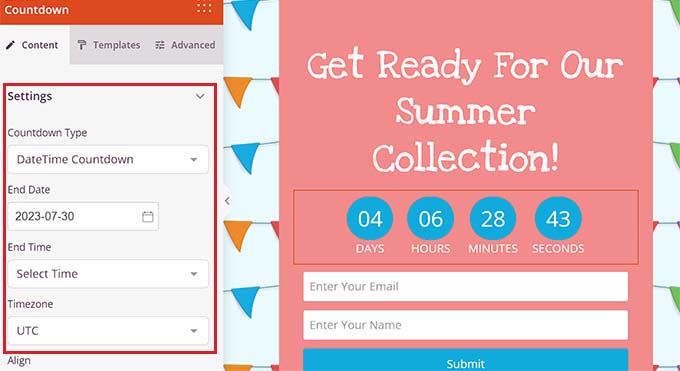
Depois de fazer isso, é hora de adicionar o bloco de Contagem Regressiva da coluna esquerda para criar um senso de urgência entre seus clientes.
Em seguida, clique no bloco para abrir suas configurações na barra lateral. A partir daqui, você pode escolher uma data de término, fuso horário, tamanho, modelo e muito mais.
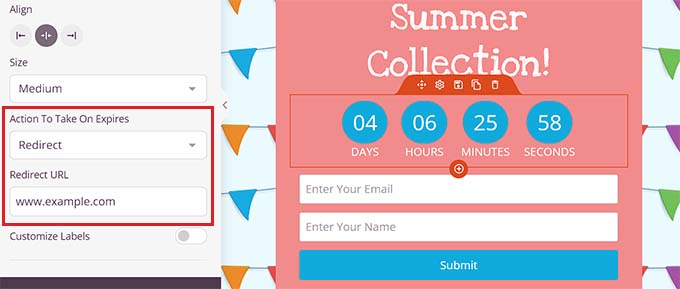
Você também pode escolher uma ação a ser tomada assim que a contagem regressiva da sua lista de espera expirar.
Por exemplo, você pode escolher a opção ‘Mostrar Mensagem’ no menu suspenso ‘Ação a Tomar ao Expirar’. Agora uma mensagem será exibida aos seus clientes após a expiração da lista de espera.
Alternativamente, selecione ‘Redirecionar’ para enviar os usuários para um URL específico, como sua nova página de produto. Apenas certifique-se de que a página esteja publicada e ativa antes que o tempo acabe, para que os usuários não vejam uma página de erro.
Etapa 3: Adicionar Blocos WooCommerce à Sua Página de Destino da Lista de Espera
Se você não estiver usando o WooCommerce, pode pular esta etapa. Se você tem uma loja, pode usar os blocos WooCommerce do SeedProd. Certifique-se de que o plugin WooCommerce esteja ativo.
Role para baixo até a seção ‘WooCommerce’ na coluna da esquerda. Você pode adicionar blocos para produtos em destaque, botões de adicionar ao carrinho ou itens mais vendidos.
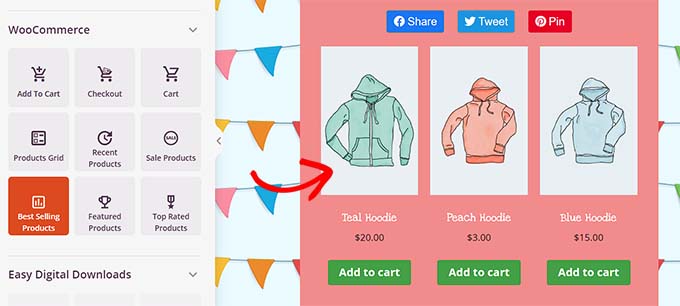
Isso permite que os visitantes vejam outros produtos disponíveis enquanto entram na sua lista de espera. Eles podem até fazer uma compra imediatamente.
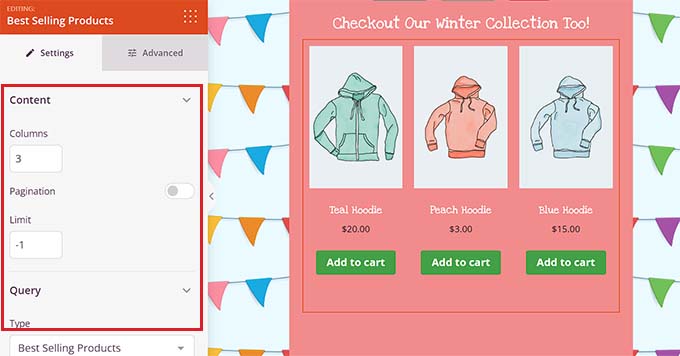
Você pode controlar quantos produtos aparecem. Você também pode alterar o layout, a tipografia e as cores dos botões.
Etapa 4: Conecte Sua Lista de Espera ao Seu Provedor de Marketing por E-mail
Em seguida, você precisa conectar seu formulário a um serviço de marketing por e-mail. Isso garante que você capture os leads corretamente.
Mude para a aba ‘Conectar’ no topo do construtor. Em seguida, escolha seu provedor de marketing por e-mail na lista.
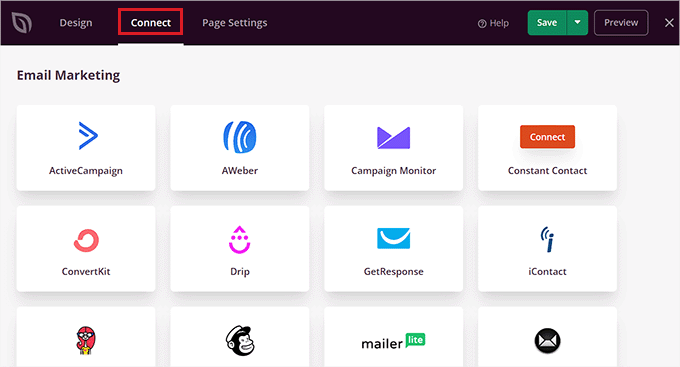
Por padrão, o SeedProd oferece integração perfeita com serviços populares de marketing por e-mail como Drip, Brevo (anteriormente Sendinblue), Constant Contact, AWeber e outros.
Depois de escolher seu provedor, você deve fornecer uma chave de API ou detalhes da conta, dependendo do serviço escolhido. Você pode obter essas informações no painel da conta do seu provedor de serviços de marketing por e-mail.
Depois disso, basta clicar no botão ‘Conectar’ para prosseguir.
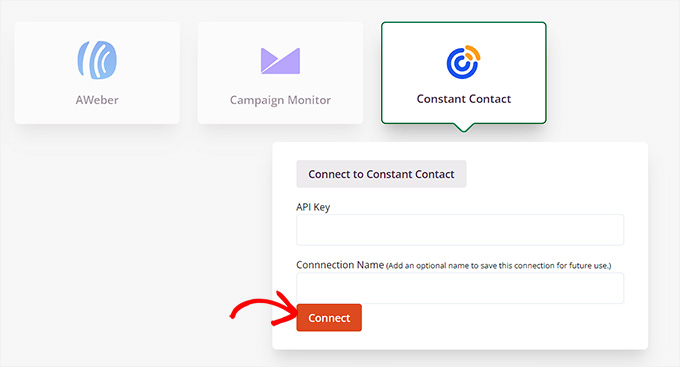
Ao conectar seu SeedProd a um provedor de marketing por e-mail, você também terá que escolher a lista de e-mail que deseja usar com sua página de destino de lista de espera.
Em seguida, clique no botão ‘Salvar Detalhes da Integração’. Agora você conectou com sucesso sua página de destino ao serviço de marketing.
Etapa 5: Salvar e Publicar Sua Página de Destino de Lista de Espera
Agora, você precisa voltar para a aba ‘Design’ na parte superior do construtor de páginas do SeedProd.
Depois de fazer isso, clique no botão ‘Salvar’ na parte superior para armazenar suas configurações.
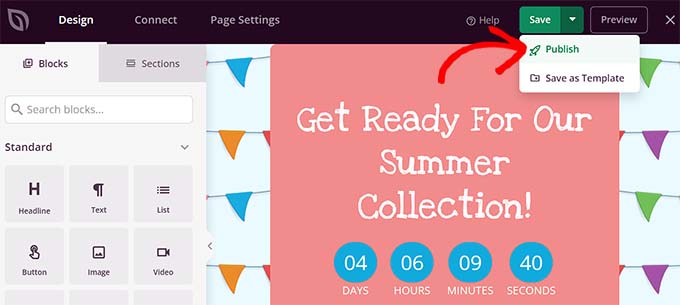
Em seguida, abra o menu suspenso ‘Salvar’ e clique no botão ‘Publicar’ para tornar sua página de destino de lista de espera ativa.
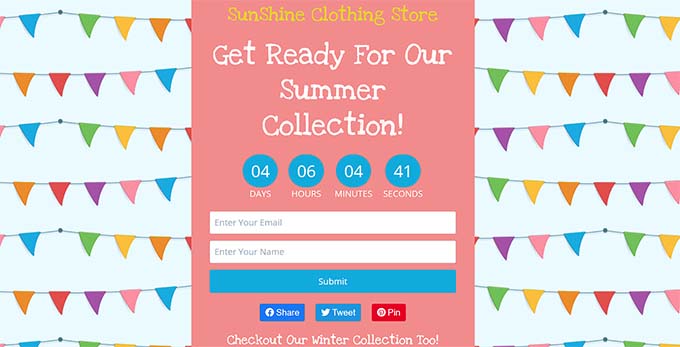
Agora, você pode visitar a página de destino em seu site WordPress para ver como ela fica.
Dicas Bônus para Criar Excitação e FOMO em Sua Loja de E-commerce
Além de projetar uma ótima página de destino, você pode usar alguns outros métodos para criar facilmente excitação e FOMO entre seus clientes. Isso pode incentivá-los a se inscrever na lista de espera de lançamento do seu produto.
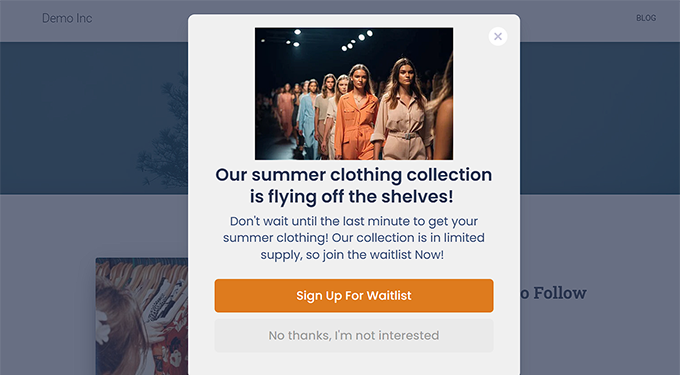
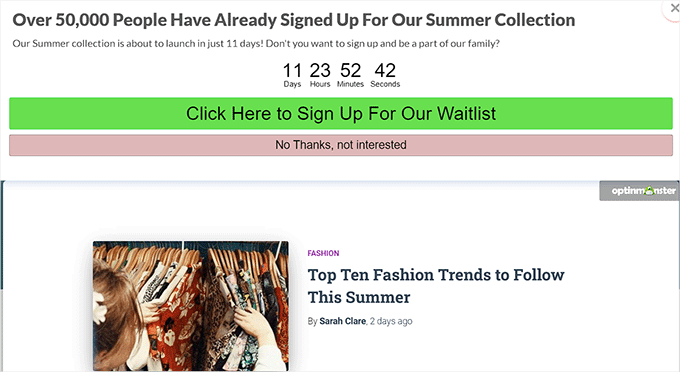
Por exemplo, você pode criar um pop-up personalizado usando OptinMonster que mostra que um produto que ainda não foi lançado está em estoque limitado.
Como a escassez é um elemento chave do FOMO, os compradores agora terão maior probabilidade de se inscrever na sua lista de espera.
Além disso, você também pode criar banners de site usando Thrive Leads para mostrar aos usuários que outros visitantes já estão interessados em seu produto e se inscrevendo nele.
Para obter instruções mais detalhadas, você pode consultar nosso tutorial sobre como usar o FOMO em seu site WordPress para aumentar as conversões.
Adicionalmente, você pode criar expectativa e empolgação em torno do produto ou serviço que você está lançando, realizando um sorteio. Um sorteio viral pode ajudá-lo a alcançar um público mais amplo, aumentar suas conversões e incentivar mais visitantes a se inscreverem na sua lista de espera.
Por exemplo, você pode usar o RafflePress para sortear alguns itens de sua nova coleção de roupas em troca de uma indicação ou um seguimento nas redes sociais.
Usamos o plugin no WPBeginner para aumentar o engajamento através de sorteios, e adoramos.
Se você tiver interesse, pode consultar nosso tutorial sobre como realizar um sorteio/concurso no WordPress com o RafflePress.
Outra dica é realizar uma sessão de live blogging com seus clientes para aumentar ainda mais o hype do produto/serviço que será lançado em breve. Dessa forma, você poderá interagir com seu público e convencê-los a se inscrever em sua página de destino de lista de espera.
Perguntas Frequentes Sobre a Criação de uma Landing Page de Lista de Espera
Aqui estão algumas perguntas que nossos leitores frequentemente fizeram sobre como criar uma página de destino viral de lista de espera no WordPress:
O que é uma página de destino viral?
Uma página de destino viral é uma página da web especializada projetada para incentivar os visitantes a compartilhá-la com outras pessoas em troca de recompensas ou acesso antecipado. Geralmente, usa loops de referência e botões de compartilhamento social para aumentar exponencialmente o tráfego e as inscrições.
O WordPress é bom para landing pages?
Sim, o WordPress é uma excelente plataforma para criar landing pages porque lhe dá controle total sobre seus dados e design. Com plugins como o SeedProd, você pode criar páginas de alta conversão sem nenhum conhecimento de codificação, evitando as taxas mensais de plataformas SaaS independentes.
Qual plataforma é melhor para páginas de destino?
Recomendamos o uso do WordPress combinado com o plugin SeedProd como a melhor plataforma para landing pages. Essa configuração oferece o equilíbrio perfeito entre um poderoso construtor visual de arrastar e soltar e a relação custo-benefício do ecossistema de código aberto do WordPress.
Para começar, dê uma olhada em nosso tutorial sobre como criar uma landing page no WordPress.
A IA pode criar uma página de destino?
Sim, a IA pode ajudá-lo a escrever textos e gerar imagens para sua página de destino. Ferramentas como o SeedProd agora possuem recursos de IA integrados que permitem gerar títulos, descrições e até ilustrações diretamente dentro do construtor de páginas.
Como promover uma lista de espera?
Para promover uma lista de espera de forma eficaz, compartilhe o link nas biografias de suas redes sociais e envie um e-mail de prévia para seus assinantes existentes. Você também pode realizar um concurso de sorteio viral usando uma ferramenta como o RafflePress para incentivar os usuários a compartilhar a lista de espera com seus amigos.
Como criar uma página de destino "Em Breve"?
A maneira mais fácil de criar uma página 'Em Breve' é usando um plugin do WordPress como o SeedProd. Ele tem um 'Modo Em Breve' específico que permite ocultar seu site atrás de uma bela landing page enquanto você trabalha no design em segundo plano.
Para mais informações, consulte nosso guia sobre como criar uma página 'Em Breve' no WordPress.
Esperamos que este artigo tenha ajudado você a aprender como criar facilmente uma landing page viral de lista de espera no WordPress. Você também pode consultar nosso guia para iniciantes sobre como criar páginas 'Em Breve' no WordPress e nossa comparação dos melhores construtores de páginas de arrastar e soltar do WordPress.
Se você gostou deste artigo, por favor, inscreva-se em nosso Canal do YouTube para tutoriais em vídeo do WordPress. Você também pode nos encontrar no Twitter e no Facebook.


Dennis Muthomi
Ok, gostaria de adicionar uma sugestão com base na minha experiência: considere adicionar elementos de prova social à sua página de destino.
Por exemplo, você pode usar o TrustPulse para exibir notificações de inscrição em tempo real, o que pode criar um senso de urgência e incentivar mais pessoas a entrar na lista de espera.
Este é um guia abrangente ao qual definitivamente voltarei para qualquer lançamento de produto para meus clientes. Obrigado pelas valiosas percepções!
Jiří Vaněk
Essa é uma ideia muito interessante. Sempre que eu criava um novo recurso no site, eu o preparava para mim e depois apenas o aplicava. Esta é uma maneira muito melhor. Criar um evento e atrair pessoas para o seu lançamento. É uma ótima técnica que nunca me ocorreu, na verdade. Está claro que ainda tenho muito a aprender neste tipo de marketing.
WPBeginner Support
Glad we could share this with you
Admin
Ralph
A lista de espera é uma ótima ferramenta para criadores menores que planejam o lançamento de produtos. Eu sempre tive medo de ter que codificar essas coisas e está muito fora do meu alcance de habilidades. Bom saber que temos soluções prontas para isso + claro, um ótimo guia como sempre da equipe do wpbeginner!