


Gerenciar um site WordPress envolve muitas tarefas diferentes todos os dias. Aqui no WPBeginner, usamos listas de tarefas para acompanhar tudo, desde verificações de blog pré-publicação até a verificação e resposta a comentários.
Criar listas de tarefas nos ajudou a nos manter organizados e garantir que nada passe despercebido. Achamos isso especialmente útil para gerenciar nosso calendário editorial, rastrear respostas a comentários e manter o desempenho do nosso site.
Se você administra um blog, uma loja online ou um site de negócios, ter uma lista de tarefas integrada pode fazer uma grande diferença na sua produtividade. Ela ajuda você a rastrear tarefas importantes, delegar responsabilidades a membros da equipe e manter um fluxo de trabalho consistente.
Neste guia passo a passo, mostraremos como criar uma lista de tarefas no WordPress que ajudará a melhorar seu processo de gerenciamento de site.

Quando Adicionar uma Lista de Tarefas no WordPress
Gerenciar um site WordPress pode parecer malabarismo com dezenas de tarefas ao mesmo tempo. Sabemos disso em primeira mão na WPBeginner e é por isso que somos grandes fãs de usar listas de tarefas para nos mantermos no caminho certo.
Pense em todas as tarefas diárias que você executa. Se você é um designer de sites, pode precisar de uma maneira de acompanhar todos os elementos de design do WordPress que você precisa adicionar e otimizar.
Se você está cuidando de vários sites, então você tem muito o que lembrar também. Desde fazer backups regulares até manter os plugins atualizados, sempre há algo que precisa de atenção. Uma lista de tarefas simples pode ajudá-lo a ficar por dentro de tudo.
Gerencia uma loja online ou sites de clientes? Um plugin de gerenciamento de tarefas do WordPress pode ser exatamente o que você precisa. Ele ajuda você a acompanhar os pedidos de clientes, solicitações de clientes e todos os acompanhamentos importantes.
Mesmo que você esteja cuidando das redes sociais, ter uma lista de tarefas facilita a vida. Você pode usá-la para se lembrar de quando agendar posts, o que compartilhar e quando verificar o desempenho dos posts.
Pronto para começar? Vamos mostrar 2 maneiras fáceis de criar uma lista de tarefas no WordPress. Você pode ir direto para o método que funciona melhor para você usando estes links rápidos:
Método 1: Usando a Lista de Tarefas do Painel (Checklists Simples)
Às vezes, tudo o que você precisa é uma maneira simples de criar uma lista de tarefas no WordPress sem recursos sofisticados. É aí que o plugin gratuito Dashboard To-Do List é útil. Achamos que ele é perfeito para blogueiros e pequenas equipes que desejam uma lista de verificação simples diretamente em seus painéis.
Este plugin é ideal para acompanhar tarefas básicas, como lembrar de atualizar plugins, responder a comentários ou agendar seu próximo post de blog. Ele mantém tudo visível exatamente onde você precisa – no seu painel do WordPress.
Antes de mergulharmos, há algo importante a notar. O plugin Dashboard To-Do List exibe tarefas apenas para duas funções de usuário: Administrador e Editor. Isso o torna excelente para pequenas equipes, mas pode não ser adequado para organizações maiores.
Vamos começar a configurá-lo. Primeiro, instale e ative o plugin do WordPress em seu painel. Após a ativação, vá para o seu Painel, onde você verá um novo widget chamado 'Lista de Tarefas do Site'.
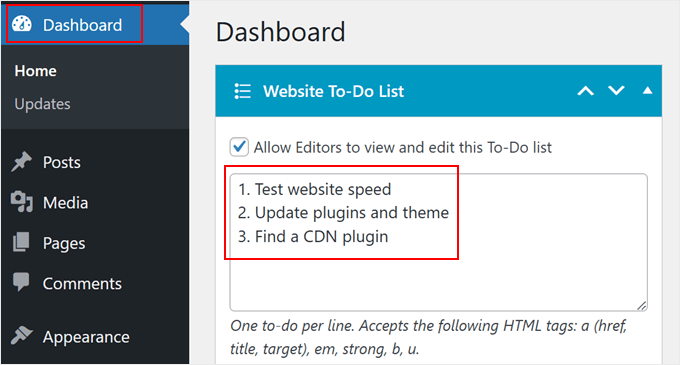
Na parte superior do widget, você verá uma caixa de seleção para ‘Permitir que Editores visualizem e editem esta lista de tarefas’. Isso é muito útil se você quiser que seus editores de conteúdo gerenciem tarefas junto com você.
Criar sua lista de tarefas é tão simples quanto digitar uma tarefa por linha na caixa de visualização. O plugin também suporta tags HTML básicas como links, negrito e itálico, o que é útil se você optar por exibir a lista na parte frontal do seu site.
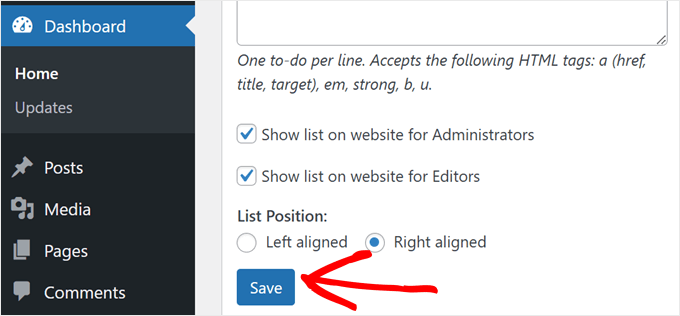
Em uma nota relacionada, você pode optar por exibir a lista no front-end do seu site para Administradores e Editores. Além disso, você pode posicionar a lista no lado esquerdo ou direito do seu site.
Depois de configurar tudo, basta clicar em ‘Salvar’.
Você verá uma mensagem de confirmação de que sua lista de tarefas foi atualizada.
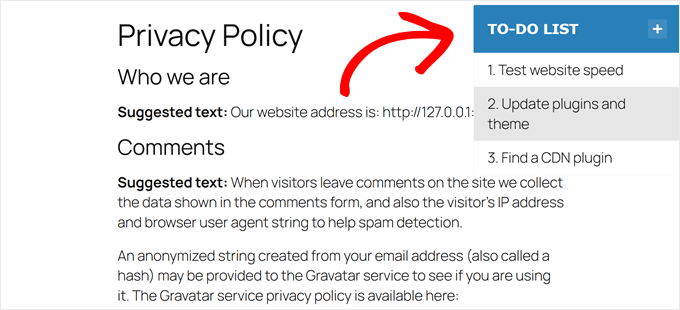
Se você visitar seu site no celular ou desktop, verá sua lista de tarefas flutuante pronta para ação.
Se precisar fazer alterações, basta voltar ao seu painel a qualquer momento para atualizar ou remover tarefas.
Método 2: Usando o PublishPress (Planejamento de Conteúdo + Checklists de Pré-Publicação)
Embora a lista de tarefas do painel funcione bem para tarefas básicas, descobrimos que alguns usuários precisam de mais recursos. Por exemplo, se você é um profissional de marketing de conteúdo, pode precisar de um plugin que ajude no gerenciamento de conteúdo.
Nesse caso, recomendamos fortemente o PublishPress. Achamos essa suíte de plugins incrivelmente valiosa para melhorar os fluxos de trabalho editoriais, especialmente ao gerenciar um blog com vários autores.
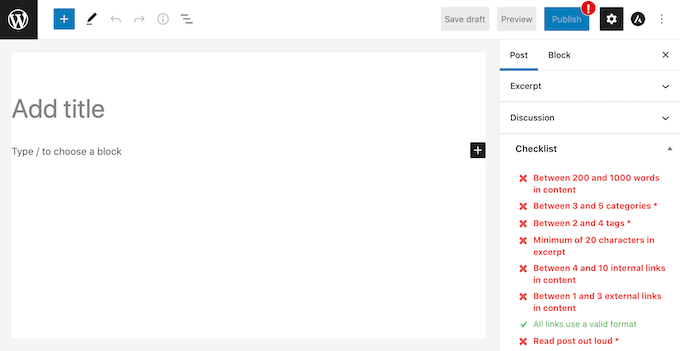
Um dos nossos recursos favoritos é a lista de verificação pré-publicação que aparece diretamente no editor do WordPress. Isso ajuda a garantir que cada peça de conteúdo atenda aos seus padrões de qualidade antes de ser publicada.
Você pode criar listas de verificação personalizadas para os redatores seguirem, garantindo que eles incluam tudo, desde meta descrições até imagens em destaque. Se você quiser configurar isso para o seu site, confira nosso guia detalhado sobre como adicionar uma lista de verificação de posts de blog ao editor do WordPress.
O recurso de agendamento de conteúdo é outra ferramenta poderosa que facilita o planejamento. Você pode organizar seu conteúdo com semanas ou meses de antecedência usando o calendário visual, que ajuda a identificar lacunas em seu plano de conteúdo e a manter um cronograma de publicação consistente.
Criamos um tutorial completo sobre como agendar automaticamente seus posts de blog do WordPress se você quiser explorar todas as possibilidades de agendamento.

O PublishPress vai além do gerenciamento básico de tarefas. Você também pode:
- Crie status de post personalizados como Em Revisão, Precisa de Imagens ou Pronto para Redes Sociais, dando a você mais controle sobre seu fluxo de trabalho de conteúdo.
- Agende atualizações de conteúdo automaticamente, o que é perfeito para manter o conteúdo sazonal atualizado.
- Receba automaticamente notificações por e-mail quando os posts forem marcados como 'Pendente de Revisão', garantindo que nada passe despercebido.
Para saber mais sobre o plugin, acesse nossa extensa análise do PublishPress.
Esperamos que este artigo tenha ajudado você a aprender como criar uma lista de tarefas no WordPress. Você também pode conferir nosso guia sobre como criar um site WordPress com IA e nossas melhores escolhas de melhores construtores de páginas de arrastar e soltar para WordPress.
Se você gostou deste artigo, por favor, inscreva-se em nosso Canal do YouTube para tutoriais em vídeo do WordPress. Você também pode nos encontrar no Twitter e no Facebook.




Violetsteel
Muito útil! Obrigado.
Arslan Shoukat
Parece ser um ótimo plugin. Vou tentar. Espero que atenda às minhas necessidades.
Amba Junior
Obrigado @wpbeginner Era exatamente o que eu estava procurando