


Um calendário é uma ótima maneira de compartilhar eventos presenciais e virtuais com seus visitantes. Você pode usar calendários para promover seus próximos eventos, atrair mais participantes e aumentar o reconhecimento da marca.
O WordPress vem com um recurso integrado para exibir calendários, mas o bloco padrão tem opções de personalização limitadas. Uma maneira mais fácil de adicionar calendários de eventos é usando um plugin.
Na WPBeginner, usamos o Sugar Calendar para todas as nossas necessidades de calendário. Ele oferece muitas opções de personalização e recursos poderosos, e você obtém mais flexibilidade no gerenciamento de todos os seus eventos.
Neste artigo, mostraremos como criar facilmente um calendário de eventos simples no WordPress com o Sugar Calendar.
Por que criar um calendário de eventos simples para o seu site WordPress?
Ao adicionar um calendário no WordPress, você pode exibir eventos futuros para seus visitantes.
Isso facilita para as pessoas saberem sobre seus próximos webinars, retiros virtuais, sermões online, chamadas de coaching e muito mais. Dessa forma, um calendário pode promover seus eventos e incentivar mais pessoas a comparecer.
Se você tem um site de associação ou um fórum, então você pode até aceitar eventos enviados por usuários. Esta é uma ótima maneira de construir uma comunidade, atrair novos visitantes e manter seu calendário atualizado com os eventos mais recentes.
Você também economizará tempo, pois não precisará pesquisar eventos futuros e adicioná-los ao calendário manualmente.
Dito isso, vamos ver como você pode adicionar um calendário de eventos simples ao seu site.
Como Criar um Calendário de Eventos Simples no WordPress
A maneira mais fácil de adicionar um calendário de eventos ao WordPress é usando o Sugar Calendar.
É o melhor plugin de calendário do WordPress e tem tudo o que você precisa para criar vários calendários, definir horários de início e término para seus eventos, sincronizar com o Google Agenda e muito mais.
A primeira coisa que você precisa fazer é instalar e ativar o plugin Sugar Calendar. Para mais detalhes, consulte nosso guia passo a passo sobre como instalar um plugin do WordPress.
Após a ativação, vá para a página Calendário » Configurações. Aqui, você pode inserir sua chave de licença no campo ‘Chave de Licença’.

Você encontrará essa chave fazendo login na sua conta Sugar Calendar. Ela também está no e-mail que você recebeu ao comprar o Sugar Calendar.
Depois disso, clique no botão ‘Verificar’ para confirmar que sua chave de licença é válida. Por fim, você pode clicar em ‘Salvar Configurações’ na parte inferior da página para armazenar suas alterações.

Criar um Novo Calendário
Depois de fazer isso, você estará pronto para criar um calendário acessando Sugar Calendar » Calendários no painel de administração do WordPress.
A partir daqui, clique no botão ‘Adicionar Calendário’.

Isso abre uma nova página onde você pode digitar um título no campo ‘Nome’.
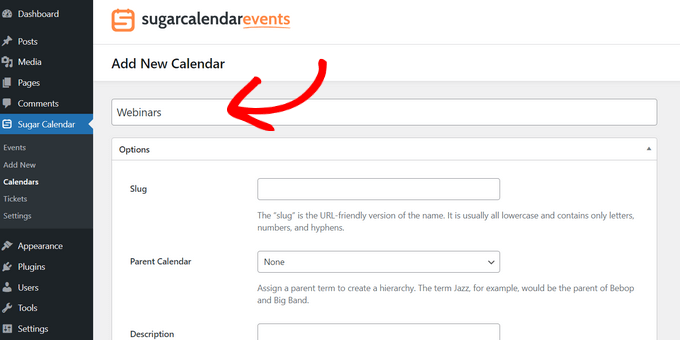
O Sugar Calendar permite que você crie vários calendários.
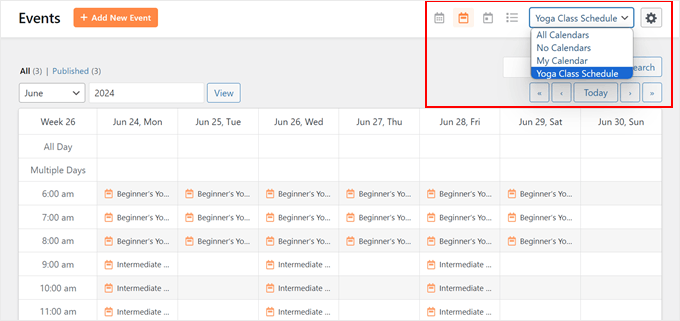
Os visitantes poderão alternar entre os diferentes calendários usando um menu suspenso, como você pode ver na imagem a seguir. Com isso em mente, um 'Nome' descritivo ajudará os visitantes a encontrar o calendário certo no menu suspenso.
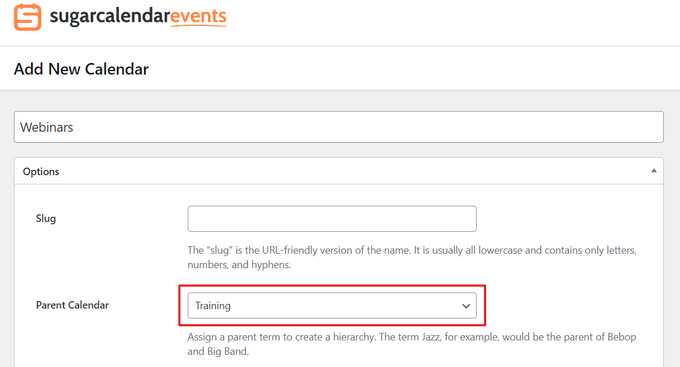
Semelhante às páginas filhas, você pode organizar calendários em relacionamentos pai-filho.
Os filhos aparecem abaixo de seus pais no painel do WordPress, então esta pode ser uma maneira útil de organizar seus calendários. Isso é particularmente útil se você tiver muitos calendários diferentes.
Todos os calendários são calendários pais por padrão. Para criar um calendário filho, você precisará abrir o menu suspenso 'Pai' e, em seguida, escolher o calendário que deseja usar como pai.
Em seguida, você pode adicionar uma descrição opcional. Dependendo do seu tema do WordPress, isso pode aparecer ao lado do calendário em seu site, mas nem todos os temas exibem a descrição do calendário. Se você adicionar uma descrição, sempre verifique se ela aparece em seu site WordPress.
Finalmente, você pode querer adicionar uma cor que aparecerá ao lado do calendário em seu painel do WordPress. Essa codificação por cores pode ajudá-lo a agrupar calendários relacionados ou a identificar facilmente um calendário específico.
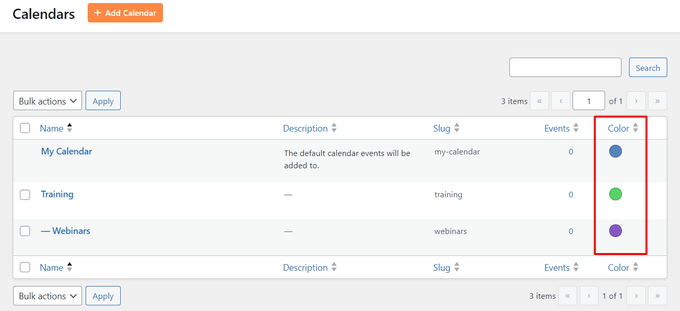
Para adicionar uma cor, basta clicar no botão 'Selecionar Cor' e, em seguida, fazer sua seleção usando os controles que aparecem.
Quando estiver satisfeito com as informações que inseriu, clique em 'Adicionar Novo Calendário' para prosseguir e criar seu primeiro Sugar Calendar.
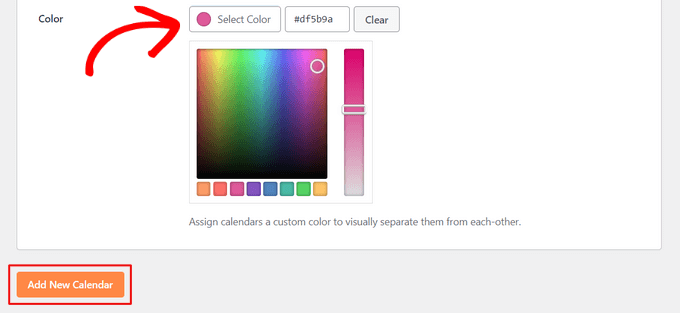
Você pode criar vários calendários simplesmente repetindo o mesmo processo descrito acima.
Adicionando Eventos no Sugar Calendar
Depois de ter criado pelo menos um calendário, você estará pronto para adicionar eventos a esse calendário.
Para começar, vá para Sugar Calendar » Eventos e, em seguida, clique no botão 'Adicionar Novo Evento'.

Agora você pode adicionar todas as informações sobre seu evento, como data e hora, duração e se ele é recorrente ou não.
Primeiro, você vai querer dar um nome ao evento.
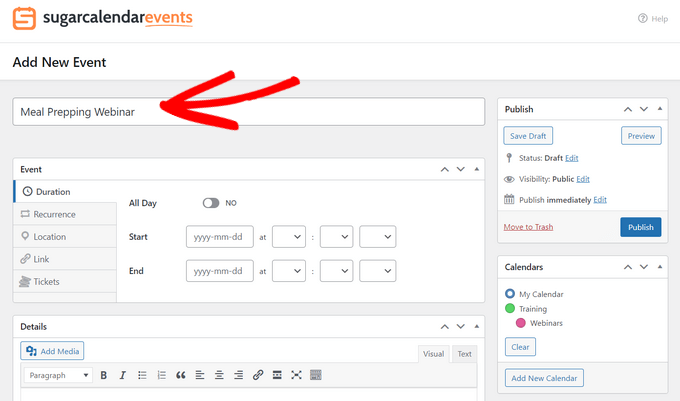
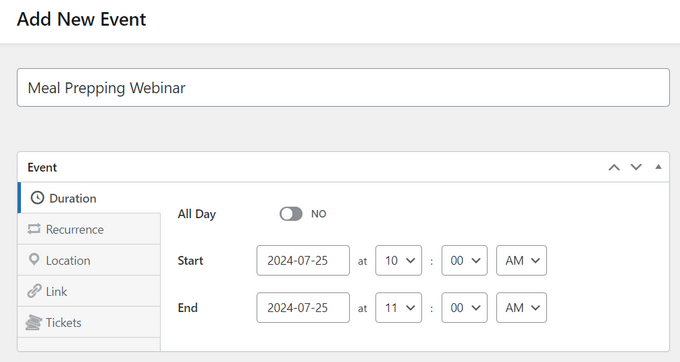
Em seguida, adicione uma hora de início e uma data de término. Se o evento durar o dia todo, você pode simplesmente marcar a caixa 'Dia Inteiro'.
Outra opção é definir um horário de início e término, como você pode ver na imagem a seguir.
Por padrão, o Sugar Calendar cria todos os eventos como eventos únicos. No entanto, alguns eventos são recorrentes. Por exemplo, você pode realizar um webinar toda segunda-feira de manhã ou ter um encontro mensal para todos os voluntários em sua organização sem fins lucrativos.
Para criar um evento recorrente, basta selecionar a aba ‘Recorrência’ e, em seguida, escolher uma opção no menu suspenso ‘Repetir’, como Diariamente, Semanalmente ou Mensalmente.
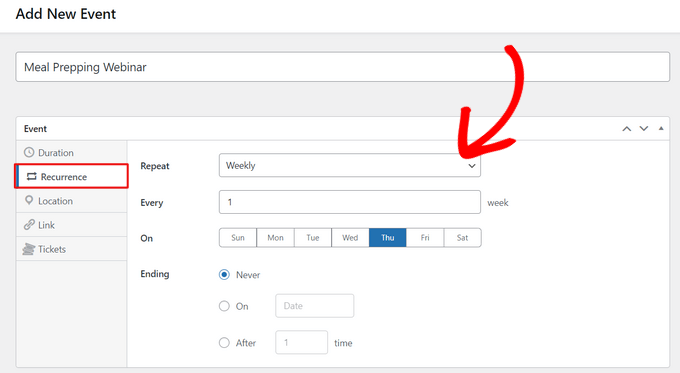
Você também pode definir uma data de ‘Término’ opcional, que é quando o evento para de se repetir. Por exemplo, você pode planejar realizar webinars apenas até o final do ano.
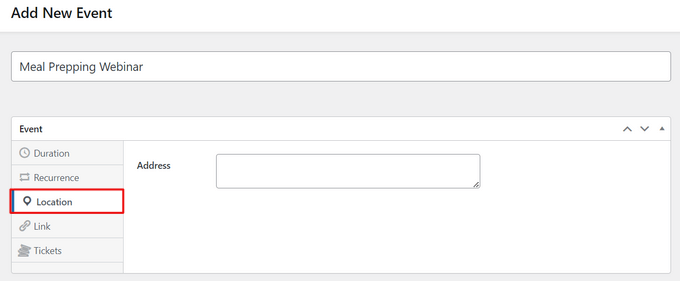
Se você estiver organizando um evento presencial, também poderá selecionar a aba ‘Localização’ e digitar onde este evento ocorrerá.
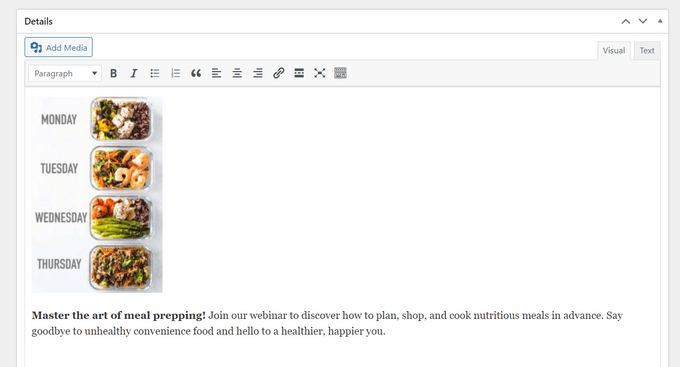
Em seguida, insira algumas informações sobre o evento na caixa ‘Detalhes’.
Isso funciona exatamente da mesma forma que o editor de conteúdo do WordPress, então você pode adicionar imagens, vídeos e formatação.
Você também pode adicionar uma imagem em destaque, que aparecerá na página do evento. Isso pode tornar a página mais envolvente e também pode ser usado em resultados de pesquisa e em sites de mídia social.
Para adicionar uma imagem em destaque, basta clicar em ‘Definir imagem em destaque’ e, em seguida, escolher uma imagem da biblioteca de mídia ou fazer o upload de um novo arquivo.
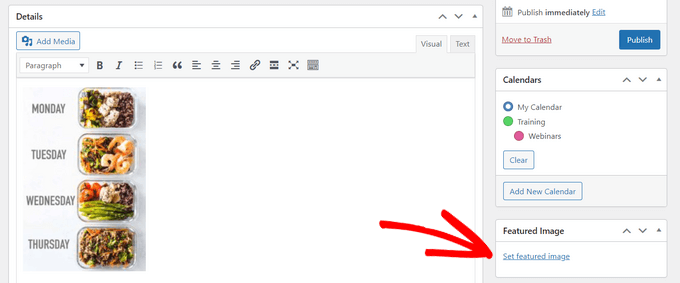
Na seção ‘Calendários’, encontre o calendário onde você deseja adicionar este evento.
Você pode então clicar para selecionar o botão de rádio correspondente.
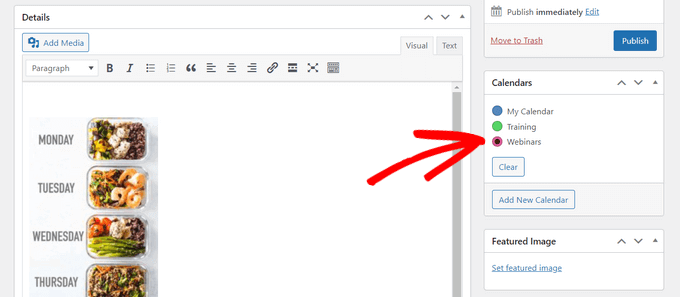
Você também pode criar um novo calendário nesta seção simplesmente clicando no botão ‘Adicionar Novo Calendário’.
Isso adiciona novas configurações onde você pode dar um nome ao novo calendário e atribuí-lo a um Sugar Calendar pai.
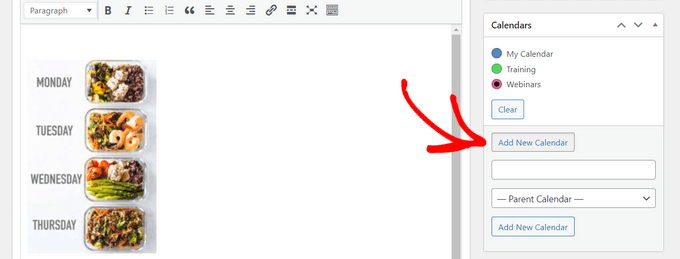
Depois de inserir todas as informações, basta clicar no botão ‘Publicar’.
Você pode repetir este processo para adicionar mais eventos ao calendário.
Adicionando o Calendário de Eventos ao Seu Site WordPress
Você pode adicionar um calendário a qualquer post ou página usando os blocos do Sugar Calendar para WordPress. Se você criou vários calendários, os visitantes podem alternar entre eles usando um menu suspenso.
No entanto, você pode escolher quais calendários deseja exibir no WordPress, então terá algum controle sobre quais eventos os visitantes veem.
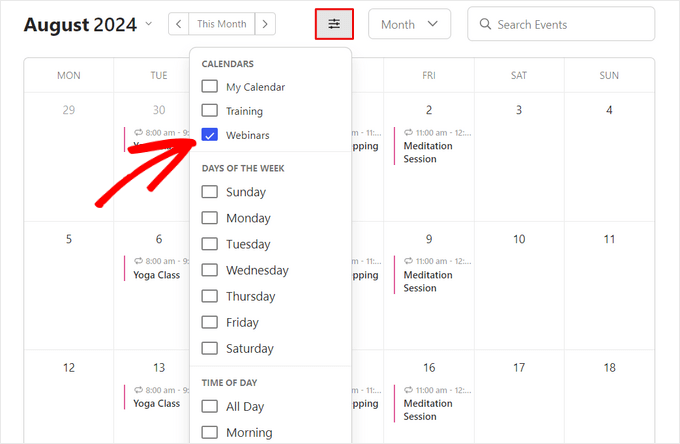
Como exemplo, adicionaremos o calendário a uma nova página do WordPress, mas os passos serão semelhantes, independentemente de onde você estiver adicionando o calendário.
Para começar, abra a página onde você deseja colocar o calendário. Você pode então clicar no ícone de ‘+’ para criar um novo bloco e digitar ‘Sugar Calendar’. Existem dois blocos do Sugar Calendar: Calendário de Eventos e Lista de Eventos.
Clique no bloco ‘Calendário de Eventos’ para adicioná-lo à página.
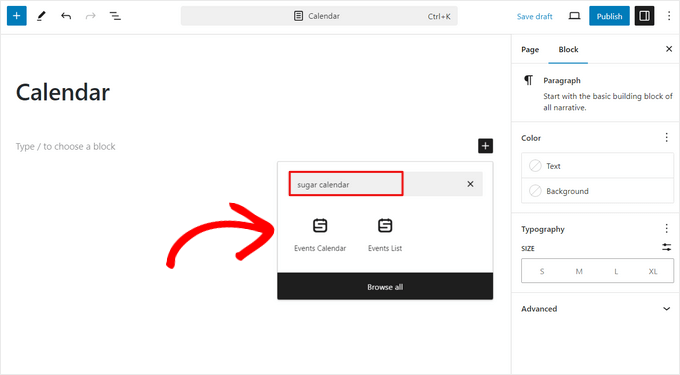
Uma prévia do seu calendário agora aparecerá no editor do WordPress.
Para selecionar quais calendários você deseja exibir, clique no menu suspenso sob a opção ‘Calendários’ nas configurações do bloco. Em seguida, selecione seu calendário clicando nele.
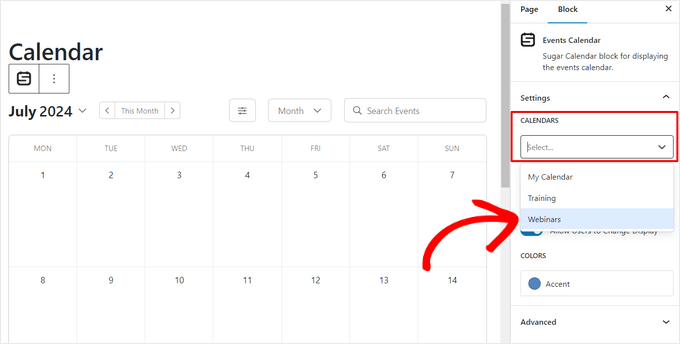
Se você quiser exibir mais de um calendário, simplesmente repita o processo e selecione seus calendários adicionais.
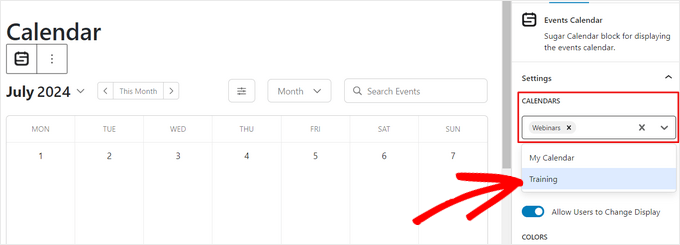
Você agora pode publicar ou atualizar a página para tornar o calendário ativo em seu site.
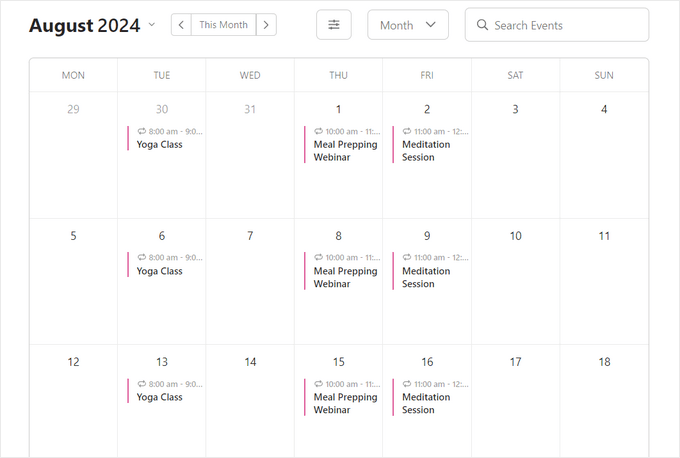
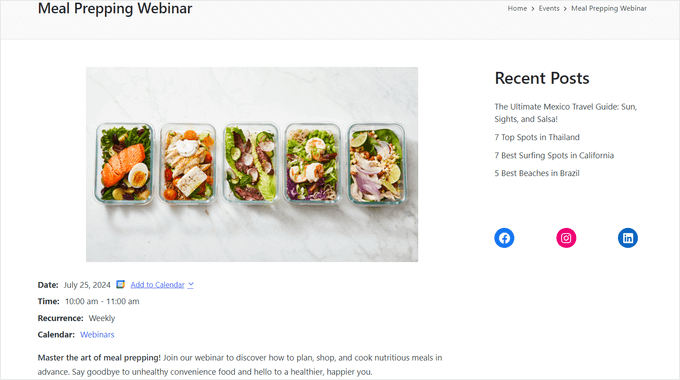
Para ver mais informações sobre um evento no calendário, basta clicar nele.
Isso abrirá a página do evento, mostrando a hora, data e quaisquer outros detalhes.
O Sugar Calendar também possui um widget que você pode adicionar a qualquer área pronta para widgets do seu tema WordPress. Esta é uma maneira fácil de adicionar um calendário a todas as páginas do seu site ou blog WordPress.
Para adicionar um widget no WordPress, basta ir em Aparência » Widgets. Aqui, clique no botão azul ‘+’.
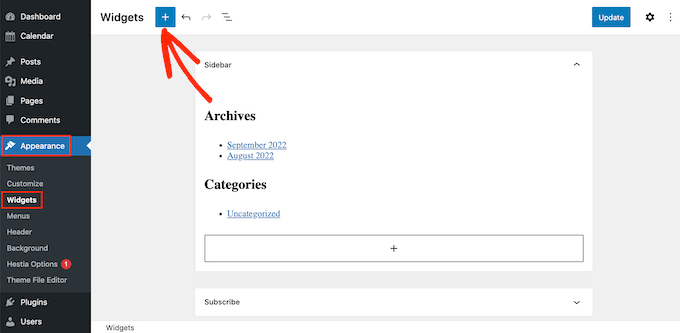
Você pode então digitar ‘Sugar Calendar’.
Existem alguns widgets diferentes do Sugar Calendar, portanto, certifique-se de selecionar o widget ‘Calendário de Eventos’.
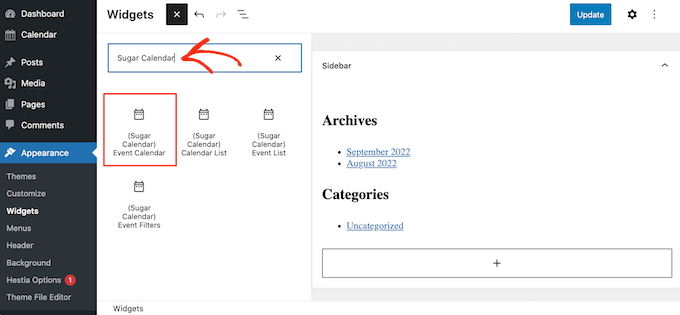
Agora, simplesmente arraste e solte o widget na área onde você deseja mostrar o calendário.
Neste ponto, você pode adicionar um título opcional e alterar o tamanho do calendário.
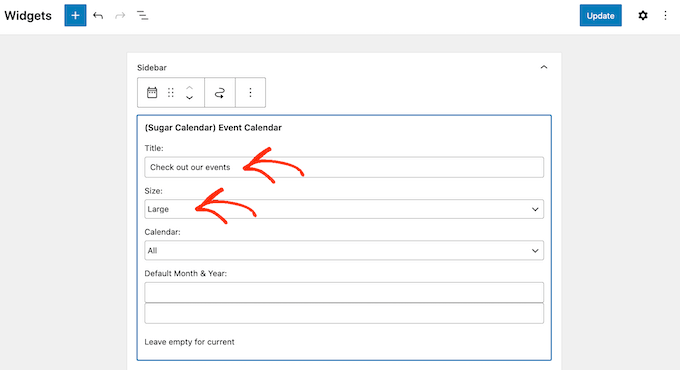
Por padrão, o plugin mostra eventos de todos os seus Sugar Calendars. Para alterar isso, abra o menu suspenso ‘Calendário’ e, em seguida, escolha o calendário que você deseja mostrar quando a página for carregada pela primeira vez.
Por padrão, o Sugar Calendar exibirá o mês atual, mas você pode preferir exibir um mês diferente. Para fazer essa alteração, basta digitar uma nova data no campo 'Mês e Ano Padrão'.
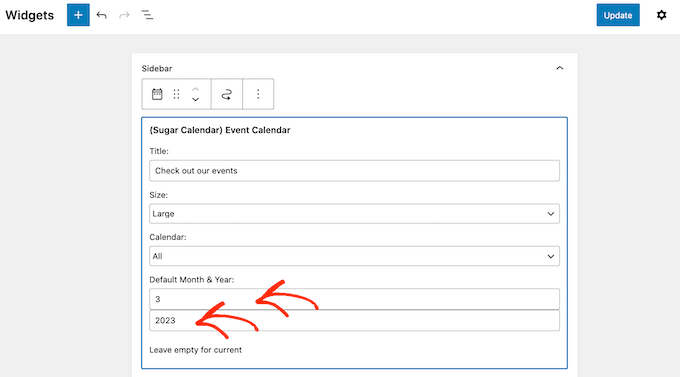
Quando terminar, não se esqueça de clicar no botão 'Atualizar'. Seu widget Sugar Calendar agora aparecerá em seu site.
Bônus: Crie um Calendário de Eventos do Facebook no WordPress
Você também publica seus eventos no Facebook?
Se você usa o calendário de eventos integrado do Facebook, outra opção é incorporar esse conteúdo em seu site WordPress para que mais pessoas possam vê-lo. Essas pessoas podem até visitar sua página do Facebook e se marcar como interessadas no evento ou começar a segui-lo nas redes sociais.
Custom Facebook Feed Pro é o melhor plugin de feed de mídia social do mercado. Ele permite que você exiba facilmente sua linha do tempo, álbuns, vídeos e eventos do Facebook em seu site WordPress.
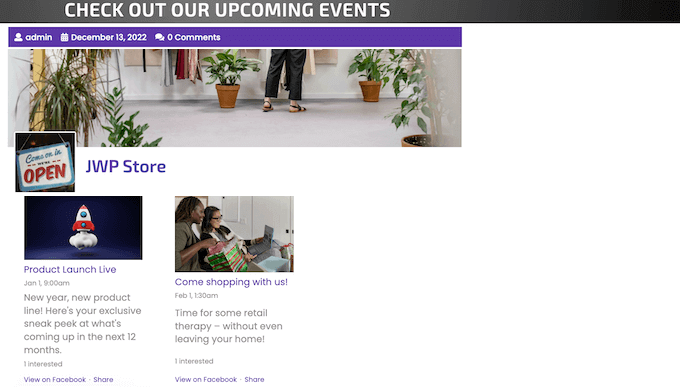
Você pode até exibir os eventos em um pop-up lightbox para que os visitantes possam percorrer toda a sua agenda. Melhor ainda, o Facebook Feed Pro buscará seus eventos mais recentes automaticamente, para que você não precise adicioná-los manualmente ao seu site.
Após criar um feed de eventos, você pode ajustar a aparência dele usando o editor amigável do Smash Balloon. Dessa forma, você pode criar um feed de mídia social que se adapta perfeitamente ao seu tema do WordPress.
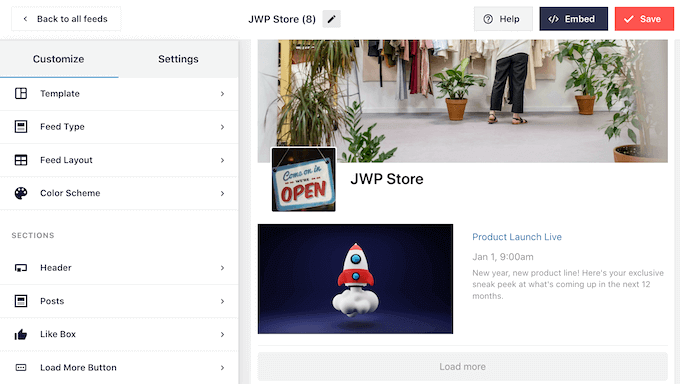
Para instruções detalhadas passo a passo, consulte nosso guia sobre como adicionar um calendário de eventos do Facebook no WordPress.
Esperamos que este artigo tenha ajudado você a aprender como criar um calendário de eventos simples com o Sugar Calendar. Você também pode querer ver nossa seleção especializada dos melhores plugins de ingressos para eventos do WordPress e como adicionar schema de eventos no WordPress.
Se você gostou deste artigo, por favor, inscreva-se em nosso Canal do YouTube para tutoriais em vídeo do WordPress. Você também pode nos encontrar no Twitter e no Facebook.


LaNita C
Minha web designer desenvolveu o Calendário usando o Sugar Calendar. Ela o configurou em um design de 3 colunas com a data à esquerda, a descrição do evento no centro e uma foto à direita. Gostaria de saber como adicionar eventos a este calendário.
WPBeginner Support
You should be able to go to Sugar Calendar>Events in your admin area to add an event to your calendar
Admin
Lisa
Então, como adicionamos isso a uma página se não estivermos usando os blocos Gutenberg?
WPBeginner Support
It would depend on what other editor you are using but the plugin does have shortcodes to for displaying events as another option
Admin
Jiří Vaněk
Obrigado pela ótima dica sobre o calendário. Até agora, eu o estava gerenciando de forma bastante desajeitada com o Google Agenda, que incorporei ao meu site. Não é muito prático. Eu queria algo que fosse interno ao WordPress, e isso parece atender a todas as minhas necessidades perfeitamente. Definitivamente quero experimentar este calendário para substituir minha solução atual, que é menos do que ideal.
Glenton
O Sugar Calendar foi abandonado? O plugin não é atualizado há mais de três anos.
WPBeginner Support
O plugin não foi abandonado, os desenvolvedores estão trabalhando para atualizá-lo.
Admin
Ahmed Omar
Obrigado pelo post detalhado
como você mencionou acima, é um dos melhores plugins para calendário.
e isso é óbvio pelas opções disponíveis na explicação detalhada.
Mas infelizmente não há plano GRATUITO no site deles.