


Quando você configura seu site pela primeira vez, o WordPress lista suas categorias em ordem alfabética. Mas essa é realmente a melhor maneira de exibir seu conteúdo?
Descobrimos que personalizar a ordem das categorias pode fazer uma grande diferença. Isso permite que você destaque seus tópicos mais populares, guie os visitantes para conteúdo importante ou até mesmo aumente as vendas se você estiver administrando uma loja online.
Mas eis o problema: o WordPress não permite que você altere a ordem das categorias nativamente. Nós mesmos encontramos esse problema e tivemos que encontrar uma solução alternativa, que compartilharemos com você neste guia passo a passo.
Por que Alterar a Ordem das Categorias no WordPress?
Às vezes, você pode querer mostrar todas as categorias e subcategorias em seu site WordPress. Você pode fazer isso adicionando o bloco Lista de Categorias a qualquer página, post ou área pronta para widgets.
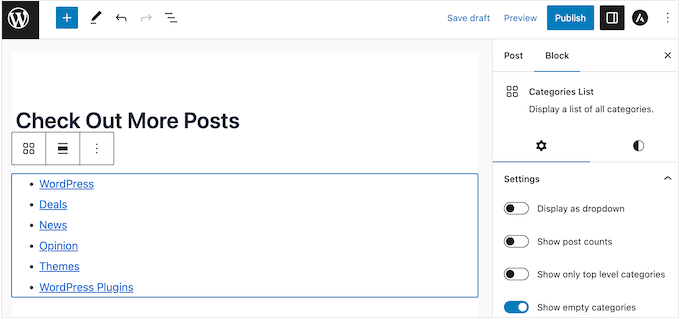
Dessa forma, você pode ajudar os visitantes a pesquisar por categoria no WordPress e encontrar o conteúdo que lhes interessa.
A ordem padrão das categorias do WordPress para posts de blog é alfabética. No entanto, isso pode não ser o ideal para o seu site.
Por exemplo, se você administra uma loja WooCommerce, talvez queira ajustar a ordem das categorias de produtos para mostrar suas categorias de produtos mais vendidas primeiro.
Com isso em mente, vamos ver como você pode facilmente alterar a ordem padrão das categorias em seu site WordPress.
Como Alterar a Ordem das Categorias de Posts no WordPress
A melhor maneira de criar uma ordem de categoria personalizada é usando Category Order. Este plugin gratuito permite reorganizar suas categorias usando arrastar e soltar.
A primeira coisa que você precisa fazer é instalar e ativar o plugin Category Order. Para mais detalhes, consulte nosso guia passo a passo sobre como instalar um plugin do WordPress.
Após a ativação, basta acessar Posts » Ordem de Taxonomia no painel do WordPress para ver uma lista de todas as categorias em seu blog WordPress.
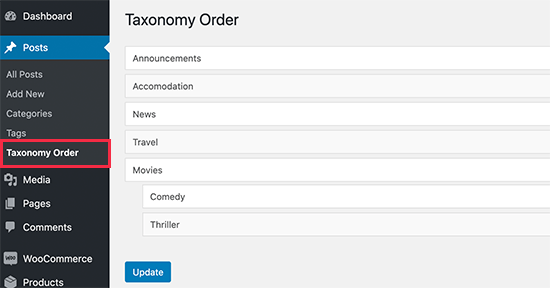
Agora você pode reordenar as categorias do WordPress usando arrastar e soltar.
Se você estiver usando categorias filhas, elas aparecerão recuadas abaixo da categoria pai.
Ao mover a categoria pai, as categorias filhas também se moverão.
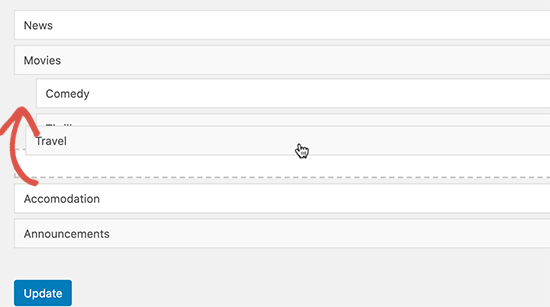
Quando estiver satisfeito com a ordem das categorias, clique no botão 'Atualizar'.
Agora você pode adicionar o bloco Lista de Categorias a qualquer área pronta para widgets. Para instruções passo a passo, consulte nosso guia sobre como adicionar e usar widgets no WordPress.
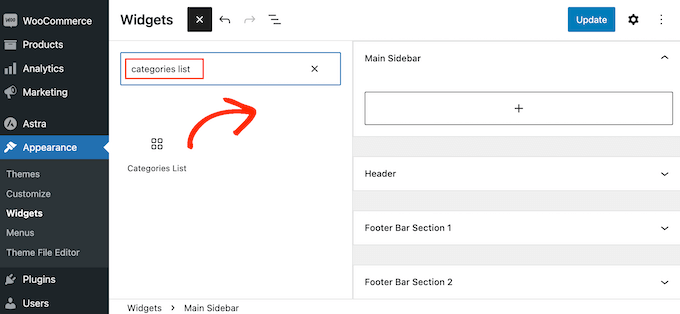
Você também pode adicionar o widget Lista de Categorias a qualquer página ou postagem.
Depois disso, basta visitar seu site WordPress para ver todas as suas categorias organizadas em uma ordem personalizada.
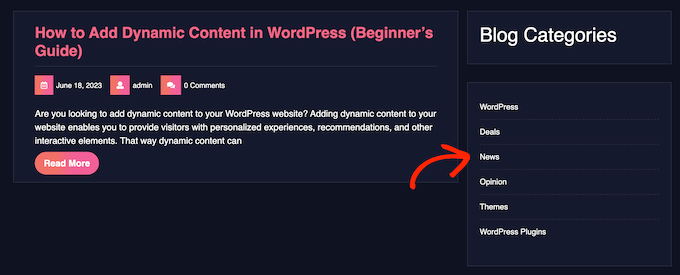
Como Alterar a Ordem das Categorias de Produtos para WooCommerce
Se você tem uma loja online, pode adicionar uma lista de suas categorias de produtos a qualquer página, post ou área pronta para widgets usando o bloco Lista de Categorias de Produtos.
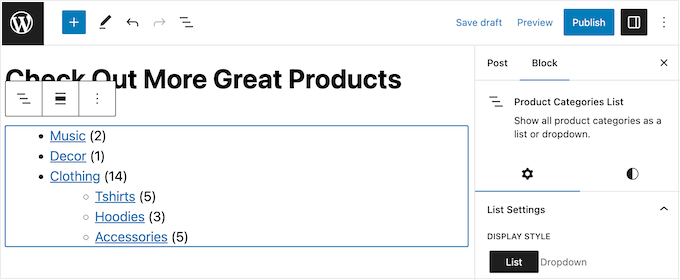
Isso pode ajudar os compradores a encontrar os itens que desejam comprar, especialmente se você usar o bloco em conjunto com uma pesquisa inteligente de produtos WooCommerce.
Felizmente, o plugin Category Order funciona com o tipo de postagem personalizada de produto. Você pode usá-lo para alterar a ordem das categorias na lista.
Por exemplo, você pode exibir suas categorias de produtos mais populares primeiro ou priorizar sua categoria 'Promoções' para que os compradores não percam nenhuma oferta.
Para reorganizar as categorias de produtos, basta ir para Produtos » Ordem da Taxonomia.
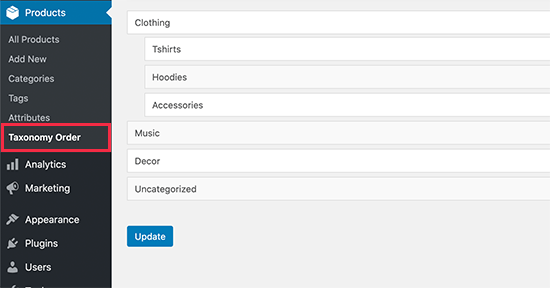
Agora você pode reorganizar todas as categorias e subcategorias de produtos do WooCommerce em sua loja online usando arrastar e soltar. Quando estiver satisfeito com as alterações, clique em 'Atualizar' para torná-las ativas.
Agora você pode adicionar o bloco Lista de Categorias de Produtos a qualquer página, postagem ou área pronta para widgets.
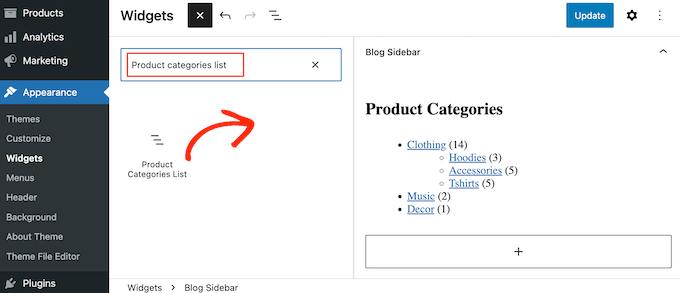
Se você estiver usando um tema WordPress habilitado para blocos, poderá até adicionar o bloco Lista de Categorias de Produtos a áreas que você pode editar usando o Editor Completo de Sites do WordPress.
Por exemplo, você pode adicionar o bloco ao seu modelo de página 404 (como na captura de tela abaixo), página de arquivos, resultados de pesquisa ou qualquer outra página. Isso pode gerar ainda mais cliques e vendas.
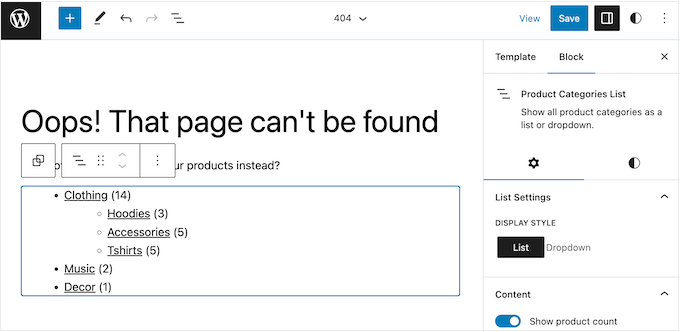
Após adicionar este bloco, basta visitar sua loja online para ver as páginas de categorias de produtos listadas em sua ordem personalizada.
Para saber mais sobre categorias do WordPress, confira os guias abaixo:
- Hacks e Plugins de Categoria Mais Desejados para WordPress
- Categorias vs Tags – Melhores Práticas de SEO para Organizar seu Conteúdo
- Como Adicionar Categorias e Tags para Páginas do WordPress
- Como Adicionar Tags, Atributos e Categorias de Produtos ao WooCommerce
- Como Adicionar Categorias e Tags à Biblioteca de Mídia do WordPress
- Como Converter Categorias do WordPress em Taxonomias Personalizadas
Esperamos que este artigo tenha ajudado você a aprender como alterar a ordem das categorias no WordPress. Você também pode consultar nosso artigo sobre como estilizar categorias individuais de forma diferente no WordPress e nosso guia para iniciantes sobre criação de taxonomias personalizadas do WordPress.
Se você gostou deste artigo, por favor, inscreva-se em nosso Canal do YouTube para tutoriais em vídeo do WordPress. Você também pode nos encontrar no Twitter e no Facebook.




Jiří Vaněk
No meu site, as categorias estavam organizadas em ordem alfabética por padrão, o que não me agradou. Graças a este método simples, configurei as categorias da mais lida para a menos lida, e espero firmemente que isso ajude a manter os leitores no site por mais tempo, mostrando a eles as categorias melhores e mais populares. É uma forma muito eficaz de reter leitores por mais tempo, algo que eu não sabia antes. E ainda assim, é tão simples.
Catrhy Miller
Usei o plugin e atualizei para a ordem que eu queria. Mas quando vou adicionar a Lista de Categorias na área de Widgets, ela não mostra a versão atualizada. Não sei o que estou fazendo de errado.
WPBeginner Support
A primeira coisa que vem à mente seria garantir que você limpou qualquer cache do seu site.
Admin