


Se você estiver atualizando para a versão mais recente do WordPress, o conteúdo antigo pode aparecer no bloco Clássico dentro do novo editor. E se você tiver um grande número de posts, converter esses blocos Clássicos em blocos Gutenberg um por um pode ser demorado.
Felizmente, existe uma maneira mais fácil de convertê-los em massa.
Na WPBeginner, originalmente usamos o Editor Clássico, mas mudamos para o Gutenberg quando ele foi lançado. Isso significou converter posts antigos de blocos Clássicos para Gutenberg, nos dando experiência prática com o processo.🔄
Com o tempo, dominamos essa transição, tornando-a suave e eficiente.⚡
Neste artigo, mostraremos como converter facilmente blocos clássicos em massa para blocos Gutenberg em seu site WordPress.
💡 Resposta Rápida: Como converter blocos Clássicos em Gutenberg em massa no WordPress
Para converter blocos Clássicos em Gutenberg em massa, instale o plugin 'Convert to Blocks'.
Após ativá-lo, basta abrir qualquer post ou página que ainda use um bloco Clássico e clicar em Atualizar. O plugin converterá automaticamente o conteúdo Clássico em blocos Gutenberg individuais em segundo plano.
Por que converter blocos clássicos em blocos individuais do Gutenberg?
Converter blocos Clássicos em blocos Gutenberg individuais lhe dá mais controle e flexibilidade sobre seu conteúdo.
Se o seu blog WordPress tiver posts antigos criados com o Editor Clássico, eles aparecerão dentro de um bloco Clássico no editor de blocos.
Ao convertê-los, cada parágrafo, título e imagem se torna seu próprio bloco editável.
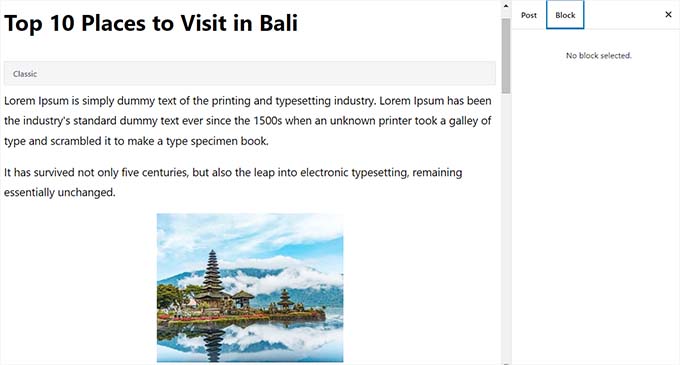
Isso permite que você edite e personalize facilmente seus posts usando os recursos do editor de blocos.
Você pode ajustar as configurações na barra lateral para cada bloco, e aproveitar opções de layout e design que não estavam disponíveis no Editor Clássico — como colunas, galerias de imagens, botões e muito mais.
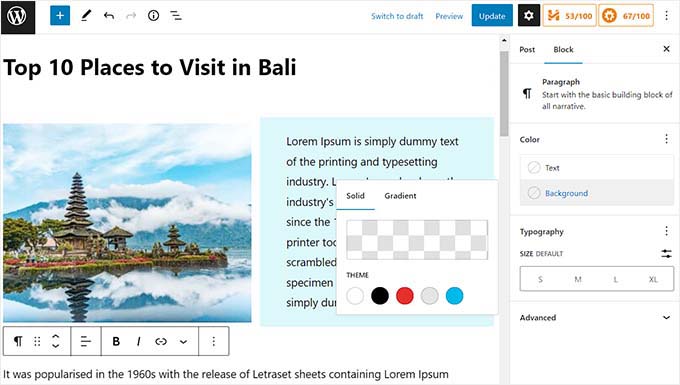
No geral, converter para blocos Gutenberg torna seu conteúdo mais fácil de gerenciar e permite criar layouts mais envolventes e modernos para seus leitores.
💡 Observação: Na maioria dos casos, a troca do editor clássico para o editor de blocos não afetará seus posts no front-end.
Dito isso, vamos ver como converter facilmente blocos clássicos em massa para Gutenberg no WordPress. Cobriremos 2 métodos, e você pode usar os links rápidos abaixo para pular para o que deseja usar:
Método 1: Converter Bloco Clássico para Gutenberg Usando Configurações Padrão
Se você deseja converter um único post ou página do bloco Clássico em blocos individuais, então este método é para você.
Primeiro, você precisa editar a postagem e a página onde deseja converter os blocos. Você pode fazer isso acessando a página Posts » Todas as Posts no seu painel do WordPress. Em seguida, clique no link 'Editar' abaixo da postagem que você deseja converter.
Isso abrirá seu post no editor Gutenberg. A partir daqui, basta clicar no botão ‘Converter em blocos’ na barra de ferramentas na parte superior do bloco Clássico.
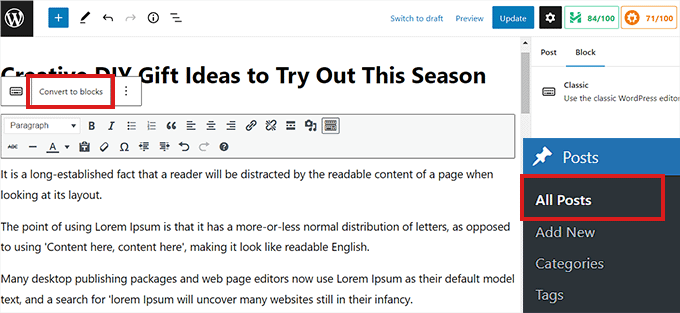
O bloco Clássico agora será convertido em blocos Gutenberg individuais.
Agora você também pode acessar todas as configurações de bloco para blocos individuais na coluna da direita. Se você não conseguir ver este painel, clique no ícone de engrenagem no canto superior direito do editor.
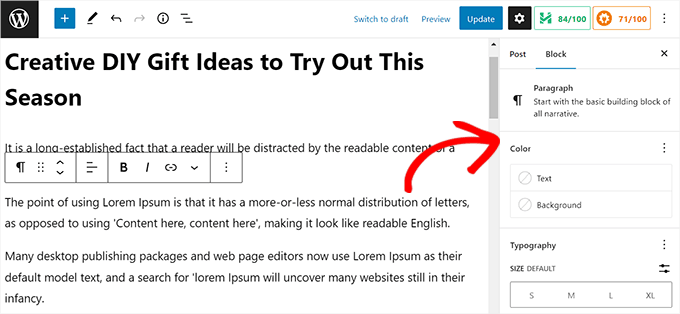
Quando terminar, não se esqueça de clicar no botão ‘Atualizar’ para salvar suas alterações.
Método 2: Converter em Massa Blocos Clássicos em Blocos Gutenberg
Se você deseja converter facilmente o bloco Clássico em blocos Gutenberg para todos os posts e páginas antigos imediatamente, então este método é para você.
💡 Importante: Certifique-se de fazer um backup completo do WordPress do seu site antes de usar este método.
O plugin faz alterações permanentes no banco de dados do seu site, e um backup é a única maneira de desfazer a conversão se algo der errado.
Primeiro, você precisa instalar e ativar o plugin Convert to Blocks. Para mais instruções, consulte nosso guia passo a passo sobre como instalar um plugin do WordPress.
O plugin simplifica o processo de conversão. Uma vez ativado, ele converte automaticamente qualquer postagem ou página do bloco Clássico em blocos individuais no momento em que você a abre no editor.
Isso evita que você precise clicar manualmente no botão 'Converter para blocos' para cada postagem, tornando-o uma ferramenta de grande economia de tempo.
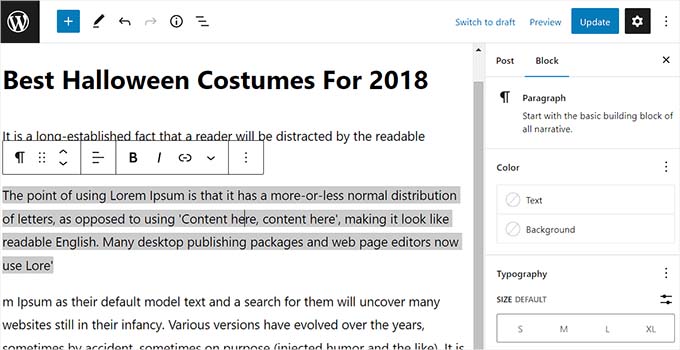
Lembre-se de que a conversão em massa não afetará o layout de suas postagens no front-end, portanto, as postagens terão a mesma aparência em seu site WordPress.
É assim que a mesma postagem apareceu em nosso site de demonstração após convertê-la de Clássico para blocos individuais.
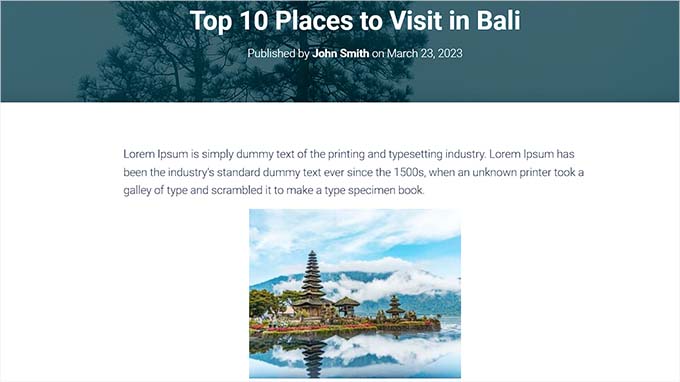
Após a conclusão da conversão em massa, o plugin fez seu trabalho. Você pode então desativar e excluir com segurança o plugin Convert to Blocks para manter seu site organizado.
Dicas e Truques Bônus para Usar o Editor de Blocos
Agora que você está usando o editor de blocos no seu site WordPress, pode acessar alguns recursos poderosos indisponíveis no editor clássico. Aqui estão alguns blocos e funcionalidades principais para explorar:
- Blocos de Grupo e Coluna: Organize vários elementos como imagens, títulos e parágrafos em layouts flexíveis e de várias colunas. Isso permite designs de página visualmente atraentes e estruturados.
- Bloco de Incorporação: Incorpore conteúdo de fontes populares de terceiros como YouTube, Discord, Twitter, Facebook e mais diretamente em suas postagens.
- Bloco de Capa: Integre texto e conteúdo de mídia (imagens ou vídeos) dentro de um único bloco para criar cabeçalhos de seção impressionantes, banners ou seções de fundo em tela cheia.
- Bloco de Tabela: Crie facilmente exibições de dados estruturados sem a necessidade de escrever HTML personalizado, oferecendo estilos básicos e gerenciamento de colunas/linhas.
- Bloco de Botão: Adicione botões de chamada para ação personalizáveis com opções de cor, estilo e link.
- Blocos aninhados: Coloque blocos dentro de outros blocos (por exemplo, botões dentro de um bloco de coluna ou parágrafos dentro de um bloco de grupo) para possibilidades de design avançadas.
- Padrões de Blocos: Salve configurações de blocos usadas com frequência ou layouts complexos como blocos reutilizáveis ou padrões, permitindo que você os insira rapidamente em todo o seu site.
Para obter detalhes sobre como maximizar o uso desses recursos, consulte nosso guia passo a passo sobre como usar o editor de blocos do WordPress.
Tutorial em Vídeo
Não é fã de instruções escritas? Confira nosso tutorial sobre como converter blocos em massa no WordPress:
Perguntas Frequentes sobre a Conversão de Blocos Clássicos para Gutenberg
Aqui estão algumas perguntas que nossos leitores frequentemente fazem sobre a conversão de blocos clássicos para Gutenberg no WordPress:
A conversão de blocos quebrará meu site?
Não, na maioria dos casos, a conversão de blocos Clássicos em blocos individuais do Gutenberg não quebrará a aparência do seu site.
A principal mudança ocorre no editor de back-end, dando a você mais controle sobre elementos individuais. Sempre recomendamos verificar alguns posts ou páginas importantes após a conversão, apenas para ter certeza.
Posso desfazer a conversão?
A conversão em massa usando o plugin é uma alteração permanente e não pode ser facilmente desfeita. Uma vez que o conteúdo clássico é convertido em blocos, não há um botão de reversão.
É por isso que criar um backup completo do WordPress antes de começar é um passo crítico. Se você encontrar algum problema, poderá restaurar seu site a partir desse backup.
O plugin 'Converter para Blocos' é gratuito?
Sim, o plugin 'Converter para Blocos' que mencionamos no segundo método é totalmente gratuito. Você pode encontrá-lo e instalá-lo diretamente do diretório oficial de plugins do WordPress.
Esperamos que este artigo tenha ajudado você a aprender como converter blocos clássicos em massa para blocos Gutenberg no WordPress. Você também pode querer ver nosso guia para iniciantes sobre como adicionar uma lista de verificação de posts de blog ao editor do WordPress e nossas principais escolhas para os melhores temas de edição de site completo.
Se você gostou deste artigo, por favor, inscreva-se em nosso Canal do YouTube para tutoriais em vídeo do WordPress. Você também pode nos encontrar no Twitter e no Facebook.



Susan Taunton
Entendo que os shortcodes, que você abordou neste artigo, precisarão de atenção especial. Mas, além dos shortcodes – após a conversão para Blocos, as postagens antigas, que foram criadas usando muito HTML e CSS, aparecerão exatamente como apareciam antes da conversão para Blocos?
WPBeginner Support
Não há garantia, pois cada site é diferente com o que foi adicionado, mas se você quisesse testar a conversão de seu conteúdo sem preocupações, recomendamos criar um site de staging seguindo nosso guia abaixo:
https://www.wpbeginner.com/wp-tutorials/how-to-create-staging-environment-for-a-wordpress-site/
Admin
Susan Taunton
Obrigado por dedicar seu tempo para compartilhar esta sugestão.
Atenciosamente,
Susan
WPBeginner Support
Glad we could be helpful
Lauren Cantoni
O botão converter para blocos não está funcionando – eu clico nele e nada acontece. Alguma ideia para solucionar isso? Obrigado!
WPBeginner Support
Se você estiver usando o plugin, recomendamos entrar em contato com o suporte do plugin. Se você estiver fazendo isso manualmente, você deve tentar desativar seus plugins caso seja devido a um conflito de plugins.
Admin
Aryane
Thank you SO MUCH for this! I was converting posts one by one and it was driving me crazy. Luckily I thought of googling how to do it by batches. This is life saving!
WPBeginner Support
Glad our guide was helpful
Admin
Sieglinde Anderson
Por que eu iria querer converter todas as minhas páginas e posts antigos para a versão Gutenberg?
WPBeginner Support
To give yourself the editing tools that come with the new blocks
Admin