


Você já percebeu como é difícil para os visitantes acompanharem as postagens que desejam revisitar em seu site? Eles podem marcar páginas em seus navegadores, mas esses links se perdem, ou eles simplesmente esquecem quais artigos chamaram sua atenção.
Um recurso de "favoritos" resolve esse problema. Permitir que os leitores salvem postagens diretamente em seu site dá a eles uma biblioteca pessoal à qual podem retornar repetidamente. Isso torna seu conteúdo mais fácil de organizar e mantém as pessoas engajadas por mais tempo.
Depois de construir muitos sites WordPress ao longo dos anos, descobri uma maneira simples de adicionar esse recurso sem nenhum código personalizado.
Neste guia, mostrarei como permitir que usuários logados criem sua própria coleção de postagens favoritas usando um plugin que funciona com qualquer tema WordPress.

Por que permitir que os usuários salvem postagens favoritas em seu site WordPress? 💡
Adicionar um recurso de favoritos ao seu site WordPress oferece aos visitantes uma maneira conveniente de salvar conteúdo que consideram valioso, diretamente em seu site. Essa pequena adição pode melhorar significativamente a experiência geral do usuário e transformar leitores casuais em visitantes fiéis.
Quando os usuários podem marcar conteúdo para revisitar mais tarde, eles são mais propensos a permanecer engajados, passar mais tempo em seu site e retornar regularmente.
Aqui estão alguns benefícios importantes de adicionar um recurso de favoritos:
- Incentiva visitas repetidas, dando às pessoas um motivo para retornar
- Melhora a experiência do usuário ao tornar o conteúdo mais fácil de encontrar e revisitar
- Aumenta o engajamento à medida que os usuários interagem mais profundamente com seu site
- Reduz a taxa de rejeição, pois os usuários são mais propensos a permanecer
- Constrói lealdade através de uma experiência mais personalizada e amigável
Se o seu site inclui conteúdo que os usuários podem querer revisitar, referenciar ou comparar mais tarde, adicionar um recurso de favoritos é uma maneira simples, mas poderosa, de atender a essa necessidade.
Que tipos de sites se beneficiam mais de um recurso de favoritos? 🌐
Embora quase qualquer site possa se beneficiar de permitir que os usuários salvem conteúdo, é especialmente útil para sites que oferecem conteúdo perene, educacional ou baseado em produtos.
Já vi esse recurso adicionar muito valor a sites onde os visitantes precisam organizar informações ou acompanhar seu progresso.
Aqui estão os tipos de sites onde um recurso de favoritos pode fazer uma diferença real:
- Blogs com conteúdo evergreen: Blogs de culinária, sites de faça você mesmo e guias de viagem geralmente publicam artigos que os leitores querem revisitar mais tarde.
- Plataformas de aprendizado online: Os alunos podem salvar lições, planilhas ou recursos de estudo para revisar em seu próprio ritmo.
- Sites de associação: Os membros podem marcar conteúdo exclusivo, downloads ou ferramentas, facilitando a navegação pelo conteúdo premium.
- Lojas de eCommerce: Permita que os compradores criem listas de desejos ou salvem produtos de interesse para compras futuras.
- Veículos de notícias e mídia: Os leitores podem salvar artigos longos ou atualizações rápidas que desejam ler mais tarde.
Se o seu site se enquadra em alguma destas categorias, oferecer uma forma de salvar favoritos não é apenas conveniente — pode tornar-se uma parte central da experiência do usuário.
🚨Observação: Antes que um visitante possa começar a salvar posts favoritos, ele precisará ter uma conta no seu site.
Isso ocorre porque o WordPress precisa de uma forma de conectar a lista de posts favoritos a uma pessoa. Sem uma conta de usuário, o site não tem como lembrar quem salvou o quê.
Se você ainda não configurou o registro de usuário, existem algumas opções fáceis. Você pode criar um site de associação completo para oferecer conteúdo premium e monetizar seu público, ou pode ativar o registro básico de usuário com as funções e capacidades integradas do WordPress.
Uma vez que isso esteja configurado, você estará pronto para começar a adicionar o botão de 'favorito' e oferecer aos usuários uma experiência mais personalizada.
Com isso em mente, vamos mostrar como permitir que os usuários adicionem posts favoritos no WordPress, passo a passo:
- How to Allow Users to Add Favorite Posts in WordPress
- Como Adicionar uma Lista de Categorias Favoritas ao Seu Site WordPress
- Como Exibir os Posts Mais Frequentemente Marcados do Seu Site WordPress
- Como Monitorar os Posts Favoritos do Seu Público
- 🎯Bônus: Mostre Seus Posts Mais Visualizados no WordPress
- Perguntas Frequentes
Como Permitir que Usuários Adicionem Posts Favoritos no WordPress
A maneira mais fácil de permitir que os usuários salvem seus posts favoritos é usando um plugin. Após avaliar várias opções, descobri que o plugin CBX Bookmark & Favorite é, de longe, a solução mais amigável para iniciantes e confiável.
Uma vez ativado, este plugin permite que você adicione rapidamente um botão de marcar (favoritar) a qualquer post, página ou até mesmo tipo de post personalizado — sem necessidade de configuração complicada.
Eu o testei completamente e posso dizer com confiança que ele funciona perfeitamente, mesmo que você seja novo no WordPress. A interface é limpa, intuitiva e funciona bem com ferramentas populares como plugins de associação, plugins de formulário de registro de usuário e até mesmo soluções de LMS.
Melhor ainda, a versão gratuita do CBX Bookmark & Favorite funciona muito bem para a maioria dos sites e oferece todos os recursos essenciais para começar.
Após a instalação, você tem duas maneiras principais de exibir o botão de favorito:
- Posicionamento automático: Você pode configurar o plugin para adicionar automaticamente um botão de favorito a todos os seus posts, a todas as suas páginas ou a ambos. Esta é a opção mais eficiente se você já tem muito conteúdo e quer economizar tempo.
- Posicionamento baseado em blocos: O plugin também oferece um bloco que você pode inserir manualmente em posts ou páginas individuais. Isso lhe dá controle total sobre onde o botão aparece — útil se você quiser a opção apenas em tipos específicos de conteúdo.
Cobrirei ambos os métodos neste guia, começando com a abordagem automática para máxima eficiência e, em seguida, passando para o método de bloco para mais personalização.
Instale e Configure o Plugin CBX Bookmark & Favorite
Primeiro, você precisa instalar e ativar o plugin CBX Bookmark & Favorite. Se precisar de ajuda, consulte nosso guia sobre como instalar um plugin do WordPress.
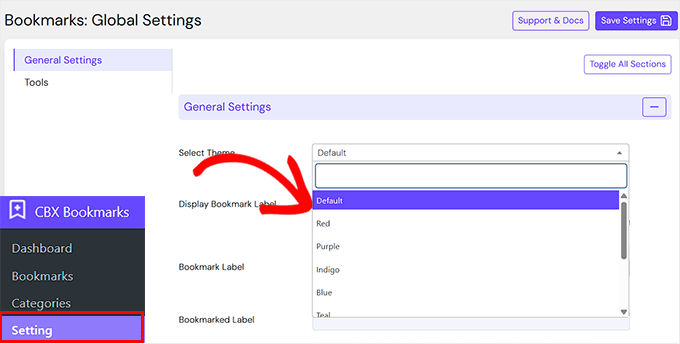
Após a ativação, acesse a página CBX Bookmark » Configurações no seu painel do WordPress. Aqui, você verá as configurações que se aplicam independentemente de como você escolher exibir o botão de favoritos — portanto, é uma boa ideia configurá-las primeiro.
Você pode começar escolhendo um tema para o botão de favoritos. A opção padrão funciona bem para a maioria dos sites, mas se você quiser combinar mais de perto com o design do seu site, sinta-se à vontade para testar os outros temas disponíveis.
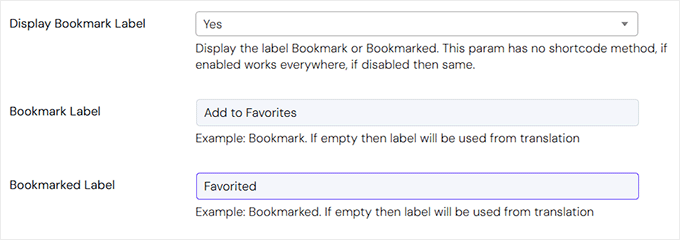
Em seguida, você também verá uma opção para 'Exibir Rótulo de Favorito' ao lado do ícone de favoritos. Isso permite que você mostre um texto curto como 'Favoritar' ou 'Favoritado' ao lado do botão, tornando mais claro para os usuários o que o ícone faz.
Se você ativar isso, poderá personalizar o texto do rótulo para dizer o que quiser — como 'Salvar Post' ou 'Adicionar aos Favoritos'. Se você deixar em branco, o plugin usará sua redação padrão.
Da mesma forma, você pode definir um rótulo personalizado para o rótulo de favorito, como 'Salvo' ou 'Favoritado'.
Depois disso, role para baixo até a seção ‘Seleção de Tipo de Postagem’. É aqui que você informa ao plugin que tipo de conteúdo os usuários devem poder adicionar aos seus favoritos.
Clicar no campo abrirá um menu suspenso mostrando todos os tipos de postagem em seu site — como Posts, Páginas ou até mesmo tipos de postagem personalizados se você os tiver.
Selecioná-los aqui significa que os usuários poderão salvar esses tipos específicos de conteúdo.
Recomendo escolher tanto ‘Posts’ quanto ‘Páginas’, especialmente se o seu site inclui uma mistura de conteúdo de blog, tutoriais, landing pages ou recursos. Dessa forma, os visitantes podem salvar qualquer coisa que considerem útil ou interessante.
Basta clicar nos tipos de postagem que você deseja, e eles serão selecionados e destacados na lista.

Em seguida, vá para a opção ‘Minha Página de Favoritos’. É aqui que você pode escolher qual página exibirá todos os favoritos salvos de um usuário.
Por padrão, o plugin cria automaticamente uma página chamada ‘Meus Favoritos‘ para este fim, e você pode simplesmente selecioná-la no menu suspenso.
Se preferir, você também pode criar uma página personalizada. Você precisará criar esta página primeiro indo em Páginas » Adicionar Nova no seu painel do WordPress. Dê um título como Meus Favoritos ou Posts Salvos e, em seguida, publique-a.
Uma vez criado, você pode voltar às configurações do plugin e escolhê-lo no menu suspenso. Para começar, você pode ver nosso tutorial sobre como criar uma página personalizada no WordPress.
💡Dica Profissional: Assim que sua página ‘Meus Favoritos’ estiver configurada, é uma boa ideia adicioná-la ao seu menu de navegação principal. Você pode fazer isso indo em Aparência » Menus no seu painel do WordPress.
Isso facilita para seus visitantes encontrarem o conteúdo salvo com apenas um clique. Para detalhes, dê uma olhada em nosso tutorial sobre como adicionar um menu de navegação no WordPress.

Depois disso, escolha o formulário de login que você criou na configuração ‘Formulário de Login de Usuário Convidado’.
Dessa forma, se alguém não estiver logado, o plugin exibirá um formulário de login onde o botão de favorito normalmente apareceria.
🚨Observação: Esta configuração permite que você vincule a uma página de login personalizada. Se você não tiver uma página de login personalizada, pode deixar este campo em branco, e o plugin usará a página de login padrão do WordPress.
Você também pode habilitar um link de registro para incentivar novos visitantes a se inscreverem e começarem a salvar conteúdo.
No entanto, se você preferir mantê-lo exclusivo, há uma opção para ocultar completamente o botão de favoritos para usuários convidados, de modo que apenas membros logados possam vê-lo e usá-lo.

Depois de revisar e ajustar tudo, não se esqueça de clicar no botão 'Salvar Configurações' na parte inferior da página.
Com essas configurações gerais definidas, você está pronto para adicionar o botão de favoritos ao seu conteúdo — seja automaticamente ou colocando-o manualmente onde ele se encaixa melhor.
Adicione Automaticamente um Botão de Favoritar a Posts e Páginas
A maneira mais rápida de começar a exibir o botão de favoritos em seu conteúdo é ativando a colocação automática. Este método é ideal se você já tem muito conteúdo em seu site e não quer editar manualmente cada postagem ou página.
Para adicionar automaticamente o botão de favoritos em todo o seu conteúdo, comece acessando a página CBX Bookmark » Configurações no seu painel do WordPress.
Isso abrirá uma nova tela, onde você pode decidir como o botão de favoritos funciona em seu site.
Recomendo começar verificando a seção 'Seleção de Tipo de Postagem'. Isso ajuda a confirmar quais tipos de conteúdo você permitiu que os usuários marquem, como postagens, páginas ou tipos de postagem personalizados.
Vá em frente e role para baixo até esta seção para garantir que tudo pareça bom.
Depois disso, você precisará ativar o que o plugin chama de integração automática. Isso significa apenas que o plugin cuidará da inserção do botão para você — sem a necessidade de editar cada postagem manualmente.
Encontre a opção 'Integração Automática de Tipo de Postagem' e selecione os mesmos tipos de conteúdo que você escolheu anteriormente.

Em seguida, decida onde o botão deve aparecer. Você pode optar por exibi-lo antes do conteúdo (no topo da postagem) ou depois do conteúdo (na parte inferior).
Sugiro colocá-lo após o conteúdo, especialmente para blogs e artigos, pois dá aos leitores a chance de terminar a postagem antes de decidir salvá-la.
Mas se você acha que seus visitantes vão querer marcar algo para ler mais tarde, colocá-lo no topo pode ser melhor.
Para configurar isso, basta abrir o menu suspenso ‘Integração Automática’ e clicar em ‘Antes do Conteúdo’ ou ‘Depois do Conteúdo’, dependendo do que funcionar melhor para o seu site.

Quando estiver satisfeito com suas escolhas, role para baixo e clique no botão ‘Salvar Configurações’.
É isso! Ao visitar seu site, você deverá ver um botão de marcador funcionando em todas as suas postagens e páginas.

Adicione Manualmente um Botão de Favoritos a Qualquer Post ou Página do WordPress
Alternativamente, você pode adicionar manualmente um botão de marcador usando o editor de blocos. Embora este método leve mais tempo do que a opção automática, ele lhe dá controle total sobre exatamente onde o botão aparece em suas páginas e postagens.
Por exemplo, você pode criar um botão de ‘favorito’ no meio do conteúdo de uma postagem.
Para adicionar manualmente um botão de favorito, você primeiro precisará garantir que a integração automática esteja desativada. Para fazer isso, visite a página CBX Bookmark » Configurações e role para baixo até a opção ‘Integração Automática’.
No menu suspenso, simplesmente escolha ‘Desativar Integração Automática’ e não se esqueça de clicar no botão ‘Salvar Configurações’ para armazenar suas alterações.

Depois que isso for feito, você pode inserir manualmente o botão de favorito em qualquer lugar usando o editor de blocos.
Simplesmente abra a postagem ou página onde você deseja colocar o botão e clique no ícone de ‘+’ para adicionar um novo bloco. No menu que se abre, pesquise por ‘CBX Bookmark Button’ e selecione-o na lista.
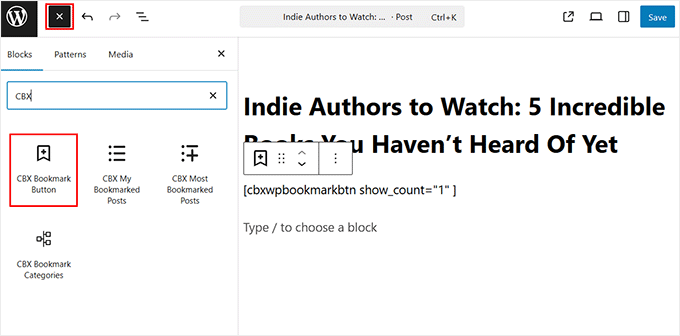
Assim que você o inserir em seu conteúdo, o botão aparecerá onde você colocou o bloco. Por padrão, ele também mostra quantas pessoas marcaram essa postagem como favorita.
Esta pode ser uma ótima maneira de mostrar aos visitantes que o conteúdo é popular, pois as pessoas geralmente confiam em conteúdo que outros acharam útil.
Dito isso, se o seu site ainda for novo e você ainda não tiver muitos usuários, sugiro ocultar esse número por enquanto.
Você pode fazer isso clicando no bloco do botão e olhando para o painel de blocos. Lá, você verá um alternador rotulado ‘Mostrar Contagem’.
Basta clicar nele para desativá-lo, e a contagem de favoritos não será exibida.
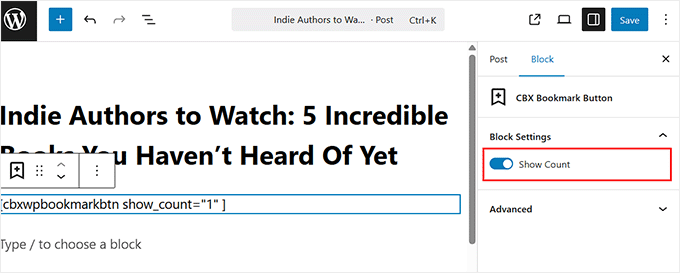
Quando terminar, clique no botão ‘Atualizar’ ou ‘Publicar’ para salvar suas alterações.
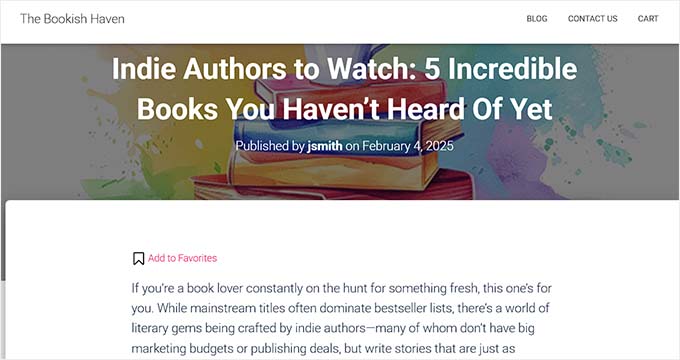
Agora, ao visualizar a postagem, você verá o botão de favoritos exatamente onde o adicionou.
Como Adicionar uma Lista de Categorias Favoritas ao Seu Site WordPress
Quer ajudar seus visitantes a organizar suas postagens favoritas?
O plugin CBX Bookmark & Favorite facilita para os usuários a classificação de favoritos em categorias. Dessa forma, eles podem encontrar rapidamente o que salvaram, mesmo que tenham uma longa lista de favoritos.
É bom lembrar que essas categorias são completamente privadas para cada usuário logado. Elas são para organização pessoal e não serão vistas por outros visitantes em seu site.
Por exemplo, em um blog de receitas, um usuário poderia criar categorias pessoais como ‘Jantares Rápidos Durante a Semana’ ou ‘Sobremesas de Feriado’ para organizar as receitas que salvou.

O plugin oferece dois blocos úteis para exibir favoritos em seu site.
O primeiro é o bloco ‘CBX Bookmark Categories’. Ele mostra todas as categorias que um visitante criou. Quando eles clicam em uma categoria, verão todos os marcadores que adicionaram a ela.
Você pode colocar este bloco em qualquer lugar do seu site. Mas recomendo adicioná-lo em um local de fácil acesso — como uma página 'Meus Favoritos'. Você pode até vincular esta página ao menu de navegação do seu site.

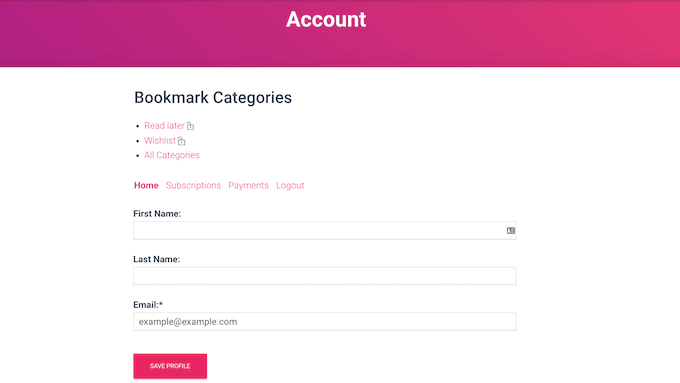
Se você tem um site de associação usando MemberPress, então você já terá uma página 'Minha Conta'.
Este também é um ótimo lugar para adicionar o bloco CBX Bookmark Categories, para que os membros possam encontrar rapidamente o conteúdo salvo.
Para exibir as categorias que os usuários criam, você pode adicionar o bloco ‘CBX Bookmark Categories’ em qualquer lugar do seu site. Basta abrir a página ou post onde você deseja que o bloco apareça e clicar no botão ‘+’ para adicionar um novo bloco.
Em seguida, pesquise por ‘CBX Bookmark Categories’ e clique no bloco quando ele aparecer.
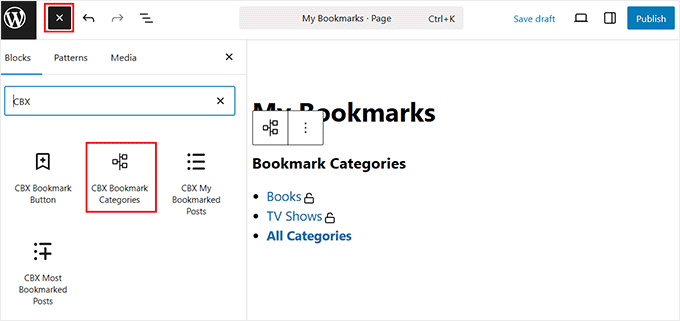
Depois disso, você pode personalizar o título do bloco que aparece acima das categorias no painel do bloco. Sugiro alterá-lo para algo divertido ou útil, como ‘Suas Listas Salvas‘ ou ‘Categorias Favoritas‘.
Você também pode escolher como as categorias são ordenadas — em ordem crescente ou decrescente com base no número de marcadores em cada uma.
E se você quiser economizar espaço, pode até mudar o formato de exibição de uma lista completa para um menu suspenso organizado.
Assim que estiver satisfeito com as configurações, clique no botão ‘Atualizar’ ou ‘Publicar’ para salvar suas configurações.
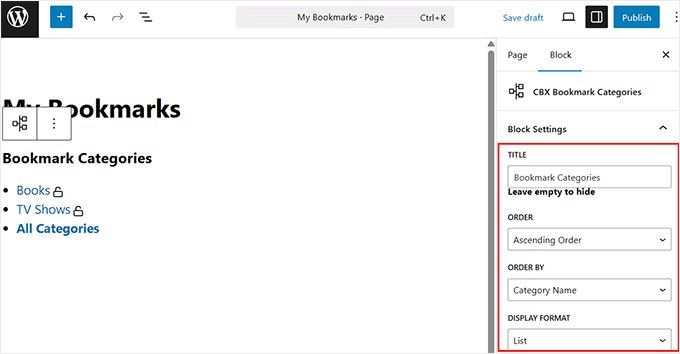
Por outro lado, você também pode mostrar uma lista de posts marcados de um usuário sem as categorias com o bloco ‘CBX My Bookmarked Posts’.
Assim como antes, abra a página ou postagem onde você deseja colocar o bloco e clique no botão ‘+’. Em seguida, pesquise por ‘CBX My Bookmarked Posts’ e clique nele quando ele aparecer.

Por padrão, este bloco exibe 10 dos favoritos do usuário, começando pelos mais recentes. Mas você pode mudar isso facilmente.
Basta clicar no bloco e, nas configurações, atualizar o número de posts que você deseja exibir.
Você também pode mudar a ordem selecionando ‘Ascendente’ em vez do padrão ‘Descendente’, se quiser mostrar os favoritos mais antigos primeiro.
Outra configuração útil é a capacidade de escolher quais tipos de postagem incluir. Por exemplo, se você quiser mostrar apenas páginas favoritas ou arquivos de mídia, você pode selecioná-los na seção ‘Tipo(s) de Postagem’.

Assim que tudo estiver do jeito que você quer, publique ou atualize a página.
Agora os usuários poderão ver uma lista organizada de todo o conteúdo que salvaram.

Como Exibir os Posts Mais Frequentemente Marcados do Seu Site WordPress
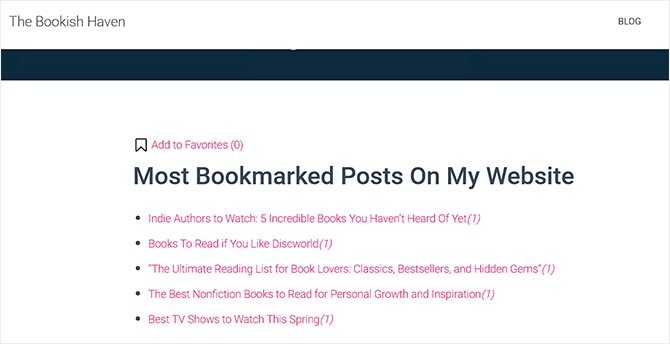
Se você quiser mostrar o conteúdo mais favoritado em seu site, o CBX Bookmark vem com um bloco integrado chamado ‘CBX Most Bookmarked Posts’ que faz exatamente isso.
Este bloco puxa e exibe automaticamente as postagens que seus usuários mais marcaram. É uma ótima maneira de destacar conteúdo em alta, construir credibilidade e manter os visitantes engajados.
Recomendo usá-lo se você quiser criar um senso de comunidade em torno do seu conteúdo. Quando as pessoas veem que outras estão salvando certas postagens, elas são mais propensas a conferi-las também.
Ele também ajuda a direcionar mais tráfego para suas páginas de melhor desempenho e incentiva visitas repetidas à medida que a lista é atualizada ao longo do tempo.
Para adicionar o bloco, basta abrir a página, postagem ou área pronta para widgets onde você deseja que ele apareça. Clique no botão ‘+’ e procure por ‘CBX Most Bookmarked Posts’, em seguida, clique para inserir o bloco.

Uma vez adicionado, você verá opções de personalização no painel do bloco. Você pode:
- Definir um título personalizado que aparece acima da lista (como “Principais Escolhas” ou “O Que Todos Estão Lendo”).
- Escolher um período, como os últimos 7 dias, 30 dias ou 1 ano, para controlar como o bloco determina a popularidade.
- Decidir quantas postagens mostrar na lista.
Se você quiser que a lista pareça nova e dinâmica, sugiro escolher um período mais curto, como 7 ou 30 dias.

Assim que estiver satisfeito com as configurações, atualize ou publique a página.
Agora, seus visitantes verão uma lista das postagens mais frequentemente marcadas do seu site, ajudando-os a descobrir seu conteúdo mais valioso instantaneamente.
Como Monitorar as Postagens Favoritas do Seu Público
Depois de adicionar alguns botões de favoritos ao seu site, recomendo monitorar como os membros usam esses botões.
Isso pode ajudá-lo a identificar o conteúdo que está recebendo o maior engajamento do usuário. Você pode então procurar produtos semelhantes e adicioná-los ao seu site de afiliados para tentar obter ainda mais engajamento e vendas.
Para começar, você pode ver uma lista de todas as diferentes categorias que os membros criaram indo para a página CBX Bookmark » Bookmark Categories no seu painel do WordPress.
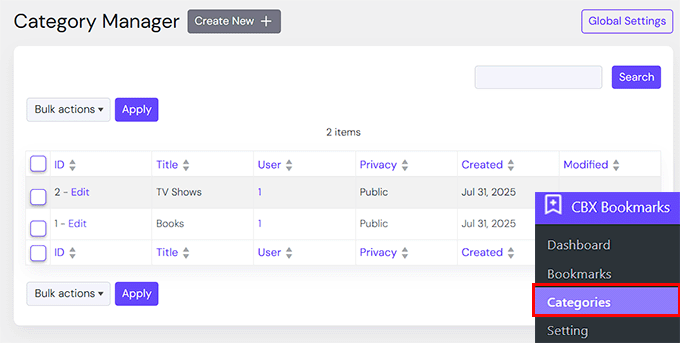
Se muitas pessoas usarem categorias semelhantes, isso sugere que esse tipo de conteúdo é popular entre seus usuários. Você pode aumentar o tráfego do seu blog e manter seus membros engajados criando mais desse tipo de conteúdo.
Você também pode ver todas as postagens que os usuários marcaram indo para a página CBX Bookmark » Bookmarks.
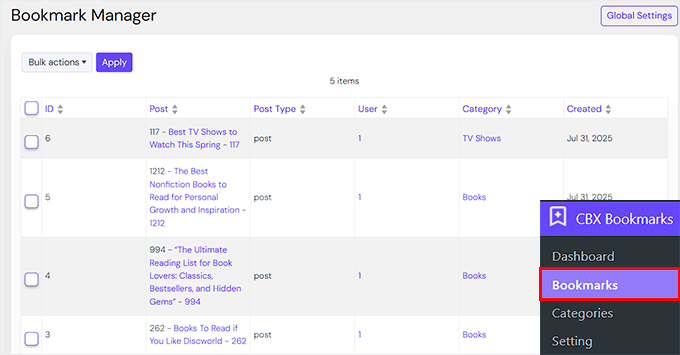
Se muitas pessoas favorecerem a mesma postagem, você deve criar mais desse tipo de conteúdo.
No geral, essas informações o ajudarão a entender melhor o tipo de conteúdo que é popular com seu público e a impulsionar o engajamento.
🎯Bônus: Mostre Seus Posts Mais Visualizados no WordPress
Permitir que os usuários salvem seus favoritos pessoais é um ótimo começo. Mas e se você também pudesse destacar quais postagens são as mais visualizadas por *todos* os seus visitantes?
Para destacar as postagens que estão recebendo mais visualizações no geral, recomendo o MonsterInsights. Ele tem um recurso integrado de Postagens Populares que torna isso super simples.
Ele exibe automaticamente uma lista das suas postagens mais visitadas com base em dados reais do Google Analytics.

Isso ajuda os novos visitantes a descobrir o que está em alta no momento e lhes dá ainda mais motivos para permanecer e explorar. Sugiro adicionar este recurso se você quiser:
- Obtenha mais cliques no seu conteúdo de melhor desempenho.
- Ajude novos visitantes a descobrir artigos em alta.
- Mostre prova social e construa credibilidade.
Para fazer isso, você precisará instalar o plugin MonsterInsights e conectá-lo à sua conta do Google Analytics.
Depois que isso estiver configurado, você poderá ativar o recurso de Postagens Populares nas configurações do plugin.
Você pode escolher como a lista aparece, onde ela é exibida (como na sua barra lateral ou após cada postagem) e até selecionar um tema que combine com o design do seu site.

É uma ótima maneira de guiar os visitantes para o seu melhor conteúdo e incentivá-los a permanecer no site.
Para obter instruções passo a passo, você pode conferir nosso guia sobre como exibir postagens populares por visualizações no WordPress.
Perguntas Frequentes
Aqui estão algumas perguntas frequentemente feitas por nossos leitores sobre permitir que os usuários adicionem posts favoritos no WordPress:
Adicionar este recurso é compatível com dispositivos móveis?
Sim, a maioria dos plugins de posts favoritos como o CBX Bookmark & Favorite são responsivos e funcionam bem em dispositivos móveis. Isso significa que seus visitantes podem tocar no ícone de favorito facilmente, assim como fariam em um desktop.
Ainda assim, recomendo testar o recurso no seu celular antes de publicar. É importante garantir que o botão seja visível, clicável e não esteja bloqueado por outros elementos da interface do usuário móvel.
Isso vai deixar meu site lento?
Na verdade, não. Desde que você esteja usando um plugin bem codificado, o impacto na velocidade é muito pequeno. Eu usei o CBX Bookmark em vários sites de demonstração do WordPress e não notei nenhuma lentidão. Apenas certifique-se de manter seus plugins atualizados e usar uma boa hospedagem.
Se a velocidade for uma preocupação, evite instalar muitos plugins de uma vez — especialmente aqueles que carregam scripts extras em todas as páginas. Para mais dicas, dê uma olhada em nosso guia definitivo de velocidade e desempenho do WordPress.
Posso mostrar posts favoritos em um widget ou menu?
Sim! Muitos plugins oferecem um widget ou shortcode para exibir posts populares ou favoritados pelos usuários. Eu gosto de colocar um widget na barra lateral ou no rodapé, para que os visitantes recorrentes possam voltar rapidamente ao conteúdo salvo.
Alguns plugins também permitem exibir os posts mais favoritados em todo o seu site, o que é uma ótima maneira de destacar o conteúdo que as pessoas amam.
Preciso pagar por este recurso?
Não necessariamente. Existem plugins gratuitos que fazem o trabalho bem, mas alguns oferecem recursos premium se você quiser mais controle.
Por exemplo, o CBX Bookmark tem uma versão gratuita que funciona bem para uso básico. Se você quiser coisas como suporte a categorias, personalização de exibição ou mais opções de estilo, pode explorar a versão pro.
Sugiro começar com o plugin gratuito para ver se ele atende às suas necessidades e fazer o upgrade apenas se for necessário.
Espero que este artigo tenha ajudado você a aprender como permitir que os usuários adicionem postagens favoritas no WordPress. Você também pode querer conferir nosso tutorial sobre como listar postagens futuras agendadas no WordPress e nosso guia sobre permitir que os usuários convidem seus amigos para se registrar no WordPress.
Se você gostou deste artigo, por favor, inscreva-se em nosso Canal do YouTube para tutoriais em vídeo do WordPress. Você também pode nos encontrar no Twitter e no Facebook.


Globasource
Muito obrigado por compartilhar este blog. Conteúdo realmente bom e fresco. Todas as informações são úteis para nós.
WPBeginner Support
You’re welcome, glad you like our content
Admin
Fede Bcc
Olá,
por favor, o plugin “WP Favorite Posts” ainda é atualizado e suportado? Li comentários de várias pessoas dizendo que ele não está mais sendo atualizado. Se for o caso, você poderia sugerir algum plugin alternativo para favoritos/marcadores de usuários?
Muito obrigado!
Atenciosamente,
Fede
Reza
Eu tenho um grande problema com isso!
quando eu desmarco uma postagem após atualizar a página, ela volta!
remover não funciona de jeito nenhum!
daf
Olá,
Estou usando este plugin wp-favorite post, e ele está funcionando bem. Usei o shortcode para mostrar o post favorito em uma página separada. Quero mostrar a contagem de posts favoritos nessa página em particular.
Há algum método para obter a contagem de posts favoritos.??
Huzan
Olá,
Gostaria de saber se há uma maneira de personalizar a página inicial do meu site com base nos gostos/desgostos de um usuário. As categorias que ele gosta, seus posts devem aparecer bem no topo.
Procurando uma solução.
parteet
Você pode me falar sobre o design de sites WordPress? Quero projetar meu site
Matus
Você poderia, por favor, fazer um tutorial sobre como adicionar corretamente um hreflang ao WordPress?
Espero que você reconsidere meu pedido.
Equipe WPBeginner
É possível, mas você terá que fazer algumas alterações no plugin, o que não recomendamos/
john
Olá, este plugin funciona com páginas?
jimario
Isso também funcionará com perfis de usuário? Por exemplo, quero que meu site permita que alguns usuários possam ver uma lista de páginas de perfil de outros usuários. Nessas páginas, eles não poderão editar os perfis de outros usuários, mas poderão favoritá-los - pelo menos é isso que estou tentando realizar. Seu método funcionará?
WPBeginner Support
Não, achamos que você está procurando algo bem diferente, este método provavelmente não funcionará para isso.
Admin
Seth
Qual plugin você recomenda para obter este recurso? Tentei os plugins “GD MyList” e “Favorites” e nenhum deles oferece a opção de ver as listas de outros usuários.
jimario
É possível ter perfis de usuário também salvos como favoritos? Se eu der acesso aos usuários para verem os perfis de outros usuários, eu gostaria que esses usuários pudessem Favoritar qualquer outro perfil de usuário que eles visualizarem usando este plugin. Isso é possível usando o método que você descreveu em seu artigo?
ALEXANDRA
Olá, existe alguma forma de criar alguns sites para usuários, por exemplo:
– Adicionar aos favoritos,
- Adicionar aos que estou lendo,
- Adicionar à lista de observação, etc.
e criar páginas específicas para todas essas opções?
WPBeginner Support
Sim, é possível criar páginas de perfil com abas onde os usuários podem ver seus favoritos, os que estão lendo, lista de observação, etc. No entanto, se você quiser fazer isso, recomendamos o uso de um plugin de associação.
Admin
Ayush
Bom plugin e dica, irmão, instalei e funcionou super bem.
E eu estava me perguntando se há alguma maneira de mostrar quais posts um usuário específico favoritou no perfil do usuário, quero dizer, um usuário pode realmente ver quais posts ele/ela curtiu, mas há alguma maneira de um usuário ver quais posts outros usuários favoritou?
Jane
i just installed it and it worked fine
Tenho uma pergunta. É possível quando você mostra todos os seus favoritos que você também receba a imagem do artigo/item/blog que você gostou? Ou você tem que lembrar pelo nome?
Then i would be sooo happy
(sou novato em wordpress, então não sou um expert em códigos... espero que seja possível instalar algo para que funcione?)
Equipe Editorial
Sim, é possível, mas você teria que editar alguns códigos. wpfp-page-template.php << Dê uma olhada neste arquivo na pasta do plugin. Você basicamente teria que recriar esta consulta em seu template de página personalizado. Desculpe, parece um pouco avassalador, mas é o que é necessário.
Admin
Jane
Ok – thanks for the reply. I have been looking for a nice theme where its already done, but with no luck. I am not good enough myself, when it comes to make coding from scratz..
Cory
Consegui mostrar o conteúdo do meu post adicionando the_content ao template.
Cory
Se você estiver tendo problemas para favoritar uma postagem e ela nunca aparecer em sua página de favoritos, tente esta solução: http://wordpress.org/support/topic/custom-post-type-24?replies=10
funcionou perfeitamente para mim!
kenny
Este plugin não está funcionando de forma alguma. Eu o instalei e ativei, mas meu servidor responde com um erro fatal. Quem quer que seja o desenvolvedor deste plugin deveria se livrar dele e parar de dar notas baixas a plugins incríveis do WordPress.
Abigail Gorton
Acho que este é um daqueles plugins que poderíamos chamar educadamente de 'delicado'. Ele tem uma lista de recursos incríveis e quando funciona é ótimo, mas obviamente NÃO está funcionando em todos os temas / versões / servidores e não está se dando bem com outros plugins.
Eu realmente quero essa funcionalidade. Quando a instalei pela primeira vez, ela estava funcionando imediatamente. Quando tentei configurá-la um pouco, ela quebrou. Quando a desinstalei, descobri que a desinstalação não foi limpa e completa – ela não estava mais aparecendo no meu painel de administração, nem através de FTP padrão, mas quando fiz ‘mostrar arquivos ocultos’ no FTP, ela apareceu. Isso está muito errado – deveria ter desinstalado quando alegou formar o admin e não deveria estar oculta.
Então eu deletei os arquivos ocultos, mas quando reinstalei o plugin, algumas das minhas configurações ainda estavam como configuradas, o que sugere que eu não consegui removê-lo completamente do meu servidor. Muito errado.
Eu tentei deletar e reinstalar várias vezes e não consigo deixá-lo limpo novamente.
Então eu sou um dos 50% para quem não funciona, o que é uma pena, pois parecia muito bom pelos 5 minutos que esteve ativo no meu site.
Ubaidullah Butt
Quando usei “{{wp-favorite-posts}}” para mostrar todas as postagens favoritas em uma página, não havia nada além do link “Limpar Favoritos”. Alguém pode me ajudar com isso. Agradeço desde já.
Equipe Editorial
Você favoritou alguma postagem? Se não, faça isso primeiro e a página se atualizará sozinha.
Admin
Tito
Hi, I’m currently have this problem and yup I’ve favorited numerous posts and still nothing. Any ideas? The support forum is all but dead unfortunately
Abraços
Cory
Eu tenho o mesmo problema. Marquei vários posts como favoritos. eles não aparecem na página de favoritos. você consertou?
Data
Espero que isso ajude alguém que esteja tendo o mesmo problema – como mencionado abaixo, você precisa ter posts favoritados previamente para que a página exiba algo.
Se você marcou algo como favorito e não está aparecendo, é provável que você esteja favoritanto uma página ou um tipo de postagem personalizado, e não uma postagem do tipo "post".
Se você quiser favoritar tipos "página", ou qualquer outro tipo de postagem personalizado (ex: receitas em um site de culinária), você precisará fazer uma edição simples no arquivo wpfp-page-template.php.
Por volta da linha 23, você deverá ver um comentário sobre o suporte a outros tipos de postagem (página, tipos personalizados, etc.).
Descomente esta linha: $qry[‘post_type’] = array(‘post’,’page’);
Isso deve resolver a adição de "página" aos tipos permitidos para serem favoritados.
Se você tiver outros tipos personalizados, pode adicioná-los a esse array, ou no lugar de outra coisa, como:
$qry[‘post_type’] = array(‘recipe’,’page’);
Milan
Muito obrigado. O post é muito útil.
Guillermo Santiago
O plugin WP Favorite Posts é um Lixo. Ele também está desatualizado e não está funcionando corretamente com o WordPress 3.2 em diante. Faça sua lição de casa.
Equipe Editorial
O artigo foi escrito em março. Temos o plugin rodando em sites usando 3.4.2 e ele está funcionando. Talvez você devesse fazer sua lição de casa.
Admin
Pranjal
Though, it words good but that Gif loading image is continuously showing wherever, I had implemented. And also there’s no support from the developer of this plugin
Jared
Eu também usei este plugin para um projeto de cliente há alguns meses e funcionou muito bem – apesar das votações.
Kyle Suss
Alguma ideia se isso funciona para tipos de post personalizados?
wpbeginner
@Kyle Suss Não tenho certeza se funciona, mas se não funcionar, não seria muito difícil fazer essa personalização.
frachmadin
Olá, obrigado por este ótimo post. Atualmente estou usando o plugin GD Star Rating no meu blog. Ambos têm as mesmas funções ou funções diferentes? Estou interessado em experimentar o plugin WP Favorite Posts. Obrigado.