


Como desenvolvedores WordPress, frequentemente precisamos adicionar código PHP personalizado a posts ou páginas específicas. Embora o WordPress desabilite esse recurso por padrão por motivos de segurança, existem maneiras seguras de implementar código PHP quando você precisa de funcionalidades avançadas.
Se você está procurando adicionar conteúdo dinâmico, implementar funções personalizadas ou integrar recursos especiais, adicionar PHP aos seus posts e páginas pode ser poderoso – mas precisa ser feito corretamente para evitar quebrar seu site.
Neste guia, mostraremos como adicionar código PHP com segurança a posts e páginas do WordPress
Por que Permitir PHP em Posts e Páginas do WordPress?
Se você tentar digitar código PHP diretamente no editor de blocos do WordPress, notará que o WordPress remove muito do seu código ou até o exclui completamente.
O WordPress não permite PHP em posts e páginas por motivos de segurança. Isso ocorre porque um erro simples em seu código PHP pode causar todos os tipos de erros comuns do WordPress.
No entanto, existem alguns casos em que adicionar PHP a posts e páginas do WordPress pode ser necessário.
Por exemplo, se você ganha dinheiro com marketing de afiliados, pode precisar adicionar código de publicidade ao seu site.
Você também pode querer desenvolver suas próprias funções PHP para substituir a necessidade de certos plugins do WordPress. Isso pode ser necessário se você achar que instalar um plugin para apenas uma função parece um exagero.
Você pode aprender mais sobre este tópico em nosso artigo sobre plugins do WordPress vs functions.php.
Dito isso, vamos ver como você pode permitir PHP em posts e páginas do WordPress.
Como Adicionar PHP a Páginas e Posts do WordPress
A maneira mais fácil de adicionar um trecho de código PHP em posts e páginas do WordPress é usando WPCode. Este plugin permite que você crie quantos trechos de código desejar e, em seguida, adicione-os ao(s) seu(s) post(s) ou página(s) desejado(s).
Além disso, você não precisa criar um tema filho para adicionar PHP se usar este plugin. Isso ocorre porque o WPCode gerencia com segurança todo o seu código personalizado separadamente dos seus arquivos de tema, garantindo que suas modificações não sejam perdidas durante as atualizações do tema.
Em resumo, usar o WPCode é uma maneira muito mais segura de adicionar código PHP do que adicioná-lo manualmente ao WordPress através dos arquivos de tema.
Você pode aprender mais sobre este plugin PHP do WordPress em nossa análise do WPCode.
A primeira coisa que você precisa fazer é instalar e ativar o plugin gratuito WPCode. Para mais detalhes, veja nosso guia passo a passo sobre como instalar um plugin do WordPress.
Após a ativação, vá para Snippets de Código » Adicionar Snippet.
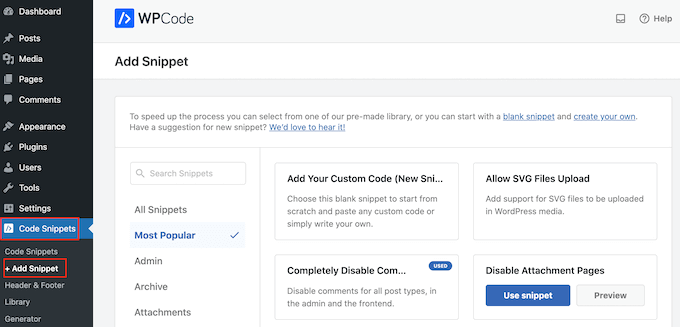
Aqui, você verá todos os trechos prontos que pode adicionar ao seu site. Isso inclui trechos que permitem desativar completamente os comentários do WordPress, fazer upload de arquivos de imagem SVG e muito mais.
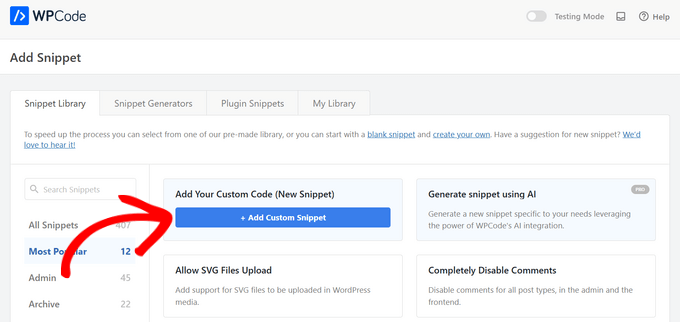
Como você está criando um novo trecho, precisa passar o mouse sobre ‘Adicionar Seu Código Personalizado (Novo Trecho)’. Em seguida, clique no botão ‘+ Adicionar Trecho Personalizado’.
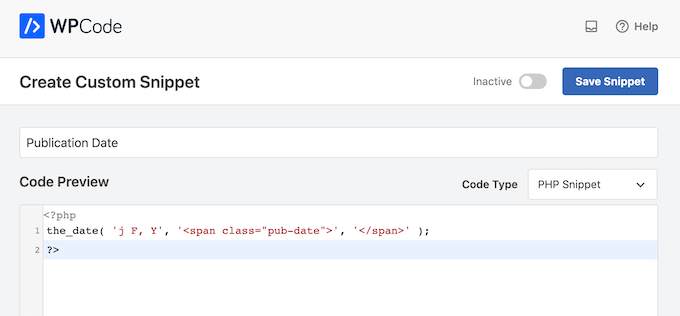
Em seguida, você precisa escolher ‘Trecho PHP’ como o tipo de código na lista de opções que aparecem na tela.

Agora você pode digitar um título para o trecho de código personalizado. Pode ser qualquer coisa que ajude você a identificar o trecho na área de administração do WordPress.
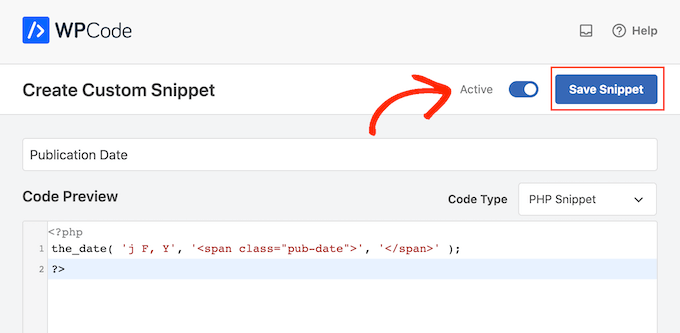
Depois disso, basta digitar ou colar o código que deseja usar na caixa 'Code Preview'.
Na imagem a seguir, estamos criando um trecho que exibe a data de publicação do post.
Assim que isso for feito, role até a seção ‘Inserção’.
O WPCode oferece duas maneiras de inserir PHP em páginas e posts: escolhendo um local específico da página ou através de shortcodes.
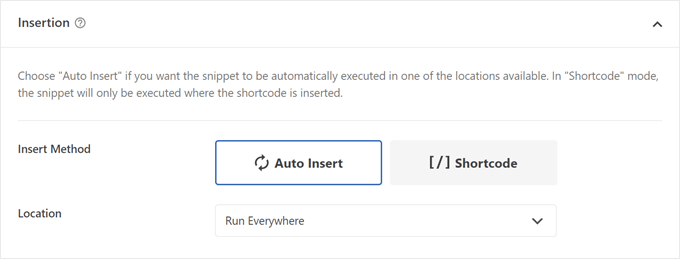
Vamos explorar cada opção uma por uma:
Inserindo Códigos PHP em um Local Específico da Página
Se você escolher o método ‘Inserção Automática’, pode selecionar a opção ‘Específico da Página’ e escolher onde inserir o trecho de código PHP.
Pode ser antes do conteúdo do post, depois dele, antes de um parágrafo específico e assim por diante.
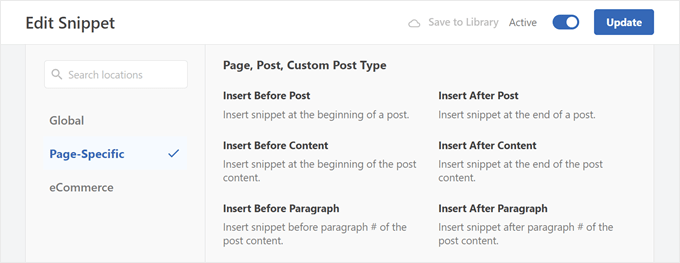
Este método é recomendado se você deseja adicionar código PHP personalizado em todas as suas páginas e/ou posts de uma vez. Depois de escolher um local, você pode clicar no alternador ‘Inativo’ para que ele mude para ‘Ativo’.
Finalmente, clique em 'Salvar Snippet' para tornar o snippet ativo.
Agora, se você deseja adicionar trechos de código PHP apenas em páginas ou posts individuais, recomendamos a opção de shortcode.
Inserindo Trechos de Código PHP Usando Shortcodes
Como queremos inserir PHP personalizado usando shortcode, clique em ‘Shortcode’. O WPCode agora mostrará o shortcode que você pode adicionar a qualquer página, post ou área pronta para widgets.
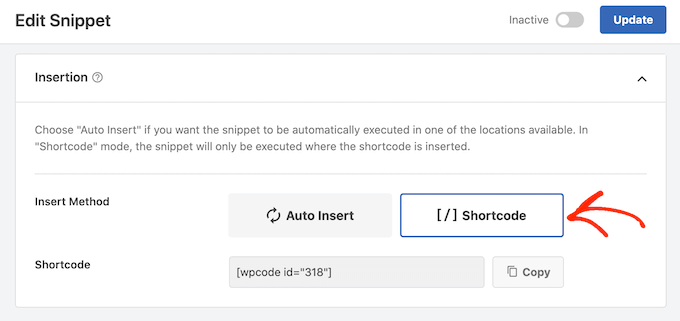
Dica Pro: Se você atualizar para o WPCode Pro, poderá criar um shortcode personalizado. Esse recurso será útil se você criou vários shortcodes e precisa diferenciá-los.
Depois disso, basta ativar o trecho de código e clicar em ‘Salvar Trecho’.
Depois de fazer isso, você estará pronto para adicionar o PHP personalizado ao seu site WordPress abrindo qualquer página ou post.
No editor de blocos, basta clicar no botão ‘+’ e digitar ‘Shortcode’. Quando ele aparecer, selecione o bloco Shortcode para adicioná-lo à página ou post.
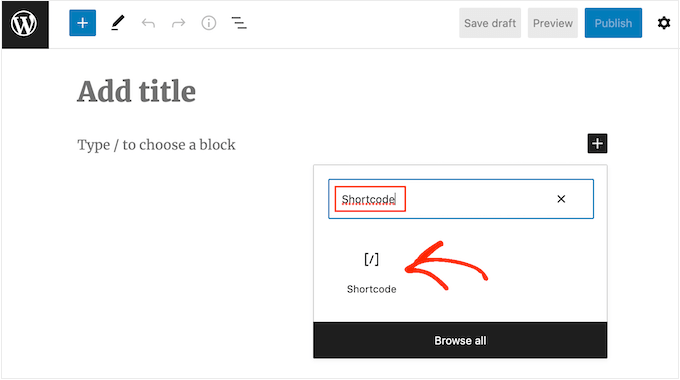
Agora você pode colar o shortcode neste bloco. Para mais informações, consulte nosso guia para iniciantes sobre como adicionar um shortcode no WordPress.
Quando estiver pronto para tornar o código ativo, publique ou atualize a página. Agora, se visitarmos nosso site, veremos o shortcode em ação.
Se você quiser testar ainda mais as etapas deste artigo, pode ler estes guias:
- Truques Extremamente Úteis para o Arquivo de Funções do WordPress
- Trechos de Código WordPress Úteis para Iniciantes (Seleção de Especialistas)
- Como Alterar Dinamicamente a Largura e Altura do oEmbed no WordPress
Como Gerenciar Seus Trechos de Código PHP
Agora que você sabe como criar trechos de código PHP personalizados, vamos aprender como gerenciá-los adequadamente.
Para fazer isso, basta ir em Code Snippets » Code Snippets.
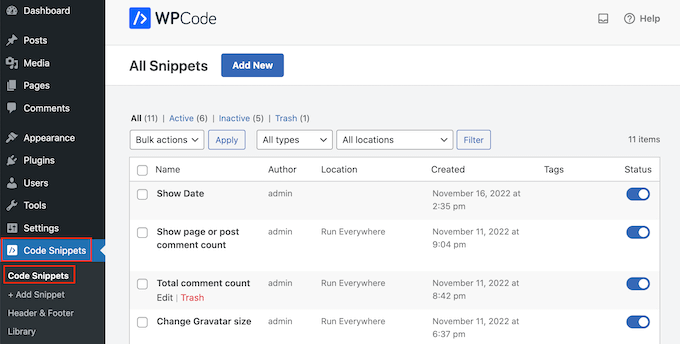
Em algum momento, você pode querer remover um trecho de PHP personalizado de todo o seu site. Nesse caso, você pode desativar o trecho, pois isso o desabilitará para cada página ou post.
Para fazer isso, você pode simplesmente encontrar o código que deseja desativar e clicar em seu alternador para transformá-lo de Habilitado (Azul) para Desabilitado (Cinza).
Depois disso, é uma boa ideia visitar seu site e verificar se o código desativado não está causando nenhum problema. Se você usar o método de shortcode, também precisará garantir que todas as instâncias de blocos de shortcode foram removidas.
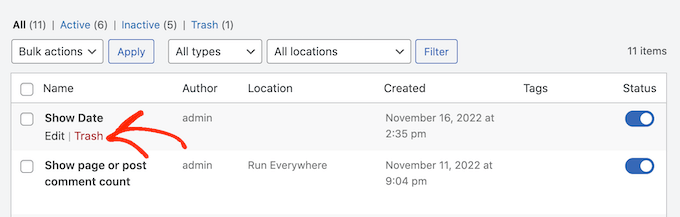
Vamos supor que você tenha muitos trechos de código e descubra que alguns foram desativados por muito tempo. Se você não os usará mais, poderá excluí-los para remover quaisquer trechos de código desnecessários em seu site.
Simplesmente passe o mouse sobre o trecho que você deseja excluir e clique em 'Lixeira' quando ele aparecer.
Esperamos que este artigo tenha ajudado você a permitir PHP em seus posts e páginas do WordPress. Você também pode querer ver nossa lista das melhores ferramentas de desenvolvimento WordPress e nosso artigo sobre como desativar editores de temas e plugins no WordPress.
Se você gostou deste artigo, por favor, inscreva-se em nosso Canal do YouTube para tutoriais em vídeo do WordPress. Você também pode nos encontrar no Twitter e no Facebook.




fastasleep
var templateDir = "<php bloginfo(‘template_directory’)>";
fastasleep
Coloque algo assim em seu template para criar uma variável javascript para armazenar o caminho, e então use javascript para escrevê-lo em seu conteúdo?
(removi alguns caracteres para que isso apareça –
var templateDir = "<php bloginfo(‘template_directory’)>";
LS
isso funciona com a versão 3.9.1 do wordpress?
griffith phelps
Este é um bom tutorial que explica como o wordpress permite a execução de código PHP.
Mohamed Tair
obrigado