


Você conseguiu! Seu plugin WordPress está pronto. Agora você provavelmente está se perguntando como colocá-lo no repositório de plugins para que milhares de usuários do WordPress possam descobri-lo e usá-lo.
Na WPBeginner, mantemos vários plugins populares do WordPress no diretório oficial. Portanto, conhecemos esse processo de envio de ponta a ponta, incluindo todos os obstáculos comuns que podem atrasar a aprovação do seu plugin.
O diretório de plugins do WordPress não é apenas um espaço de armazenamento. É um mercado movimentado onde milhões de usuários buscam soluções todos os dias. Listar seu plugin corretamente pode significar a diferença entre a obscuridade e a adoção generalizada.
Com base em nossa experiência enviando vários plugins, aprendemos que o processo não é tão direto quanto muitos desenvolvedores esperam. Mas não se preocupe, vamos guiá-lo pelos passos exatos a seguir ao enviar plugins para o Diretório de Plugins do WordPress.
Por que adicionar seu plugin ao Diretório de Plugins do WordPress?
Se você criou um plugin do WordPress que você acha que seria útil para outras pessoas, então você deve considerar adicioná-lo ao diretório oficial de plugins do WordPress. Isso traz muitos benefícios para você como desenvolvedor.
O diretório de plugins é o primeiro lugar para onde muitos usuários vão ao procurar plugins para o site WordPress deles. Adicionar seu plugin ao WordPress facilitará a localização pelos usuários e lhe dará maior credibilidade como desenvolvedor.
Além disso, você não terá que pagar pela largura de banda necessária para baixar seu plugin. O repositório do WordPress também acompanhará automaticamente quantas pessoas o baixaram e as notificará quando houver uma atualização.
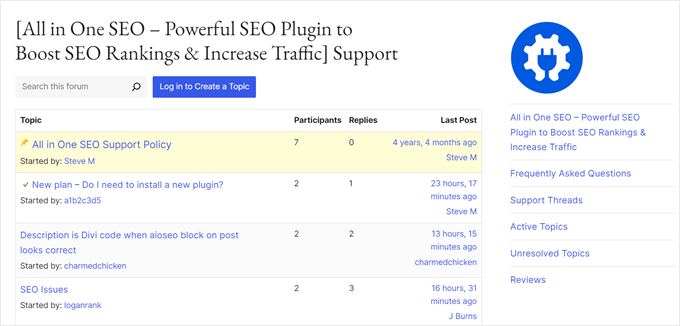
O diretório também o ajudará a dar suporte ao plugin. Os usuários podem avaliar seu plugin, deixar feedback e relatórios de bugs, e usar o fórum de suporte.
Claro, também existem alguns requisitos e restrições. O primeiro é que seu plugin deve ter uma licença compatível com o WordPress. GPLv2 ou posterior é recomendado.
Há também algumas considerações éticas a serem mantidas em mente. O plugin não deve fazer nada ilegal ou moralmente ofensivo, e você não pode incluir links para sites externos sem antes obter a permissão dos usuários.
Após enviar o plugin, ele será revisado manualmente para erros comuns e conformidade com as diretrizes de envio de plugins do WordPress. Esse processo pode levar de 1 a 10 dias.
Dito isso, vamos dar uma olhada em como adicionar seu plugin ao diretório de plugins do WordPress. Aqui estão as etapas que abordaremos:
Você pode usar os links rápidos acima para navegar por este artigo.
Etapa 1: Crie um arquivo readme.txt para o seu plugin
A primeira coisa que você precisa fazer é criar um arquivo 'Leia-me' para o seu plugin. Ele será exibido na página do seu plugin no diretório de plugins e precisa usar a formatação correta.
Aqui está um arquivo de exemplo que você pode usar como ponto de partida. Você precisará colá-lo no seu editor de texto e salvar o arquivo como readme.txt na pasta do seu plugin:
=== Your Plugin Name ===

Contributors: Your WordPress.org Username
Tags: wpbeginner, plugin tutorial
Requires at least: 6.0
Tested up to: 6.2
Stable tag: 1.0
License: GPLv2 or later
License URI: http://www.gnu.org/licenses/gpl-2.0.html

A WordPress plugin to teach beginners how to write a WordPress plugin.

== Description ==

This simple plugin is part of our beginner's guide to writing a WordPress plugin.

== Installation ==

1. Upload the plugin folder to your /wp-content/plugins/ folder.
1. Go to the **Plugins** page and activate the plugin.

== Frequently Asked Questions ==

= How do I use this plugin? =

Answer to the question

= How to uninstall the plugin? =

Simply deactivate and delete the plugin.

== Screenshots ==
1. Description of the first screenshot.
1. Description of the second screenshot.

== Changelog ==
= 1.0 =
* Plugin released.
Você precisará personalizar o arquivo para o seu próprio plugin, então explicaremos como funciona a sintaxe do arquivo readme de plugins do WordPress.
A primeira linha é o ‘Nome do Plugin’ e aparecerá no diretório de plugins do WordPress como o título do seu plugin.
A próxima linha é 'Contribuidores'. Estes são os IDs de usuário do WordPress.org responsáveis por gerenciar seu plugin. Se você ainda não tem um ID de usuário, precisará criar uma conta de usuário gratuita no WordPress.org.
Os campos ‘Requer no mínimo’ e ‘Testado até’ referem-se às versões do WordPress com as quais seu plugin funciona. A ‘Tag estável’ é a versão do seu próprio plugin.
Você pode deixar os campos de Licença iguais. Em seguida, você deve editar a área ‘Descrição’ para explicar o que seu plugin faz.
Após editar o arquivo readme do seu plugin, não se esqueça de salvar suas alterações. Também é uma boa ideia executar o arquivo através do Validador Readme oficial e resolver quaisquer problemas identificados.
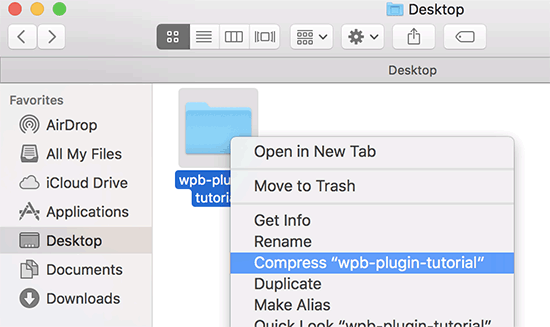
Finalmente, você deve clicar com o botão direito na pasta do seu plugin e criar um arquivo zip. Usuários de Mac devem selecionar ‘Comprimir [nome do plugin]’, e usuários de Windows podem selecionar ‘Enviar para » Pasta compactada (zipada)’.
Etapa 2: Envie seu plugin para o diretório para revisão
Agora, seu plugin está pronto para ser revisado pela equipe de plugins do WordPress.org.
Para enviá-lo, visite a página Adicionar Seu Plugin. Se você ainda não estiver logado, clique no botão 'Entrar' no canto superior direito da tela.
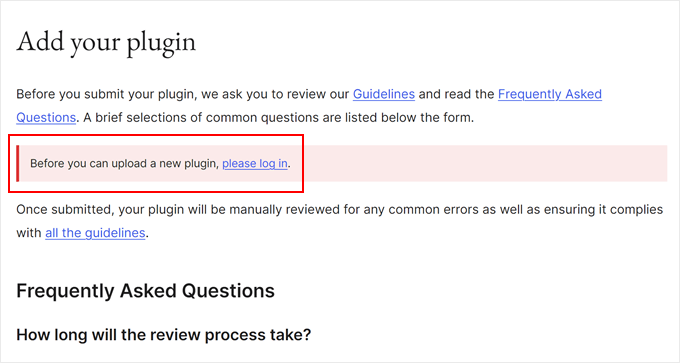
Uma vez logado, você poderá fazer o upload e enviar seu plugin para revisão.
Simplesmente clique no botão ‘Selecionar Arquivo’ para escolher o arquivo zip do seu plugin. Em seguida, marque todas as caixas aplicáveis e clique no botão ‘Enviar’.
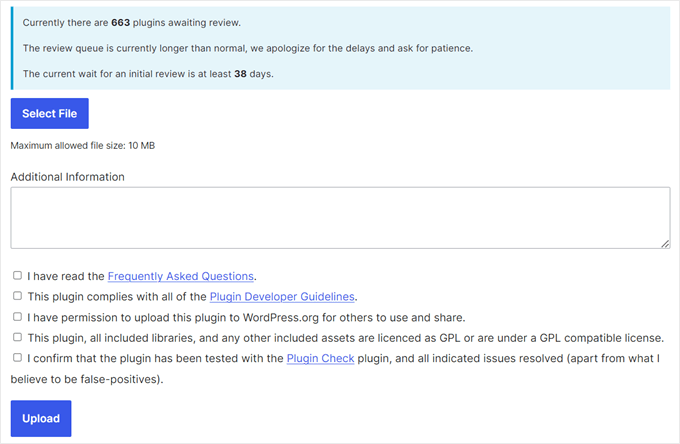
A equipe de revisão de plugins do WordPress.org analisará o código do seu plugin em busca de erros comuns e verificações de segurança. Uma vez aprovado, você receberá um e-mail da equipe de plugins.
Este e-mail conterá um link para o repositório Subversion (SVN) onde seu plugin será hospedado no WordPress.org. Você precisará usar este link ao fazer o upload do seu plugin.
Etapa 3: Faça o upload do seu plugin usando Subversion (SVN)
Uma vez que seu plugin for aprovado, você precisará usar o Subversion (SVN) para fazer o upload do plugin.
Subversion é um sistema de controle de versão de código aberto. Ele permite que os usuários façam alterações em arquivos e diretórios, mantendo um registro das alterações, gerenciando diferentes versões e colaborando com outros usuários.
Você precisará de um cliente SVN instalado em seu computador para fazer o upload do seu plugin. Usuários do Windows podem usar SilkSVN ou TortoiseSVN (gratuito). Usuários de Mac podem instalar SmartSVN ou o aplicativo Versions em seus computadores.
Neste artigo, usaremos o aplicativo Versions para Mac. No entanto, o processo é muito semelhante em todos os aplicativos SVN listados acima.
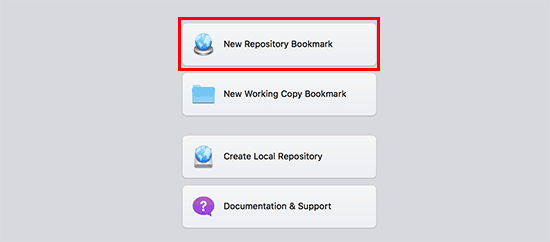
Após a instalação, você precisa abrir o aplicativo Versions e fazer o checkout de uma cópia do repositório do seu plugin do WordPress. Para fazer isso, basta clicar no botão ‘New Repository Bookmark’.
Isso abrirá um pop-up onde, primeiro, você precisa fornecer um nome para este marcador. Você pode nomeá-lo com o nome do seu plugin. Depois disso, você precisa adicionar a URL do repositório SVN do seu plugin do WordPress.
Você pode deixar os campos de nome de usuário e senha em branco.
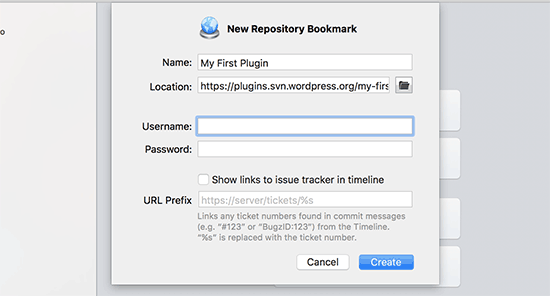
Agora, você deve clicar no botão ‘Create’. O Versions se conectará ao seu repositório e baixará uma cópia do repositório do seu plugin para o seu computador.
Em seguida, você precisa clicar com o botão direito do mouse no nome do repositório na visualização do navegador e selecionar ‘Checkout’.
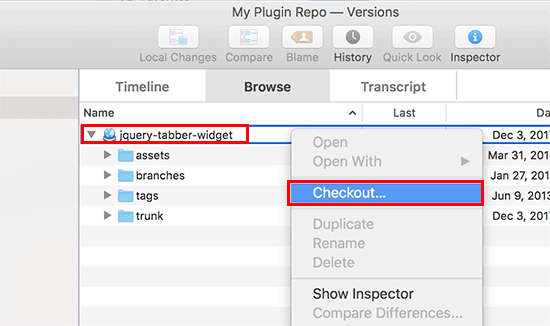
Você será solicitado a fornecer um nome para a pasta e selecionar um local onde deseja armazená-la em seu computador. Você pode usar o mesmo nome de pasta do diretório do seu plugin e clicar no botão ‘Checkout’ para continuar.
O aplicativo Versions criará agora as pastas necessárias para o seu plugin em seu computador. Você pode visualizá-lo no repositório do seu plugin ou navegá-lo no Finder.
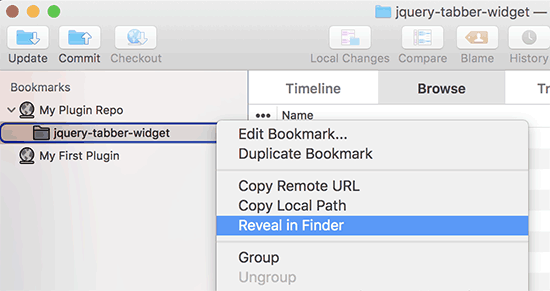
Agora, você precisa copiar seus arquivos de plugin e colá-los dentro da pasta trunk do seu repositório local.
Ao fazer isso, você notará um ícone de ponto de interrogação ao lado de novos arquivos no aplicativo Versions.
Como esses arquivos não existiam antes, você precisa adicioná-los. Selecione os novos arquivos e clique no botão 'Add' para adicioná-los à sua pasta local.
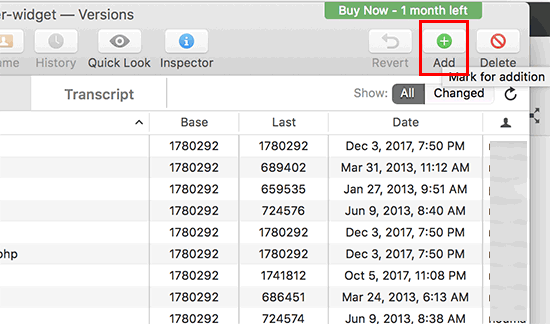
Agora que seus arquivos de plugin foram adicionados ao Subversion, você está pronto para carregá-los. Você faz isso sincronizando as alterações em sua pasta local e no diretório do subversion.
Você deve clicar no seu repositório local para selecioná-lo e, em seguida, clicar no ícone 'Commit'.
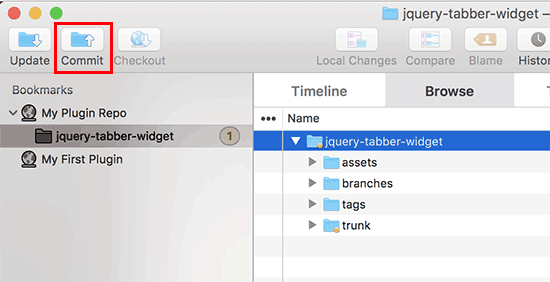
Um novo pop-up aparecerá, e você verá a lista de alterações e uma caixa para adicionar uma mensagem de commit.
Assim que você clicar no botão 'Commit', o aplicativo Versions sincronizará suas alterações e as fará commit no repositório do seu plugin.
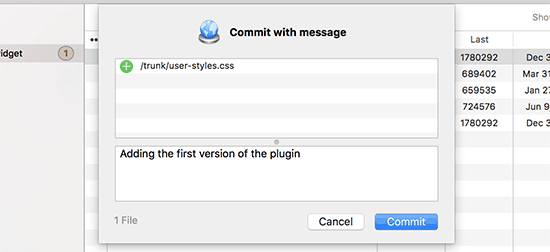
Agora que você carregou seus arquivos de plugin para o trunk, é hora de marcá-los com uma versão.
Vá para a cópia local do seu plugin e copie os arquivos dentro da pasta trunk. Depois disso, você precisa abrir a pasta tags e criar uma nova pasta dentro dela.
Nomeie esta pasta com um nome de versão. Certifique-se de que corresponda à versão que você inseriu no cabeçalho do seu plugin. No código de exemplo acima, usamos a versão 1.0 para o nosso plugin.
Após adicionar a pasta 1.0, você precisa colar seus arquivos de plugin dentro dela. Como esta é uma nova pasta, você também precisará clicar no botão ‘Add’ para incluir a pasta e todos os seus arquivos no repositório.
Depois disso, você pode prosseguir e clicar no ícone ‘Commit’ para sincronizar suas alterações, como fez anteriormente. Agora você pode visitar o diretório de plugins do WordPress e visualizar seu plugin.
Sempre que precisar editar os arquivos do seu plugin, você deve editar a cópia local. Assim que terminar suas alterações, basta clicar no ícone ‘Commit’ para sincronizá-las com o diretório de plugins do WordPress.
Quando você fizer alterações importantes no seu plugin, você vai querer adicionar uma nova versão adicionando uma nova pasta com esse número de versão à pasta de tags. Certifique-se de que o número da versão corresponda ao cabeçalho do seu plugin.
Etapa 4: Adicionar Arte ao Diretório de Plugins do WordPress

Agora, podemos adicionar algumas artes e capturas de tela ao diretório de plugins do WordPress. Esses itens precisam seguir práticas de nomenclatura padrão e devem ser enviados usando Subversion.
Banner do Cabeçalho do Plugin
O banner do cabeçalho é a imagem grande que aparece no topo da página do plugin. Seu tamanho deve ser de 772×250 ou 1544×500 pixels, e você deve usar o formato de arquivo JPEG ou PNG.
Dependendo do tamanho da sua imagem e do tipo de arquivo, você precisará dar ao seu banner do cabeçalho um destes nomes:
- banner-772×250.jpg
- banner-772×250.png
- banner-1544×500.jpg
- banner-1544×500.png
Ícone do Plugin
O ícone é uma imagem quadrada menor e será exibido nos resultados de pesquisa e nas listagens de plugins. Seu tamanho deve ser de 128×128 ou 256×256 pixels, e você deve usar o formato de arquivo JPEG ou PNG.
Dependendo do tamanho da sua imagem e do tipo de arquivo, você precisará dar ao seu ícone um destes nomes:
- icon-128×128.jpg
- icon-128×128.png
- icon-256×256.jpg
- icon-256×256.png
Capturas de tela
Você pode adicionar quantas capturas de tela desejar. Essas capturas de tela devem ser listadas nas descrições das capturas de tela no seu arquivo readme.txt.
Os arquivos de captura de tela devem ser nomeados assim:
- screenshot-1.png
- screenshot-2.png
Depois de preparar todas as artes, você pode colocá-las na pasta assets da cópia local do seu plugin.
Depois disso, você notará um ícone de ponto de interrogação ao lado da pasta assets. Você precisará clicar no botão 'Add' para adicionar novos arquivos de assets ao seu repositório.
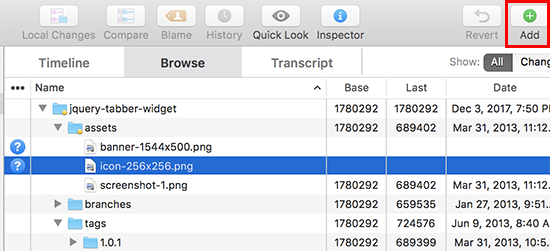
Finalmente, prossiga e clique no ícone 'Commit' para fazer o upload dos seus arquivos para o diretório de plugins do WordPress.
Depois de um tempo, você poderá ver as artes aparecerem na página do seu plugin.
Bônus: Recursos para Desenvolvedores de Plugins WordPress
Se você está procurando aprofundar sua jornada de desenvolvimento WordPress, aqui estão alguns recursos valiosos:
- Como e Por Que Deixar Avaliações no WordPress – Descubra a importância do feedback da comunidade e aprenda como contribuir com avaliações significativas para outros plugins.
- Como Fazer Sugestões de Novos Recursos para o WordPress – Aprenda como propor efetivamente novos recursos para o núcleo do WordPress, contribuindo para a evolução da plataforma.
- Opções de Carreira no WordPress – Como Ganhar a Vida com WordPress – Explore vários caminhos de carreira no ecossistema WordPress, desde o desenvolvimento de plugins até o design de temas e além.
- Negócios e Empresas de WordPress Mais Bem-Sucedidos Atualmente – Inspire-se com histórias de sucesso no mundo WordPress e veja o que é possível com dedicação e inovação.
Esperamos que este tutorial tenha ajudado você a aprender como adicionar seu plugin ao diretório de plugins do WordPress. Você também pode querer conferir nossa seleção das melhores agências de desenvolvimento WordPress e nosso guia definitivo sobre como usar o aplicativo WordPress no iPhone, iPad e Android.
Se você gostou deste artigo, por favor, inscreva-se em nosso Canal do YouTube para tutoriais em vídeo do WordPress. Você também pode nos encontrar no Twitter e no Facebook.


Jorian
Obrigado por este artigo! Minha pergunta é, eles ainda aprovam novos plugins, ou eles apenas atualizam os existentes?
Eu tentei fazer meu plugin ser aprovado, mas eles me enviaram uma longa lista de erros de um bot automatizado. Curiosamente, a maioria dos erros que causaram a rejeição do meu plugin são encontrados na maioria dos plugins mais conhecidos (se você os verificar com o plugin PCP).
Pareceu uma mensagem velada dizendo: não estamos interessados no seu plugin.
WPBeginner Support
Novos plugins ainda são aprovados. Para plugins existentes, eles exigirão mais lentamente o mesmo que outros plugins, com o tamanho de alguns plugins populares, levará tempo para que plugins mais antigos entrem em conformidade e o repositório está dando aos desenvolvedores tempo para atualizar seus plugins com segurança.
Admin
Matthew
Você tem erros de digitação no tamanho do ícone, os nomes dos arquivos estão corretos, mas são 128×128 e não 150×150, e 256×256 e não 250×250 para as dimensões reais da imagem.
WPBeginner Support
Thank you for spotting that, we’ll be sure to fix the typo
Admin
Jiří Vaněk
Você fez um ótimo trabalho descrevendo o que é, para mim, um processo bastante complexo de adicionar um plugin ao repositório. Eu ainda não criei um plugin, mas me interessei por este artigo principalmente para ter uma ideia de como o processo funciona. Também fiquei muito interessado em saber se os plugins são testados quanto a falhas ou problemas de segurança. Você explicou isso muito bem. Muito obrigado.
Mrteesurez
Criei um plugin simples para fazer upload para o diretório de plugins, este guia ajudará a fazer o upload corretamente para que seja aprovado, mas ainda preciso criar um arquivo readme. Usarei o formato que você deu aqui. obrigado.
WPBeginner Support
You’re welcome, glad our guide could help you set up your readme
Admin
Jindo Nguyen
Obrigado!
Você me ajudou a resolver o problema ao fazer o upload do meu primeiro plugin. Seu guia é realmente mais fácil do que usar a linha de comando.
Este é o meu novo plugin, que foi aprovado há alguns meses com base no seu artigo.
Mo a
O que acontece depois que o plugin é enviado pela primeira vez? Quanto tempo devo esperar antes de poder encontrá-lo no Wordpress.org e baixá-lo diretamente pela pesquisa de plugins do Wordpress?
Obrigado por um ótimo artigo!
Ralph
Ao tentar fazer o upload dos meus arquivos de plugin através da opção SVN Commit do Tortoise, o commit foi bloqueado devido ao seguinte erro: “Por favor, forneça a mensagem de commit que descreve as alterações que você está fazendo.”
Foi facilmente corrigido inserindo “Primeiro commit.” na caixa “Mensagem” (abaixo do botão “Mensagens recentes”) da caixa de diálogo Commit.
Obrigado pelo tutorial!
Parth
Eu criei um plugin para WordPress
Eu quero hospedá-lo no wordpress.org
Alguém pode me informar qual deve ser o valor da licença?
Eu quero torná-lo gratuito
O que devo escrever na licença para o arquivo readme.text
WPBeginner Support
Você pode adicionar estas duas linhas ao cabeçalho do arquivo readme.txt do seu plugin
1-click Use in WordPress
Admin
Ralph
Eu simplesmente deixei a linha de licença fora do arquivo readme... O WP então assumirá que seu plugin está licenciado sob a licença padrão GPLv2, o que é bom na maioria dos casos.
mihir
Olá, tentei fazer o checkout e estou recebendo erros que mencionei nesta pergunta – http://stackoverflow.com/questions/20313760/unable-to-connect-to-wordpress-repository-url-by-tortoise-svn, por favor ajude.
Haseeb Ahmad Ayazi
Um post muito bem explicado para aqueles que são novatos em desenvolvimento de wp como eu.
Keely
Gostaria de encontrar um tutorial SIMPLES sobre isso – ninguém parece querer explicar de forma MUITO SIMPLES. Odeio ficar irritado quando estou fazendo algo novo.
wpbeginner
@mrahmadawais Quando é a sua primeira vez, então você fará SVN em todas as pastas…. tags, trunk, branches….
Mas uma vez que isso é feito, você só precisa enviar as alterações necessárias.
mrahmadawais
@jdblundell você pode me dizer um pouco
mrahmadawais
alguém pode me explicar o último passo? quando fazemos o upload via svn? o que devemos fazer o upload, qual pasta?
jdblundell
Obrigado por isso! Tive um tempo muito difícil tentando fazer o upload do meu plugin (http://casadeblundell.com/jonathan/wordpress/) originalmente e depois que o atualizei pela última vez, não consegui postar a versão mais recente.
Terei que percorrer isso e ver o que estou perdendo – embora a única mudança real seja que o plugin funciona com a versão mais recente do WordPress.