


Seu conteúdo mais antigo está prejudicando silenciosamente a credibilidade do seu site? Quando os visitantes acessam uma postagem que não é atualizada há anos, eles geralmente assumem que a informação está errada e saem imediatamente.
Na WPBeginner, priorizamos a transparência para manter a confiança do leitor. Sempre exibimos a data de 'Última Atualização' em nossos artigos para que nosso público saiba que está recebendo as informações mais atuais.
Neste guia, mostraremos como adicionar uma notificação de postagem antiga em seu blog WordPress para gerenciar as expectativas do usuário e melhorar a autoridade do seu site.
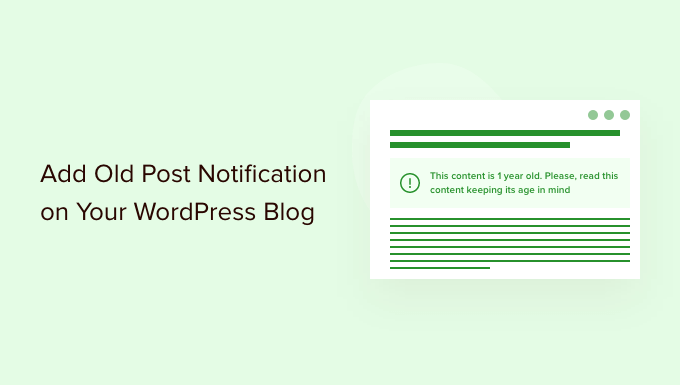
Por que adicionar notificação de postagem antiga a postagens de blog do WordPress
Uma verificação da realidade: parte do seu melhor conteúdo pode estar prejudicando a credibilidade do seu site. Quando os visitantes chegam a um tutorial de três anos sobre um software que foi atualizado cinco vezes desde então, eles não estão obtendo a ajuda de que precisam.
Conteúdo desatualizado pode levar a usuários frustrados, maiores taxas de rejeição e menores classificações de busca. O Google prioriza conteúdo fresco e preciso, e informações desatualizadas enviam os sinais errados.
A solução ideal? Atualize cada postagem antiga com informações atuais.
Mas sejamos realistas. Se você escreve em um blog há anos, provavelmente tem centenas de posts. Talvez você não consiga atualizá-los todos devido a tempo e recursos limitados.
É aí que as notificações de posts antigos se tornam um bom compromisso. Elas avisam seus leitores que estão visualizando conteúdo antigo, para que possam tomar decisões informadas sobre como usar essas informações. É uma questão de transparência e confiança.
Muitos sites de sucesso também exibem a data de 'última atualização' em vez de apenas a data de publicação. Essa abordagem funciona especialmente bem para conteúdo evergreen que você atualiza regularmente.
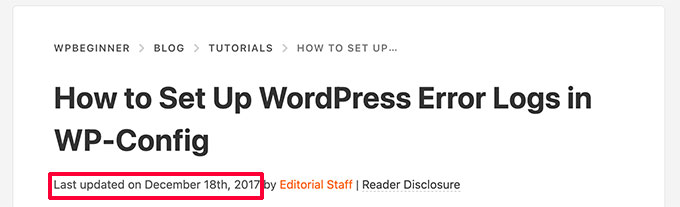
Agora vamos mergulhar nos passos práticos. Mostraremos como adicionar notificações de posts antigos ao seu site WordPress e como exibir datas de última atualização que geram credibilidade tanto com usuários quanto com mecanismos de busca.
Método 1. Exibir Notificação de Post Antigo Usando Plugin
Este método é mais fácil e recomendado para todos os usuários que desejam exibir uma notificação de post antigo.
Primeiro, você precisa instalar e ativar o plugin DX Out of Date. Para mais detalhes, veja nosso guia passo a passo sobre como instalar um plugin do WordPress.
Após a ativação, você precisa visitar a página Configurações » Fora de Data para configurar as opções do plugin.
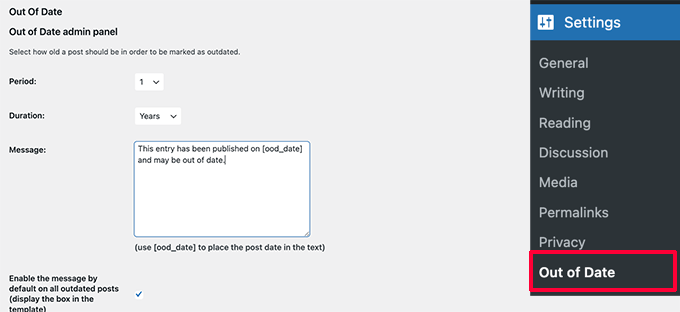
Aqui, você precisa escolher o período e a duração. Este é o tempo após o qual um post será considerado antigo pelo plugin.
Abaixo disso, você pode fornecer uma mensagem personalizada para exibir em posts antigos e habilitar a notificação para ser exibida em todos os posts antigos. Não se preocupe, você poderá ocultá-la para posts específicos editando-os.
Na página de configurações, você também pode escolher tipos de post, cores para a caixa de notificação e adicionar CSS personalizado, se necessário.
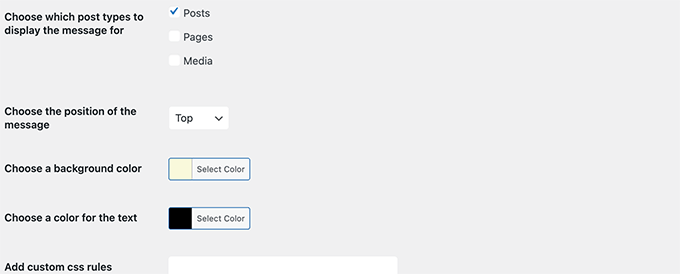
Não se esqueça de clicar no botão Salvar Alterações para armazenar suas configurações.
Agora você pode visitar um post antigo em seu site para ver o plugin em ação.
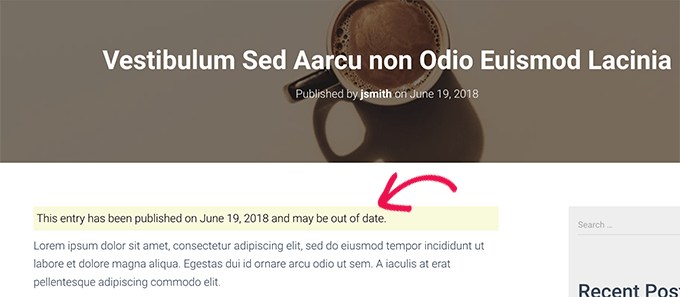
Ocultando a Notificação de Post Antigo em Posts Individuais
Agora, digamos que você tenha um artigo antigo que ainda é preciso, atualizado e tem ótimas classificações de busca. Você pode querer ocultar a notificação de post antigo lá.
Da mesma forma, e se você atualizou um post antigo com novas informações? O plugin continuará exibindo notificações de posts antigos porque ele usa a data de publicação do post para determinar sua idade.
Para corrigir isso, edite a postagem e procure a caixa 'Notificação de Desatualizado' nas configurações do editor. Simplesmente desmarque a opção de notificação e salve suas alterações.
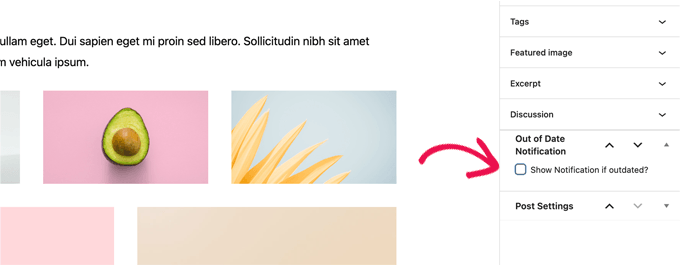
O plugin agora parará de exibir notificações de postagens antigas neste artigo específico.
Método 2. Exibir a Data da Última Modificação de Suas Postagens
Muitos sites WordPress exibem a data da última modificação de suas postagens de blog. Alguns substituem a data de publicação pela data da última modificação também.
A vantagem deste método é que ele mostra aos usuários quando uma postagem foi atualizada pela última vez sem exibir uma mensagem de postagem antiga.
Primeiro, você precisa instalar e ativar o plugin WP Last Modified Info. Para mais detalhes, veja nosso guia passo a passo sobre como instalar um plugin do WordPress.
Após a ativação, vá para a página Configurações » WP Last Modified Info para configurar as opções do plugin.
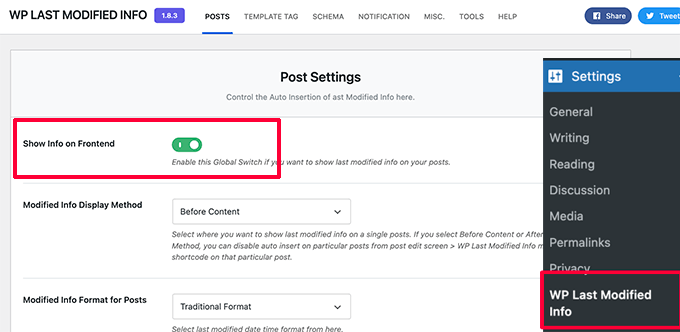
Na página de configurações, você precisa ativar o controle deslizante de Exibição global das informações da última modificação. Depois disso, você pode escolher como deseja exibir a data de modificação.
Você pode substituir a data de publicação, exibi-la antes ou depois do conteúdo, ou inseri-la manualmente em uma postagem.
Abaixo disso, você encontrará um monte de opções. Se você não tiver certeza, pode deixá-las como padrão.
Não se esqueça de clicar no botão Salvar Configurações para armazenar suas alterações.
Agora você pode visitar seu site para ver as informações da última atualização de todas as suas postagens de blog.
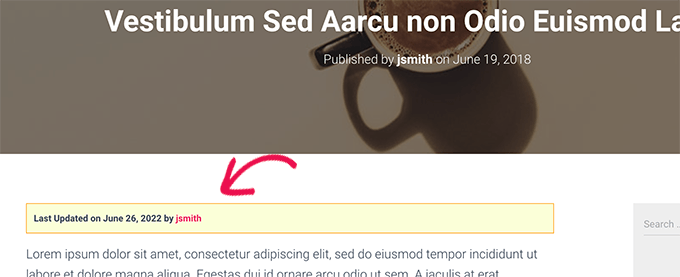
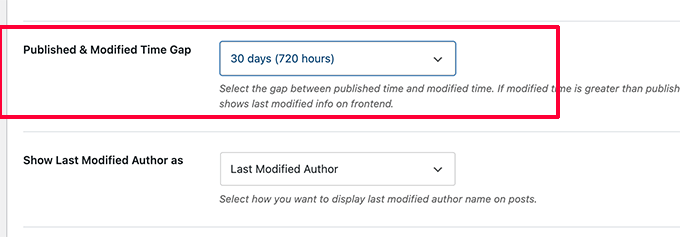
Por padrão, este plugin pode exibir a data da última atualização em todas as postagens, mesmo aquelas que você acabou de publicar. Se você quiser exibi-la apenas em conteúdo mais antigo, pode configurar as opções de intervalo de tempo.
Nas configurações do plugin, você pode definir um intervalo de tempo específico (até 30 dias). Isso garante que a data de 'Última Atualização' apareça apenas se você modificou a postagem após a passagem desse tempo específico.
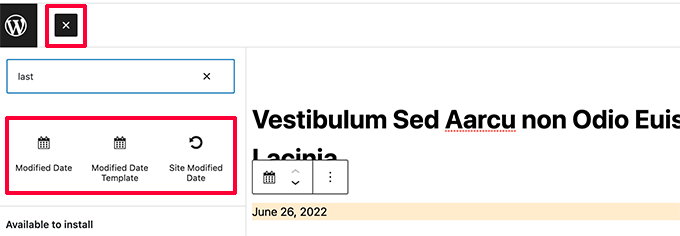
O plugin também fornece três blocos que você pode inserir manualmente em uma postagem ou página para exibir as informações de última modificação.
Você também tem a opção de usar CSS personalizado para estilizar o aviso da data da última modificação. Usamos o seguinte CSS personalizado nas capturas de tela acima.
p.post-modified-info {
    background: #fbffd8;
    padding: 10px;
    border: 1px solid orange;
    font-size: small;
    font-weight: bold;
}
Método 3. Adicionar Notificação de Postagem Antiga Usando Código
Este método exige que você adicione manualmente código aos arquivos do seu tema WordPress. Se você nunca fez isso antes, dê uma olhada em nosso guia sobre como adicionar trechos de código personalizados no WordPress.
Simplesmente copie e cole o seguinte código no template single.php do seu tema.
// Define old post duration to one year
$time_defined_as_old = 60*60*24*365;

// Check to see if a post is older than a year
if((date('U')-get_the_time('U')) > $time_defined_as_old) {

$lastmodified = get_the_modified_time('U');
$posted = get_the_time('U');

//check if the post was updated after being published
 if ($lastmodified > $posted) {

// Display last updated notice
      echo '<p class="old-article-notice">This article was last updated ' . human_time_diff($lastmodified,current_time('U')) . ' ago</p>';

  } else {
// Display last published notice
echo '<p class="old-article-notice">This article was published ' . human_time_diff($posted,current_time( 'U' )). 'ago</p>';

}
}
Este código define postagens antigas como quaisquer artigos publicados há pelo menos um ano.
Depois disso, ele verifica se uma postagem é mais antiga que um ano. Se for, ele verifica se a postagem foi atualizada após a publicação. Em seguida, exibe um aviso com base nessas verificações.
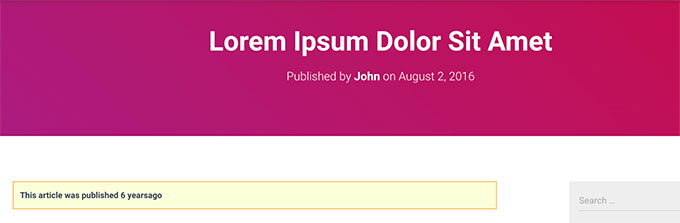
Veja como ficou em nosso site de demonstração para uma postagem antiga e que nunca foi atualizada.
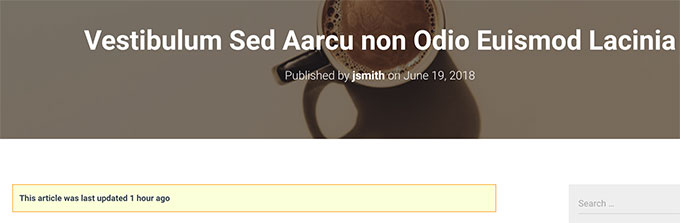
Veja como ficou para uma postagem antiga, mas que foi atualizada após ser publicada.
Personalizamos a notificação de postagem antiga com o seguinte CSS personalizado.
p.old-article-notice {
    background: #fbffd8;
    padding: 10px;
    border: 1px solid orange;
    font-size: small;
    font-weight: bold;
}
Perguntas Frequentes Sobre Notificações de Postagens Antigas
Ajudamos milhares de usuários a gerenciar seus arquivos de conteúdo. Aqui estão algumas das perguntas mais comuns que ouvimos sobre como lidar com postagens antigas no WordPress.
1. Exibir uma notificação de postagem antiga prejudicará meu SEO?
Não, geralmente ajuda. Se um usuário acessa um artigo de 2018 e pensa que ele é atual, ele pode ficar frustrado e sair rapidamente quando perceber que a informação está desatualizada. Isso aumenta sua taxa de rejeição, o que é ruim para o SEO. Uma notificação clara gerencia as expectativas e constrói confiança.
2. Devo simplesmente excluir postagens antigas do blog em vez disso?
Não recomendamos excluir publicações a menos que sejam prejudiciais ou completamente irrelevantes. Publicações antigas ainda podem ter backlinks e tráfego. Em vez disso, você deve tentar atualizar o conteúdo. Se você precisar excluí-la, certifique-se de redirecionar o URL para uma nova publicação relevante para evitar links quebrados.
3. Posso simplesmente alterar a data de publicação para a data de hoje?
Você só deve alterar a data se tiver atualizado significativamente o conteúdo para adicionar valor. Simplesmente alterar a data sem melhorar o artigo é uma experiência ruim para o usuário. O Google pode detectar esse comportamento e ele pode ser sinalizado como uma tática de spam, potencialmente prejudicando suas classificações.
4. Com que frequência devo atualizar meu conteúdo antigo?
Não há uma regra definida, mas recomendamos auditar suas publicações mais populares a cada 6 a 12 meses. Se uma publicação está recebendo muito tráfego, você quer garantir que ela permaneça atualizada para não perder essas classificações para um concorrente com informações mais recentes.
Recursos Adicionais
Esperamos que este artigo tenha ajudado você a aprender como exibir facilmente notificações de publicações antigas em seu blog WordPress. Você também pode querer ver estes recursos adicionais:
- Guia Completo de SEO para WordPress para Iniciantes (Passo a Passo)
- Como Remover a Data das URLs do WordPress
- Como Destacar Novas Publicações para Visitantes Recorrentes no WordPress
- Como Encontrar e Corrigir Links Quebrados no WordPress (Passo a Passo)
- Você Deve Manter ou Excluir Conteúdo Antigo no WordPress? (Opinião de Especialista)
Se você gostou deste artigo, por favor, inscreva-se em nosso Canal do YouTube para tutoriais em vídeo do WordPress. Você também pode nos encontrar no Twitter e no Facebook.




Gina Davis
Como leitor de blogs, prefiro blogs que tenham datas e que me digam especificamente quando foi a última vez que revisaram o blog para precisão. Não apenas quando fizeram uma atualização. Muitas vezes estou procurando soluções para respostas e esse tipo de informação ajuda muito na precisão das informações.
Como blogueiro, sempre incluí datas. E como alguns dos meus blogs ocasionalmente precisam de atualização, sempre adiciono quando a postagem foi vista pela última vez e quais alterações, se houver, foram feitas.
Novamente, tudo isso volta ao tipo de conteúdo do blog. Alguns conteúdos resistem ao teste do tempo, mas blogs com instruções e guias são apenas importantes, na minha humilde opinião.