


Uma das coisas legais do Instagram é o recurso de posts compráveis. Você pode marcar produtos diretamente em suas fotos, facilitando para os seguidores comprarem seus itens com apenas um toque.
Mas eis o problema: essas tags de compra integradas não funcionam quando você incorpora um post do Instagram em seu site WordPress. Isso significa que você pode estar perdendo vendas.
Mas não se preocupe! Encontramos uma maneira fácil de adicionar imagens compráveis do Instagram ao WordPress usando o plugin Smash Balloon. 🛍
Essa solução permite que você crie um feed de Instagram comprável em seu site, ajudando a transformar seu conteúdo de mídia social em uma poderosa ferramenta de vendas.
Neste artigo, mostraremos como adicionar facilmente imagens compráveis do Instagram no WordPress.
💡 Resposta Rápida: Como Adicionar Imagens Compráveis do Instagram no WordPress
Veja como adicionar imagens compráveis do Instagram no WordPress, passo a passo:
- Instale o plugin Smash Balloon Instagram Pro.
- Conecte sua conta do Instagram.
- Ative o recurso de feed comprável.
- Adicione links de produtos às imagens.
- Personalize o design do seu feed.
- Incorpore o feed no seu site WordPress.
O que é um Feed de Instagram Comprável?
Um feed do Instagram que permite compras é uma série de fotos onde cada uma delas leva a uma página de produto. Ao clicar na foto, você será direcionado ao produto mostrado nela.
Você pode estar familiarizado com este recurso quando acessa o Instagram e vê que uma foto tem uma tag de produto especial, assim:
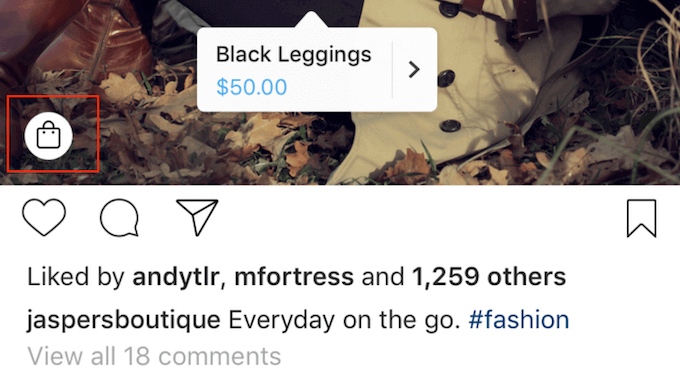
No próprio Instagram, esse recurso é útil para usuários que desejam comprar imediatamente um produto que veem no aplicativo. E se você é um proprietário de pequena empresa, talvez queira levar esse recurso para o seu feed do Instagram incorporado em seu site também.
Por que você precisa de um plugin para adicionar imagens compráveis do Instagram no WordPress?
A principal razão pela qual você precisa de um plugin para isso é que as tags de compra oficiais do Instagram desaparecem quando você incorpora um post em seu site.
Assim, mesmo que você tenha uma postagem comprável no Instagram, os visitantes do seu site não conseguirão ver ou clicar nos links dos produtos. Um plugin ajuda você a recriar essa experiência de compra diretamente no seu site.
O problema é que não é fácil de configurar. Você terá que configurar um catálogo do Facebook, um catálogo de produtos e uma página comercial do Facebook.
Além disso, você precisará obter aprovação do Instagram para usar esses recursos de compras.
Mais importante ainda, mesmo que você incorpore uma postagem do Instagram com uma tag de produto em seu site, essa tag pode não aparecer. Em outras palavras, você pode perder muitas oportunidades de conversão em potencial.
Felizmente, existe uma alternativa fácil com Smash Balloon Instagram Pro.
Então, vamos ver como você pode adicionar facilmente imagens compráveis do Instagram ao seu site WordPress.
Você pode usar estes links rápidos para navegar pelas etapas:
- Etapa 1: Instale um Plugin de Fotos do Instagram com Suporte para Compras
- Etapa 2: Conecte uma Conta do Instagram ao WordPress
- Etapa 3: Ative o Recurso Comprável do Smash Balloon
- Etapa 4: Filtre seu Feed Comprável do Instagram
- Etapa 5: Personalize seu Feed Comprável do Instagram
- Etapa 6: Incorpore seu Feed Comprável do Instagram no WordPress
- Perguntas Frequentes Sobre Feeds Compráveis do Instagram
Etapa 1: Instale um Plugin de Fotos do Instagram com Suporte para Compras
A melhor maneira de adicionar imagens compráveis do Instagram no WordPress é usando Smash Balloon Instagram Pro.
É o melhor plugin de feed de fotos do Instagram do mercado e permite que você crie um feed totalmente personalizável e comprável no seu site.
👋 Observação: Para este tutorial, você precisará da versão Pro do plugin para criar um feed comprável. No entanto, também existe uma versão gratuita que permite incorporar o Instagram no WordPress.
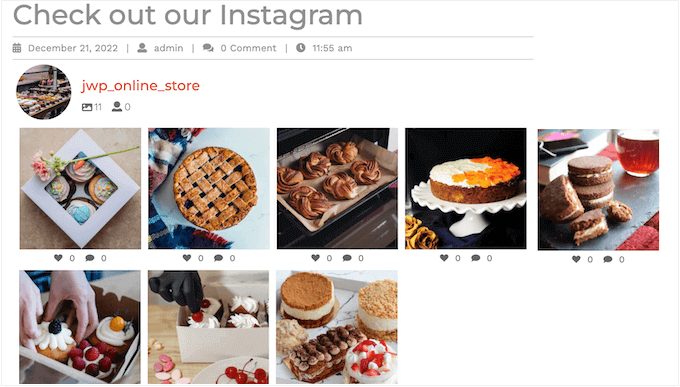
À medida que você posta novas imagens no Instagram, elas aparecerão automaticamente no seu site. Você pode então adicionar facilmente links compráveis a essas novas postagens dentro do Smash Balloon, garantindo que os visitantes sempre vejam seu conteúdo e produtos mais recentes.
Testamos completamente o plugin Smash Balloon e descobrimos que ele é muito fácil de usar para iniciantes. Para saber mais, veja nossa análise detalhada do Smash Balloon.
Antes de começar, você precisará conectar sua conta do Instagram a uma página do Facebook.
Se você tem uma conta pessoal do Instagram, talvez também queira transformá-la em uma conta comercial, pois isso permite que o Smash Balloon mostre automaticamente sua biografia e cabeçalho do Instagram.
Para instruções passo a passo sobre como fazer essas duas coisas, você pode consultar a seção de Perguntas Frequentes no final deste guia.
Quando estiver pronto, prossiga e instale e ative o plugin Smash Balloon Instagram Pro. Para mais detalhes, veja nosso guia sobre como instalar um plugin do WordPress.
Após a ativação, acesse Instagram Feed » Configurações e insira sua chave de licença no campo ‘Chave de Licença’.
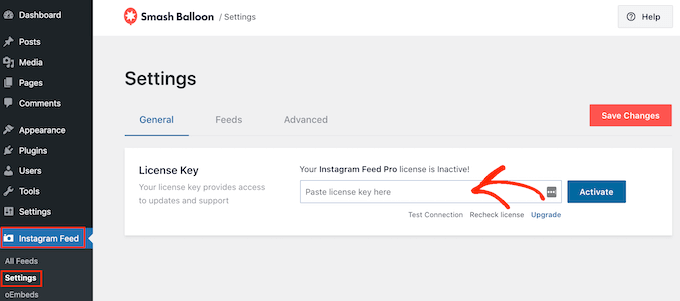
Você encontrará essas informações em sua conta no site do Smash Balloon.
Após inserir a chave, basta clicar no botão ‘Ativar’.
Etapa 2: Conecte uma Conta do Instagram ao WordPress
Após ativar o plugin, sua primeira tarefa é conectar sua conta do Instagram ao WordPress. Simplesmente vá para Instagram Feed » Todos os Feeds e clique em ‘Adicionar Novo’.
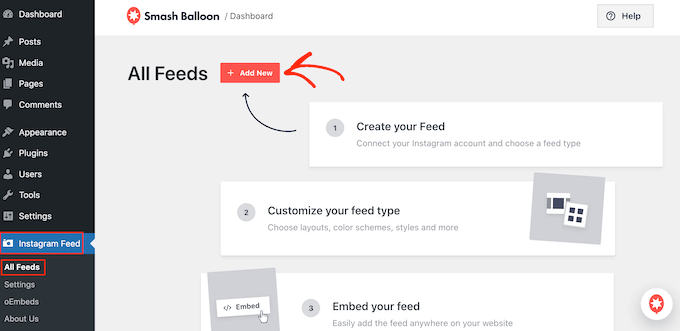
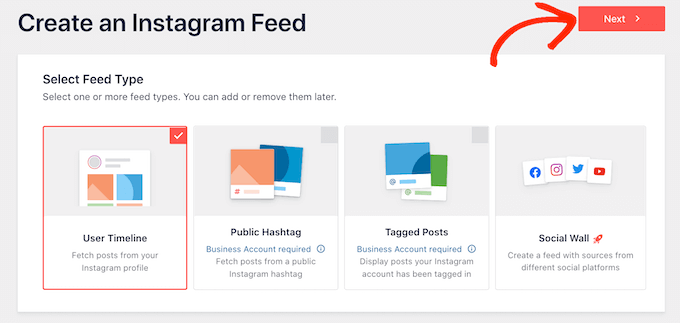
Com o Instagram Feed Pro, você pode criar feeds de posts marcados e hashtags ou até mesmo fazer um mural social com conteúdo de vários sites de mídia social diferentes.
Queremos mostrar imagens compráveis da nossa linha do tempo do Instagram, então simplesmente selecione 'User Timeline' e clique em 'Next'.
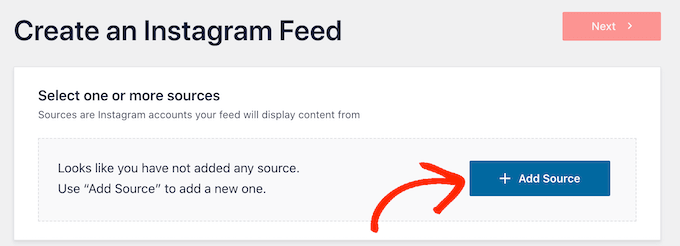
Agora, escolha a conta do Instagram de onde você obterá as imagens compráveis.
Para começar, clique no botão 'Adicionar Fonte'.
Depois disso, escolha se deseja exibir imagens compráveis de uma conta pessoal ou comercial do Instagram.
Se você marcar a caixa ao lado de ‘Pessoal’, o Smash Balloon não incluirá o avatar e a bio do Instagram no seu cabeçalho por padrão.
Para a melhor experiência e para exibir automaticamente as informações do seu perfil, recomendamos o uso de uma conta Business, como mencionado na Etapa 1.
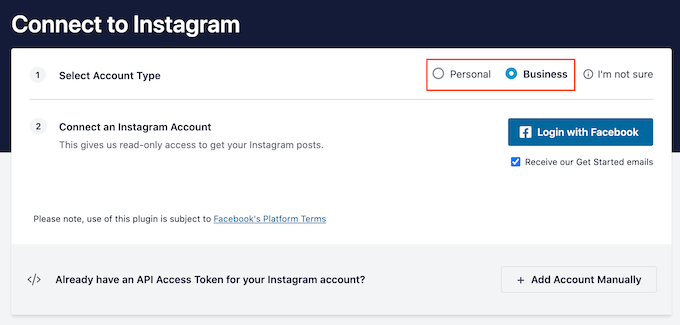
Após escolher ‘Pessoal’ ou ‘Comercial’, clique em ‘Entrar com o Facebook’.
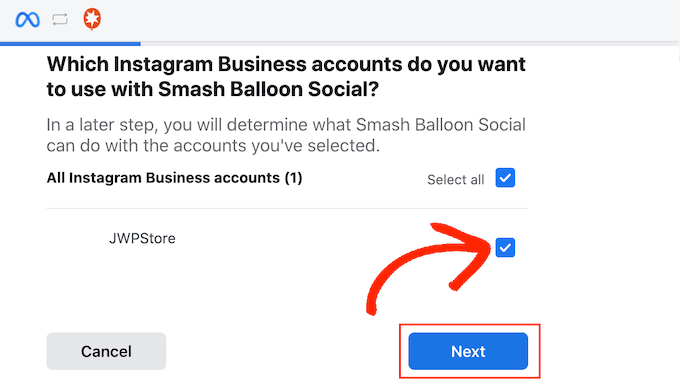
Agora você pode selecionar a conta do Instagram que deseja destacar em seu site WordPress e clicar em 'Next'.
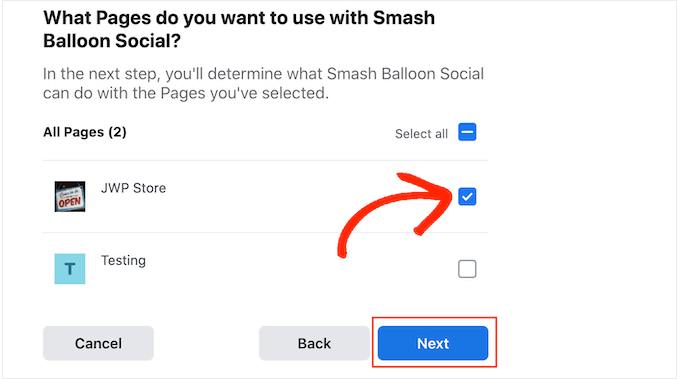
Depois disso, marque a caixa ao lado da página do Facebook que está vinculada à conta do Instagram com suas imagens compráveis.
Assim que terminar, basta clicar no botão ‘Próximo’.
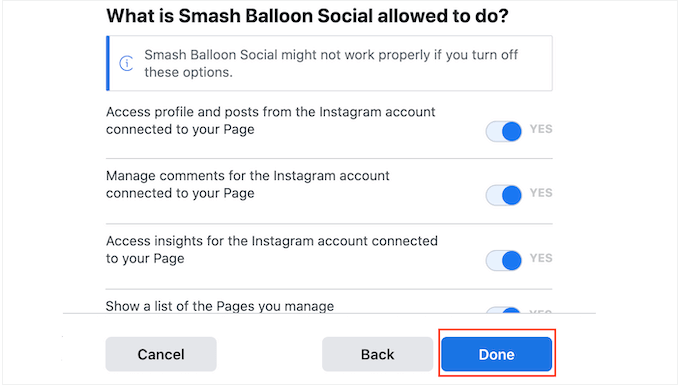
Agora você verá um pop-up com todas as informações às quais o Instagram Feed Pro terá acesso e as ações que ele pode executar.
Para restringir o acesso do plugin à sua conta do Instagram, basta clicar em qualquer um dos interruptores para mudar de 'Yes' para 'No'. Apenas esteja ciente de que isso pode afetar as fotos que você pode mostrar em seu blog WordPress ou site.
Com isso em mente, recomendamos deixar todos os interruptores ativados. Quando estiver satisfeito com as configurações, clique em ‘Concluído’.
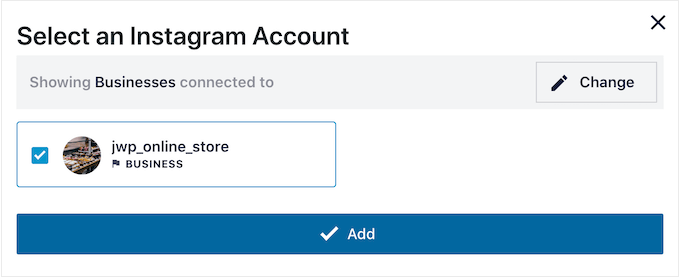
Agora você verá um pop-up com a conta do Instagram que você acabou de adicionar ao seu site.
Simplesmente marque a caixa ao lado dessa conta e clique em ‘Adicionar’.
O Instagram Feed Pro agora o levará de volta à tela ‘Adicionar Novo Feed’.
Aqui, certifique-se de que a caixa ao lado da conta do Instagram que você acabou de adicionar esteja marcada. Em seguida, clique em ‘Próximo’.
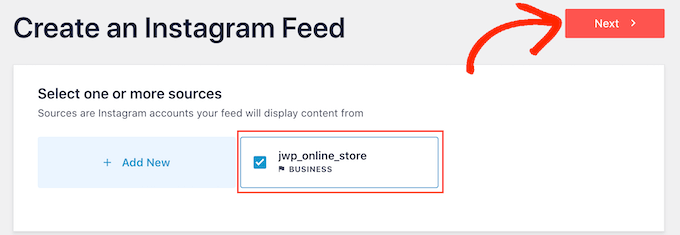
O plugin agora criará um feed de fotos do Instagram.
Passo 3: Ative o Recurso Comprável do Smash Balloon
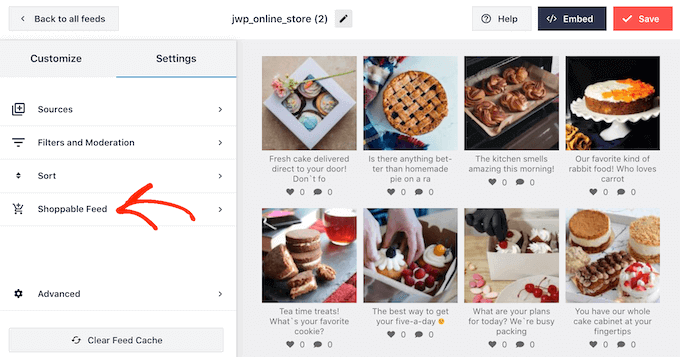
Em seguida, você precisará ativar o recurso comprável do Smash Balloon. No editor de personalização do feed, selecione a aba ‘Configurações’ e, em seguida, clique em ‘Feed Comprável’.
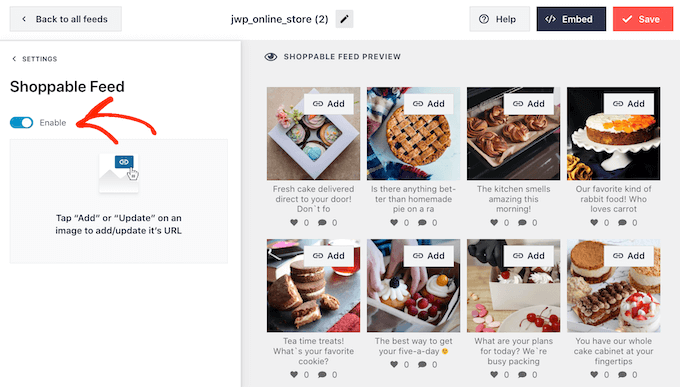
Nesta tela, vá em frente e ative o controle deslizante ‘Ativar’ para que ele fique azul.
O Smash Balloon agora exibirá um botão ‘Adicionar’ em cada foto ou vídeo em seu feed do Instagram.
Simplesmente encontre a primeira postagem que você deseja tornar comprável e clique em seu botão ‘Adicionar’.
Agora você pode digitar a URL do produto ou serviço no campo 'Product Link' e clicar em 'Add'.
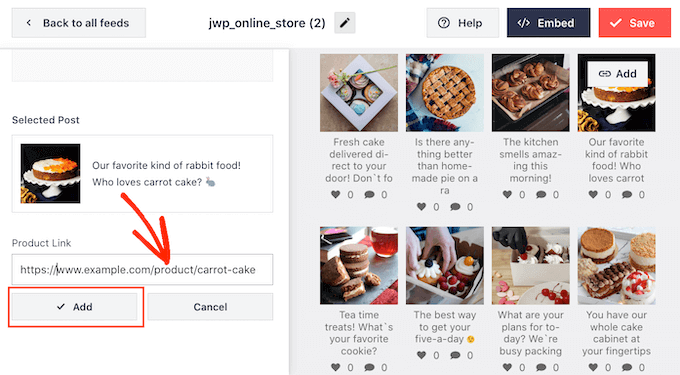
Agora, clicar nesta foto abrirá a URL vinculada em uma nova aba.
Repita estes passos para tornar cada imagem comprável.
Se precisar alterar o URL de uma postagem a qualquer momento, basta passar o mouse sobre ela e clicar em 'Atualizar'.
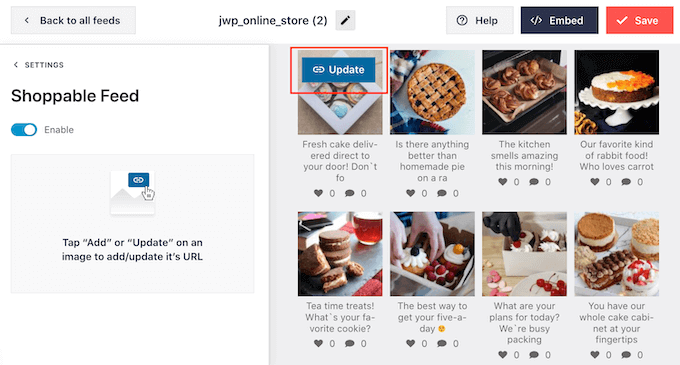
Depois de adicionar todos os seus links, não se esqueça de clicar no botão 'Salvar'.
Quando um visitante clicar em uma dessas imagens em seu site, ele será levado diretamente para a página do produto em uma nova aba, o que cria uma experiência de compra perfeita.
💡Dica Profissional: Quer saber quantas vendas seu feed comprável está gerando? Você pode rastrear cliques em seus links de produto usando códigos UTM. Estas são tags simples que você adiciona aos seus URLs e que informam ao Google Analytics de onde veio o visitante.
A maneira mais fácil de criá-los é com a ferramenta MonsterInsights URL Builder.
Passo 4: Filtre Seu Feed Comprável do Instagram
Por padrão, o Smash Balloon mostra todas as imagens e vídeos da sua conta do Instagram. No entanto, como estamos criando um feed comprável, você pode querer filtrar suas postagens e mostrar apenas fotos que levam a um produto ou serviço.
Isso pode ajudar os compradores a encontrar produtos para comprar em sua loja online, sem se distrair com outras fotos e vídeos em seu feed do Instagram.
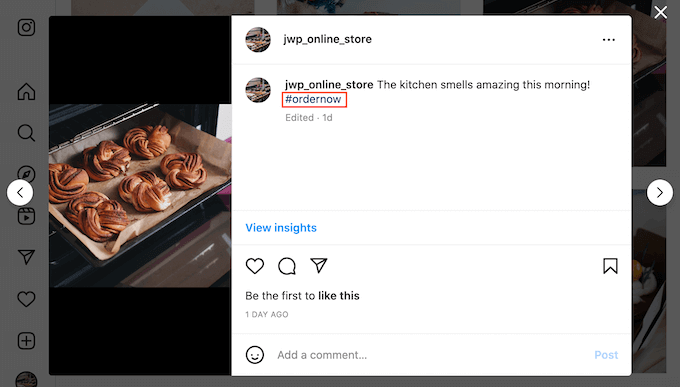
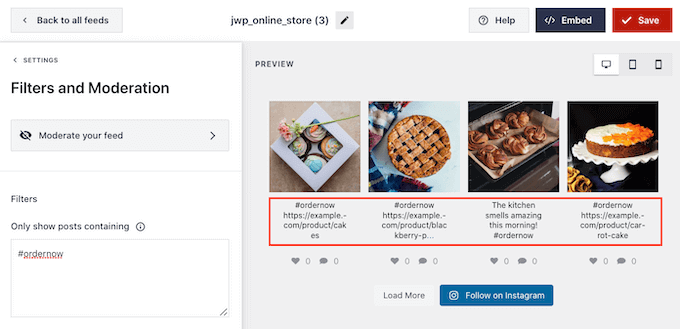
Com o Smash Balloon, é fácil filtrar postagens do Instagram com base em suas legendas. Você pode simplesmente adicionar uma palavra-chave ou hashtag às suas imagens compráveis no Instagram e, em seguida, criar um filtro correspondente no Smash Balloon.
Por exemplo, você pode usar uma hashtag como #compreagora em suas legendas do Instagram para todas as imagens que deseja tornar compráveis.
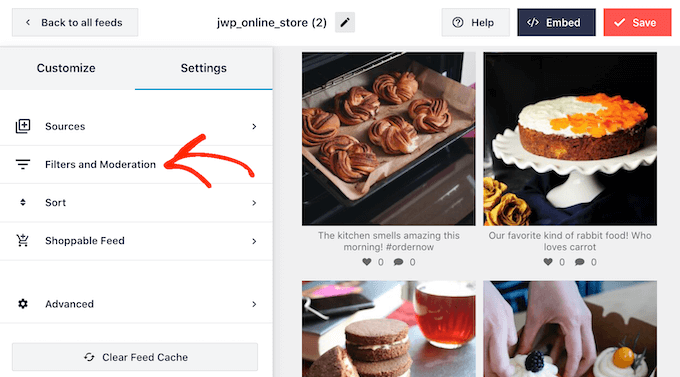
Para criar um filtro no Smash Balloon, selecione a aba ‘Configurações’ no editor de personalização do feed,
Em seguida, clique em 'Filtros e Moderação'.
Na caixa 'Mostrar apenas postagens que contêm', digite as hashtags ou palavras-chave que você deseja usar no filtro.
Para usar várias palavras no filtro, basta separar cada hashtag ou palavra-chave com uma vírgula.
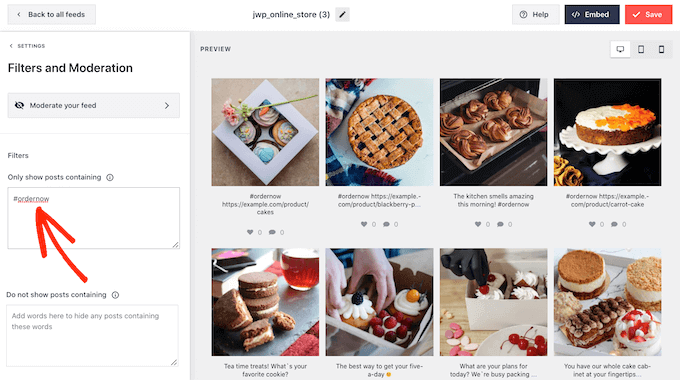
Quando estiver satisfeito com a configuração do filtro, clique no botão ‘Salvar’.
Apenas esteja ciente de que a pré-visualização não será atualizada imediatamente, então você precisará recarregar a página para ver o filtro em ação.
Etapa 5: Personalize seu Feed Comprável do Instagram
Quando estiver satisfeito com as fotos e vídeos que aparecem no seu feed comprável, você pode querer mudar a aparência do feed.
Para personalizar seu feed comprável do Instagram, basta clicar na aba 'Customize'. No lado esquerdo estão todas as configurações que você pode usar para alterar a aparência do feed de mídia social.
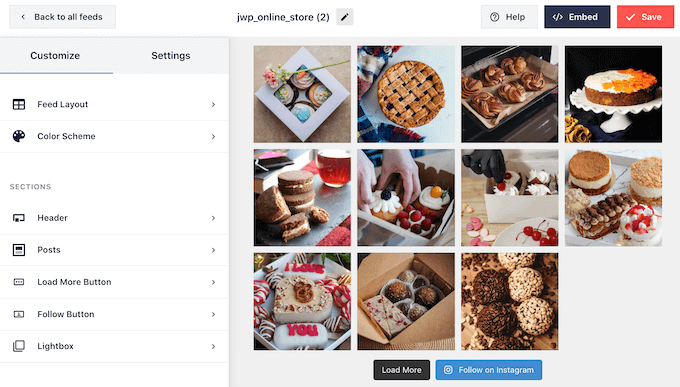
A maioria dessas configurações é autoexplicativa, mas cobriremos rapidamente algumas áreas-chave que podem ajudá-lo a obter mais vendas.
Vamos começar pelo topo selecionando ‘Layout do Feed’. Aqui, você pode escolher diferentes layouts para seu feed comprável, como destaque e carrossel.
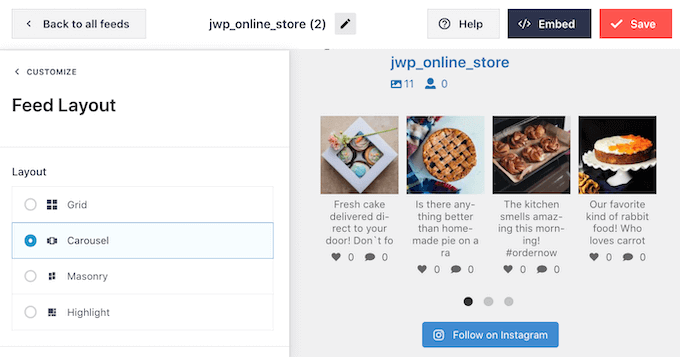
À medida que você faz alterações, a pré-visualização será atualizada automaticamente para que você possa experimentar diferentes configurações para ver o que fica melhor.
Dependendo do layout, você obterá algumas configurações extras que poderá usar para ajustar seu feed.
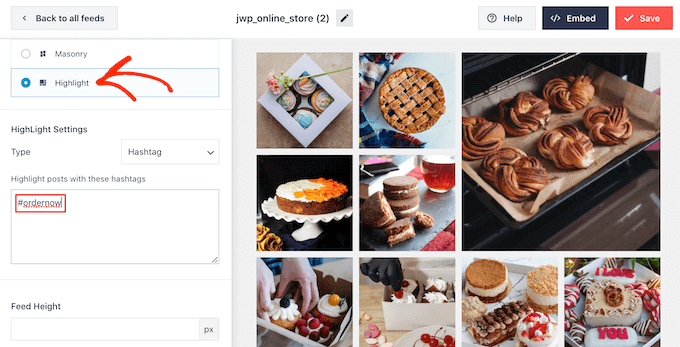
Por exemplo, se você escolher ‘Destaque’, então você pode dizer ao Smash Balloon para destacar posts com base em um padrão, ID do post ou uma hashtag específica. Isso é ótimo para destacar seus produtos mais populares.
Você vai querer garantir que o feed comprável do Instagram pareça tão bom em smartphones e tablets quanto em desktops.
Por padrão, o Smash Balloon mostrará o mesmo número de fotos em computadores desktop e dispositivos móveis.
Você pode pré-visualizar como o feed comprável ficará em computadores desktop, tablets e smartphones usando a linha de botões no canto superior direito.
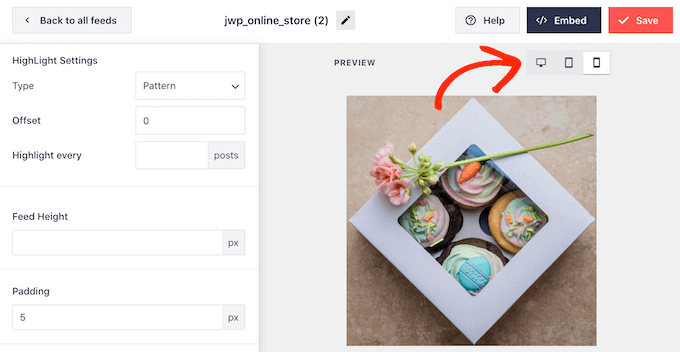
Você pode exibir menos fotos compráveis em dispositivos móveis alterando as configurações nas seções ‘Número de Posts’ e ‘Colunas’.
Após fazer quaisquer alterações, use a seta para trás ou selecione outra opção no menu do lado esquerdo, como ‘Esquema de Cores’, para retornar às configurações principais de personalização.
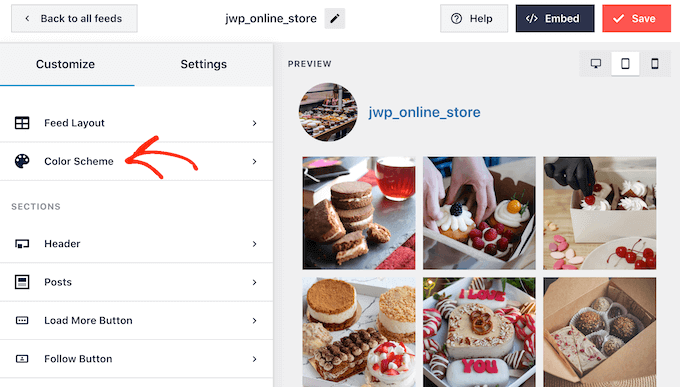
Por padrão, o Smash Balloon usa um esquema de cores herdado do seu tema do WordPress, mas ele também tem temas ‘Claro’ e ‘Escuro’ que você pode querer usar para o feed comprável em vez disso.
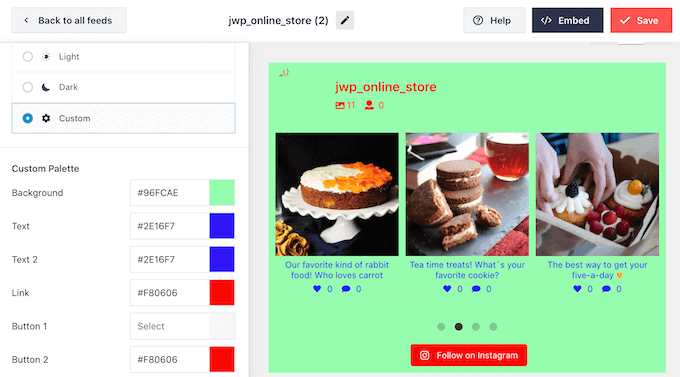
Outra opção é criar seu próprio esquema de cores selecionando 'Personalizado'.
Em seguida, basta usar os controles para alterar a cor do link, a cor de fundo, a cor do texto para o feed e muito mais.
Por padrão, o Smash Balloon adiciona um cabeçalho ao feed comprável, que é a sua foto de perfil e o nome da sua página.
Para alterar a aparência desta seção, clique em 'Cabeçalho' no menu à esquerda e, em seguida, use as configurações para alterar a cor de fundo, o tamanho do cabeçalho, adicionar texto da bio do Instagram e muito mais.
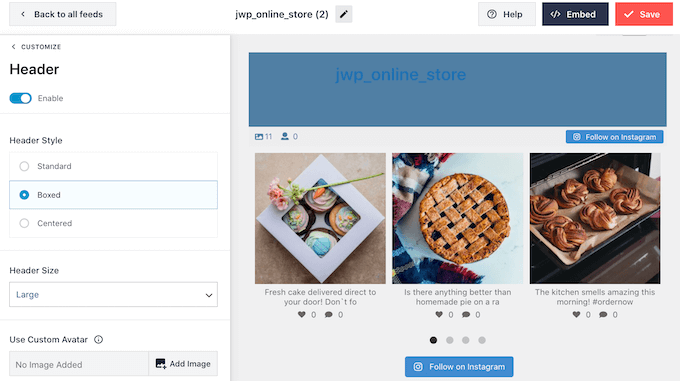
Você também pode adicionar uma bio diferente. Por exemplo, você pode incentivar as pessoas a comprar seus produtos ou oferecer aos visitantes um código de cupom exclusivo.
Para mais informações sobre como criar esses códigos, por favor, veja nossa seleção especializada dos melhores plugins de código de cupom do WordPress para sua loja online.
Para criar uma biografia exclusiva do Instagram, basta digitar na caixa ‘Adicionar biografia personalizada’.
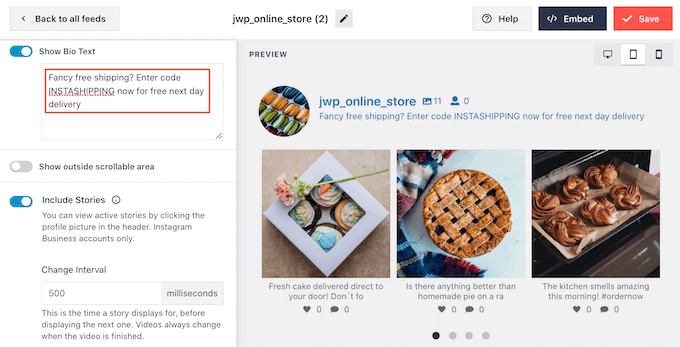
Com isso feito, use a seta para trás ou selecione outra opção no menu do lado esquerdo para retornar às configurações principais de personalização.
Em seguida, selecione 'Posts'.
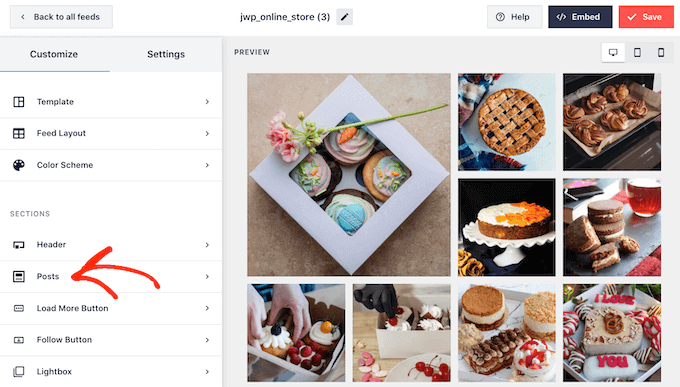
Isso o levará a uma tela com algumas opções diferentes.
Você pode examinar essas configurações e fazer as alterações que desejar, mas vamos nos concentrar em 'Legenda'.
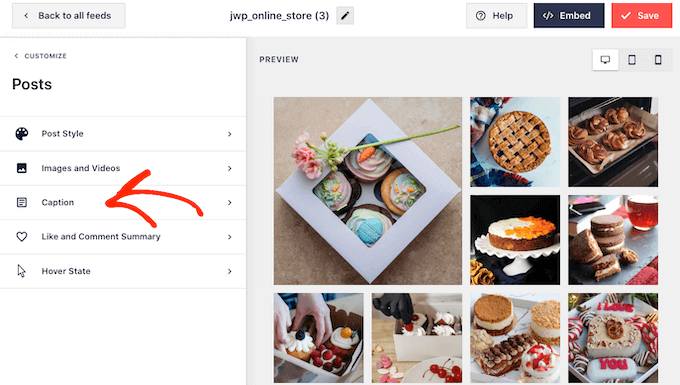
Se as legendas do seu Instagram contiverem informações importantes ou chamadas para ação, você pode querer destacar o texto da legenda.
Por exemplo, você pode torná-lo maior ou usar uma cor diferente.
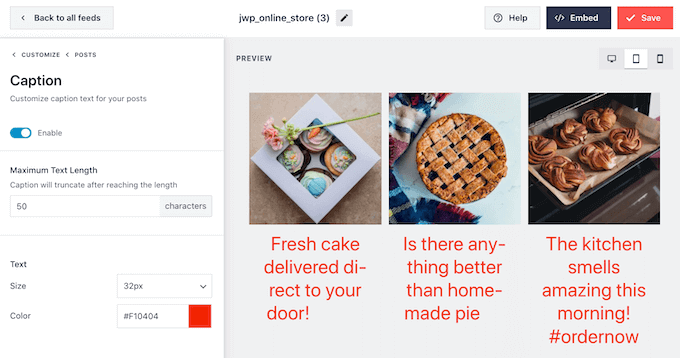
Com isso feito, use a seta para trás ou selecione ‘Posts’ no menu do lado esquerdo para voltar à tela anterior.
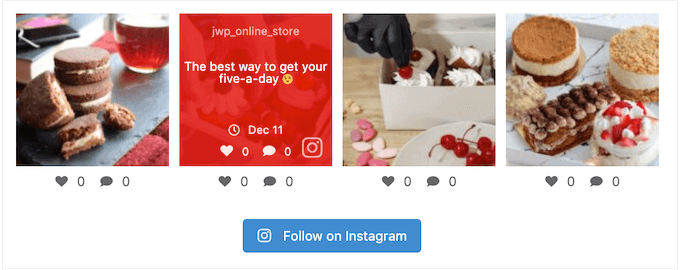
Aqui, você também verá a opção 'Estado de Destaque', que é a sobreposição que o Smash Balloon adiciona a uma postagem quando você passa o mouse sobre ela.
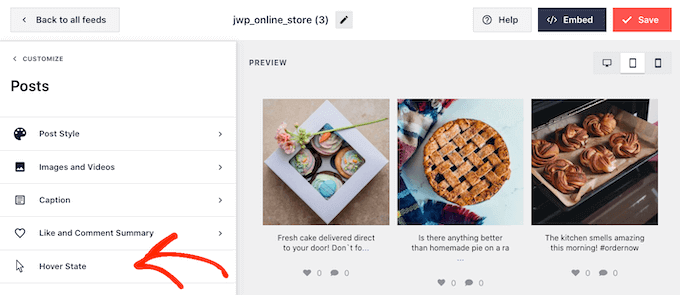
Isso permite que os visitantes vejam rapidamente a legenda e outras informações associadas a uma postagem quando passam o mouse sobre ela.
Nesta tela, você pode usar as configurações para criar uma sobreposição colorida e atraente.
Após selecionar 'Estado de Destaque', você poderá alterar a cor de fundo e a cor do texto que aparecem quando você passa o mouse sobre cada postagem.
Em ‘Informações a exibir’, você verá todas as diferentes informações que o Smash Balloon pode mostrar como parte da sobreposição. Simplesmente marque a caixa ao lado de cada informação que você deseja exibir.
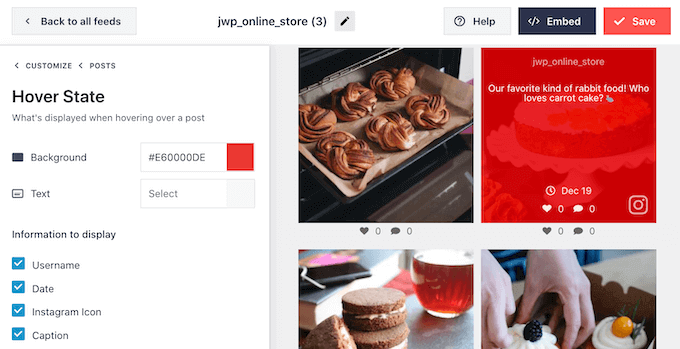
Se você deseja que as legendas do seu Instagram apareçam no estado de sobreposição, certifique-se de deixar ‘Legenda’ ativada.
Quando estiver satisfeito com suas alterações, use a seta para trás ou selecione outra opção no menu do lado esquerdo para retornar às configurações principais de personalização. Você pode agora selecionar a próxima opção, que é ‘Botão Carregar Mais’.
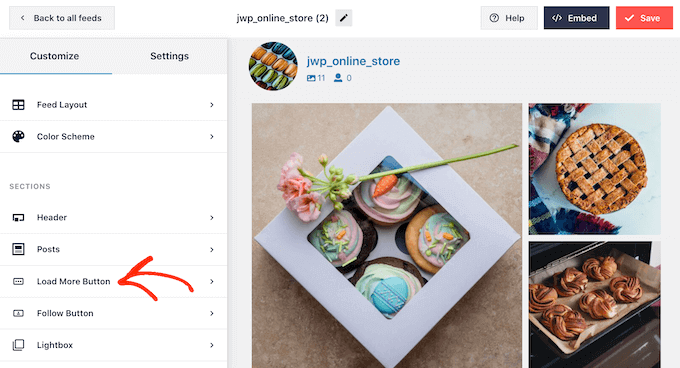
Por padrão, o Smash Balloon adiciona um botão ‘Carregar Mais’ na parte inferior do seu feed do Instagram para que os visitantes possam percorrer suas postagens compráveis.
Aqui, você pode alterar a cor de fundo do botão, a cor do texto e o estado de passagem do mouse.
Você também pode adicionar sua própria mensagem ao botão digitando no campo ‘Texto’.
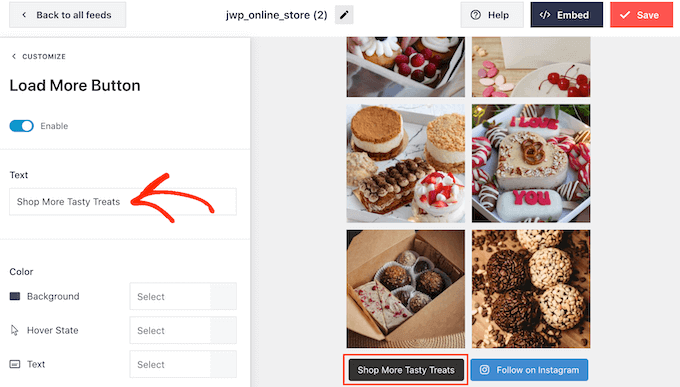
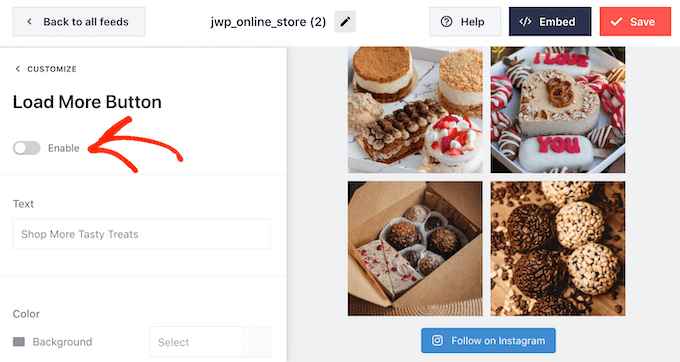
Embora recomendemos deixar o botão ‘Carregar Mais’ ativado para gerar mais vendas, você pode removê-lo.
Por exemplo, você pode incentivar as pessoas a visitar sua página do Instagram limitando o número de fotos que elas podem ver no seu marketplace online ou loja.
Para remover o botão, basta clicar no controle deslizante ‘Ativar’ para transformá-lo de azul para cinza.
Se os compradores gostarem do que virem, eles podem decidir segui-lo no Instagram usando o botão ‘Seguir no Instagram’ que aparece abaixo do feed comprável.
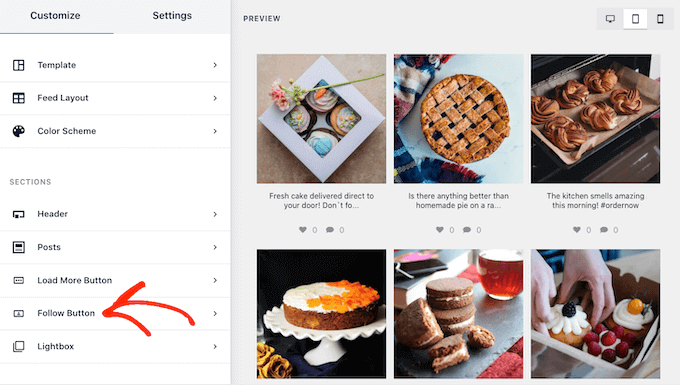
Como é um botão tão importante, você pode querer ajudá-lo a se destacar selecionando ‘Botão Seguir’ na tela principal do editor do Smash Balloon.
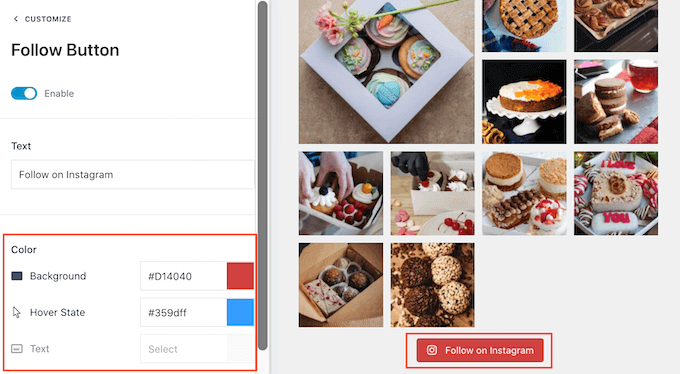
Aqui, você pode alterar a cor de fundo do botão, o estado de passagem do mouse e a cor do texto.
Você também pode substituir o texto padrão ‘Seguir no Instagram’ por sua própria mensagem.
Como sempre, quando terminar com essas configurações, use a seta para trás ou selecione outra opção no menu do lado esquerdo para retornar às configurações principais de personalização.
Se você habilitou o recurso comprável do Smash Balloon, clicar em qualquer postagem no feed do Instagram abrirá uma nova aba e levará o usuário diretamente para a página do produto vinculado.
No entanto, se você não habilitou o recurso comprável, talvez queira dar uma olhada no recurso de lightbox do Smash Balloon.
Este recurso permite que os visitantes abram a imagem ou o vídeo em um pop-up lightbox sem sair do seu site. Eles podem então visualizar a imagem ou o vídeo junto com sua legenda e comentários.
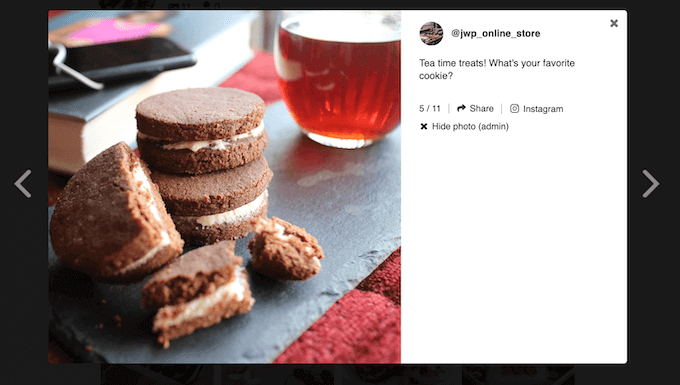
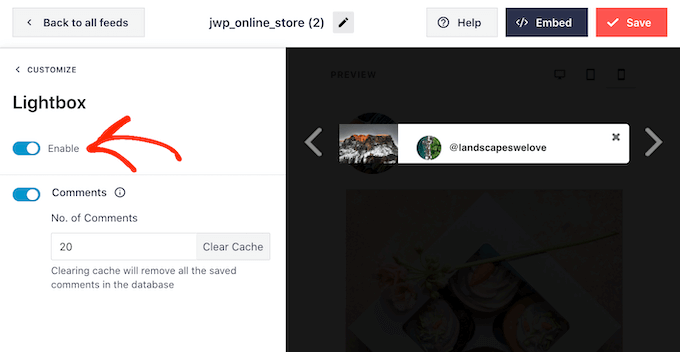
Para habilitar ou desabilitar o lightbox, basta selecionar 'Lightbox' no menu do lado esquerdo.
Aqui, você pode remover ou adicionar este recurso usando o controle deslizante 'Habilitar'.
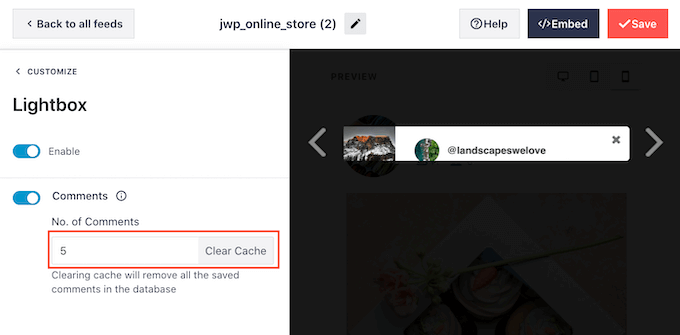
Você também pode alterar quantos comentários o Smash Balloon mostrará na caixa de luz. Semelhante a avaliações de produtos, comentários positivos podem ajudá-lo a vender mais produtos e serviços.
No entanto, eles também podem ser distrativos, então você pode querer digitar um número máximo na caixa 'Nº de comentários'.
Outra opção é ocultar comentários completamente clicando na alternância 'Comentários'.
Quando você estiver satisfeito com a aparência do feed do Instagram, não se esqueça de clicar em 'Salvar' para armazenar suas alterações. Agora você está pronto para adicionar o feed comprável do Instagram ao seu site.
Etapa 6: Incorpore seu Feed Comprável do Instagram no WordPress
Você pode adicionar o feed comprável ao seu site usando um bloco Gutenberg, widget ou shortcode.
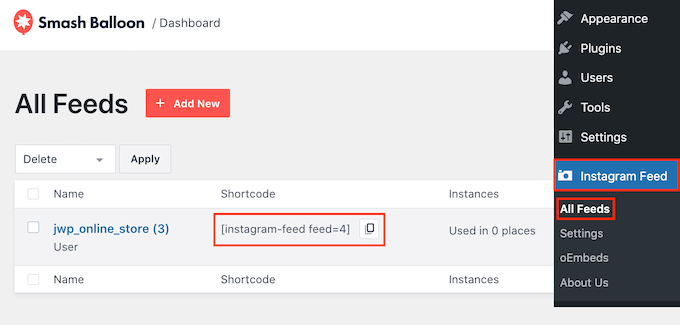
Se você criou mais de um feed usando o plugin Smash Balloon, então você precisará saber o código do feed se você for usar um widget ou bloco.
Para obter este código, vá para Instagram Feed » Todos os Feeds e copie o valor na coluna 'Shortcode'.
Se você quiser incorporar o feed do Instagram em uma página ou postagem, recomendamos usar o bloco Instagram Feed.
Basta abrir a página ou postagem onde você deseja incorporar seu feed de fotos e vídeos compráveis. Em seguida, clique no ícone de ‘+’ para adicionar um novo bloco e comece a digitar ‘Instagram Feed’.
Quando o bloco correto aparecer, clique para adicioná-lo à página ou postagem.
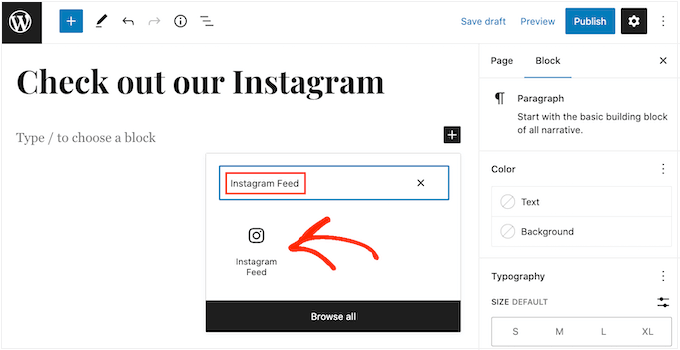
O bloco mostrará um dos seus feeds do Smash Balloon por padrão. Se você quiser mostrar um feed do Instagram diferente, procure por ‘Configurações de Shortcode’ no menu à direita.
Aqui, basta adicionar o shortcode e clicar em ‘Aplicar Alterações’.
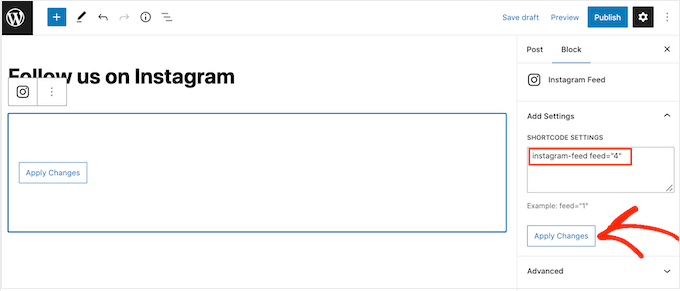
O bloco agora mostrará todas as fotos e vídeos do seu feed do Instagram. Basta publicar ou atualizar a página para tornar o feed ativo em seu site.
Outra opção é adicionar o feed a qualquer área pronta para widgets, como a barra lateral ou uma seção semelhante. Isso permite que os visitantes comprem usando seu feed do Instagram de qualquer página do seu site.
Basta ir para Aparência » Widgets no seu painel do WordPress.
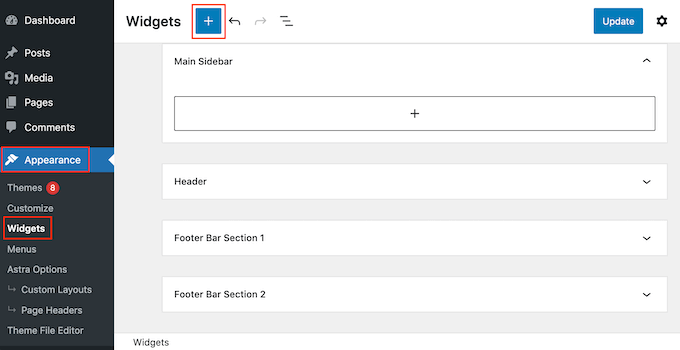
Se você estiver usando um tema compatível com blocos, clique no botão azul ‘+’, procure por ‘Instagram Feed’ e selecione o bloco.
Em seguida, arraste-o para a área de widget desejada. Se você estiver usando um tema clássico, encontre o widget ‘Instagram Feed’ com o logotipo oficial do Instagram e arraste-o para a barra lateral ou área de widget escolhida.
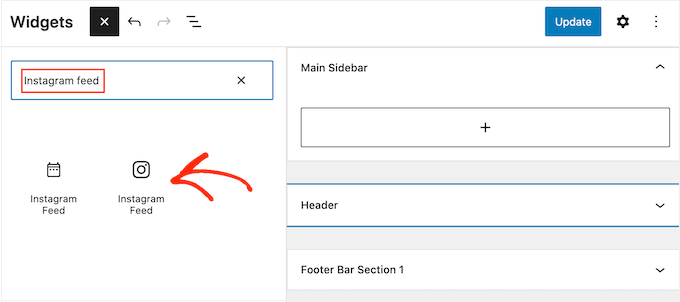
O widget mostrará automaticamente um dos feeds que você criou usando o Smash Balloon. Se este não for o feed comprável do Instagram que você acabou de criar, digite o código do feed na caixa ‘Configurações de Shortcode’.
Depois disso, clique em 'Aplicar Alterações'.
Agora você pode tornar o widget ativo clicando no botão ‘Atualizar’. Para mais informações, por favor, veja nosso guia passo a passo sobre como adicionar e usar widgets no WordPress.
Outra opção é incorporar o feed do Instagram em qualquer página, postagem ou área pronta para widgets usando um shortcode.
Para obter ajuda para inserir o shortcode, consulte nosso guia sobre como adicionar um shortcode.
Além disso, se você estiver usando um tema habilitado para blocos, então você pode usar o Editor de Site Completo para adicionar o bloco Feed do Instagram em qualquer lugar do seu site.
Para mais informações, confira nosso guia para iniciantes sobre como usar a Edição Completa do Site do WordPress.
Perguntas Frequentes Sobre Feeds Compráveis do Instagram
Aqui estão algumas perguntas que são frequentemente feitas por nossos leitores sobre como adicionar feeds compráveis do Instagram.
1. Do I need an Instagram Business account for this to work?
Yes, you need an Instagram Business profile that is connected to a Facebook Page to show shoppable Instagram feeds in WordPress. This is a requirement from Instagram’s API to access the product tagging features needed for a shoppable feed.
2. Is the Smash Balloon Instagram Feed plugin free?
O Smash Balloon oferece uma versão gratuita fantástica para criar feeds padrão do Instagram. No entanto, a capacidade de criar um feed comprável é um recurso premium disponível nos planos Pro.
3. Will adding a shoppable Instagram feed slow down my website?
This is a valid concern, but Smash Balloon is built with performance as a top priority. It uses a smart caching system that stores your feed data, so it doesn’t need to query Instagram every time your page loads, which keeps your site running fast.
4. Where do the “shoppable” links take my customers?
Os links no seu feed comprável levarão os clientes diretamente para as páginas de produtos no seu próprio site. Isso cria um caminho suave da inspiração à compra, mantendo toda a experiência no seu site e ajudando a fechar a venda.
5. Preciso de uma Página de Negócios no Facebook para configurar feeds do Instagram compráveis no WordPress?
Sim, você precisa de um perfil Empresarial do Instagram conectado a uma Página do Facebook para exibir feeds do Instagram compráveis no WordPress.
Este é um requisito da API do Instagram para que o Smash Balloon acesse todos os dados necessários, como sua foto de perfil e biografia, e para garantir a exibição confiável do feed.
Esperamos que este artigo tenha ajudado você a aprender como adicionar imagens compráveis do Instagram no WordPress. Você também pode querer ver nosso guia sobre como incorporar vídeos do TikTok no WordPress ou ver nossas dicas especializadas sobre como ganhar dinheiro usando IA.
Se você gostou deste artigo, por favor, inscreva-se em nosso Canal do YouTube para tutoriais em vídeo do WordPress. Você também pode nos encontrar no Twitter e no Facebook.


Jiří Vaněk
Ótimo guia sobre como integrar várias plataformas: uma loja online, um blog e o Instagram. Vejo muito potencial nisso e já tenho algumas ideias de onde eu poderia implementar e usar essa funcionalidade de forma muito útil. Já sei como usar o Smashballoon, então agora é apenas uma questão de conectá-lo de forma inteligente com o Instagram e a loja online graças a este guia. Estou animado.
Talat Mehmood
Senhor, tutorial muito útil. Que bom encontrá-lo aqui. Senhor, tenho sorte de ter encontrado seu conselho. É um prazer fazer como o senhor aconselha. Muito obrigado. Senhor, continue me enviando tutoriais.
WPBeginner Support
Glad you found our tutorial helpful
Admin
Shelley R Zurek
O URL pode ser um link de afiliado que leva para fora do seu site, para uma loja ou para a Amazon?
WPBeginner Support
Se você quisesse, pode entrar em contato com o Smash Balloon para obter detalhes sobre como configurar algo assim.
Admin
Optik Inspektor
Isso significa que você pode usar o Instagram como uma loja, ou conectá-lo a uma loja existente em outra página?
WPBeginner Support
Você estaria conectando-o a uma loja em uma página que não seja o Instagram.
Admin