


Adicionar GIFs animados é uma maneira divertida de mostrar personalidade em suas postagens de blog. Na WPBeginner, frequentemente os usamos para tornar nossos tutoriais mais relacionáveis.
No entanto, o upload de arquivos GIF grandes pode deixar seu site significativamente lento. Um site lento prejudica a experiência do usuário e suas classificações de SEO.
Felizmente, você pode incorporar GIFs diretamente do Giphy para resolver esse problema. Isso economiza largura de banda e mantém suas páginas carregando rapidamente.
Neste guia, compartilharemos duas maneiras fáceis de adicionar GIFs do Giphy no WordPress.

Prós e Contras de Usar Imagens GIF Animadas no WordPress
Usar GIFs animados (Graphics Interchange Format) pode ser uma maneira divertida e envolvente de aprimorar seu conteúdo.
Eles são perfeitos para adicionar reações animadas, memes e referências da cultura pop ao seu site WordPress. Isso pode ajudar a aumentar as visualizações de página e reduzir a taxa de rejeição do seu blog.
No entanto, existem algumas desvantagens. Arquivos GIF são grandes. Eles podem ocupar muito espaço na biblioteca de mídia do WordPress, deixar seu site lento e consumir sua largura de banda. Isso é uma má notícia para a experiência do usuário e também pode afetar seus rankings nos motores de busca e tráfego.
É aí que o Giphy entra. Servir suas imagens GIF animadas via Giphy economizará a largura de banda do seu plano de hospedagem. Também terá menos impacto no tempo de carregamento e desempenho do seu WordPress.
Além disso, o Giphy tem uma grande coleção de GIFs engraçados e relacionáveis, tornando-o ótimo para adicionar um toque de humor e personalidade ao seu conteúdo.
Dito isso, vamos dar uma olhada em 2 maneiras fáceis para iniciantes de usar GIFs do Giphy no WordPress. Basta clicar nos links abaixo para pular para o método de sua preferência:
Observação: Este tutorial é para adicionar imagens GIF do Giphy. Se você deseja adicionar suas próprias imagens GIF à biblioteca de mídia, confira nosso guia passo a passo sobre como adicionar GIFs animados no WordPress.
Método 1: Como Adicionar GIFs do Giphy Usando um Código de Incorporação (Sem Plugin)
Uma opção é adicionar o GIF a uma página ou post usando seu código de incorporação do Giphy.
Como você está usando um código de incorporação, não precisa de nenhum plugin especial do WordPress. No entanto, obter o código de incorporação leva algumas etapas extras.
Se você deseja adicionar apenas um pequeno número de GIFs ao seu site, essas etapas extras podem não ser um problema. No entanto, se você planeja usar muitos GIFs, pode valer a pena instalar um plugin que facilitará esse processo.
Para adicionar um GIF usando seu código de incorporação, acesse o site Giphy.com. Em seguida, encontre o GIF que você deseja usar.
Agora você pode clicar no botão 'Embed'.

O Giphy agora mostrará o código de incorporação para este GIF.
Neste ponto, você pode escolher entre 'Responsivo Desligado' e 'Responsivo Ligado'.
Recomendamos escolher 'Responsivo Ativado'. Isso garante que seu GIF animado escale corretamente e fique ótimo em dispositivos móveis, bem como em telas de computador.
Por exemplo, temas responsivos do WordPress se ajustam automaticamente ao tamanho da tela do usuário.
Com isso em mente, é uma boa ideia escolher 'Responsivo Ligado'.
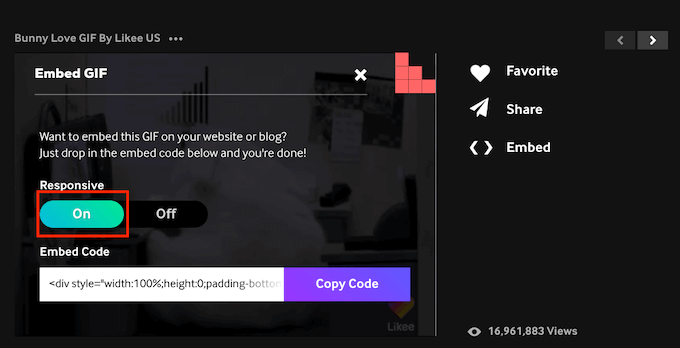
Após tomar sua decisão, copie o código de incorporação clicando no botão 'Copiar Código'.
Agora é hora de mudar para sua área de administração do WordPress. Aqui, basta abrir o editor Gutenberg para a página ou post onde você deseja incorporar seu GIF.
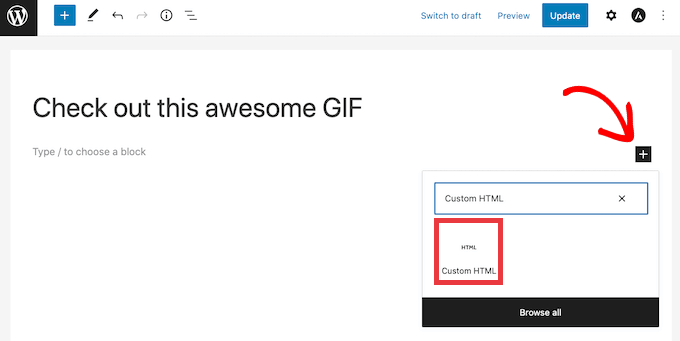
Sua próxima tarefa é criar um novo bloco de HTML Personalizado. Para começar, clique no ícone de ‘+’.
Em seguida, no pop-up que aparece, digite ‘HTML Personalizado’ para encontrar o bloco correto. Assim que você clicar no bloco HTML Personalizado, o WordPress adicionará este bloco à sua página.
Agora, você pode simplesmente colar o código de incorporação do seu GIF no bloco HTML Personalizado.
Deve ficar assim.
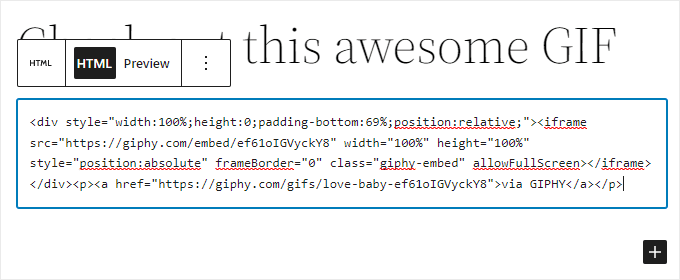
Antes de publicar este GIF, você pode querer verificar como ele ficará para seus visitantes. Para fazer isso, basta clicar no botão ‘Visualizar’ na parte superior da tela. O WordPress agora mostrará sua página em uma nova aba.
Se você estiver satisfeito com seu GIF, poderá publicar esta postagem ou página do WordPress. Basta clicar no botão ‘Atualizar’ ou ‘Publicar’ no editor de blocos.
O GIF agora aparecerá no seu blog WordPress.
Método 2: Como Adicionar GIFs do Giphy Usando EmbedPress
Se você planeja adicionar muitos GIFs ao seu site, os códigos de incorporação podem se tornar muito demorados.
Outra opção é usar o plugin EmbedPress. Este plugin freemium permite incorporar GIFs usando apenas seus URLs do Giphy.
O EmbedPress também permite incorporar conteúdo de mais de 100 outros sites. Isso inclui incorporar vídeos do YouTube, PDFs, arquivos de áudio e muito mais.
Primeiro, você precisará instalar e ativar o plugin EmbedPress. Usaremos a versão gratuita, pois ela tem o que precisamos para este tutorial.
Se precisar de ajuda, consulte nosso guia sobre como instalar um plugin do WordPress.
Após a ativação, vá para a página ou post onde você deseja adicionar seu GIF. Você pode então clicar no ícone de '+'.
No pop-up que aparece, digite 'EmbedPress' para encontrar o bloco correto.
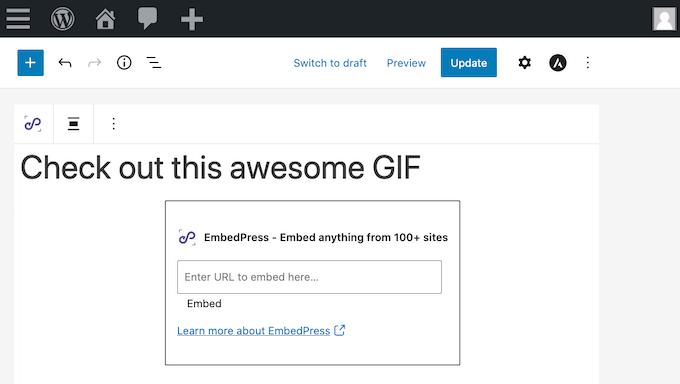
Simplesmente clique neste bloco, e o WordPress adicionará um bloco EmbedPress à sua página.
Em uma nova aba, acesse o site Giphy. Você pode então encontrar o GIF que deseja usar.
Em seguida, simplesmente copie o URL deste GIF.
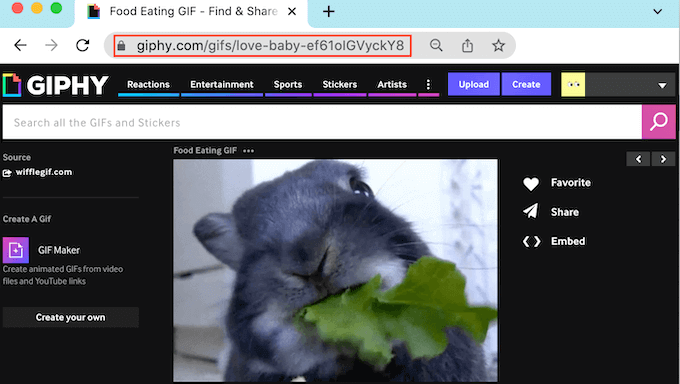
Agora é hora de voltar ao seu painel do WordPress.
Aqui, simplesmente cole o URL do GIF na caixa do EmbedPress. Finalmente, clique em 'Embed'.
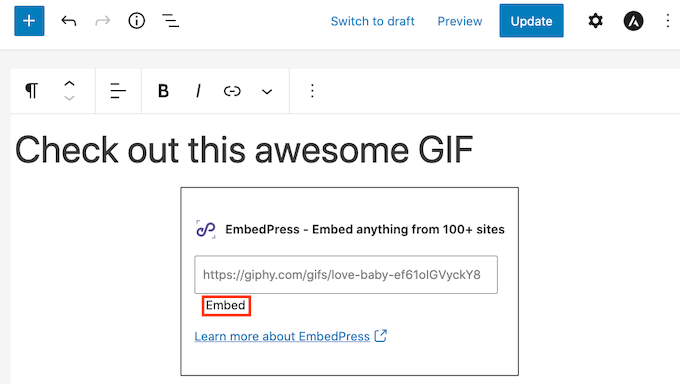
Agora, se você der uma olhada no seu site, verá seu novo GIF.
Se você não estiver satisfeito com seu GIF, o EmbedPress tem algumas configurações que você pode querer explorar. Estas incluem a alteração da altura e largura de todos os GIFs que você adiciona via EmbedPress.
Para dar uma olhada nessas configurações, clique em 'EmbedPress' na barra lateral do WordPress.
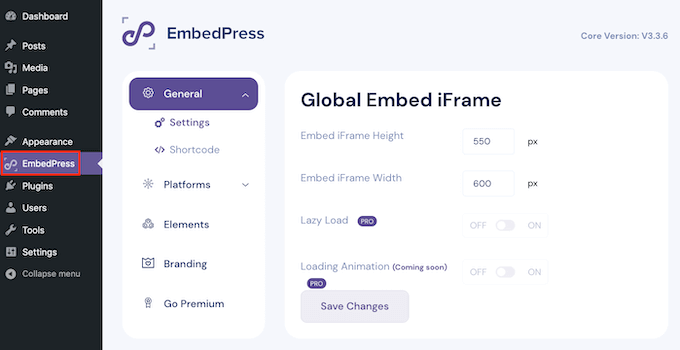
Se ainda não estiver selecionada, clique na aba 'Geral'. Você agora pode usar essas configurações para personalizar seus embeds do EmbedPress.
Lembre-se apenas que quaisquer alterações que você fizer neste menu afetarão todo o seu conteúdo do EmbedPress.
Perguntas Frequentes Sobre o Uso de GIFs no WordPress
Aqui estão as respostas para algumas das perguntas mais comuns que recebemos sobre como adicionar GIFs a um site WordPress.
Incorporar GIFs do Giphy vai deixar meu site lento?
Usar o Giphy é geralmente muito melhor para o desempenho do que fazer o upload de arquivos GIF grandes diretamente no WordPress. Como o arquivo é servido pelos servidores do Giphy, ele economiza sua largura de banda e espaço de armazenamento. No entanto, ele ainda carrega um script externo, então recomendamos usar apenas alguns GIFs por página para manter seu site carregando rapidamente.
Posso criar meus próprios GIFs e enviá-los para o WordPress?
Sim, você pode absolutamente fazer upload de seus próprios GIFs para a biblioteca de mídia do WordPress. Apenas esteja ciente de que arquivos GIF são frequentemente grandes e podem consumir espaço de armazenamento e deixar seu site lento se não forem otimizados. Cobrimos a melhor maneira de fazer isso em nosso guia sobre como adicionar GIFs animados no WordPress.
É melhor usar um plugin para incorporar GIFs ou fazer isso manualmente?
Isso depende do seu fluxo de trabalho. O método de código de incorporação manual é perfeito se você planeja adicionar um GIF apenas ocasionalmente, pois não requer plugins extras. No entanto, se você usa GIFs com frequência em seu conteúdo, um plugin dedicado como o EmbedPress economiza tempo, permitindo que você os incorpore com uma URL simples.
Quais são as melhores práticas para usar GIFs em um site?
Para obter os melhores resultados, use GIFs que sejam relevantes para o seu conteúdo e agreguem valor, seja através de humor ou ilustração. Tente não usá-los em excesso, pois um ou dois GIFs bem colocados são mais eficazes do que uma página confusa. Por fim, escolha sempre a opção de incorporação responsiva para garantir que seus GIFs fiquem ótimos em todos os dispositivos.
Leitura Adicional
Esperamos que este artigo tenha ajudado você a aprender como adicionar GIFs do Giphy no WordPress. Você também pode querer ver nossos outros guias relacionados à mídia e desempenho do WordPress:
- Como Otimizar Imagens para Desempenho na Web Sem Perder Qualidade
- Melhores Plugins de Upload de Arquivos para WordPress (Gratuitos e Pagos)
- Como Adicionar Facilmente Imagens Interativas de 360 Graus no WordPress
- Como Corrigir Problemas Comuns de Imagem no WordPress
Se você gostou deste artigo, por favor, inscreva-se em nosso Canal do YouTube para tutoriais em vídeo do WordPress. Você também pode nos encontrar no Twitter e no Facebook.





Dennis Muthomi
Adoro este recurso! Descobri que usar URLs do Giphy diretamente economiza muito tempo. Não preciso mais me preocupar com códigos de incorporação.
Faith Oge
Olá, obrigado por esta ótima matéria. Verifiquei o plugin giphypress e descobri que ele foi atualizado há 3 anos, você acha que é seguro baixá-lo?
WPBeginner Support
Não o testamos recentemente, em termos de segurança para instalar, você vai querer dar uma olhada em nosso artigo aqui: https://www.wpbeginner.com/opinion/should-you-install-plugins-not-tested-with-your-wordpress-version/
Admin
christine
E quanto aos direitos autorais? Trabalho para uma empresa e quero adicionar GIFs ao blog da nossa empresa. Posso fazer isso?
tom
como encontrar na janela do giphy meus próprios gifs? o que devo digitar na busca?
Modesty
1. Eu não tenho um "painel"
2. mas eu tenho "plug-ins", em lugar nenhum diz "adicionar", apenas uma lista dos ativos e alguns que eu teria que atualizar.
então o que estou perdendo?
Kyle
Estou tendo o mesmo problema. Você descobriu isso?
Awontis
Geralmente, implementar GIFs em artigos não causa erros. Portanto, para iniciantes, este é um ótimo conselho.
anisanis611
Olá,
Instalei o Giphy no meu site WordPress, mas quando clico no ícone, a janela do Giphy fica carregando indefinidamente.
Alguém tem esse problema??