


Uma pergunta que recebemos frequentemente de nossos leitores é como fazer com que as imagens da galeria linkem para páginas ou produtos específicos.
Embora as galerias do WordPress sejam ótimas para exibir imagens, a configuração padrão não permite links personalizados – uma limitação que pode frustrar muitos proprietários de sites e blogueiros.
Através de testes práticos, encontramos as maneiras mais confiáveis de adicionar links personalizados a imagens de galeria no WordPress.
Neste guia, mostraremos passo a passo como adicionar links personalizados às suas imagens de galeria, seja você criando um portfólio, uma vitrine de produtos ou um menu visual, usando métodos que não exigem nenhum conhecimento de codificação.

Por que adicionar links a imagens de galeria no WordPress?
O bloco Galeria do WordPress permite exibir uma coleção de imagens em um layout agradável. Isso é perfeito para mostrar imagens de produtos, fotos em um portfólio online e muito mais.
Mas adicionar um link às suas imagens de galeria leva isso um passo adiante.
Você pode vincular uma imagem da galeria a páginas, posts ou sites externos específicos. Essa abordagem ajuda os visitantes a mergulharem mais fundo em seu site, seja para saber mais ou para comprar um produto em destaque.
Esta é uma ótima maneira de manter os visitantes engajados e incentivar conversões. Você pode até adicionar links de afiliados à sua galeria de imagens para ganhar mais dinheiro.
Dito isso, vamos ver como você pode adicionar links personalizados a imagens de galeria no WordPress. Simplesmente use os links rápidos abaixo para ir direto para o método que você deseja usar:
- Método 1: Usando o Botão Integrado de Inserir Link (Não Requer Plugin)
- Método 2: Usando Links Personalizados de Galeria (Melhor Para Reutilizar Imagens)
- Método 3: Usando Envira Gallery (Galerias de Imagens Altamente Personalizáveis)
- Método 3: Usando Envira Gallery (Galerias de Imagens Altamente Personalizáveis)
Método 1: Usando o Botão Integrado de Inserir Link (Não Requer Plugin)
Este método usa as ferramentas integradas do WordPress para vincular imagens da galeria às páginas e posts do seu site. É simples e não requer plugins extras.
No entanto, gostaríamos de ressaltar que ele suporta apenas links internos. Você não pode vincular a páginas externas, o que pode ser limitante para URLs de afiliados ou conteúdo externo.
Você também precisa adicionar URLs manualmente toda vez, pois elas não são salvas na biblioteca de mídia. Se preferir uma solução mais flexível, considere usar o Método 2 com um plugin.
Para prosseguir e adicionar links personalizados com este método, comece criando ou editando um post ou página onde você irá criar a galeria. Em seguida, clique em ‘+ Adicionar Bloco’. No pop-up, digite ‘Galeria’ e selecione o bloco correto quando ele aparecer.
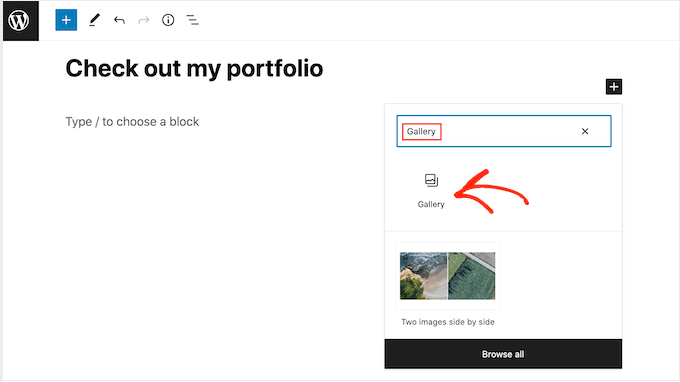
Isso adiciona um bloco de Galeria ao seu layout.
Se você quiser selecionar um arquivo existente do seu site WordPress, clique em 'Biblioteca de Mídia'.

Se você deseja enviar novos arquivos de imagem, selecione ‘Enviar’ e adicione as imagens que deseja usar.
Assim que as imagens estiverem na sua biblioteca de mídia, selecione a aba ‘Biblioteca de Mídia’. Em seguida, basta clicar em cada imagem que você deseja adicionar à galeria.
Quando estiver satisfeito com sua seleção, simplesmente clique em ‘Criar uma nova galeria’.
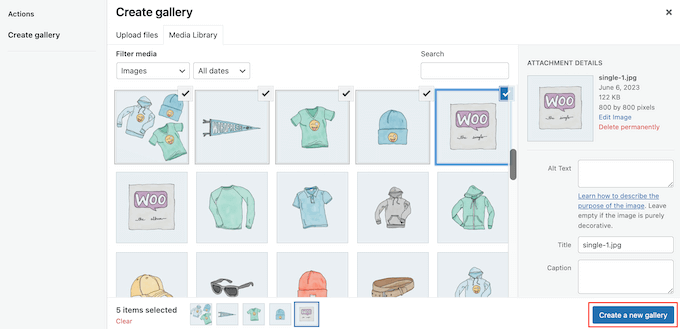
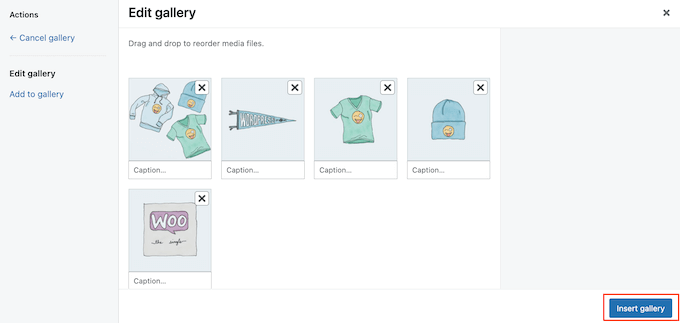
Na tela seguinte, você pode adicionar legendas às imagens que deseja usar.
Com isso feito, clique em ‘Inserir Galeria’.
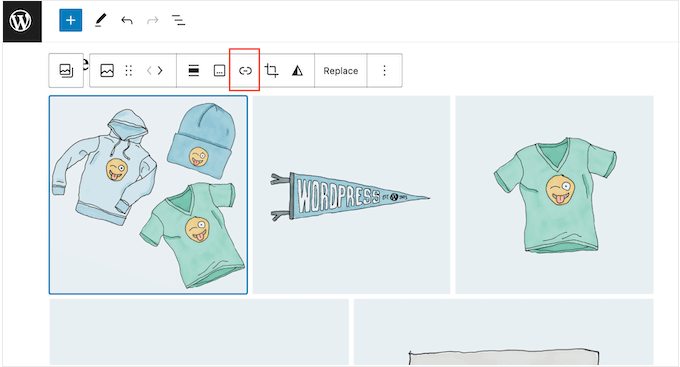
Agora, basta clicar na imagem onde você deseja adicionar o link.
Na barra de ferramentas que aparece, clique no botão ‘Inserir link’.
Agora você pode digitar o nome da página ou postagem que deseja usar.
Quando o link correto aparecer, clique nele.
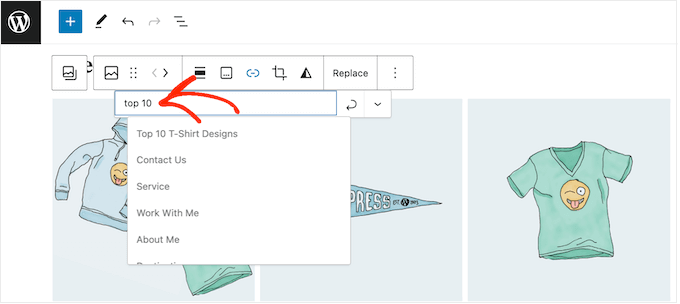
Por padrão, o link será aberto na mesma aba do navegador. Se você quiser abrir o link em uma nova aba, clique na pequena seta apontando para baixo.
Em seguida, clique para ativar o controle deslizante ‘Abrir em nova aba’.
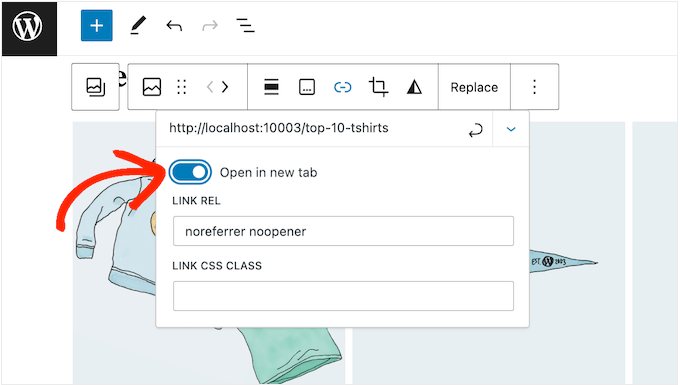
Agora, você pode adicionar links personalizados a qualquer imagem na galeria simplesmente seguindo o mesmo processo descrito acima.
Quando estiver satisfeito com a configuração da galeria, clique em ‘Publicar’ ou ‘Atualizar’ para torná-la ativa.
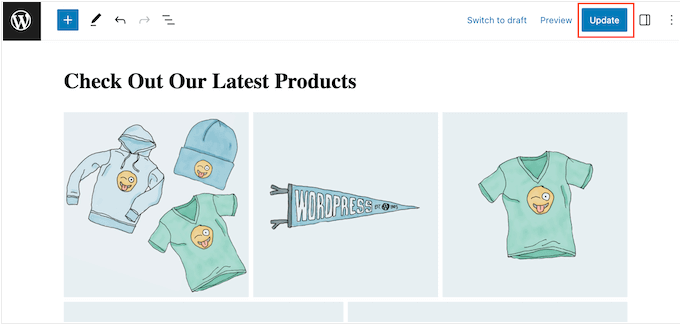
Agora, se você visitar seu site, verá a nova galeria em ação.
Método 2: Usando Links Personalizados de Galeria (Melhor Para Reutilizar Imagens)
Se você deseja vincular a uma página ou site externo, pode usar o plugin Gallery Custom Links .
Este plugin gratuito adiciona uma nova seção à biblioteca de mídia do WordPress, para que você possa adicionar o link à própria imagem em vez de inseri-lo no editor de blocos Gutenberg.
Isso é particularmente útil se você planeja usar a mesma imagem e link em vários lugares do seu site, pois não precisará adicionar o URL manualmente a cada vez.
A primeira coisa que você precisa fazer é instalar e ativar o plugin Gallery Custom Links. Para mais detalhes, consulte nosso guia passo a passo sobre como instalar um plugin do WordPress.
Este plugin funciona imediatamente, portanto, não há configurações para configurar. Simplesmente vá para a página ou post onde você deseja criar a galeria e clique no botão ‘+’.
No pop-up, digite ‘Galeria’ e selecione o bloco correto quando ele aparecer.
Agora você pode clicar no botão ‘Biblioteca de Mídia’.
Aqui, você pode enviar arquivos do seu computador ou selecionar qualquer imagem da biblioteca de mídia do WordPress. Não importa qual opção você escolha, no menu do lado direito, você verá algumas novas configurações de ‘URL do Link’.
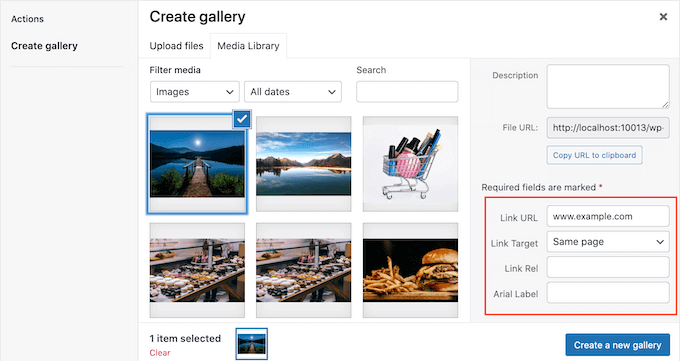
Aqui, você pode digitar o URL para o qual deseja vincular. Você também pode escolher se o link será aberto em uma nova aba ou na aba atual usando o menu suspenso ‘Link Target’.
Simplesmente repita essas etapas para cada imagem que você deseja exibir na galeria do seu blog WordPress.
Quando estiver satisfeito com a configuração da galeria, clique em ‘Create a new gallery.’
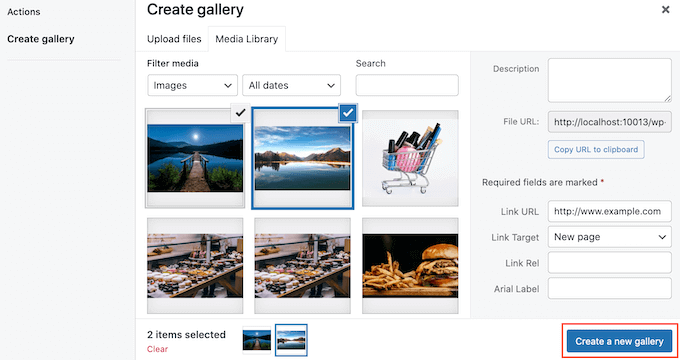
Em seguida, você pode prosseguir e clicar em ‘Update’ ou ‘Publish’ para tornar a galeria ativa. Agora, basta clicar em qualquer imagem na galeria para ir para a página ou postagem vinculada.
Método 3: Usando Envira Gallery (Galerias de Imagens Altamente Personalizáveis)
Talvez você queira criar uma galeria com um plugin de galeria porque não está satisfeito com as opções integradas que o WordPress oferece. Mas você quer ter certeza de que pode adicionar links personalizados às imagens que adiciona.
Se isso soa como você, então você vai querer usar Envira Gallery.
Envira Gallery é o melhor plugin de galeria do WordPress no mercado. Ele oferece não apenas vários layouts de galeria, mas também recursos como carregamento preguiçoso para manter seu site rápido e responsivo.
Método 3: Usando Envira Gallery (Galerias de Imagens Altamente Personalizáveis)
Se você está procurando mais personalização do que a galeria padrão do WordPress oferece, adicionar links personalizados às suas imagens pode ser uma prioridade. É aqui que um plugin como Envira Gallery é útil.
Envira Gallery é o principal plugin de galeria do WordPress. Ele oferece não apenas vários layouts de galeria, mas também recursos como carregamento preguiçoso para manter seu site rápido e responsivo.
Leia nossa análise completa do Envira Gallery para saber mais.
💡 Observação: Para este tutorial, usaremos a versão premium do Envira Gallery, pois ela oferece muitos recursos avançados, como proteção contra cliques com o botão direito. Mas este guia também funcionará com o plugin gratuito Envira.
Primeiro de tudo, você precisa instalar o plugin do WordPress e ativá-lo. Depois disso, clique em ‘Adicionar Novo.’
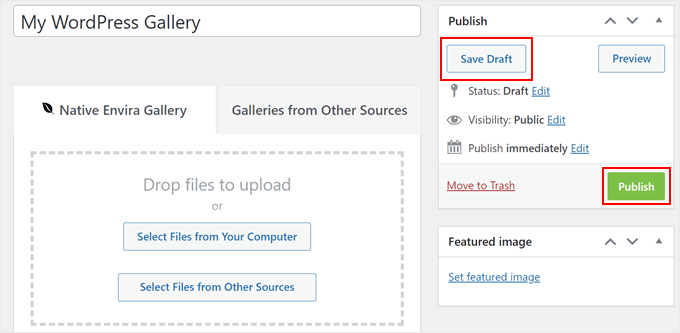
Em seguida, dê um título à sua nova galeria para que você possa identificá-la facilmente mais tarde. Quando terminar, basta clicar em ‘Selecionar Arquivos de Outras Fontes.’
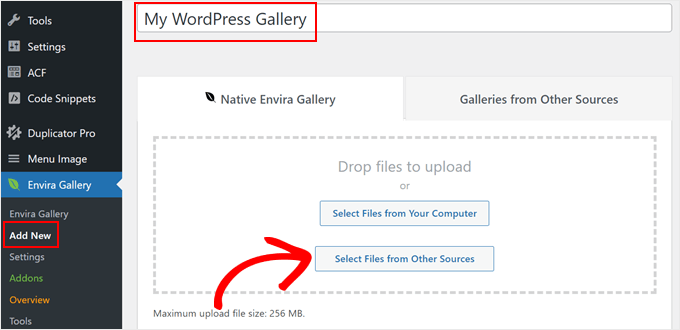
Aqui, você pode simplesmente adicionar suas imagens ao WordPress como de costume ou escolher as existentes na biblioteca de arquivos de mídia.
Você também pode pressionar a tecla ‘Ctrl’ para Windows ou ‘Command’ para macOS no seu teclado para selecionar várias imagens de uma vez. Sinta-se à vontade para editar o tamanho e o alinhamento da imagem também.
Em seguida, clique em ‘Inserir na Galeria.’
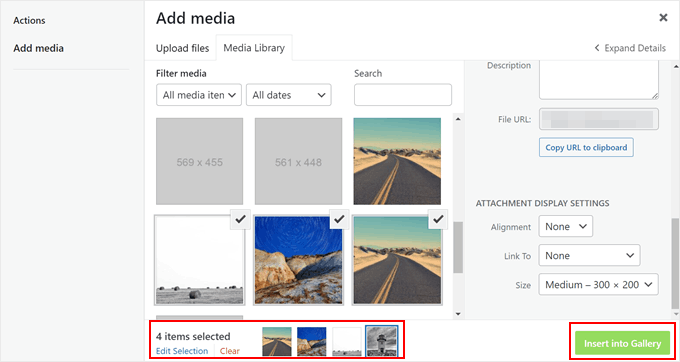
Para começar a adicionar links personalizados às imagens da sua galeria, role a página até a aba ‘Galeria’.
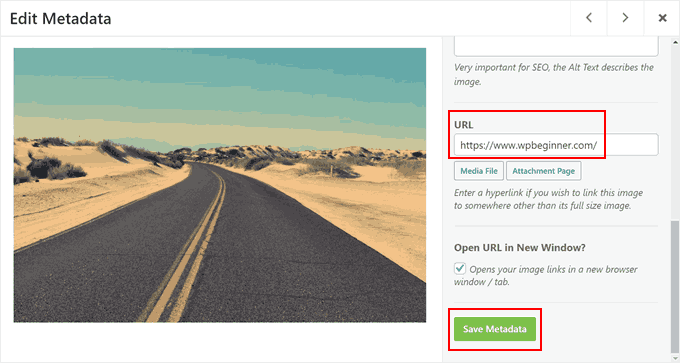
Em seguida, clique no ícone de lápis ‘Editar’ para uma das miniaturas de imagem.
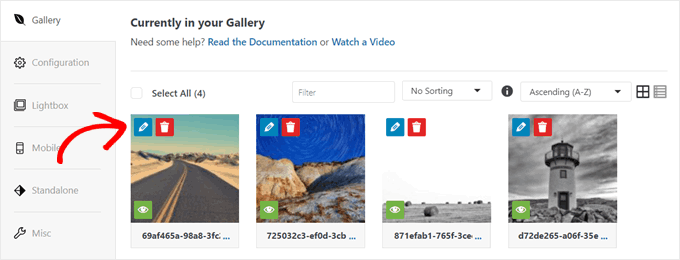
Agora, uma nova janela aparecerá.
No campo ‘URL’, você precisa substituir o link do arquivo de mídia pelo seu URL personalizado. Você também pode marcar a caixa ‘Abrir URL em Nova Janela’ para que os links das imagens abram em uma nova janela ou aba do navegador.
Quando terminar, basta clicar em ‘Salvar Metadados.’
É isso. Agora você pode simplesmente repetir os mesmos passos para adicionar hiperlinks personalizados para cada imagem individual.
Quando terminar de adicionar os links e configurar as opções da galeria, você pode clicar em ‘Salvar Rascunho’ para salvar a galeria ou em ‘Publicar’ para torná-la publicamente acessível.
Se precisar de ajuda para criar galerias de imagens, confira estes tutoriais do WordPress:
- Como Criar uma Galeria de Imagens no WordPress (Passo a Passo)
- Como criar facilmente galerias de imagens responsivas no WordPress com Envira
- Como Criar uma Galeria de Fotos com Álbuns no WordPress
- Como Criar um Portfólio de Vídeos para o Seu Site WordPress
- Como Adicionar uma Galeria no WordPress com Efeito Lightbox
- Como Adicionar Marca d'água Automaticamente a Imagens no WordPress
Esperamos que este artigo tenha ajudado você a adicionar links personalizados às imagens da galeria no WordPress. Você também pode querer ver nossas seleções especializadas das melhores fontes de imagens gratuitas de domínio público e licenciadas sob CC0 e nosso guia para iniciantes sobre tamanhos de imagem do WordPress.
Se você gostou deste artigo, por favor, inscreva-se em nosso Canal do YouTube para tutoriais em vídeo do WordPress. Você também pode nos encontrar no Twitter e no Facebook.



Babak Fakhamzadeh
No momento, o bloco de galeria padrão do WordPress não me permite especificar links para as imagens incluídas. A opção simplesmente não existe.
WPBeginner Support
Se você não tiver a opção de selecionar as imagens individuais para adicionar um link, recomendamos que consulte nosso guia de solução de problemas para verificar conflitos:
https://www.wpbeginner.com/beginners-guide/beginners-guide-to-troubleshooting-wordpress-errors-step-by-step/
Admin
Jiří Vaněk
Eu sempre usei o Elementor para criar galerias. Na verdade, eu nem sabia como criar uma galeria no editor de blocos. Obrigado por dedicar tanto tempo ao Gutenberg, pois graças aos seus tutoriais, aprendi a trabalhar muito melhor com o editor de blocos. Você é incrível.
Daniel
Esta postagem é realmente útil. Apenas me ajudou além dos meus pensamentos, eu até acho que é impossível fazer isso e ninguém tem uma postagem sobre isso. Muito obrigado
WPBeginner Support
Glad our guide was helpful
Admin
Olaf
Encontrei este tutorial. Parece que o plugin recomendado "WP Gallery Custom Links" está desativado desde janeiro de 2019. Encontrei um substituto funcional para ele: "Gallery Custom Links" (sem "WP" no nome) que funciona na minha instalação do WP 5.0
WPBeginner Support
Thank you for letting us know about this plugin as we look into updating this article
Admin
Miranda
Alguém pode explicar como fazer os Links Personalizados da Galeria funcionarem? Eu instalei e ativei, mas quando fui para a minha galeria, não tinha nenhum campo de metadados de link personalizado pronto para uso como o do exemplo.
WPBeginner Support
You would want to go to the plugin’s page and post on their support forum and the plugin’s support should be able to assist you
Admin
Henny
Excelente informação. Obrigado!
WPBeginner Support
You’re welcome
Admin
James Hay
Eu amo o WP beginner e acho muito útil. No entanto, parece que a sua solução para literalmente tudo é instalar um plugin. Se eu seguisse o seu conselho, já teria um milhão de plugins para realizar tarefas simples. É realmente frustrante, a solução de todos os artigos é instalar um plugin.
WPBeginner Support
Nosso objetivo em nossos tutoriais é facilitar para iniciantes, por isso tendemos a recomendar plugins em vez de um trecho de código personalizado. Certamente analisaremos outras opções, mas, por enquanto, ter vários plugins não é um grande problema: https://www.wpbeginner.com/opinion/how-many-wordpress-plugins-should-you-install-on-your-site/
Admin
alexandria
Este plugin foi desativado em 6 de janeiro - você tem outro que sugeriria?
WPBeginner Support
No momento não, mas certamente ficaremos de olho em um.
Admin
Jordy Meow
A user pointed me to this article, and we had a talk about this before. Gallery Custom Links does this now (https://wordpress.org/plugins/gallery-custom-links/). Feel free to try it
Yarina
Olá, apenas uma rápida atualização para os usuários que procuram instalar o plugin mencionado aqui: parece que ele não está atualizado com as versões mais recentes do WP, de acordo com avaliações recentes na página do plugin “WP Gallery Custom Links” :S
WPBeginner Support
Olá Yarina,
Estamos cientes do problema e atualizaremos o artigo em breve para funcionar com o Gutenberg. Enquanto isso, por favor, dê uma olhada no plugin Gallery Custom Links.
Admin
J Brinker
Muito obrigado por isso! Eu estava olhando para instalar todo tipo de novas galerias e nenhuma delas era o que eu estava procurando. Esta foi a solução perfeita.
Agora eu estaria interessado se também funcionaria com uma galeria de carrossel, para que eles possam ter um close-up da imagem e, em seguida, clicar nisso para um link.
De qualquer forma, seu plugin é incrível e muito apreciado!!!
Jordy Meow
Este plugin não está sendo atualizado e o autor não parece disposto a fazer nada a respeito, nem a ajudar seus usuários. O plugin só funciona com a galeria padrão, não funciona com nenhuma outra, nem mesmo com o novo Bloco de Galeria trazido pelo WordPress 5.0.
I proposed to help but was ignored. I developed my own, which worked with most galleries, and much cleaner/faster than this one. Please have a look: Gallery Custom Links and if any issue, let me know. I will make it work
Kristian
Oi
Não consigo fazer funcionar na galeria do tema Themify Ultra?
Atenciosamente, Kristian
Jocelyne Harding
Exatamente o que eu precisava! Perfeito, muito obrigado, tirou um grande peso dos meus ombros.
Moussa
seu suporte é muito benéfico e eficaz, obrigado por este fórum incrível
Ana
Hi! thank you for your post. I installed it and can’t get any of the images in my gallery to be clickable. I’ve been playing around with it and trying different options but no luck. Some help please?
Mark
Obrigado por este artigo. Perdi tanto tempo olhando todos esses plugins de carrossel que faziam coisas complexas com Java, quando tudo o que eu queria era a funcionalidade que este oferece.
Dhanuka
Este plugin me salvou de uma grande dor de cabeça
Gina
Eu realmente gosto do WP Gallery Custom Links, mas quero remover a parte de COMENTÁRIOS. Eu só quero um link para minhas fotos e a explicação... nada mais. Como posso remover a PARTE DE COMENTÁRIOS?
Ed McCarthy
Você tem ideia de quanto tempo, energia e esforço você me economizou? Eu deveria ter procurado aqui primeiro, mas ei, encontrei exatamente o que precisava. A propósito, isso está funcionando perfeitamente com o WP Image Gallery. Além disso, o suporte para este plugin está sendo mantido agora por "johnogg" e parece que ele está fazendo um trabalho de primeira! Muito obrigado por este tutorial/post. Vocês são incríveis! Ed McCarthy
Rochelle
Este plugin diz que o autor não o está mais apoiando. Alguma outra ideia?
WPBeginner Support
Oi Rochelle,
Você pode fazer isso usando Envira Gallery. Ele também vem com uma versão gratuita chamada Envira Gallery Lite com recursos limitados.
Admin
Ryan
Olá,
Eu uso o Envira Pro e não consigo fazer com que as imagens da minha galeria linkem para a URL que inseri. Mudei as URLs de todas as imagens na galeria, mas elas ainda linkam para a imagem em tamanho real. Como faço isso com o Envira?
WPBeginner Support
Oi Ryan,
Por favor, veja este artigo sobre como adicionar links a fotos na galeria. Se isso não ajudar, entre em contato com a equipe de suporte do Envira Gallery, eles poderão ajudá-lo com isso.
Steve
Este plugin ainda funciona?
Eu o instalei e não consigo fazer com que nenhuma das imagens da minha galeria seja clicável. Tenho mexido nele e testado diferentes opções, mas sem sucesso. Seria um plugin brilhante se eu conseguisse fazê-lo funcionar..
Obrigado!
Steve
Esquece. Finalmente consegui fazê-lo funcionar quando mudei a configuração geral para vincular ao "arquivo de mídia".
Obrigado!
Sarah Porter
Você poderia explicar como você mudou para "arquivo de mídia", porque eu não vejo essa opção. Atualmente, minhas fotos (quando clicadas) apenas ampliam a foto em si, e o link parece quase inexistente
Srinimf
Site muito bom
Axel
Obrigado pela dica, era exatamente o que eu precisava.
Continue o bom trabalho.
Neel
Alguém pode ajudar a tornar a Galeria do WordPress responsiva??
Mudasir
Eu quero ter carregado uma imagem no meu site que contém um link, eu quero fazer esse link nofollow, mas quando clico no botão nofollow, ele diz que não há hiperlink. O que devo fazer
Steve Denger
Isso é tão legal! Vocês sempre têm as respostas e eu valorizo o seu site!
Adrian
Tive o mesmo problema que 'K' (que postou em 6 de jun de 2015 às 12:53) – demorou um pouco para descobrir, mas você precisa do endereço completo (incluindo http:// ) para que os links externos funcionem corretamente.
Plugin muito útil.
K
Quando digito a URL para a qual quero que a imagem linke, tudo funciona, exceto que a URL da página linkada é adicionada ao final da URL da MINHA página e, portanto, recebo uma mensagem de erro dizendo que a URL não existe (porque são duas URLs empilhadas). Por favor, ajude! Adoraria que isso funcionasse!
twifordmin
Isso me permitirá postar uma imagem no Facebook para que, quando as pessoas clicarem na imagem, elas sejam levadas a uma postagem no WordPress?
Equipe WPBeginner
Estilo, você precisará ajustar o preenchimento e as margens na folha de estilo do seu tema.
Ali Khan
Ótima informação. Como podemos fazer com que o texto envolva as imagens sem que os cantos das imagens ultrapassem o alinhamento do texto? É a largura da página ou algo relacionado ao estilo?
Doreen Sargente
Existem tutoriais sobre como usar este plugin com a versão mais recente do WP? Tenho usado felizmente por quase um ano, mas desde a atualização não consegui descobrir e não encontro muita ajuda sobre como fazer isso.
Amanda Lucas
Muito obrigado – estava procurando uma solução para o meu blog de culinária
Andrew
Obrigado, isso estava me matando um pouco... :)
payam
obrigado
Livi
Adorei. Obrigado!!
aayush
Olá, estou usando este plugin. Você pode me dizer como posso definir o tamanho de todas as imagens como o mesmo, qualquer que seja o tamanho que eu queira definir para todas as imagens da minha galeria. Aqui está o meu site
Por favor, veja o tamanho de todas as imagens. Eu quero manter o tamanho de todas as imagens igual. Você pode me ajudar com isso, se puder, por favor, responda. Eu realmente apreciaria sua ajuda. Obrigado
Elisa
Ótimo momento, pois eu estava finalmente começando a querer adicionar links a imagens em uma galeria de clientes.
Obrigado!
Jill
Obrigado pela informação! Você sabe se há alguma maneira de tornar os links da galeria do WP "nofollow"?
WPBeginner Support
Isso não é possível no momento sem editar o plugin em si, o que não recomendamos. No entanto, se você se sentir confortável em criar seus próprios plugins, pode fazer um fork do plugin e modificá-lo para atender às suas necessidades.
Admin
karen
Uma excelente informação. Muito obrigado!