


Escrever posts de blog deveria ser fácil, mas digitar as mesmas seções repetidamente torna tudo frustrante. Acredite, eu passei por isso em meus primeiros dias no WPBeginner.
Sejam introduções, chamadas para ação (CTAs) ou FAQs, o processo consome um tempo valioso. Usar modelos de conteúdo no WordPress pode resolver isso.
Hoje, minha equipe e eu usamos um bloco de CTA reutilizável como modelo para agilizar nossos fluxos de trabalho de conteúdo. Isso nos ajuda a manter a consistência enquanto economizamos tempo em formatações repetitivas. Mas existem muitas outras maneiras de acelerar seu processo de criação de conteúdo com modelos.
Quer saber como? Neste guia, vou mostrar como adicionar modelos de conteúdo no editor de posts do WordPress — sem necessidade de codificação.
💡 Resposta Rápida: Como Adicionar Modelos de Conteúdo no WordPress
Você pode adicionar modelos de conteúdo no WordPress usando o recurso integrado "Padrões".
Isso permite que você salve qualquer grupo de blocos como um modelo sincronizado (global) ou não sincronizado (inicial), que você pode então inserir em qualquer post ou página para acelerar seu fluxo de trabalho.
Vou cobrir muitas informações úteis neste post. Aqui está uma prévia, se você estiver curioso:
Sinta-se à vontade para usar os links acima para pular para a seção desejada.
Por que Usar Modelos de Conteúdo no WordPress?
Modelos de conteúdo são uma maneira poderosa de otimizar seu fluxo de trabalho de escrita e manter a consistência em todo o seu site. Em vez de recriar o mesmo layout ou seções repetidamente, você pode salvar blocos pré-projetados e inseri-los com apenas alguns cliques.
Em vez de reformular manualmente cada artigo, os modelos permitem que você salve e reutilize blocos pré-projetados e os insira com apenas alguns cliques. Veja como eles ajudam:
- Economize Tempo e Mantenha a Produtividade: Pule a formatação repetitiva e vá direto para a escrita.
- Mantenha a Consistência: Mantenha a estrutura, a marca e a voz do seu site alinhadas, o que é especialmente útil para blogs com vários autores.
- Reduza Erros: Modelos predefinidos facilitam a inclusão de elementos importantes sem perder nenhuma etapa.
- Adapte e Escale Facilmente: À medida que sua estratégia de conteúdo evolui, os modelos podem ser atualizados ou reutilizados em diferentes tipos de postagem.
Em seguida, vamos falar com mais detalhes sobre o que você pode fazer com modelos de conteúdo.
O Que Você Pode Fazer Com Modelos de Conteúdo?
Ao configurar modelos de conteúdo, você ganha mais controle sobre seu processo de escrita. Veja o que você pode alcançar:
- Crie e Personalize Modelos Ilimitados: Construa layouts para qualquer tipo de postagem ou página.
- Gerencie Modelos Dentro do WordPress: Nenhuma ferramenta de terceiros necessária; tudo fica no seu painel.
- Atualize e Reutilize Modelos a Qualquer Momento: Faça alterações conforme suas necessidades de conteúdo mudam.
- Insira Modelos Rapidamente: Apenas alguns cliques ou um comando de teclado, e você pode adicionar seus modelos no editor de blocos, sem precisar trocar de aba.
- Colabore com Facilidade: Modelos compartilhados garantem que todos sigam um formato consistente.
- Migre sem Perder Layouts: Os modelos permanecem com seu site se você mudar de hospedagem.
Claro, este é apenas um ponto de partida — existem inúmeras maneiras de usar modelos de conteúdo para acelerar seu fluxo de trabalho.
Quando Você Deve Usar Modelos de Conteúdo?
Ainda não tem certeza se os modelos são ideais para você? Pense em quantas vezes você reutiliza estruturas de conteúdo semelhantes — como introduções, CTAs ou layouts de revisão.
Aqui estão alguns cenários onde modelos de conteúdo podem ser super úteis:
- Conteúdo Estruturado: Perfeito para posts como guias de como fazer, estudos de caso ou avaliações de produtos.
- Seções Recorrentes: Use modelos para CTAs, biografias de autores, avisos legais ou FAQs.
- Equipes com Vários Autores: Modelos padronizados mantêm o tom, o formato e a marca consistentes.
- Páginas Focadas em Conversão: Para páginas de destino ou textos de vendas, os modelos garantem um resultado polido e focado em objetivos.
Dito isso, vamos dar uma olhada em como adicionar facilmente modelos de conteúdo no WordPress.
Como Adicionar Modelos de Conteúdo no Editor de Posts do WordPress
O WordPress facilita a criação e reutilização de modelos de conteúdo usando o recurso Padrões. Esse recurso evoluiu do que costumava ser chamado de Blocos Reutilizáveis.
Os Padrões permitem que você salve qualquer bloco ou grupo de blocos para reutilizar mais tarde. Eles vêm em dois tipos: sincronizados e não sincronizados.
Padrões Sincronizados são modelos globais. Quando você atualiza um, as alterações se aplicam a todos os lugares onde você o usou em seu site. É assim que funcionavam os antigos Blocos Reutilizáveis.
Padrões Não Sincronizados são layouts iniciais. Você pode inseri-los como ponto de partida e, em seguida, editá-los livremente dentro de cada post sem alterar o modelo salvo original.
Em vez de copiar e colar manualmente o conteúdo de posts antigos, você pode criar um modelo uma vez e reutilizá-lo sempre que necessário.
Passo 1: Crie Seu Modelo de Conteúdo
Para criar um modelo de conteúdo, basta abrir uma página ou post no editor de blocos do WordPress. Uma vez lá, abra o menu de blocos e comece a adicionar blocos para criar um modelo.
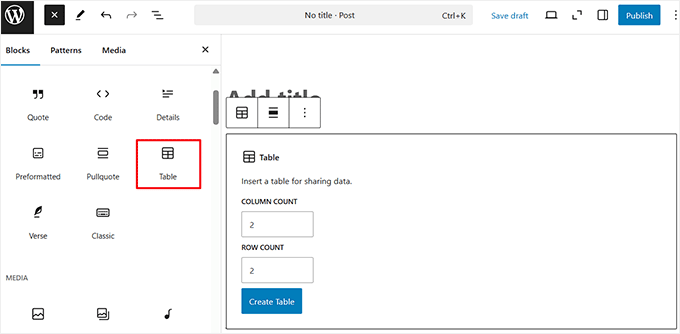
Por exemplo, se você quiser criar um modelo para comparar diferentes produtos, pode usar o bloco Tabela para organizar seus dados de forma organizada.
Dessa forma, você pode inserir rapidamente uma tabela de comparação pré-formatada em qualquer postagem sem precisar reconstruí-la do zero.
Uma vez feito isso, você também pode personalizar a aparência da tabela usando a seção ‘Estilos’ das configurações do seu bloco:
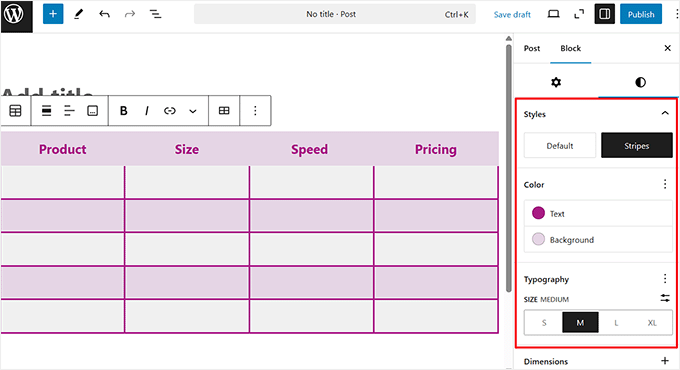
Com apenas alguns cliques, você pode alterar a cor do texto, a cor de fundo, a tipografia e muito mais.
Etapa 2: Salve seu modelo de conteúdo corretamente
Depois de projetar seu modelo, clique no botão do menu de três pontos na barra de ferramentas do bloco.
Isso abrirá um menu suspenso, onde você precisará selecionar a opção ‘Criar Padrão’.

Um pop-up aparecerá agora em sua tela onde você pode nomear seu modelo como quiser. Sugiro nomeá-lo com algo descritivo para que seja mais fácil de encontrar depois.
Eu também recomendo fortemente que você escolha uma categoria ao salvar seu modelo de conteúdo. Isso será especialmente útil se você criar uma grande biblioteca de designs de conteúdo reutilizáveis.
Ao selecionar o campo ‘Categorias’, você verá algumas opções padrão, como ‘Sobre’, ‘Botões’, ‘Chamada para ação’ e outras.
Mas se você não vir uma categoria que descreva seu design, você sempre pode criar uma nova e pressionar Enter.
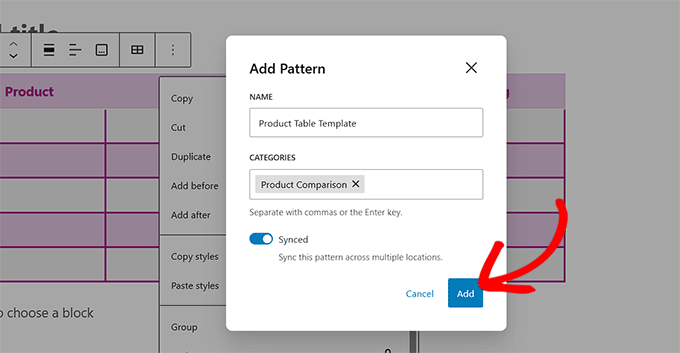
Agora, a escolha mais importante aqui é o alternador 'Sincronizado'.
Se você ativá-lo, ele criará um padrão global. Isso significa que, ao editar o padrão, as alterações serão atualizadas automaticamente em todos os locais onde o padrão for usado.
Para criar um modelo padrão, mantenha o alternador desativado. Você pode inseri-lo e editá-lo livremente em qualquer postagem sem afetar a versão original salva ou qualquer outra postagem onde ele seja usado.
Após fazer sua escolha, basta clicar no botão 'Adicionar'. Você agora criou com sucesso um modelo reutilizável para seu editor de postagens.
Etapa 3: Use seu modelo de conteúdo
Para adicionar este modelo a qualquer postagem ou página, basta clicar no botão ‘Adicionar Bloco’ para abrir o menu de blocos e mudar para a aba ‘Padrões’.
Aqui, você verá uma lista de todas as suas categorias de Padrões padrão e personalizadas. Agora, clique na categoria que você selecionou ou criou para seu modelo reutilizável.
Lembre-se que se você não selecionou nenhuma categoria para o seu bloco, seu padrão será armazenado na aba 'Não categorizado'.
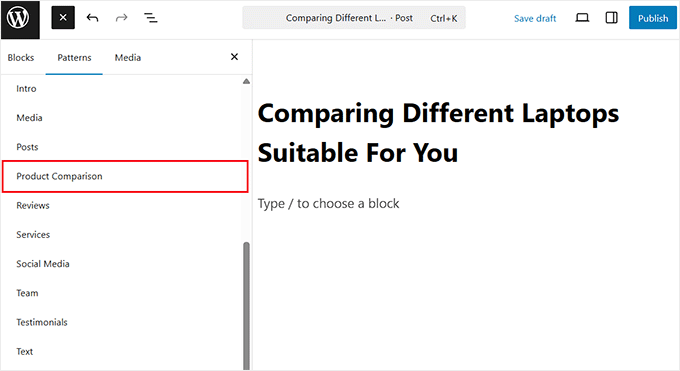
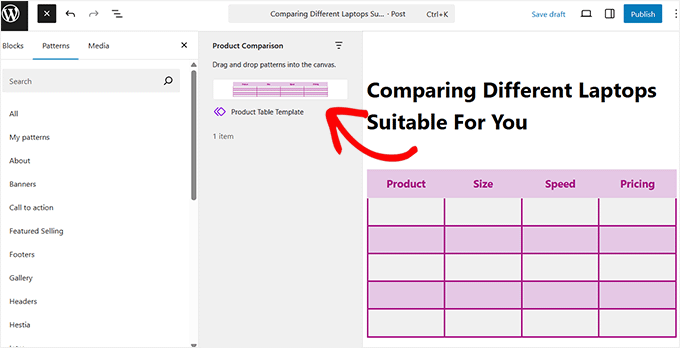
Assim que você escolher uma categoria adequada, um novo painel se abrirá ao lado do menu de blocos, listando todos os padrões salvos nele.
A partir daqui, selecione o modelo que você criou para adicioná-lo à sua postagem ou página.
Se o método acima parecer um pouco complexo, você também pode inserir seu modelo de conteúdo usando o comando de teclado de barra diretamente no editor do WordPress.
Basta clicar em um bloco de parágrafo em branco e digitar '/' seguido do nome do padrão ou bloco que você deseja inserir.
Por exemplo, se você salvou um padrão chamado 'Modelo de Tabela de Produtos', você pode digitar/tabela de produtos, e o WordPress sugerirá automaticamente blocos ou padrões correspondentes que você pode inserir com um único clique.
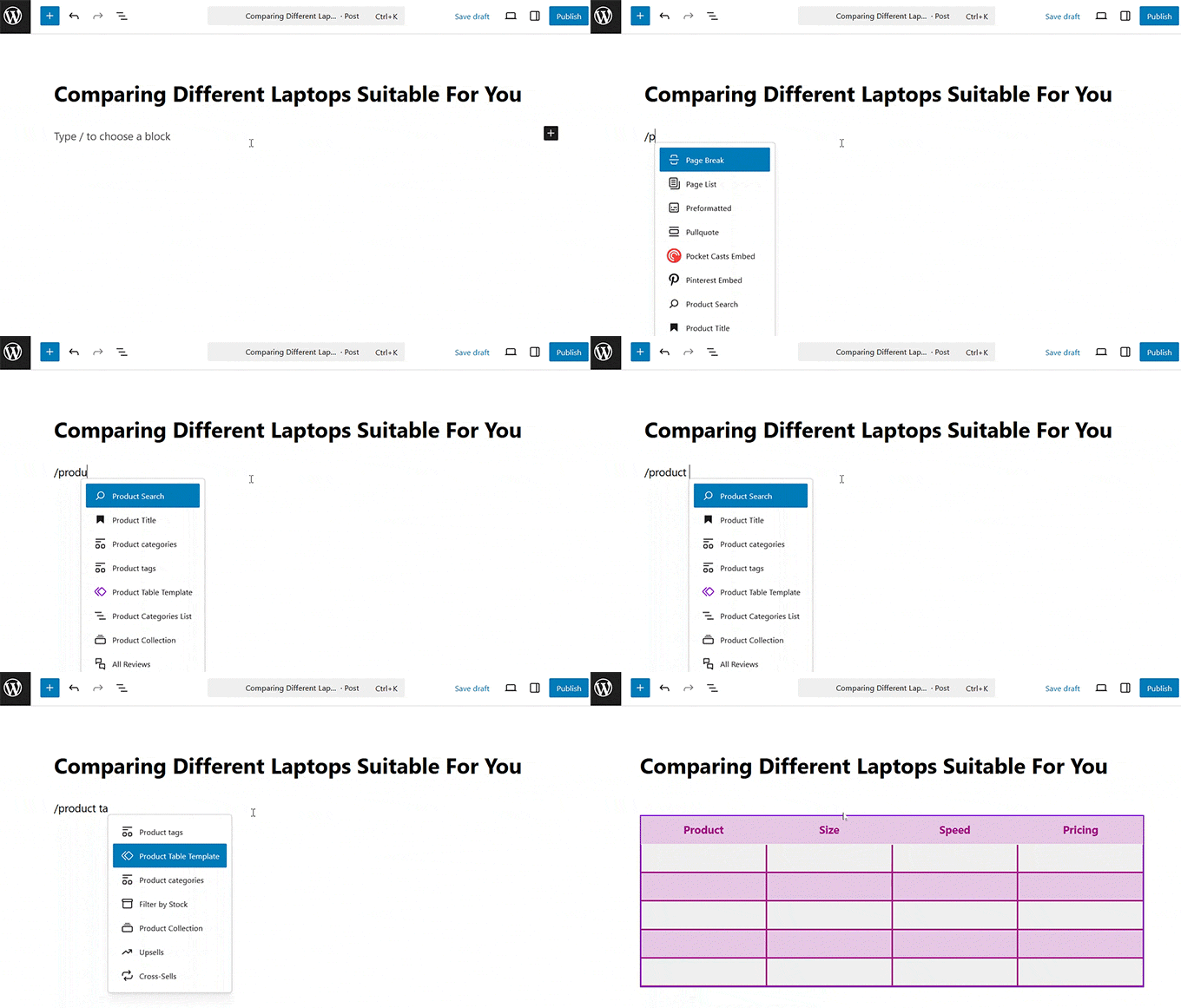
Este atalho é super útil quando você está no meio da escrita e deseja inserir um layout reutilizável sem quebrar seu foco.
Eu uso regularmente esse truque ao inserir nosso bloco de CTA reutilizável — economiza meu tempo e mantém tudo consistente.
Etapa 4: Edite seu Modelo de Conteúdo
A forma como você edita um padrão depende se você o salvou como sincronizado ou não sincronizado.
Se você inseriu um padrão não sincronizado, pode editá-lo como qualquer outro grupo de blocos. Suas alterações se aplicarão apenas à postagem em que você está trabalhando no momento.
No entanto, se você inseriu um padrão sincronizado (um bloco global), quaisquer alterações que você fizer serão atualizadas em todos os locais onde ele for usado em seu site. Isso é ótimo para consistência, mas às vezes você pode querer personalizá-lo apenas para uma postagem específica.
Para fazer isso, você precisa desvinculá-lo do padrão global original. Isso o converte em blocos regulares e independentes que você pode editar livremente sem afetar a versão salva.
Simplesmente selecione o padrão, clique no ícone de três pontos na barra de ferramentas do bloco e escolha a opção ‘Desvincular’.
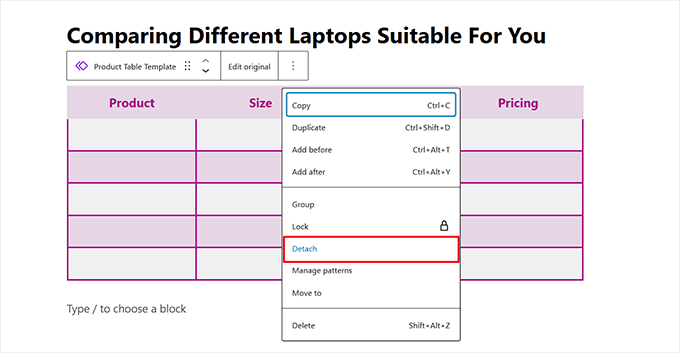
Agora você pode personalizar o conteúdo com segurança apenas para essa página.
Lembre-se de que, se você não fizer isso, quaisquer alterações que fizer serão atualizadas automaticamente em todos os lugares onde o padrão for usado. Isso pode alterar inadvertidamente várias postagens de uma vez.
Etapa 5: Gerencie seus Modelos de Conteúdo
Após criar e usar seus modelos de conteúdo, você pode querer alterar sua organização para otimizar ainda mais seu fluxo de trabalho.
O WordPress facilita o gerenciamento de tudo em um só lugar, seja você querendo excluir padrões antigos, exportar modelos para usar em outro site ou importar novos.
Para fazer isso, visite a página Aparência » Editor » Padrões no painel do WordPress.
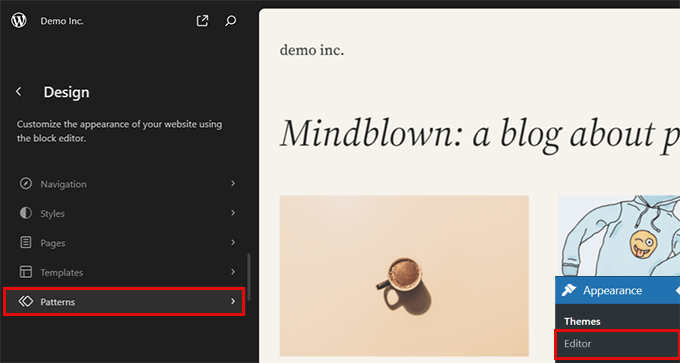
Isso o levará a uma nova tela. A partir daí, você pode clicar em qualquer categoria à esquerda para ver os padrões salvos nela. Você também pode clicar em qualquer padrão para abri-lo e editá-lo.
Se você quiser mais opções, clique no menu de três pontos ao lado de um padrão para duplicá-lo, exportá-lo ou excluí-lo. Isso lhe dá controle total sobre como gerenciar e reutilizar seus modelos de conteúdo.
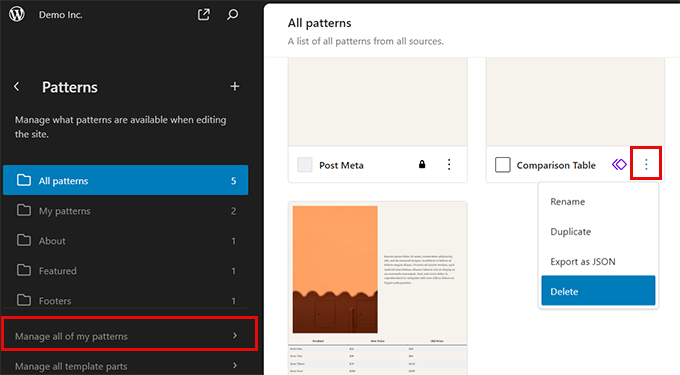
Lembre-se de que o método acima se aplica ao gerenciamento de padrões em um tema de blocos. Se você estiver usando um tema clássico ou uma configuração diferente, sua interface pode parecer um pouco diferente.
Para instruções mais detalhadas, consulte nosso tutorial sobre como usar padrões de blocos do WordPress.
Perguntas Frequentes Sobre Modelos de Conteúdo
Aqui estão algumas perguntas comuns que recebo sobre o uso de padrões como modelos de conteúdo no WordPress.
Quando devo usar um padrão sincronizado versus um não sincronizado?
Use um padrão sincronizado quando precisar que o conteúdo seja idêntico em todos os lugares onde ele aparece. Isso é perfeito para caixas de chamada para ação, biografias de autores ou declarações de divulgação. Se você atualizar o original, todas as instâncias serão atualizadas automaticamente.
Use um padrão não sincronizado como um layout inicial que você planeja personalizar a cada vez. Isso é ideal para postagens estruturadas como resenhas de produtos, guias de como fazer ou listas onde o formato é o mesmo, mas o conteúdo é diferente.
Posso usar meus padrões salvos em outro site WordPress?
Sim, você pode. Na tela de gerenciamento de padrões (Aparência » Editor » Padrões), você pode clicar no menu de três pontos ao lado de qualquer padrão e escolher ‘Exportar como JSON’.
Você pode então importar este arquivo JSON para outro site WordPress para usar o mesmo modelo lá.
O que acontece com meus padrões se eu mudar meu tema WordPress?
Seus padrões salvos não serão afetados. O recurso Padrões faz parte do núcleo do WordPress, não do seu tema. Todos os padrões que você cria são armazenados no banco de dados do seu site e estarão disponíveis mesmo depois que você mudar para um novo tema.
Qual é a principal diferença entre Padrões e os antigos Blocos Reutilizáveis?
Padrões são a versão moderna e mais flexível dos Blocos Reutilizáveis. Os antigos Blocos Reutilizáveis se comportavam exatamente como os "padrões sincronizados" de hoje — atualizar um atualizava todos.
O novo recurso de Padrões melhora isso, dando a você a escolha entre sincronizado e não sincronizado, tornando-os úteis para uma gama mais ampla de tarefas.
Bônus: Mais Maneiras de Usar Modelos no WordPress
Depois de dominar os modelos de conteúdo, você pode ir além personalizando diferentes partes do seu site.
Se você está projetando páginas de destino, modelos de e-mail ou até mesmo vendendo modelos digitais, estes guias o ajudarão a otimizar seu fluxo de trabalho:
- Como Adicionar Belos Modelos de E-mail no WordPress
- Melhores Modelos de Landing Page para WordPress
- Como Criar Modelos de Categoria no WordPress (Métodos Fáceis)
- Como Criar Modelos Personalizados de Post Único no WordPress
- Melhores Kits de Site e Modelos SeedProd (Escolha de Especialista)
Esperamos que este artigo tenha ajudado você a adicionar modelos de conteúdo no editor de posts do WordPress. Você também pode querer ver nossa lista de dicas para dominar o editor visual do WordPress e nosso guia para iniciantes sobre como adicionar uma lista de verificação de posts do blog ao editor do WordPress.
Se você gostou deste artigo, por favor, inscreva-se em nosso Canal do YouTube para tutoriais em vídeo do WordPress. Você também pode nos encontrar no Twitter e no Facebook.


Rish
Eu uso o Page Builder do Site Origin e eles têm a função de clonar posts/páginas, o que funciona muito bem para mim.
Irfan Uygur
Artigo muito bom e informativo
Estou procurando por esse recurso há meses
Uma pergunta, no entanto: se eu usar este modelo, digamos, para 10 posts e depois atualizar/alterar o conteúdo, esses posts serão atualizados automaticamente?
Digamos que eu fiz uma tabela com fundo amarelo e a usei em 10 posts
Se eu mudar de ideia depois e alterar a cor de fundo para rosa, a cor de fundo dos 10 posts também mudará para rosa?
WPBeginner Support
Ao criar seu modelo, você pode marcar a opção para adicionar o modelo como shortcode. Agora, quando você insere o modelo em um post, ele simplesmente adicionará o shortcode. Você pode editar e fazer alterações no seu modelo e elas serão refletidas em todos os posts onde você inseriu o modelo como shortcode.
Admin
Mike
Por que eles não fornecem dados de exemplo com os temas? Estou procurando um tema específico, 3 colunas, um slider, menu suspenso e algumas outras coisas. Encontrei alguns, mas quando faço o download e os ativo, tudo o que vejo é Hello World no meu WP recém-configurado.
Já tentei importar dados, mas nunca funcionou para mim. Algo sempre dá errado, não é nada amigável para novatos. Finalmente encontrei um tema que tem arquivos WP e os dados de exemplo. Ele configura o WP com os dados de exemplo para o tema. Não é ciência de foguetes. Eu só quero um começo para configurar meu WP com um tema diferente de Hello World.
Estou aprendendo WP com alguns livros e em alguns meses estarei construindo meus próprios temas para mim, mas, enquanto isso, por que não consigo obter dados de exemplo facilmente.
WPBeginner Support
Consulte nosso guia sobre como adicionar conteúdo fictício para desenvolvimento de temas no WordPress.
Admin