


Todos os dias, potenciais clientes visitam seu site WordPress. Eles leem seu conteúdo, conferem seus serviços e podem estar genuinamente interessados.
Mas então eles saem sem tomar nenhuma atitude – sem inscrição por e-mail, sem compra, sem envio de formulário de contato.
O que está acontecendo é simples: seus visitantes não sabem o que você quer que eles façam a seguir. Botões de chamada para ação resolvem esse problema, dando direção clara às pessoas que já estão engajadas com seu conteúdo.
Usamos essa abordagem no WPBeginner para guiar os leitores em direção aos nossos serviços profissionais e guias úteis, e isso fez uma grande diferença em nossas taxas de conversão.
É por isso que reunimos este guia completo sobre como adicionar botões de chamada para ação ao seu site WordPress sem nenhum conhecimento de codificação necessário.
💡 Resposta Rápida: Como Adicionar um Botão no WordPress
Com pressa? Aqui está a maneira mais fácil de adicionar um botão no WordPress:
- Abra sua postagem ou página no editor de blocos do WordPress
- Clique no ícone + e selecione o bloco Botões.
- Digite o texto do seu botão e clique no ícone de Link para colar seu URL.
- Use o painel Configurações do Bloco, à direita, para personalizar a cor e o estilo.
Observação: Este artigo é para adicionar botões de call-to-action personalizados no WordPress. Se você deseja adicionar botões de mídia social, consulte nosso guia sobre como adicionar botões de compartilhamento social no WordPress.
Adicionando Botões em Posts e Páginas do WordPress (Passo a Passo)
O WordPress torna super fácil adicionar botões com um bloco de Botão integrado. É um recurso que foi introduzido com o editor de blocos Gutenberg do WordPress.
Mostraremos várias maneiras de adicionar botões de chamada para ação a posts e páginas de blog do WordPress. Você pode escolher a solução que melhor atende às suas necessidades.
Sinta-se à vontade para usar o índice abaixo para navegar por este artigo facilmente:
- Como Adicionar Botão de Chamada para Ação no Editor de Blocos do WordPress
- Como Adicionar Botão de Chamada para Ação no Editor Clássico do WordPress
- Como Adicionar um Botão de Chamada para Ação com um Plugin do WordPress
- Como Adicionar Botão Click-to-Call no WordPress
- Perguntas Frequentes Sobre Como Adicionar Botões no WordPress
Como Adicionar Botão de Chamada para Ação no Editor de Blocos do WordPress
Em nossa experiência, este método é fácil e recomendado para todos os usuários. Ele usa o bloco 'Botões' integrado no editor de blocos do WordPress. Se você ainda usa o editor clássico mais antigo, pode pular para a próxima seção.
Primeiro, você precisa criar uma nova postagem ou editar uma existente onde deseja adicionar um botão.
Na sua tela de edição de postagem, clique no ícone ‘+’ e selecione o bloco Botões na seção Elementos de Layout.
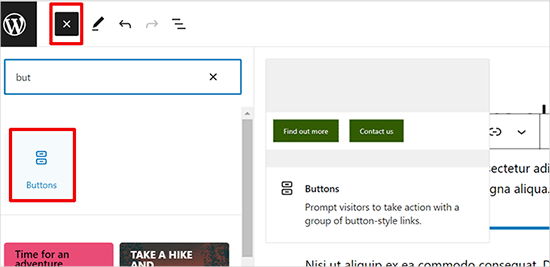
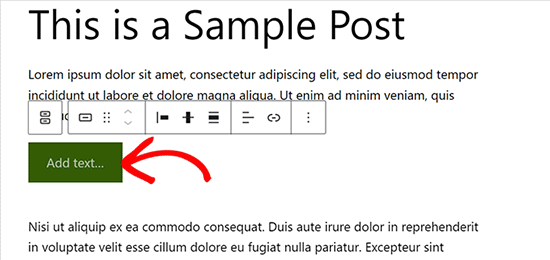
Em seguida, você deverá ver o bloco de botão adicionado ao editor de conteúdo.
Simplesmente clique na área 'Adicionar texto...' e insira o texto do seu botão.
Depois disso, clique no ícone de Link na barra de ferramentas para adicionar um link.
Você pode pesquisar por uma postagem ou página ou simplesmente copiar e colar um URL no campo de link. Você também pode ativar a opção ‘Abrir em nova aba’ se quiser que o link abra em uma nova janela.
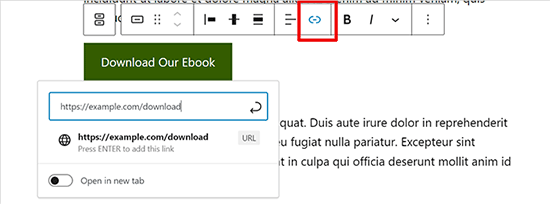
Quando terminar, pressione 'Enter' ou o ícone 'Aplicar' para salvar seu link.
Se você quiser exibir o botão no centro, primeiro selecione o bloco pai Botões (o contêiner). Em seguida, clique no ícone ‘Alterar justificação dos itens’ e selecione ‘Justificar itens centro’.
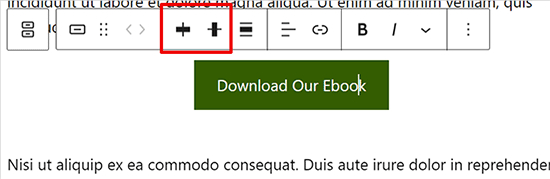
Em seguida, você pode personalizar o estilo do seu botão e alterar o texto e as cores de fundo no painel de configurações do bloco no lado direito.
Simplesmente mude para a aba 'Estilo' nas configurações do bloco para ajustar o estilo do seu botão.
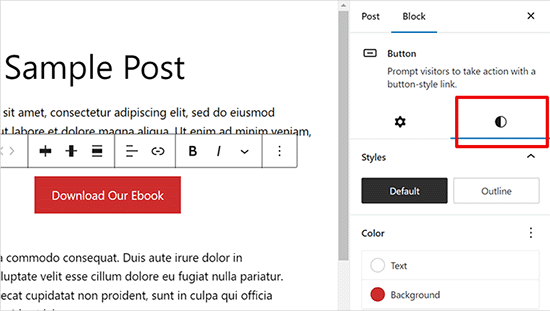
Geralmente, existem diferentes estilos de botão entre os quais você pode escolher, como padrão ou contorno. Você pode experimentar cada um clicando neles para ver qual fica melhor.
A seção Configurações de Cor permite que você escolha cores da paleta de cores específica do seu tema. Você também pode usar uma cor personalizada de sua escolha clicando na ferramenta de cor personalizada.
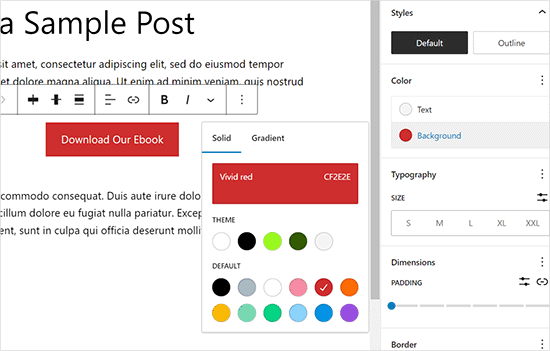
Assim que estiver satisfeito com o design do botão, você pode salvar sua postagem ou publicá-la para ver uma prévia ao vivo.
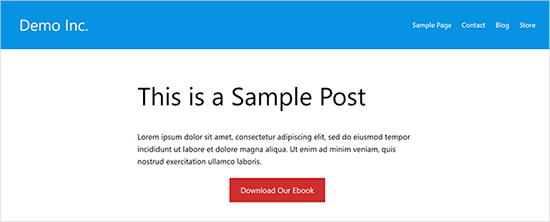
Veja como ficou em nosso site de demonstração.
Dica Bônus: Se você quiser ver o desempenho dos seus botões, recomendamos o MonsterInsights. Ele tem rastreamento de eventos integrado para links de afiliados, links de saída e eventos personalizados, para que você possa ver o desempenho dos seus botões.
Para mais detalhes, veja métricas importantes de marketing que você deve rastrear no WordPress.
Como Adicionar Botão de Chamada para Ação no Editor Clássico do WordPress
O editor de blocos padrão do WordPress é moderno, mais rápido e mais fácil. Alguns usuários ainda usam o antigo Editor Clássico do WordPress.
Não recomendamos o uso do editor clássico do WordPress. Ele está desatualizado e não tem recursos suficientes para os usuários criarem conteúdo incrível. Se você ainda o estiver usando, aconselhamos desativá-lo e começar a usar o editor de blocos.
Por outro lado, alguns usuários ainda podem querer usá-lo. Nesse caso, você precisará de uma solução alternativa para adicionar botões ao seu design do WordPress.
Existem três opções disponíveis para adicionar botões no Editor Clássico do WordPress:
- Adicionar um botão no WordPress com código HTML / CSS.
- Adicionar botões com um plugin de shortcode de botão para WordPress.
- Adicionar um botão no WordPress sem usar shortcodes.
O primeiro é um método de codificação. Você precisará escrever código HTML / CSS e adicioná-lo ao seu site onde quer que precise de um botão. Não é amigável para iniciantes.
A segunda opção é o método mais comumente usado. Isso ocorre porque a maioria dos plugins de botão do WordPress fornece shortcodes para adicionar botões.
A terceira opção é a melhor porque permite adicionar botões facilmente às suas postagens e páginas sem ter que lembrar do shortcode.
Vamos dar uma olhada em como adicionar botões no WordPress sem usar shortcodes.
A primeira coisa que você precisa fazer é instalar e ativar o plugin Forget About Shortcode Buttons. Para mais detalhes, veja nosso guia passo a passo sobre como instalar um plugin do WordPress.
Assim que você ativar o plugin, crie uma nova postagem ou edite uma existente. No editor, você verá um novo botão rotulado como 'Inserir Botão' no editor visual.
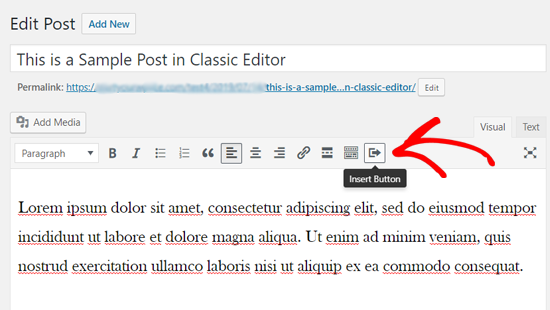
Para inserir um novo botão em sua postagem, você precisa clicar no ícone 'Inserir Botão'.
Isso abrirá uma janela pop-up onde você pode projetar seu novo botão.
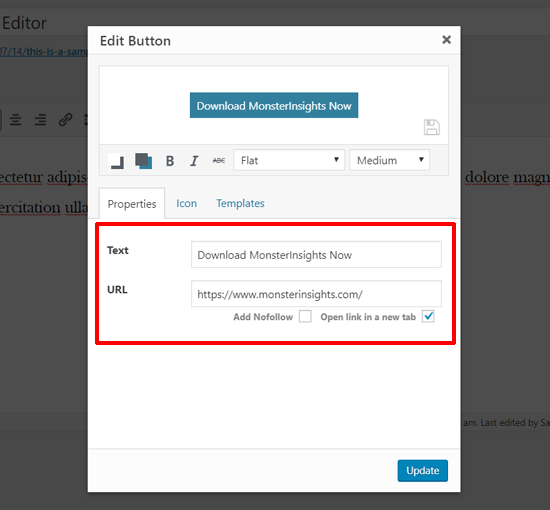
Primeiro, você precisa adicionar o texto e o URL do seu botão. Conforme você adiciona o texto do botão, pode ver uma prévia ao vivo na caixa abaixo.
Em seguida, você pode adicionar uma tag nofollow ao seu link e abrir o link em uma nova aba clicando nas opções de caixa de seleção abaixo.
Depois disso, você pode selecionar um ícone para o seu botão. Se você clicar na aba 'Ícones', poderá ver os ícones que pode adicionar antes ou depois do texto em seus botões.
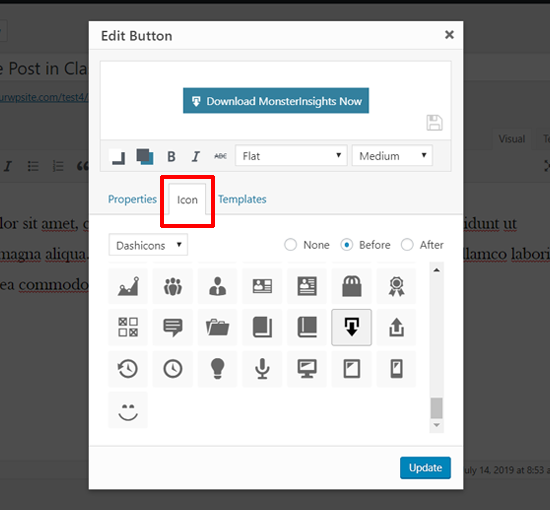
Esses ícones são, na verdade, fontes de ícones (aprenda como usar fontes de ícones no editor de posts do WordPress).
Em seguida, você pode escolher a cor do texto e a cor de fundo do seu botão clicando no ícone da caixa de Cores.
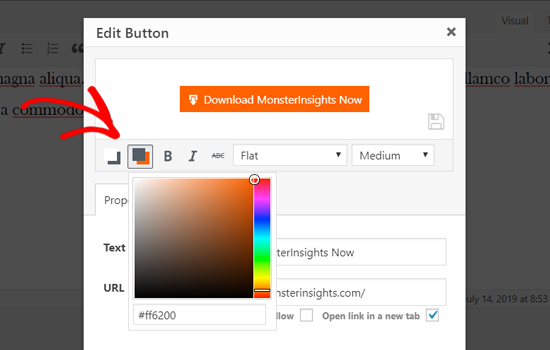
Depois disso, clique no menu suspenso para escolher o estilo do botão.
Existem oito estilos de botão diferentes prontos para uso.
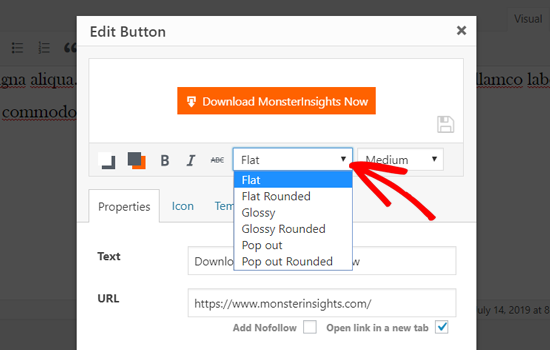
Da mesma forma, você também pode escolher o tamanho do botão de extra pequeno a extra grande.
Assim que estiver satisfeito com a aparência, basta clicar no botão ‘Atualizar’.
Você poderá ver seu botão como ele aparece em sua postagem, bem dentro do editor de postagens.
Você também pode definir o alinhamento do botão simplesmente selecionando o texto do botão e usando os botões da barra de ferramentas no editor clássico.
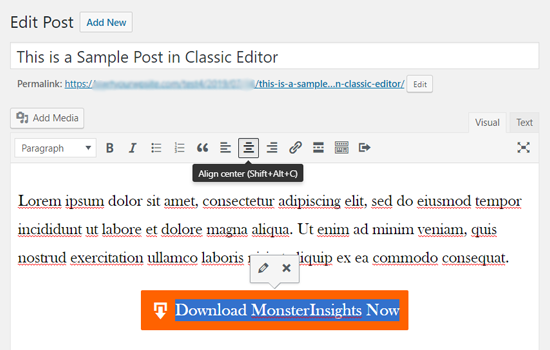
Clicar duas vezes no botão abrirá o pop-up Inserir Botão, e você poderá re-editar seu botão se desejar.
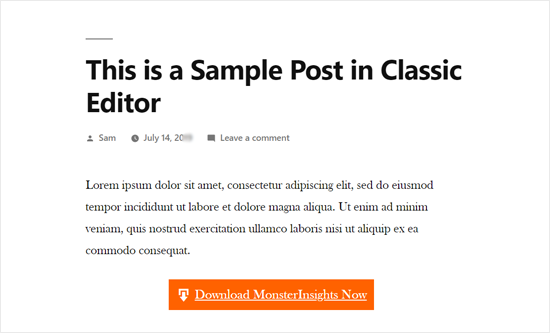
Depois de ficar satisfeito com o design, você pode publicar ou atualizar seu post e vê-lo em ação. É assim que o botão sofisticado apareceu em nosso site WordPress de demonstração.
Como Adicionar um Botão de Chamada para Ação com um Plugin do WordPress
Às vezes, as opções básicas de botão do WordPress simplesmente não são suficientes para criar botões de call-to-action atraentes. É por isso que gostamos de usar o Ultimate Blocks – ele oferece muitas outras maneiras de personalizar seus botões.
Começar é fácil. Primeiro, instale e ative o plugin do WordPress. Você pode ler nosso guia passo a passo sobre como instalar um plugin do WordPress se precisar de ajuda.
Em seguida, abra qualquer post ou página e procure pelo bloco ‘Button (Improved)’ no seu editor.
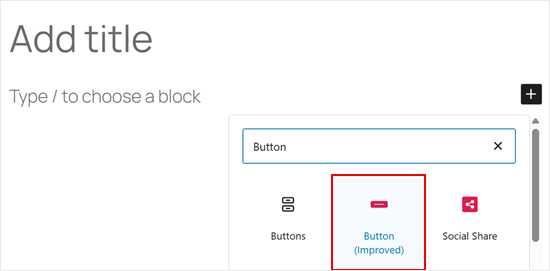
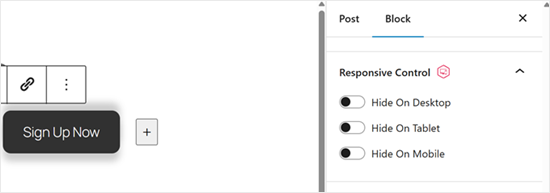
Um grande benefício do botão Ultimate Blocks é a configuração avançada ‘Controle Responsivo’. Isso permite ocultar ou exibir o botão especificamente em dispositivos tablet, desktop ou mobile.
Dessa forma, você pode personalizar sua experiência de call-to-action para diferentes tamanhos de tela.
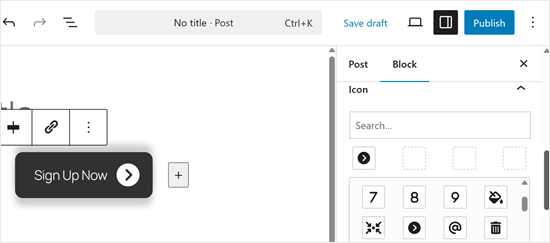
Segundo, você pode adicionar um ícone personalizado ao seu botão.
Isso tornará o botão mais atraente visualmente e ajudará a destacá-lo em sua página.
Há muitas outras configurações para explorar se você optar pela versão pro. Por exemplo, você pode adicionar efeitos animados aos seus botões, tornando-os mais envolventes e notáveis para seus visitantes.
Para ver tudo o que o plugin pode fazer, dê uma olhada em nossa análise completa do plugin Ultimate Blocks.
Depois de deixar seu botão com a aparência certa, clique em 'Publicar' ou 'Atualizar' para salvar seu trabalho. Certifique-se de visualizar seu site no celular e no desktop para que seu botão fique correto em todos os dispositivos.
🔎 Quer levar seus botões de call-to-action para o próximo nível? Confira nosso artigo com insights de especialistas sobre melhores práticas de call-to-action, onde o cofundador da SeedProd, John Turner, compartilha seus truques preferidos para exibir botões em páginas de destino.
Como Adicionar Botão Click-to-Call no WordPress
Além dos botões de call-to-action usuais, você também pode adicionar botões click-to-call em seu site para aumentar leads e conversões.
Um botão click-to-call é um tipo específico de botão de call-to-action que permite que seus usuários façam uma ligação telefônica para sua equipe com apenas um toque.
Usando os botões tap-to-call, os visitantes do seu site podem falar instantaneamente com sua equipe pessoalmente e obter as informações de que precisam. Seja discutindo um pedido de orçamento, informações pré-venda ou um problema de suporte, as chamadas telefônicas são rápidas.
Com o número de usuários de smartphones crescendo, adicionar botões de ligar agora é ainda mais relevante hoje em dia.
Se você não tem um telefone comercial, então talvez você queira considerar obter um número de telefone comercial virtual.
Dito isso, vamos ver como adicionar botões click-to-call no WordPress passo a passo.
A primeira coisa que você precisa fazer é instalar e ativar o plugin WP Call Button. Para instruções detalhadas, você pode ver nosso guia passo a passo sobre como instalar um plugin do WordPress.
Após a ativação, você precisa visitar a página Configurações » WP Call Button para configurar as opções do plugin e projetar seu botão de clique para ligar.
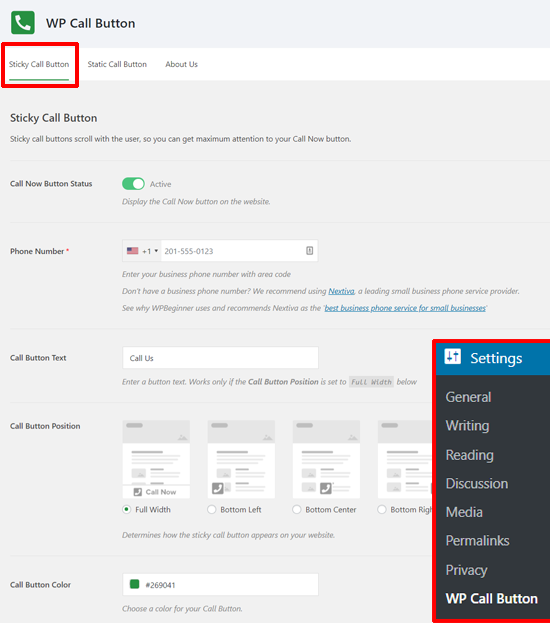
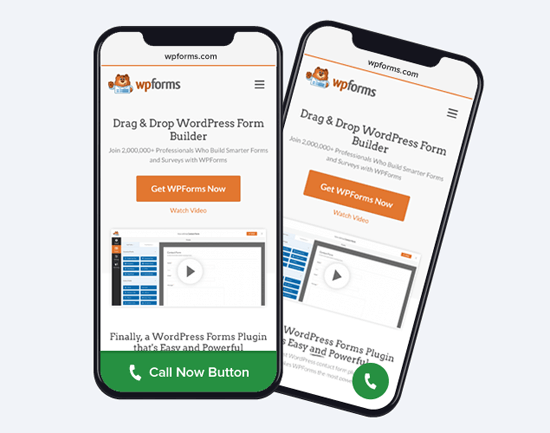
Primeiro, você verá as configurações do botão de chamada fixo. O botão de chamada fixo é um recurso otimizado para conversão que move o botão de chamada junto com os usuários enquanto eles navegam em seu site.
Você pode começar ativando o Status do Botão Ligar Agora. Simplesmente clique no interruptor para ativá-lo.
Depois disso, você precisa inserir seu número de telefone. O WP Call Button tem um campo de número de telefone com o código do seu país. Simplesmente selecione seu país e insira o número de telefone da sua empresa.
Se você não tem um número comercial, pode obter um da Nextiva. É um provedor de VoIP empresarial confiável.
Em seguida, você pode editar o texto do seu botão de chamada e escolher a posição e a cor do botão de chamada.
Além disso, você pode selecionar onde exibir o botão de chamada fixo em seu site. Por padrão, ele exibe o botão de chamada em todas as páginas e em todos os dispositivos. Você pode exibir ou ocultar o botão em páginas específicas e exibi-lo apenas em dispositivos móveis.
Depois de revisar todas as opções, você pode clicar no botão ‘Salvar Alterações’ na parte inferior. Depois disso, você pode visitar seu site e ver o botão de chamada fixo em ação.
Além dos botões de chamada fixos, você também pode adicionar botões de chamada estáticos em suas páginas, posts e barras laterais do WordPress usando este plugin.
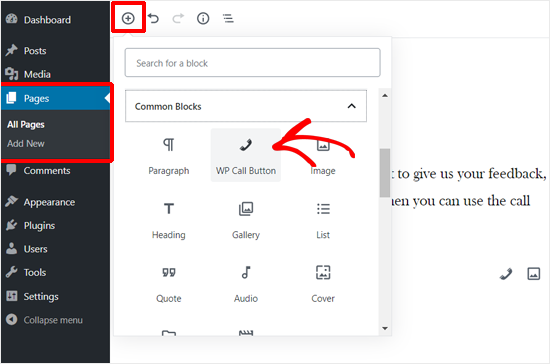
Se você estiver usando o editor de blocos do WordPress, poderá adicionar facilmente o botão de chamada em suas páginas usando o bloco WP Call Button.
Crie uma nova página ou edite uma página existente e adicione o bloco WP Call Button usando seu editor de página.
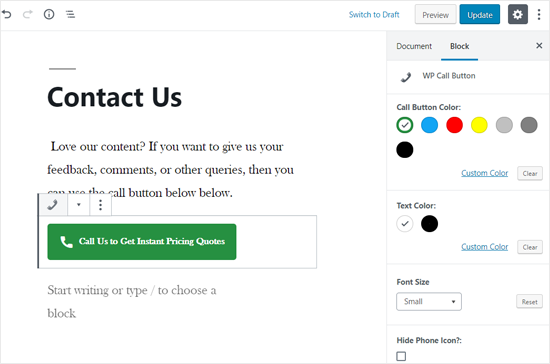
Depois disso, você pode personalizar o texto do botão, a cor do botão, a cor do texto e o tamanho da fonte, além de exibir ou ocultar o ícone do telefone.
Depois de ficar satisfeito com o design, você pode publicar ou atualizar sua página.
Se você estiver usando o editor clássico do WordPress, precisará usar o gerador de Botão de Chamada Estático para obter um shortcode.
Vá para Configurações » WP Call Button e clique no menu ‘Botão de Chamada Estático’ no topo.
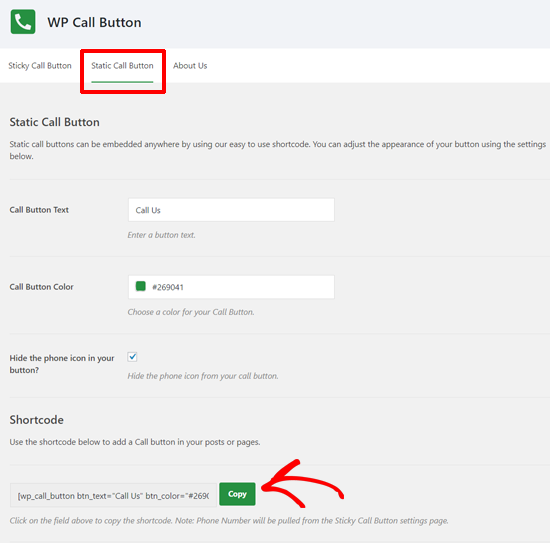
Simplesmente personalize as opções do botão e, em seguida, copie o shortcode. Depois disso, você pode usar o shortcode em qualquer post ou página em seu site.
O plugin WP Call Button também permite que você adicione o botão de chamada na barra lateral do seu WordPress e em outras áreas prontas para widgets.
Simplesmente vá para Aparência » Widgets e arraste o widget WP Call Button para uma área pronta para widgets onde você deseja exibir o botão de chamada.
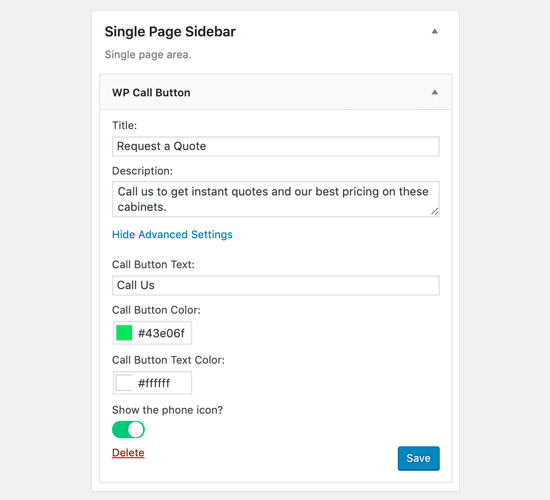
Agora você pode adicionar um título, uma descrição e personalizar o botão de chamada na seção Configurações Avançadas. Quando terminar, salve seu widget.
É isso! Se você quiser ver um tutorial mais detalhado, pode conferir nosso guia passo a passo sobre como adicionar um botão de clique para chamar no WordPress.
Dica Bônus: Use um Plugin Construtor de Páginas do WordPress
Adicionar apenas um botão de chamada para ação nem sempre é suficiente. Você também pode querer personalizar a página ou postagem com uma imagem de destaque, menus e um layout personalizado.
Nesse caso, recomendamos o uso de um plugin de construtor de páginas do WordPress com arrastar e soltar, como SeedProd ou Thrive Architect.
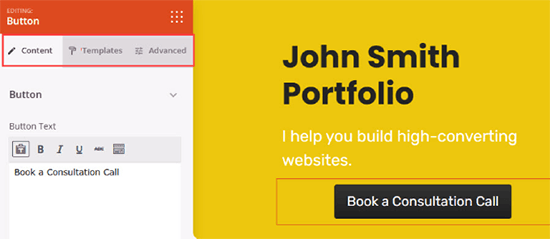
Esses construtores de páginas ajudarão você a criar páginas de destino personalizadas com botões de chamada para ação sofisticados, exatamente como você deseja.
Faça o que fizer, é importante que você acompanhe o desempenho dos seus botões, pois adivinhar não é a melhor estratégia de crescimento para os negócios.
Recomendamos o uso do MonsterInsights. Ele tem rastreamento de eventos integrado para links de afiliados, links de saída e eventos personalizados, para que você possa ver o desempenho de seus botões. Para mais detalhes, veja métricas de marketing importantes que você deve rastrear no WordPress.
Tutorial em Vídeo
Perguntas Frequentes Sobre Como Adicionar Botões no WordPress
Aqui estão algumas perguntas que nossos leitores fizeram frequentemente sobre como adicionar botões no WordPress:
Como adiciono um botão de chamada no meu site?
Para adicionar um botão de clique para ligar, o método mais fácil é usar o plugin gratuito WP Call Button. Ele permite que você crie um botão que disca automaticamente seu número de telefone quando tocado.
Quais são algumas boas chamadas para ação?
Boas chamadas para ação (CTAs) usam verbos fortes e urgentes que dizem ao usuário exatamente o que fazer. Exemplos incluem "Comece Agora", "Baixe o Ebook Grátis", "Cadastre-se Hoje" ou "Junte-se à Comunidade".
Como adiciono um botão de ação flutuante no WordPress?
Você pode adicionar um botão de ação flutuante (fixo) usando um plugin como Sticky Menu ou WP Call Button. Esses plugins mantêm o botão visível na parte inferior ou lateral da tela enquanto o usuário rola a página.
Como adiciono uma URL a um botão?
Para adicionar uma URL a um botão no WordPress, clique no bloco do botão e selecione o ícone "Link" (corrente) na barra de ferramentas. Cole sua URL de destino no campo e pressione Enter para salvá-la.
Esperamos que este artigo tenha ajudado você a aprender como adicionar botões facilmente no WordPress. Você também pode querer ver nosso guia completo sobre como mostrar a pré-visualização ao vivo de links no WordPress e nossas melhores escolhas de ferramentas para criar e vender produtos digitais.
Se você gostou deste artigo, por favor, inscreva-se em nosso Canal do YouTube para tutoriais em vídeo do WordPress. Você também pode nos encontrar no Twitter e no Facebook.


Carolyn R Cox
E quanto a um botão que executa uma ação na página. Por exemplo, executa uma consulta, recarregando a página com os dados da consulta (sem substituir a página, em outras palavras: sem URLs.) Existe uma maneira simples de realizar isso sem carregar uma página diferente? Obrigado.
WPBeginner Support
Isso seria algo que depende muito do seu caso de uso específico e provavelmente exigiria assistência de um desenvolvedor.
Admin
Roger Meachem
Finalmente, uma instrução clara que funciona! Obrigado. Passei horas tentando todo tipo de coisa e falhando – talvez fossem posts desatualizados, mas isso resolveu meu problema e o fez em minutos. Foi perfeito. Agora tenho botões que funcionam no site do Wordpress.
WPBeginner Support
Glad our guide was able to help
Admin
Meha Jain
Olá,
Alguma ideia de como posso adicionar um botão "leia mais" nos módulos do tema?
O tema que estou usando não me dá a opção de botão "leia mais" nos módulos da página inicial.
Como posso adicionar um botão "leia mais" lá?
Atenciosamente
Meha
(Sou uma pessoa não técnica.)
WPBeginner Support
Você deve primeiro entrar em contato com o suporte do seu tema, e eles podem ter um método recomendado para adicionar isso ao seu tema.
Admin
Dreamlife
Obrigado pela postagem. Como posso criar um botão de download com o WordPress Premium?
WPBeginner Support
Infelizmente, para o WordPress.com, você precisará verificar com o suporte deles o que é permitido atualmente
Admin
Rick Hoffarth
Preciso adicionar código a um botão para que ele leve o usuário a um portal de serviços de merchant para fazer pagamentos seguros. Até agora, os criadores de botões querem um URL, não código. Como posso conectar um botão a outro site que exige código para fazê-lo?
Daniel
Ok, então eu sei como fazer um botão de download agora, mas como eu realmente faço esse download acontecer?
Obrigado!
Mark Bologna
Era exatamente o que eu precisava. Li o artigo, baixei o plugin e tive um botão funcionando em dez minutos. Obrigado!
Debbie
Super rápido – exatamente o que eu precisava! Muito obrigado. Eu tinha me enrolado com alguns que eram tão difíceis de configurar… Eu precisava de um botão e isso resolveu o problema de forma rápida e fácil!
Nina
Nada ótimo… a estilização é muito limitada
Utkarsh Agarwal
Como criar links para seções na mesma página? Por exemplo, preciso criar um botão após a conclusão da minha postagem que aponte para a seção de Comentários abaixo.
Jen Lewis
Este plugin pode ser instalado em um site que está em um plano gratuito? Em geral, você precisa estar em um dos planos pagos para instalar plugins adicionais no seu site WordPress?
WPBeginner Support
Olá Jen,
Você provavelmente está usando o plano gratuito do WordPress.com. Consulte nosso guia sobre a diferença entre WordPress.org auto-hospedado vs blog gratuito do WordPress.com.
Admin
Daniel
Funciona na barra lateral também? Preciso saber, obrigado!
Mike Ritter
Este plugin foi removido da biblioteca.
Jolynn Powers
Mike, isso significa que não podemos mais adicionar botões dessa forma e, se for o caso, onde procuramos outras informações sobre como adicionar botões?? Preciso adicionar três botões ao site do meu trabalho para uma lista de locais para comer, locais de entretenimento e locais de hotéis e quero colocá-los em uma página em vez de uma postagem para que fiquem sempre no mesmo local no site.
Furquan
Estou procurando por botões, encontrei seu post no topo do Google, mas o plugin que você mencionou não está mais no WordPress. Você poderia me ajudar?
Aachal
Oi.. Eu quero um botão “Aplicar” em vez da página “Aplicar” na página inicial do meu site.
Como isso pode ser feito. Alguma dica sobre isso?
bill
posso adicionar botões e depois desativar e excluir o url e os botões ainda estarão lá???
ou existe uma maneira de colocar os códigos css para funcionar para que eu os tenha sem um plugin???
Bridget
Oi!
Posso vincular isso ao plugin contact form 7? Se sim, como?
Obrigado!
Alysha
Obrigado por isso! Parece ótimo, mas há alguma maneira de usar este plugin para adicionar um botão ao cabeçalho na página inicial?
Toni
Este é um ótimo plugin! Ele permite muito mais personalização do que os shortcodes padrão sem ter que escrever seu próprio css!
Só uma pergunta – por que ele não funciona no editor visual de texto dos widgets? Seria muito útil se também funcionasse nos widgets!
Obrigado,
Toni
Wolf
Thank you!! Spent ages looking for something simple like this. Should have known to come here first
mohamed
obrigado pelo seu artigo… eu o instalei e funcionou bem, exceto pela url. por exemplo: quando escrevo na url (www.example.com) e publico meu post e clico no botão, encontro o botão referindo-se a (www.example.net/www.example.com). como resolver este problema?
WPBeginner Support
Sim, parece um problema com o plugin. Tente adicionar a URL completa como esta https://www.wpbeginner.com
Admin
Altaf
Thank You Bhai i am Done Now and Solve my Wordpress issue
John
Obrigado. É exatamente o que eu estava procurando!
Alec
Olá! – é possível colocar vários botões lado a lado em uma linha? (com itens diferentes) – e como funciona a referência?
Eric
Quero permitir que os usuários façam upload de qualquer imagem usando o botão Inserir Imagem. Isso funcionará nesse caso?
Yonatan
Isso funcionará em uma barra lateral também?
Jenny
Olá!
Isso é muito útil, mas há alguma maneira de usar uma imagem personalizada como botão em vez das opções que vêm com o plugin? Tenho imagens de botões que baixei e gostaria de usá-las em vez disso, porque o logotipo é familiar para os visitantes do meu site.
Com carinho,
Jenny
Karan Bhagat
Olá, tenho usado este plugin em mais de 2 dos meus sites e o instalei em mais um, estava funcionando bem até ontem, mas de repente parou de funcionar, não está mostrando nenhum botão na barra de ferramentas para adicionar esses botões às postagens. Eu o deletei e reinstalei, ainda estou com o problema. Ajuda por favor
Blake
Como posso adicionar coisas ao menu suspenso no editor? Quero coisas como Tamanho da fonte, botões, ou qualquer outra coisa que eu escolher colocar lá sem usar um plugin, há alguma maneira de fazer isso?
WPBeginner Support
Você pode usar o plugin TinyMCE Advanced para isso.
Admin
Nancy
Obrigado! De novo! Eu procurei pela internet inteira por ajuda com shortcodes de botões. Não conseguia fazê-los funcionar. Como sempre, você tem a resposta simples. Posso parar de procurar em qualquer outro lugar por ajuda com WordPress!
bryan midgett
Como faço para colocar os botões em uma linha em vez de vertical? Tentei colocar um entre os botões, mas a tag é impressa. Quando coloco meus botões lado a lado, eles se misturam. Ajuda!
Sacha
Obrigado pelas informações úteis!
Prasad Saxena
Quero que um botão seja exibido com cada postagem na página principal do site, que diga "ir para o site". Ele deve ficar ao lado de "ler mais". Eu consegui o botão, mas não sei como configurá-lo para que cada postagem tenha uma URL de link diferente.
Além disso, a URL pode ser inserida a partir da própria postagem. Quero dizer, enquanto a escrevo. Apenas uma caixa abaixo, uma caixa de texto onde você pode colocar o link para o botão.
Por favor, ajude…
Equipe WPBeginner
Por favor, certifique-se de que você está escrevendo seu post no modo Editor Visual. O botão não aparece no editor de texto.
CEA
Instalei o plugin e o ativei, mas não estou vendo nenhuma mudança no meu editor. Estou usando WP 4.0. O que estou perdendo? Por favor, ajude!
Bal Chandra Dhawan
Adicionei este botão hoje, mas a URL não funcionou.
Adicionei à página xyz.com/policies e adicionei a URL xyz.com/registration,
ao clicar, diz "página não encontrada" e na barra de endereço vejo. xyz.com/policies/xyz.com/registration. Ele está adicionando a URL da página existente?
Não sei por quê?
Sarah McLain
Very helpful! Thank you
Equipe WPBeginner
Pode ser. Você verificou mudando para um tema padrão?
Bill Gibson
Um problema: Acho que é um sublinhado de link que está passando pelo texto do botão (quase como um tachado). Tentei os tamanhos de botão menor e maior e a linha está sempre sobre o texto. Eu até tentei adicionar “sem decoração” ao estilo manualmente e isso foi ignorado. Isso pode ser específico do tema? Obrigado.
Serviço de SEO
Eu acabei de instalar este plugin e adorei! Já estou usando-o bastante no meu blog. Muito obrigado pela dica sobre ele.
Equipe WPBeginner
Não, desculpe, este plugin não foi feito para isso.
Prishan Latchman
Existe um botão que me permita adicionar um valor específico de dinheiro a ele, de modo que, quando clicado, ele aumente o valor atual por esse valor definido?
Por exemplo, o botão é definido para um valor de R$ 20,00 e o item (um par de sapatos) por R$ 100,00 e toda vez que alguém clica no botão, o preço dos sapatos aumenta em R$ 20,00 para R$ 120,00
bucur
muito bom este plugin, gostei 5 estrelas
Brenda Malone
Obrigado pela dica sobre este excelente plugin! Instalei nos meus sites E fiz uma doação para o autor.
Rostislav Sofronov
Este plugin é uma ferramenta útil, avaliado em 5
Equipe WPBeginner
Obrigado por escrever um plugin tão útil.
Henderson Daniel
Obrigado pelas informações. Muito útil.
Ross
Thanks for covering our plugin!
Víctor de la Iglesia
Tão ótimo! É o que eu estava procurando!!!
Carolann
Acabei de instalar este plugin e adorei! Já estou usando bastante no meu blog. Muito obrigado pelo aviso sobre isso. Adoro seu site também!