


Você já olhou para uma foto em um site e sentiu que faltava algo? As imagens podem chamar a atenção, mas quando você adiciona uma narração de voz ou um clipe de som, elas ganham vida e criam uma impressão duradoura para seus visitantes.
Neste guia, mostrarei como adicionar histórias em áudio às suas imagens no WordPress usando o plugin gratuito Audio Story Images. Ele é fácil para iniciantes e não requer codificação.
Essa abordagem funciona muito bem para portfólios narrados, livros de histórias audiovisuais ou até mesmo fotos de produtos do WooCommerce com descrições faladas. É uma maneira simples de tornar seu conteúdo mais envolvente e interativo.
Por que adicionar histórias em áudio às suas imagens no WordPress?
Adicionar áudio às imagens pode ter um grande impacto na forma como os visitantes interagem com seu site.
Primeiro, é uma poderosa ferramenta de contar histórias. Se você é um fotógrafo, artista ou blogueiro, pode adicionar seus próprios comentários, explicações ou narrativas aos seus visuais. Isso cria uma conexão muito mais profunda com seu público.
Também é ótimo para engajamento, pois o conteúdo interativo mantém os visitantes em sua página por mais tempo. Este é um sinal positivo para os mecanismos de busca e pode ajudar a melhorar suas classificações.
Além disso, quando o áudio é uma descrição narrada, torna seu conteúdo mais acessível para usuários com deficiência visual.
Quer você esteja criando um tutorial de produto, uma história infantil ou um blog pessoal, esta técnica adiciona um toque único e profissional.
Como Adicionar Histórias em Áudio a Imagens (Passo a Passo)
Para este tutorial, usarei o plugin gratuito Audio Story Images. É um plugin leve, construído especificamente para vincular um arquivo de áudio a qualquer imagem em sua Biblioteca de Mídia do WordPress. Achei incrivelmente simples, e é por isso que é perfeito para iniciantes.
Primeiro, você precisa instalar e ativar o plugin. Se precisar de uma atualização sobre como fazer isso, pode seguir meu guia detalhado sobre como instalar um plugin do WordPress.
Assim que o plugin estiver ativo, você estará pronto para começar a emparelhar sua mídia. Todo o processo leva apenas alguns cliques diretamente do seu painel do WordPress.
Passo 1: Envie seus Arquivos de Imagem e Áudio
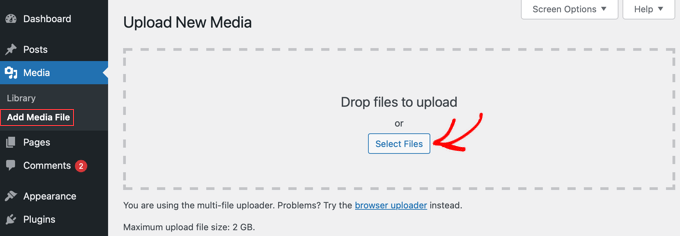
Para começar, navegue até Mídia » Adicionar Arquivo de Mídia no seu painel de administração do WordPress. Aqui, você pode enviar tanto a imagem quanto o arquivo de áudio que deseja vincular.
Você pode arrastar e soltar ou usar o botão ‘Selecionar Arquivos’.
Passo 2: Anexe o Arquivo de Áudio à sua Imagem
Após o envio dos seus arquivos, vá para Mídia » Biblioteca. Para que o próximo passo funcione, você precisa estar na visualização de lista.
Simplesmente clique no ícone de lista na parte superior da tela para alternar da visualização de grade padrão.
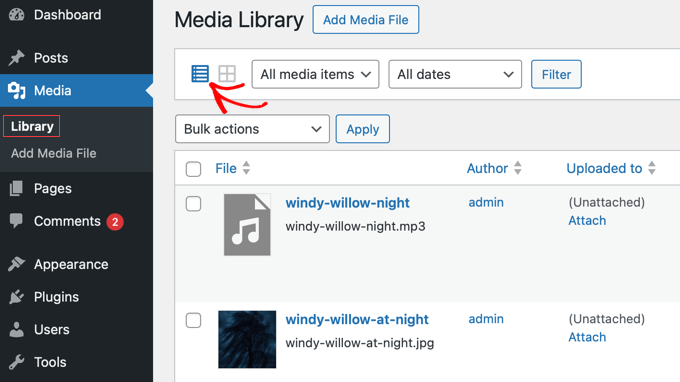
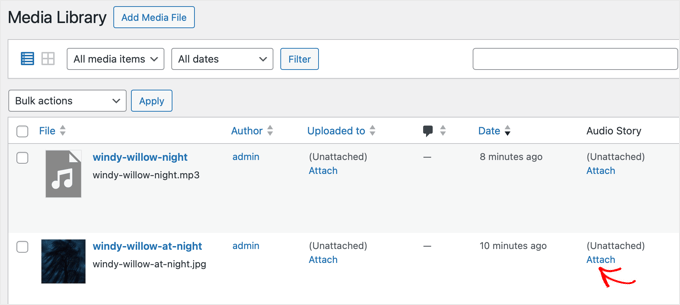
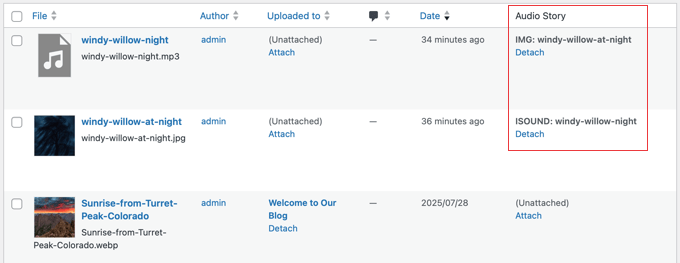
Na visualização de lista, você verá uma nova coluna adicionada pelo plugin chamada ‘História em Áudio’.
Encontre sua imagem na lista e clique no link ‘Anexar’ logo ao lado dela.
Uma janela pop-up aparecerá, mostrando novamente sua biblioteca de mídia.
Agora, basta pesquisar e selecionar o arquivo de áudio que você deseja conectar a essa imagem.
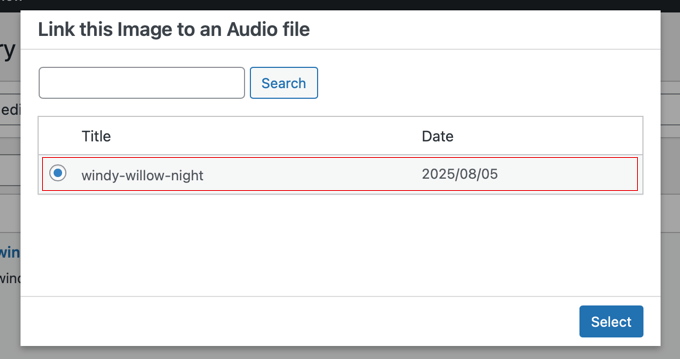
Assim que você escolher seu arquivo de áudio, clique no botão ‘Selecionar’ para confirmar.
O plugin vinculará os dois arquivos, e você verá o nome do arquivo de áudio aparecer na coluna ‘História de Áudio’ ao lado da sua imagem. Isso confirma que eles foram emparelhados com sucesso.
Etapa 3: Adicione a Imagem de Áudio a uma Postagem ou Página
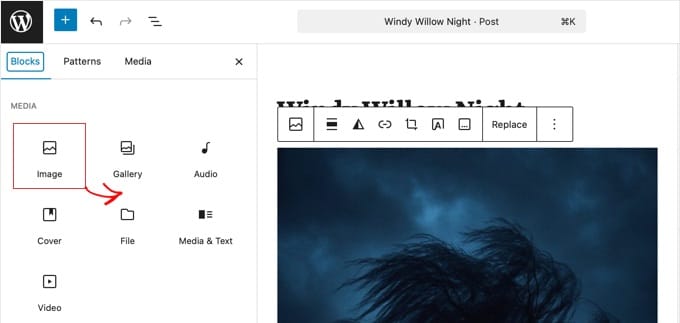
Agora que sua imagem tem sua história em áudio anexada, você pode adicioná-la a qualquer post ou página do WordPress. Você pode simplesmente abrir o editor do WordPress para um post novo ou existente.
A partir daí, clique no ícone ‘+’ para adicionar um novo bloco e escolha o bloco ‘Imagem’. Abra a ‘Biblioteca de Mídia’ e selecione a imagem que você acabou de configurar.
Etapa 4: Visualize sua Imagem de História de Áudio
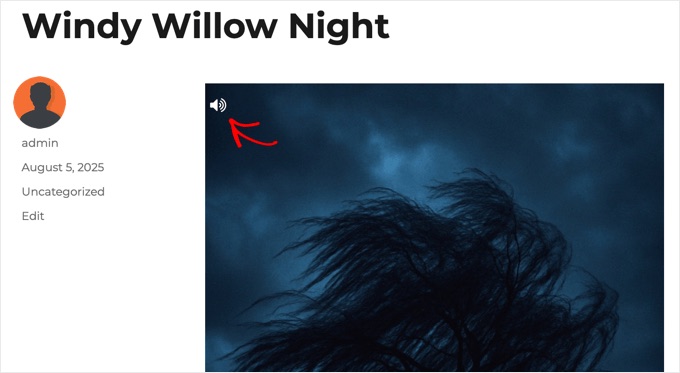
É só isso. Assim que você salvar ou publicar sua postagem, poderá visualizar a página. Agora você verá um pequeno ícone de volume no canto superior esquerdo da sua imagem.
Quando um visitante clica neste ícone, o arquivo de áudio que você anexou começa a tocar. É uma maneira simples e eficaz de adicionar uma nova dimensão ao conteúdo visual do seu site.
E é isso! Agora você aprendeu como associar áudio às suas imagens no WordPress.
Perguntas Frequentes Sobre Adicionar Histórias em Áudio no WordPress
Ocasionalmente, recebo perguntas sobre como adicionar histórias em áudio a imagens no WordPress, então abordei algumas das mais comuns aqui.
1. Quais formatos de arquivo de áudio posso usar no WordPress?
O plugin funciona com o player de áudio padrão do WordPress, portanto, suporta formatos comuns como MP3, OGG e WAV. Recomendo o uso de MP3s porque eles oferecem um bom equilíbrio entre qualidade de som e tamanho de arquivo pequeno.
2. Adicionar arquivos de áudio deixará meu site lento?
Sim, arquivos de áudio grandes podem deixar seu site lento. Para evitar isso, é importante comprimir seus arquivos de áudio para torná-los o menor possível antes de carregá-los no WordPress. Isso ajuda suas páginas a carregar rapidamente e mantém seus visitantes satisfeitos.
3. Posso adicionar histórias em áudio a imagens em uma galeria?
Não, o plugin Audio Story Images foi projetado para funcionar com imagens individuais colocadas em sua postagem ou página. Ele não funciona com o bloco de galeria padrão do WordPress ou com a maioria dos outros plugins de galeria.
4. O plugin Audio Story Images é gratuito?
Sim, o plugin Audio Story Images é totalmente gratuito. Você pode baixá-lo e instalá-lo no diretório oficial de plugins do WordPress sem nenhum custo.
5. Como a imagem da história em áudio ficará em dispositivos móveis?
O ícone de áudio foi projetado para ser responsivo, portanto, funciona bem em dispositivos móveis. Ele aparecerá na sua imagem, e os usuários de dispositivos móveis podem simplesmente tocar no ícone para reproduzir o áudio, assim como em um computador desktop.
Recursos Adicionais para Gerenciar Arquivos de Mídia no WordPress
Espero que este artigo tenha ajudado você a aprender como adicionar histórias em áudio a imagens.
Para ajudá-lo ainda mais a dominar a mídia em seu site WordPress, aqui estão alguns guias essenciais:
- Como Encontrar Imagens Livres de Royalties para Seus Posts de Blog WordPress
- Como Otimizar Imagens para Desempenho na Web
- Como Corrigir Problemas Comuns de Imagem no WordPress
- Como Criar uma Galeria de Imagens no WordPress
- Como Adicionar um Widget de Reprodutor de Áudio e Música no WordPress
Se você gostou deste artigo, por favor, inscreva-se em nosso Canal do YouTube para tutoriais em vídeo do WordPress. Você também pode nos encontrar no Twitter e no Facebook.


Daniel
Existem maneiras de personalizar o botão de reprodução?
WPBeginner Support
Você deve entrar em contato com o suporte do plugin para saber quais opções de personalização estão disponíveis.
Admin
Penelope
Olá, instalei tudo como você disse, mas quando clico na imagem, o áudio não toca. Eu criei a página com o Elementor – isso afetaria?
WPBeginner Support
Olá Penelope,
Tente criar uma história em áudio em uma página normal do WordPress.
Admin
Umeh Chidera
Por favor, como faço para que o logotipo do meu site apareça sempre que alguém baixar minha música e a reproduzir. Assim, a imagem aparecerá no Boomplay, como faço isso, por favor?
indra
Quando o fundo da imagem é branco ou qualquer outra cor clara, o ícone de volume não é visível.
Além disso, se for possível obter um som diferente para a mesma imagem em lugares diferentes, seria ótimo..!
Trelandon
Eu sempre gosto das suas leituras no WP.
George
Teria sido bom ver um exemplo disso sendo feito no artigo para que pudéssemos avaliar a experiência do usuário.
Obrigado pela explicação, mas um exemplo prático teria ajudado.
WPBeginner Support
Olá George,
Se você visitar a página do plugin no diretório WordPress.org, encontrará um link para mais informações com uma demonstração ao vivo.
Admin
Awontis
Como sempre, o wpbeginner tem todas as respostas sobre WordPress.
Marius Haga Skaar
Hello. I was wondering if I could get some help. Recently I’ve moved my website from blogger to WordPress. But my problem is Google. I’ve deleted my blogger blogs, but Google seach console still shows my old website or blog. Like Google hasn’t indexed my site, but it has taken many days or even weeks. I was then wondering if there’s a fix to this, so Google would show my newest site in example in the data structure (text marketing or what the name was). Ether way, thanks from Marius HS (15 years old from Norway).
WPBeginner Support
Olá Marius,
Você adicionou seu novo site ao Google Search Console? Além disso, você redirecionou corretamente seu blog do Blogger para o WordPress? Por favor, dê uma olhada em nosso guia sobre como mudar do Blogger para o WordPress sem perder as classificações do Google.
Admin