


Você está procurando uma maneira de adicionar e personalizar colunas de administrador no WordPress?
Por padrão, o painel do WordPress tem colunas para posts, páginas, comentários, usuários e muito mais. No entanto, você pode trabalhar mais rápido e melhorar o fluxo editorial criando suas próprias colunas personalizadas.
Neste artigo, mostraremos como adicionar e personalizar colunas de administrador no WordPress.
Por que Adicionar Colunas de Administrador no WordPress?
Por padrão, o painel do WordPress exibe diferentes colunas em diferentes áreas.
Por exemplo, se você for em Posts » Todos os Posts, então você verá colunas para o título de cada post, autor, categorias, tags, contagem de comentários e a data de publicação do post.
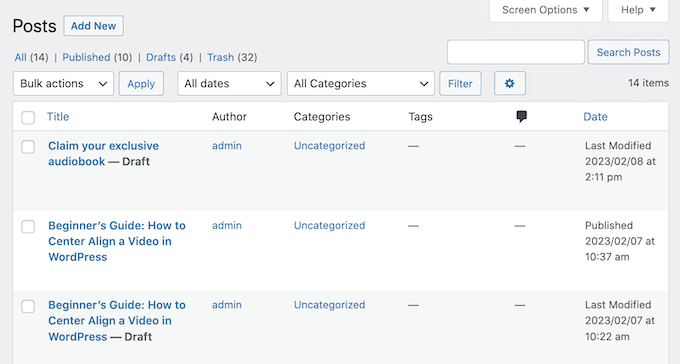
Se você administra um blog WordPress com vários autores ou tem muito conteúdo, pode ser difícil gerenciar esse conteúdo no painel do WordPress, especialmente se você não consegue obter as informações necessárias rapidamente.
É aí que entram as colunas de administrador personalizadas.
Ao adicionar mais colunas à área de administração, você pode exibir todas as informações que editores, administradores e outros usuários precisam para concluir seu trabalho com sucesso. Isso pode melhorar o fluxo de trabalho editorial e ajudá-lo a realizar mais tarefas.
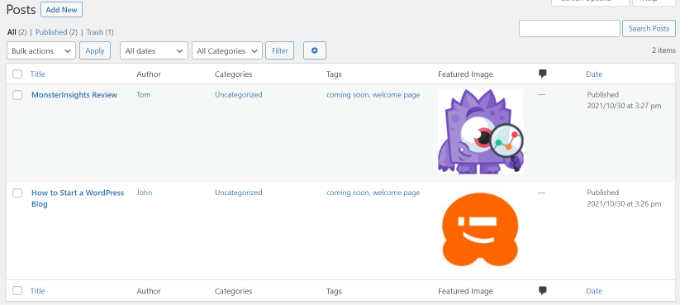
Além disso, existem outros atributos que você pode usar para organizar seu conteúdo. Por exemplo, se você adicionar uma coluna para ‘Imagens em Destaque’, poderá ver instantaneamente quais posts estão sem imagem sem precisar abrir cada um. Você também pode avaliar rapidamente aspectos de um post de blog, como o número de comentários ou a contagem de palavras de um artigo.
Em última análise, adicionar colunas de administração ajuda você a ver tudo com clareza e a gerenciar seu site de forma mais eficiente.
Dito isso, vamos ver como você pode adicionar e personalizar colunas de administração em seu site WordPress.
Tutorial em Vídeo
Se você preferir instruções escritas, continue lendo.
Adicionando e Personalizando Colunas de Administração no WordPress
A maneira mais fácil de adicionar mais colunas na área de administração é usando o Admin Columns. Este plugin permite adicionar colunas personalizadas e até mesmo editar as colunas de administração integradas.
Primeiro, você precisará instalar e ativar o plugin Admin Columns em seu site. Para mais detalhes, consulte nosso guia sobre como instalar um plugin do WordPress.
Após a ativação, acesse Configurações » Colunas de Administração para configurar o plugin.
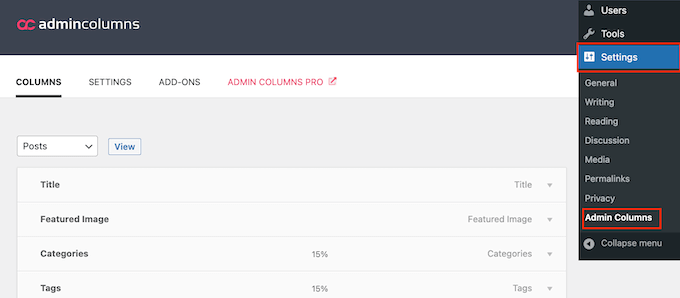
O Admin Columns permite personalizar as colunas nas telas de páginas, posts, comentários, padrões, mídia e usuários.
Na parte superior da tela, abra o menu suspenso e escolha a página que você deseja personalizar. Em seguida, clique em ‘Exibir’.
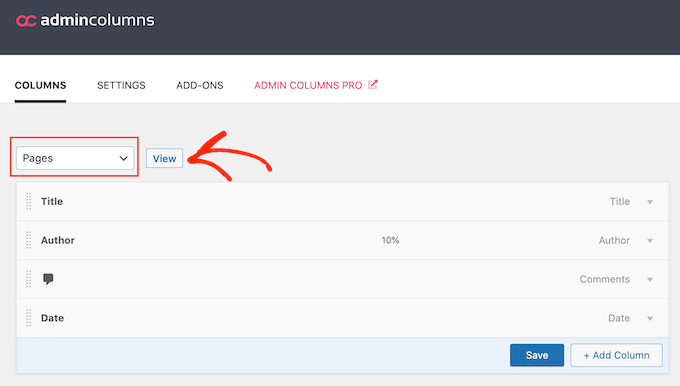
Com isso feito, você pode alterar a ordem das colunas de administrador integradas usando arrastar e soltar.
Você também pode personalizar qualquer coluna passando o mouse sobre ela e clicando no link ‘Editar’ quando ele aparecer.
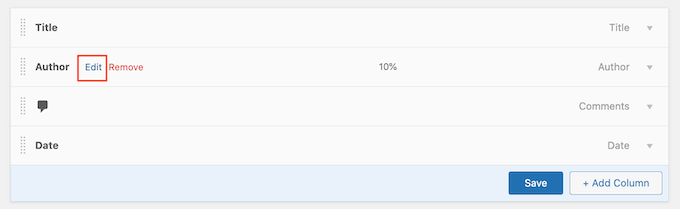
Depois disso, você pode alterar o rótulo da coluna digitando no campo ‘Rótulo’.
Você também pode alterar a largura da coluna para garantir que todas as informações caibam confortavelmente na tela.
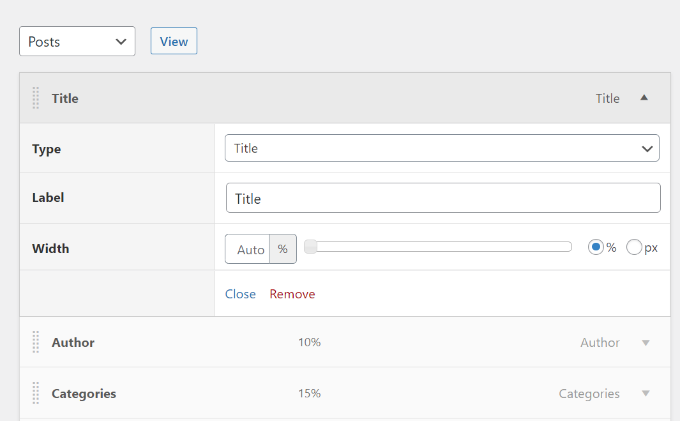
Finalmente, você pode alterar o ‘Tipo’ das informações que aparecem na coluna de administrador.
Quando estiver satisfeito com a configuração das colunas integradas, você pode querer adicionar suas próprias colunas personalizadas.
Por exemplo, você pode adicionar uma coluna ‘Imagem em Destaque’ na tela Posts » Todos os Posts para que os administradores possam ver todas as imagens em destaque em seu site WordPress.
Para começar, clique no botão ‘+ Adicionar Coluna’. Isso adiciona uma coluna em branco ‘Ações’ que está pronta para você personalizar.
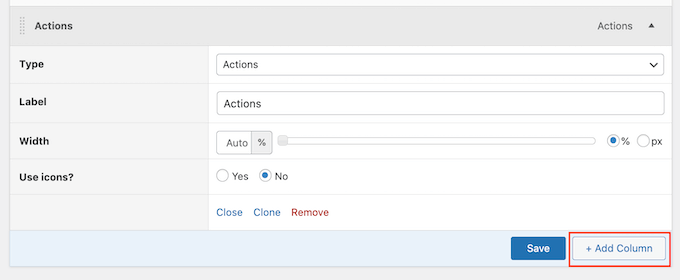
Simplesmente use os diferentes menus suspensos e configurações para adicionar um rótulo e definir a largura. Depois disso, você pode usar o menu suspenso ‘Tipo’ para escolher as informações que deseja exibir, como formato do post, link permanente ou até mesmo campos personalizados.
Dependendo da sua seleção, você pode ter acesso a algumas configurações extras. Por exemplo, se você selecionar ‘Imagem em Destaque’ no menu suspenso ‘Tipo’, poderá escolher entre os diferentes tamanhos de imagem do WordPress.
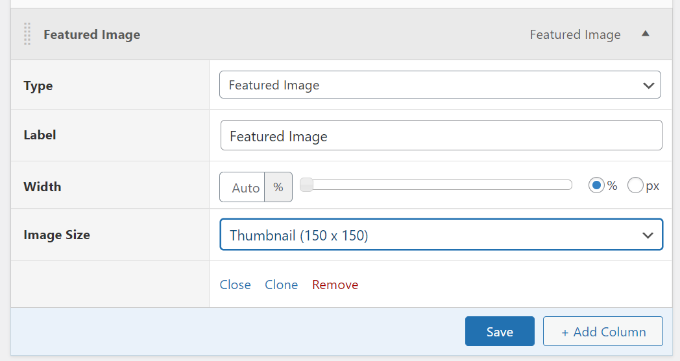
Quando estiver satisfeito com as alterações feitas, não se esqueça de clicar no botão ‘Salvar’.
Se desejar, você pode personalizar outras áreas do painel de administração do WordPress. Simplesmente role até o topo da página e use o menu suspenso para escolher uma nova seção do seu site.
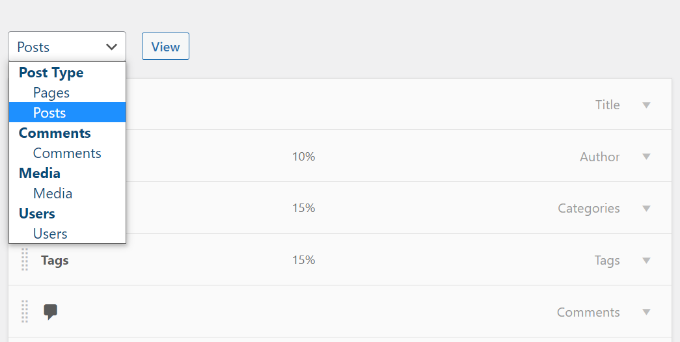
Por exemplo, se você escolher ‘Mídia’, poderá adicionar colunas para as dimensões da imagem, dados EXIF, texto alternativo da imagem e legendas.
Personalizar Outras Colunas de Administração no WordPress
Alguns plugins populares do WordPress adicionam automaticamente colunas na área de administração.
Por exemplo, o All in One SEO for WordPress adiciona colunas onde você pode editar em massa títulos de SEO, descrições meta e muito mais.
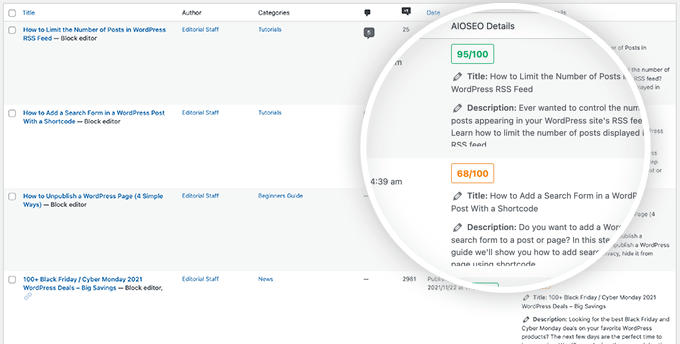
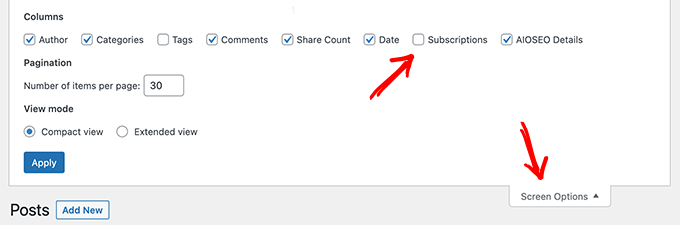
Para remover uma coluna específica de plugin da tela de administração, clique no menu Opções de Tela no canto superior direito.
No painel que aparece, basta desmarcar a caixa ao lado de cada coluna que você deseja remover.
Esperamos que este artigo tenha ajudado você a personalizar e adicionar colunas de administração no WordPress. Você também pode conferir nosso guia sobre como criar uma newsletter por e-mail ou ver nossa seleção especializada dos plugins essenciais do WordPress para sites de negócios.
Se você gostou deste artigo, por favor, inscreva-se em nosso Canal do YouTube para tutoriais em vídeo do WordPress. Você também pode nos encontrar no Twitter e no Facebook.



kzain
Obrigado por este guia! Foi de grande ajuda quando eu estava configurando meu site WordPress e aprendendo o básico.
Agora que estou mais familiarizado com as coisas, o plugin Admin Columns é ótimo. Poder adicionar e classificar todas essas colunas diferentes mantém minha área de administração organizada e me economiza muito tempo.
Goms
Quero saber se é possível reorganizar um widget no administrador do post publisher do WordPress por padrão para todos os usuários?
Thomas Mosterd
Obrigado pelo guia, realmente me ajudou no início do meu site WordPress.
Agora, embora eu use o plugin Admin Columns, ele permite adicionar e classificar uma variedade de colunas diferentes, o que é muito útil.
Jatin Gupta
Olá Amigos,
Estou enfrentando dois problemas no painel do WordPress
1. Carregar CSS personalizado para o wp-admin com base na função do usuário (editor)
2. Remover algumas colunas de acordo com a função do usuário no WooCommerce na página de produtos
por favor, responda se você entendeu meu problema…
Bongo
Parece legal, mal posso esperar para experimentar