


Gerenciamos um blog com vários autores há anos, e um dos desafios que enfrentamos foi ter muito conteúdo alinhado para publicação. Embora seja ótimo ter um fluxo constante de posts, isso pode sobrecarregar nosso processo editorial e dificultar a manutenção de uma qualidade consistente.
Para alguns blogs, você pode querer considerar limitar quantos posts cada autor pode enviar por dia ou semana. Isso pode ajudar a gerenciar o fluxo de conteúdo do seu site e melhorar seu fluxo de trabalho editorial, especialmente se você tiver um grande número de colaboradores.
Neste artigo, mostraremos como adicionar um limite de criação de posts para usuários em seu site WordPress.
Quem Precisa Limitar a Criação de Posts no WordPress?
Se você gerencia um blog com vários autores, talvez queira limitar quantos blogs cada autor pode enviar por dia, por semana ou até por mês. Isso pode ajudá-lo a gerenciar o conteúdo do seu site e melhorar o fluxo de trabalho editorial.
Você pode até adicionar um limite de criação de posts a um site de associação WordPress. Se os membros podem postar conteúdo, definir um limite pode ajudar a combater spam e melhorar a experiência do usuário.
Da mesma forma, se você tem um diretório de listagens, como um site de imóveis, um limite de posts pode impedir que uma única empresa inunde seu diretório com conteúdo.
Dito isso, vamos dar uma olhada em como adicionar um limite de criação de postagens para usuários do WordPress.
Como Limitar Postagens por Usuários no WordPress
A maneira mais fácil de impedir que os usuários excedam o número de vezes que podem postar é usando o User Post Limit. Este plugin gratuito do WordPress permite adicionar limites de criação de posts para diferentes funções de usuário, de autores, contribuidores, assinantes e muito mais.
Primeiro, você precisará instalar e ativar o plugin User Post Limit em seu site. Para mais detalhes, você pode seguir nosso guia sobre como instalar um plugin do WordPress.
Após a ativação, basta ir para Configurações » Limite de Postagens do Usuário em seu painel do WordPress. A partir daí, você verá opções para definir limites de postagens com base em diferentes funções de usuário.
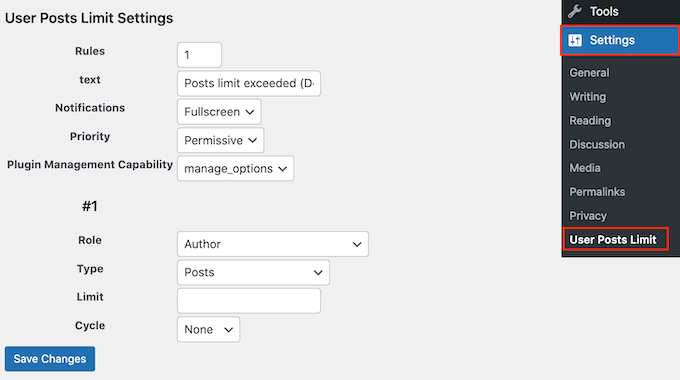
Por padrão, o plugin exibirá uma mensagem 'Limite de postagens excedido' quando um usuário atingir seu limite de postagens. Você pode alterar essa mensagem digitando no campo 'Texto'.
Existem opções mais avançadas que você pode alterar, mas as configurações padrão funcionarão bem para a maioria dos blogs WordPress.
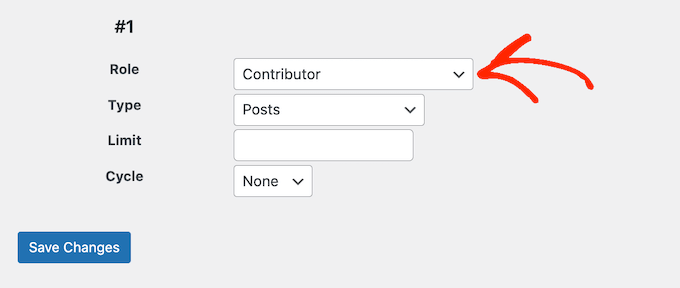
Em seguida, abra o menu suspenso 'Função' e selecione a função de usuário para a qual deseja definir um limite. Pode ser Colaborador, Autor, Editor, e assim por diante.
As opções que você vê podem variar dependendo das funções e permissões que você criou em seu site WordPress. Por exemplo, se você usa o WooCommerce, pode ver uma função de 'Gerente de Loja'.
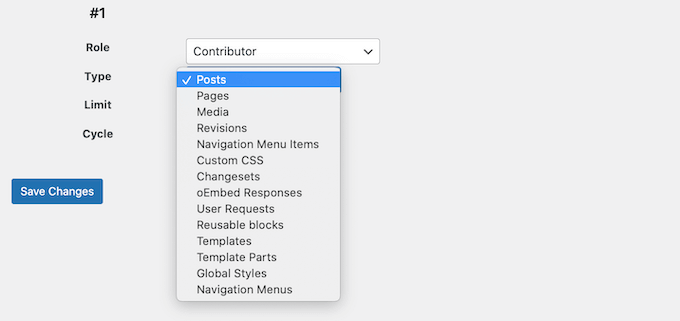
Após escolher a função do usuário, selecione o tipo de conteúdo que você deseja limitar usando o menu suspenso ‘Tipo’.
Você verá muitas opções diferentes, como posts, páginas, mídia, menus de navegação, CSS personalizado, tipos de postagem personalizados e muito mais.
Com isso feito, abra o menu suspenso ‘Ciclo’ e escolha o período de tempo que você deseja usar em sua regra, como dias, anos, meses ou semanas.
Depois disso, digite um número no campo 'Limite'. Por exemplo, na imagem a seguir, estamos limitando usuários com a função de Autor a 5 posts por dia.
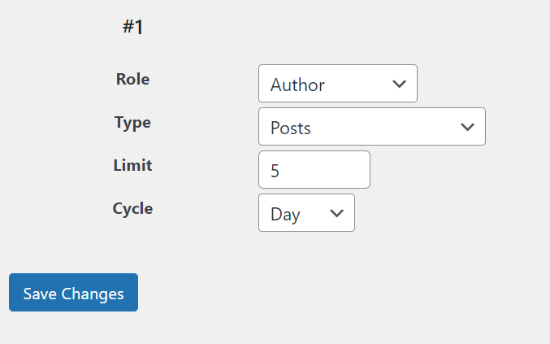
Quando estiver satisfeito com a configuração da regra, clique em ‘Salvar Alterações’.
Você pode querer adicionar novos limites de posts para diferentes funções de usuário. Por exemplo, você pode definir um limite de posts para blogueiros convidados e, em seguida, criar um limite de posts mais alto para editores.
Para fazer isso, basta alterar o número ao lado de ‘Regras’ para que seja 2 ou superior.
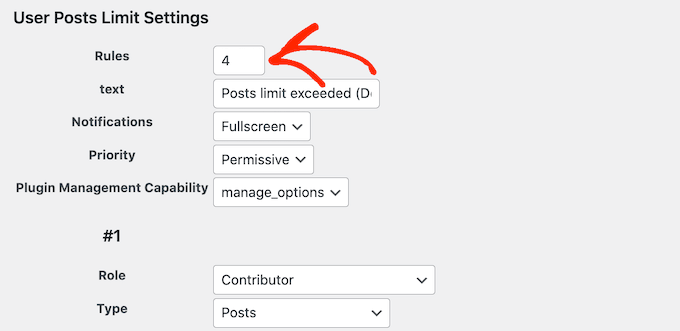
Em seguida, clique em ‘Salvar Alterações’.
O plugin agora criará mais regras, prontas para você personalizar.
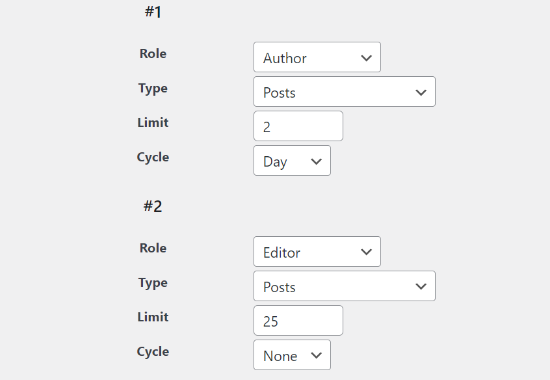
Quando terminar, não se esqueça de clicar em ‘Salvar Alterações’.
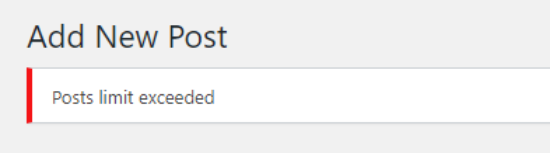
Agora, quando um usuário criar um novo post, mas exceder o limite definido, ele receberá uma notificação.
Dica Bônus: Otimize seu Fluxo de Trabalho Editorial com Estas Ferramentas Poderosas
Gerenciar um blog WordPress com múltiplos autores pode ser difícil. Felizmente, existem muitas maneiras de otimizar seu fluxo de trabalho editorial e manter seu conteúdo nos trilhos.
Aqui estão alguns recursos úteis do WPBeginner que podem levar seu fluxo de trabalho para o próximo nível:
- Como Limitar Autores a Seus Próprios Posts no Admin do WordPress – Este guia ajuda você a garantir que cada escritor edite e publique apenas seus posts atribuídos, reduzindo a confusão e mantendo a organização.
- Como Adicionar Múltiplos Autores (Coautores) para Posts no WordPress – Aprenda como dar o devido crédito a todos os contribuidores em um único post, melhorando a colaboração e o reconhecimento pelos esforços da equipe.
- Como Adicionar uma Função de Editor de SEO no WordPress – Descubra como criar uma função especializada para gerenciar tarefas de SEO, permitindo uma melhor otimização sem conceder acesso administrativo total.
- Como Impedir que Autores Excluam Posts no WordPress – Este tutorial mostra como manter um melhor controle sobre seu conteúdo, restringindo a capacidade dos autores de excluir posts, preservando o histórico do seu site e o valor de SEO.
Ao implementar essas estratégias e explorar os guias vinculados, você pode criar um fluxo de trabalho editorial suave e eficiente que mantém seu processo de criação de conteúdo organizado e produtivo.
Esperamos que este artigo tenha ajudado você a adicionar um limite de criação de posts para usuários do WordPress em seu site. Você também pode querer conferir nosso guia sobre como alterar o autor de um post no WordPress e nossas melhores escolhas de especialistas dos melhores plugins de gerenciamento de usuários para WordPress.
Se você gostou deste artigo, por favor, inscreva-se em nosso Canal do YouTube para tutoriais em vídeo do WordPress. Você também pode nos encontrar no Twitter e no Facebook.


Fátima
Para um blog, quantos posts por semana devem ser publicados para ter bom tráfego?
WPBeginner Support
Não há um número exato para isso, dependeria do que é sustentável, do seu público e do que funciona para o seu site.
Admin
Nicole Austin
Se o limite de posts for 5 e abrirmos a página 'adicionar novo post' mais de cinco vezes, podemos ultrapassar o limite. Nessa situação, este código ou plugin não funcionará.
Craig
Olá,
Existe uma maneira de definir isso permanentemente por usuário em uma função específica?
Então, por exemplo, o usuário a na função de Contribuidor pode postar até 5 e o usuário b pode postar até 5 cada, etc.
Obrigado
yasin
Olá, não funciona para a função de vendedor. Como posso fazer isso com código em uma função PHP.
ou existem plugins diferentes. Porque não é atualizado há muito tempo.
Obrigado
Rick
Olá,
obrigado pelas informações, este plugin funciona muito bem com posts publicados pelo backend, mas não entendo como funciona com posts publicados pelo frontend.
espero que você possa me ajudar
obrigado
rick
Condless
Olá Rick,
Também deve funcionar ao publicar posts no frontend, além disso, você pode usar o shortcode upl_hide
vanikkaruppu
Como configurar um blog de perguntas e respostas
WPBeginner Support
Por favor, veja nosso tutorial sobre como criar um site de perguntas e respostas com o WordPress.
Admin
Krystian
Olá,
Como remover atributos “external nofollow” de links de comentários? Eu sei que posso remover de wp-includes/comment-template.php, mas após a atualização do WordPress, o arquivo será substituído. Como fazer isso com functions.php
Atenciosamente
WPBeginner Support
Por favor, veja como remover nofollow dos comentários do WordPress
Admin
Blair2004
Belo post,
seria útil exibir quantos posts foram publicados até agora... isso ajudará o proprietário de um blog com vários autores a ter controle sobre o número mínimo de posts por autor.
Condless
OI Blair,
Você pode exibir a contagem de posts usando o shortcode:
[upl_limits]
Aanchal Gupta
É uma ótima iniciativa fornecer conhecimento sobre WordPress para iniciantes de forma amigável através deste site. Usuários e desenvolvedores podem ter uma excelente visão do que é o WordPress e como ele funciona para publicar posts, bem como para criar sites dinâmicos e atraentes onde os visitantes gostam de navegar.
Continue assim WPBEGINNER !!!!!!!!!
jitendra kumar dwivedi
Ótimo artigo e é um artigo útil para definir o limite de criação de posts para uma função específica.