


Às vezes, é mais conveniente baixar um artigo como PDF em vez de marcá-lo ou imprimi-lo. Isso permite que os usuários salvem o conteúdo para leitura offline ou referência futura.
Embora muitos dispositivos ofereçam a opção "Salvar como PDF" ao imprimir, nem todos os visitantes estão cientes desse recurso. Vimos que criar um botão dedicado para download de PDF é uma maneira simples de oferecer essa funcionalidade ao seu público.
Neste guia, mostraremos como adicionar facilmente uma opção de download de PDF às suas postagens do WordPress. Isso facilitará o acesso dos seus usuários ao seu conteúdo em um formato que melhor lhes convém.
Por que adicionar uma opção de download de PDF para postagens no WordPress?
PDFs são amplamente utilizados porque permitem que os usuários compartilhem documentos em diferentes dispositivos e sistemas operacionais sem problemas de compatibilidade. Oferecemos downloads de PDF como atualizações de conteúdo e recebemos feedback esmagadoramente positivo dos leitores.
Um download em PDF garante que o conteúdo do documento seja impresso exatamente da mesma forma em várias plataformas. Essa consistência o torna ideal para compartilhar e imprimir documentos, e muitos usuários apreciam a facilidade que ele proporciona.
Ao oferecer uma opção de download de PDF para suas postagens, você dá aos usuários a flexibilidade de salvar seu conteúdo em seus dispositivos e imprimi-lo sempre que necessário. Vimos que este se tornou um recurso popular para aqueles que preferem acesso offline.
Aqui estão alguns tipos de conteúdo que os usuários geralmente preferem salvar e imprimir:
- Artigos longos
- Receitas
- Tutoriais de "como fazer" e "faça você mesmo"
- Equações matemáticas
- Material educacional como guias de lição de casa, planilhas e muito mais.
Além disso, você pode usar o recurso de download de PDF para oferecer upgrades de conteúdo que podem ajudar a aumentar sua lista de e-mail. Alguns usuários até monetizam esse recurso oferecendo downloads de PDF como parte de um serviço de assinatura.
Vamos ver como adicionar uma opção de download de PDF para suas postagens do WordPress.
Adicionando Opção de Download de PDF para Postagens do WordPress
Primeiro, você precisa instalar e ativar o plugin gratuito PDF & Print by BestWebSoft. Para mais detalhes, consulte nosso guia passo a passo sobre como instalar um plugin do WordPress.
Após a ativação, você precisa visitar a página PDF & Print » Configurações para configurar as opções do plugin.
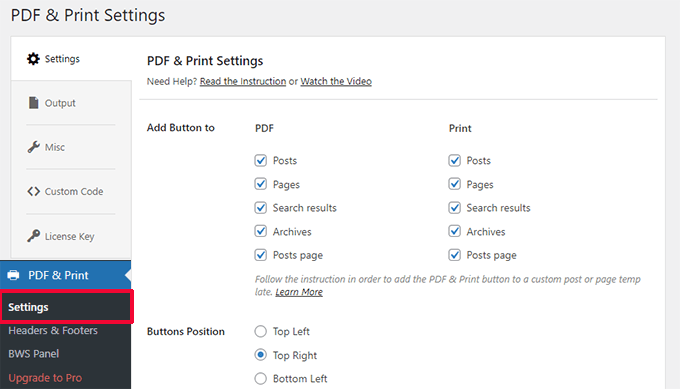
A partir daqui, você pode escolher os tipos de postagem onde deseja exibir os botões de PDF e Impressão e a posição dos botões.
Abaixo disso, você pode escolher o ícone do botão, o título e quais funções de usuário podem ver o botão.
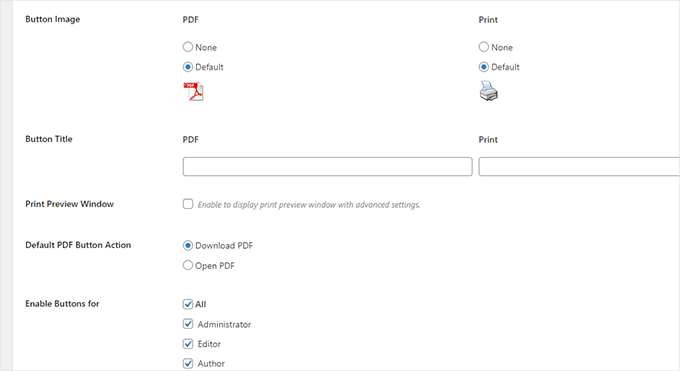
Não se esqueça de clicar no botão 'Salvar Alterações' para armazenar suas configurações.
Agora você pode visitar uma postagem de blog ou página em seu site WordPress para ver o botão em ação.

Solução de Problemas de Download de PDF
O plugin depende de uma biblioteca de código para gerar arquivos PDF. No entanto, versões mais antigas dessa biblioteca não são compatíveis com versões mais novas do PHP.
Se o seu site estiver usando uma versão mais nova do PHP, tentar baixar o PDF pode gerar um erro crítico.

Felizmente, o erro não impede que você use a área de administração do WordPress.
Na sua área de administração do WordPress, volte para a página PDF & Print » Configurações e mude para a aba ‘Misc’.
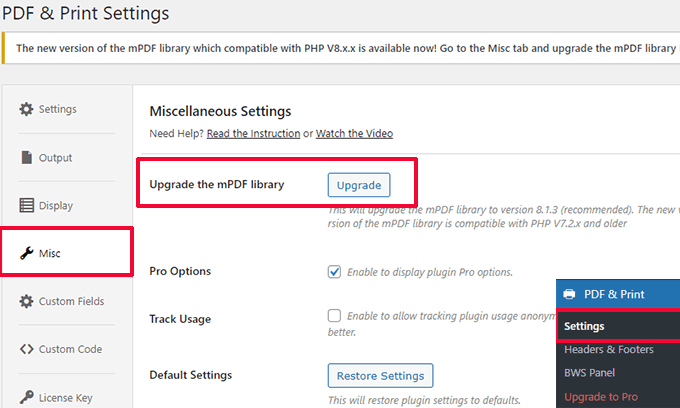
Clique no botão ‘Upgrade’ ao lado da opção Upgrade the mPDF library.
O plugin baixará e atualizará a biblioteca mPDF que ele inclui.
Baixe alguns PDFs para garantir que tudo esteja funcionando. Veja como um PDF de uma postagem de blog ficou em nosso site de teste.
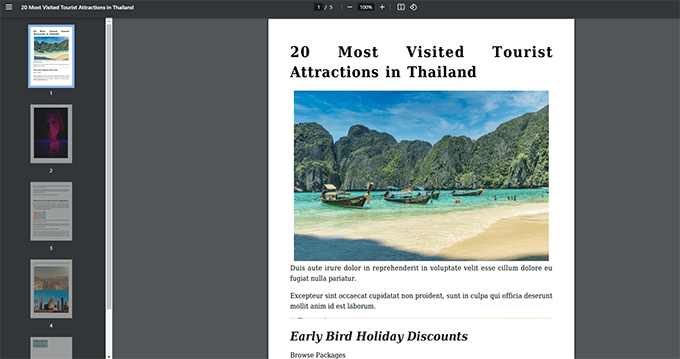
Dica Bônus 💡: Não se esqueça de configurar o rastreamento de downloads de arquivos no WordPress para ver quais posts seus usuários baixam com mais frequência.
Usando Downloads de PDF como Upgrades de Conteúdo
Usamos downloads de PDF como upgrades de conteúdo em nossos sites, incluindo o WPBeginner. Notamos que funciona muito bem. Você pode ler sobre os métodos que usamos para crescer nossa lista de e-mails em nosso estudo de caso.
Quando dizemos upgrade de conteúdo, este termo de marketing se refere aos benefícios extras de conteúdo que você pode oferecer aos seus usuários em troca de seus endereços de e-mail.
Essa abordagem funciona bem porque o conteúdo bônus agrega valor à experiência do usuário, e você também obtém leads em troca. Pense nisso como um suborno de conteúdo.
Em vez de fornecer downloads de PDF imediatamente, você pode baixar e fazer upload de arquivos PDF para o seu site.
Em seguida, você precisará do OptinMonster. É o melhor software de otimização de conversão que ajuda você a criar belas campanhas de marketing que convertem visitantes em clientes e assinantes.
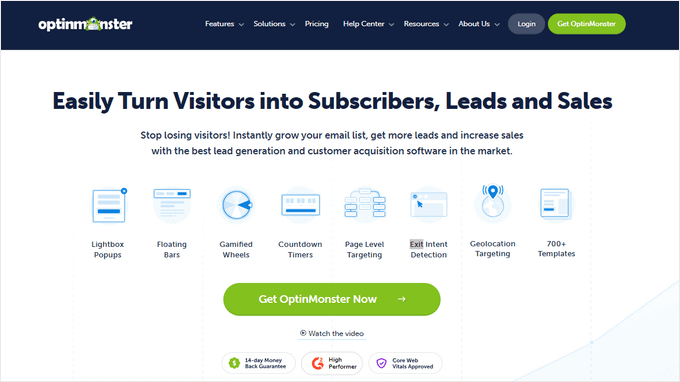
Após se inscrever no OptinMonster, você acessará o painel da sua conta.
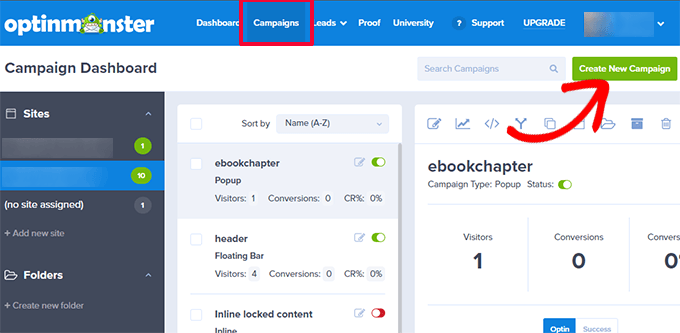
A partir daqui, você precisa criar uma nova campanha.
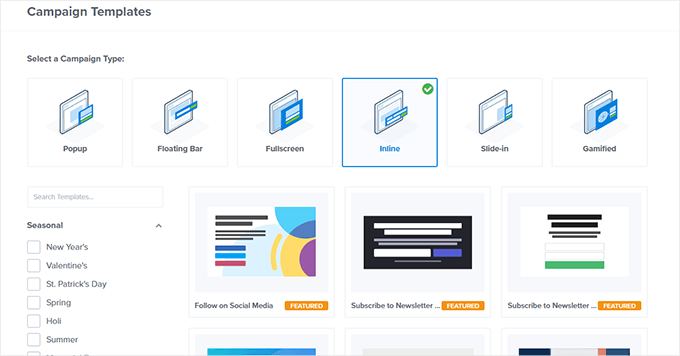
Ele vem com vários tipos de campanha, mas para este tutorial, você precisa selecionar uma campanha inline.
Escolha um modelo. Existem dezenas deles. Não se preocupe, você pode personalizá-los mais tarde.
Depois disso, use o construtor de campanhas para projetar sua campanha.
É uma ferramenta de design intuitiva. Você pode simplesmente apontar e clicar para editar um item ou arrastar e soltar blocos da coluna da esquerda.
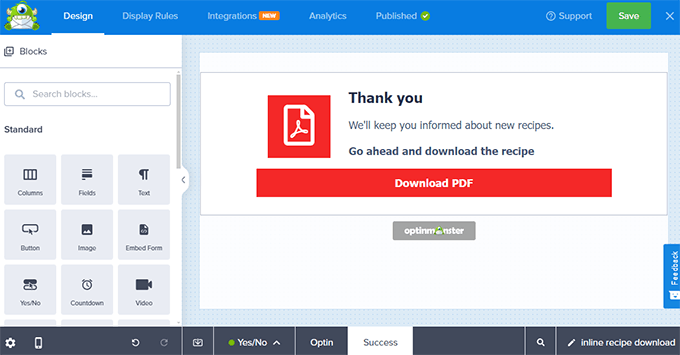
Você pode adicionar uma visualização padrão, uma visualização sim/não, um formulário de inscrição ou visualização de opt-in e uma visualização de sucesso à sua campanha usando as opções na parte inferior do construtor de campanhas.
Na visualização de sucesso, clique no botão dentro da campanha e adicione o link de download do PDF no campo 'URL da Nova Janela'.
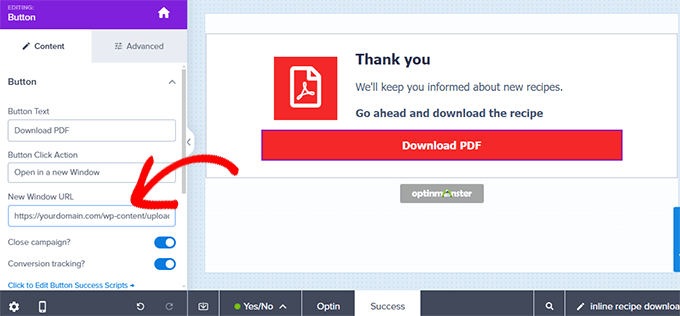
Certifique-se de ter publicado sua campanha.
Em seguida, mude para o seu site WordPress e instale e ative o plugin OptinMonster.
Você será solicitado a conectar seu site WordPress ao OptinMonster.
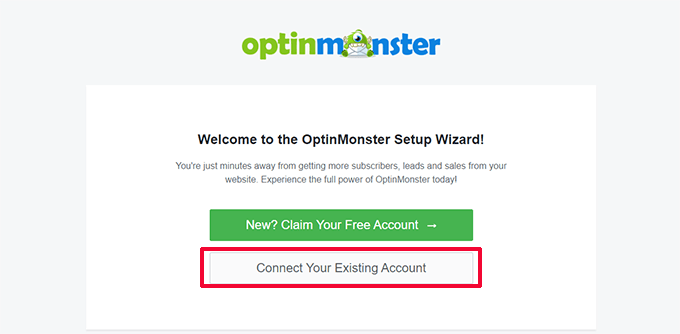
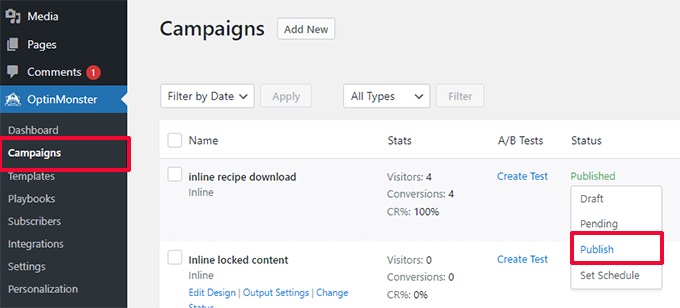
Depois disso, vá para a página OptinMonster » Campanhas e publique a campanha inline que você criou anteriormente.
Isso torna a campanha disponível em seu site.
Em seguida, edite a postagem ou página onde você deseja adicionar a oferta de upgrade de conteúdo.
Você precisa adicionar o bloco OptinMonster onde deseja exibir a oferta e escolher sua campanha no menu suspenso.
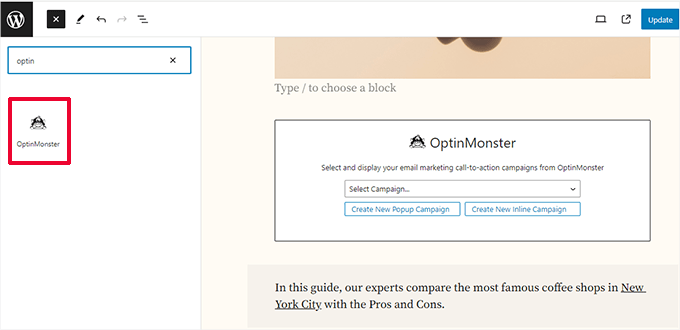
Finalmente, você pode visitar sua postagem e página para ver a campanha em ação.
Não se esqueça de preencher o formulário de e-mail e testar o link de download.
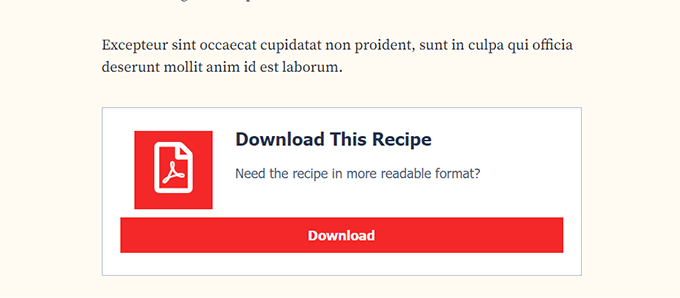
O OptinMonster funciona com todos os serviços de marketing por e-mail populares. Ele também vem com regras de exibição poderosas, permitindo que você mostre mensagens personalizadas aos usuários.
Para mais detalhes, você pode ver nosso guia sobre como exibir conteúdo personalizado para diferentes usuários no WordPress.
Como Monetizar Conteúdo em PDF no WordPress
Existem muitas maneiras de monetizar conteúdo em PDF no WordPress. Dependendo do seu negócio, você pode escolher uma que se ajuste aos seus objetivos.
1. Crie uma Plataforma de Assinatura
Uma plataforma de assinatura permite que você venda planos de assinatura em seu site. Usuários em uma plataforma de assinatura podem ter acesso a conteúdo pay-per-view, downloads bônus e arquivos PDF.
A maneira mais fácil de criar uma comunidade baseada em assinatura é usar o MemberPress. É o melhor plugin de associação para WordPress e permite restringir conteúdo a membros pagantes facilmente.
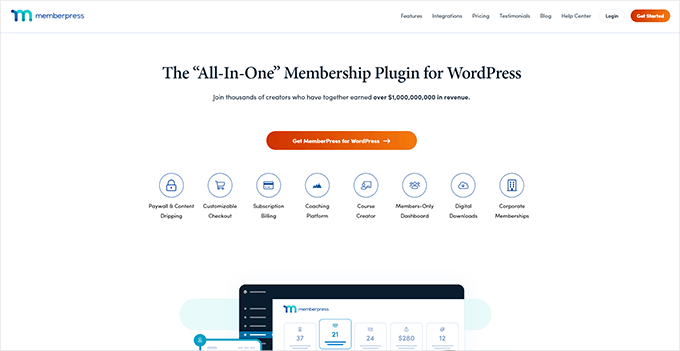
O MemberPress permite que você crie vários níveis de assinatura e, em seguida, restrinja o acesso a downloads de arquivos e outros conteúdos com base no plano de assinatura de um usuário.
Você pode aceitar pagamentos online usando Stripe ou PayPal. Mais importante, você pode configurar pagamentos recorrentes para cobrar automaticamente os usuários por suas assinaturas.
Para mais detalhes, consulte nosso guia sobre como adicionar bloqueio de conteúdo no WordPress.
2. Venda Downloads de PDF no WordPress
A maneira mais direta de monetizar conteúdo em PDF é vendê-lo como um download digital.
Easy Digital Downloads é a maneira mais simples de vender downloads digitais. É um plugin de eCommerce para WordPress para vender produtos digitais como downloads de arquivos, eBooks, software, música e muito mais.
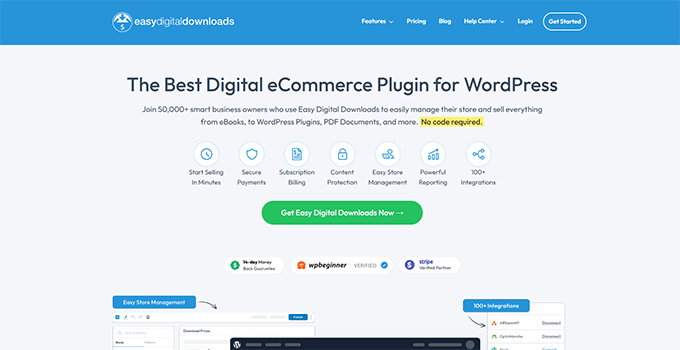
O Easy Digital Downloads permite que você adicione seus arquivos PDF como produtos, que você pode então adicionar às suas postagens ou páginas.
Além disso, cada um dos seus downloads digitais pode ter sua própria página de produto. Em seguida, os usuários podem facilmente adicionar os downloads aos seus carrinhos e finalizar a compra.
O Easy Digital Downloads permite que você aceite pagamentos usando Stripe, PayPal, Authorize.net e muito mais. Para detalhes, veja nosso artigo sobre vender downloads digitais no WordPress.
Esperamos que este artigo tenha ajudado você a aprender como adicionar um download de PDF para posts no WordPress. Você também pode querer ver nossa seleção dos melhores plugins de PDF para WordPress ou aprender como crescer seu negócio online sem gastar uma fortuna.
Se você gostou deste artigo, por favor, inscreva-se em nosso Canal do YouTube para tutoriais em vídeo do WordPress. Você também pode nos encontrar no Twitter e no Facebook.



Jiří Vaněk
Obrigado pelo guia ótimo e detalhado. O que aprecio no plugin Optin Monster é o fato de que posso medir efetivamente o número de downloads de PDF. Tudo o que preciso fazer é configurar o rastreamento de conversão e o plugin cuida do resto. Como resultado, tenho uma excelente visão geral do número de downloads de arquivos PDF, o que é ótimo para medir o sucesso do arquivo.
Mrteesurez
Fantástico, este é um recurso realmente legal para aprimorar a experiência do usuário, facilita o download de conteúdos de postagens, especialmente conteúdos como exemplos de trabalho, tarefas resolvidas, gráficos e assim por diante.
Mas minha pergunta é, o documento baixado também incluirá todas as imagens contidas no conteúdo e a imagem de destaque?
Comentários WPBeginner
Sim, o plugin normalmente deve incluir as imagens do post no PDF.
Dennis Muthomi
Eu tenho incluído links de PDF no conteúdo dos meus posts de blog, mas o processo parecia um pouco complicado.
A dica da OptinMonster de usar PDFs como um upgrade de conteúdo para aumentar minha lista de e-mails é genial – mal posso esperar para configurar isso.
Eu definitivamente vou tentar.
Obrigado por compartilhar essas dicas valiosas para melhorar a experiência do leitor no meu site!
Džangir Kolar
É possível ter este plugin ativado apenas para um post?
WPBeginner Support
Você precisará entrar em contato com o suporte do plugin para as opções atuais disponíveis
Admin
Michael
Seu plugin estragou o CSS de 50% ou mais do meu site e não mostrou nenhum botão de PDF em lugar nenhum.
Ted
Olá, está imprimindo apenas o título para um post personalizado, alguma ideia? Agradeço desde já.
Soumik Sadman Anwar
Olá, eu gostaria de usá-lo para aumentar a lista de e-mails do meu site, de forma que os visitantes do site tenham que fornecer o nome e o endereço de e-mail para baixar um post em PDF.
A opção de download seria anexada à caixa de assinatura (como “Download” em CTA em vez de “Assinar”).
Existe alguma maneira de fazer isso?
George
Olá, obrigado por este artigo.
Funciona apenas para o idioma inglês? Tentei para russo, georgiano e recebi "?" em vez de letras. Posso consertar de alguma forma?
Obrigado
Ray
este plugin parece querer apenas enviar o PDF por e-mail, ele não oferece realmente aos usuários a opção de baixar o conteúdo para o computador?
WPBeginner Support
Olá Ray,
Ele oferece aos usuários a opção de baixar o PDF para seus computadores. Por favor, revise as configurações do plugin.
Admin
Ellen
Ótimo artigo. Estou procurando um plugin que permita aos usuários adicionar um pdf gerado a partir de uma página da web a um portfólio/carrinho/livro enquanto navegam pelo site e, em seguida, imprimir apenas um arquivo no final. Você sabe como isso pode ser feito ou se existe um plugin que faz o que preciso?
obrigado
Katarina
Can you please share how to do this for blogger?
Please, please!
Kat
Noor Nisa
Obrigado pelo seu suporte WP beginner. É realmente um artigo útil para mim. Mas eu não quero o botão “Download PDF” em cada post. Eu gostaria de escolher alguns posts, nos quais eu gostaria de ajudar as pessoas com PDF.
WPBeginner Support
Por favor, experimente um dos plugins da nossa lista de 9 Melhores Plugins de PDF para WordPress.
Admin
Anam
Este recurso (configurações avançadas de PDF do WP) não está disponível no meu painel. O que posso fazer?
Como posso vincular minha página do Facebook ao meu site WordPress?
Nergis Parikh
Obrigado por este post. Existe uma maneira de fazer com que alguém forneça seu e-mail ou compartilhe no FB, Twitter, etc. antes que eles possam baixar uma versão em pdf?
WPBeginner Support
Sim, é possível. Por favor, veja nosso guia sobre como adicionar atualizações de conteúdo no WordPress e aumentar sua lista de e-mails.
Admin
ali
unfortunately this plugin does not support RTL languages such as persian or arabic.
I dont know what should I do
WPBeginner Support
Você pode abrir um tópico de suporte no tópico de suporte do plugin.
Admin
WPBeginner Support
Os autores do plugin lançaram uma nova versão do plugin com suporte a RTL. Você pode selecionar a opção RTL na seção do corpo na página de configurações do plugin. Adicionalmente, você pode clicar na aba Avançado para fazer upload de sua própria fonte a ser usada com o PDF. Você pode colaborar com os autores do plugin e ajudá-los a solucionar quaisquer problemas que encontrar.
Admin
Rodwell Smith
Eureka!
Obrigado! Este artigo está maravilhosamente cheio de maravilhas! E não poderia ter chegado em melhor hora. Cada vez que precisei da solução, fiz uma busca rápida, mas tive que fazer algum outro tipo de solução alternativa.
Odeio ser breve, mas este "como fazer" eu faço imediatamente.
Viraj Maheshwari
Por favor, verifique corretamente antes de republicar artigos antigos. Este plugin não é atualizado há dois anos e mostra um aviso no repositório do WordPress. Portanto, por favor, verifique as atualizações corretas do plugin e reposte ou forneça o link do plugin estável mais recente.
WPBeginner Support
O plugin mencionado no artigo foi atualizado há apenas um mês. Você provavelmente obteve uma versão em cache do artigo antigo.
Admin