


Você quer adicionar uma seção de ajuda ou recursos ao seu painel de administração do WordPress?
Se você gerencia um site WordPress com vários autores ou cria sites para clientes, pode levar muito tempo para explicar as coisas a diferentes usuários. Uma das melhores maneiras de resolver esse problema é fornecer recursos e documentação úteis dentro do seu painel do WordPress.
Neste artigo, mostraremos como adicionar uma seção de ajuda ou recursos na área de administração do WordPress.
Por que Adicionar uma Seção de Ajuda no Admin do WordPress?
Adicionar documentação e uma seção de recursos pode ajudá-lo se você for um desenvolvedor que cria temas ou plugins, se você administra um blog WordPress com vários autores, ou se você cria sites para clientes.
Sua documentação pode responder a perguntas que diferentes usuários podem fazer várias vezes sobre seu site ou produtos. Isso economizará seu tempo para que você possa se concentrar em coisas mais importantes para o crescimento do seu negócio.
Por exemplo, em um site WordPress com vários autores, você pode adicionar uma seção de ajuda para informar aos autores sobre seu estilo de postagem, como otimizar imagens e o que eles devem evitar. Essas seções de recursos facilitam o aprendizado do fluxo de trabalho editorial do seu site para novos membros da equipe.
Se você é um desenvolvedor WordPress, pode usar a seção de ajuda para informar aos clientes sobre os recursos do novo site deles, como eles podem personalizar ou fazer alterações e onde devem procurar mais ajuda.
Dito isso, vamos ver como você pode adicionar uma seção de documentação e recursos ao seu painel WordPress.
Adicionando uma Seção de Ajuda ao Admin do WordPress
A melhor maneira de adicionar uma seção ou área de recursos no painel do WordPress é usando o plugin WP Help. É um plugin gratuito do WordPress que permite criar documentação detalhada para autores, editores, desenvolvedores e colaboradores do site.
Primeiro, você precisa instalar e ativar o plugin WP Help. Se precisar de ajuda, consulte nosso guia sobre como instalar um plugin do WordPress.
Após a ativação, o plugin adiciona um novo item de menu Ajuda de Publicação no seu painel do WordPress, logo abaixo do Painel. Clicar nele o levará para a página principal do plugin.
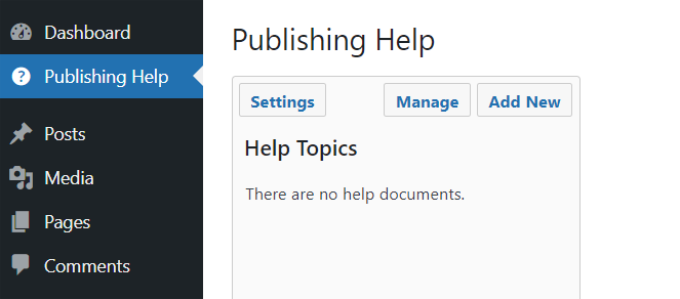
Em seguida, para configurar as opções do plugin, basta clicar no botão ‘Configurações’.
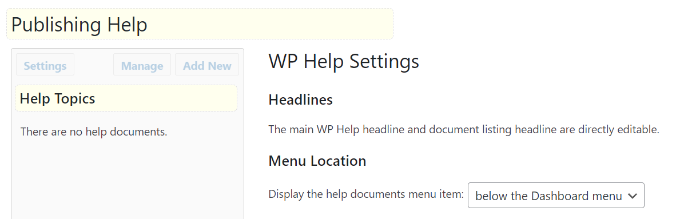
Na opção ‘Localização do Menu’, você pode escolher onde deseja que o item de menu apareça.
Você pode alterar isso para adicioná-lo como um sub-menu acima ou abaixo de ‘Painel’ ou no final da página, abaixo de todos os outros itens de menu.
O plugin também vem com um recurso de sincronização integrado que permite buscar documentos de outra instalação do WordPress usando o WP Help. Isso é útil se você quiser usar a mesma documentação para todos os sites de seus clientes, por exemplo.
Se você quiser fazer isso, precisará de uma URL secreta do site de origem. Simplesmente encontre ‘Fonte de Sincronização’ em ‘Configurações do WP Help’ e copie a URL. Você pode então colá-la em ‘Puxar Sincronização’ do seu novo site para obter todos os documentos da origem.
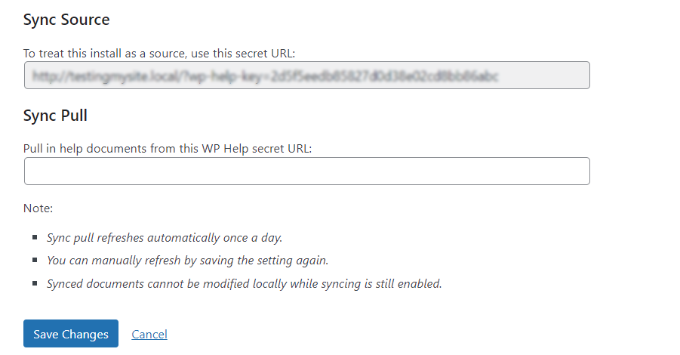
Depois de passar por todas as opções de configuração, você precisa clicar no botão ‘Salvar Alterações’ para armazenar suas configurações.
Adicionando Novas Documentações de Ajuda no WP Help
O WP Help usa um tipo de postagem personalizado para páginas de documentação. Esse tipo de postagem personalizado é hierárquico, assim como as páginas. Isso significa que você pode criar uma nova página de documentação assim como criaria uma página no WordPress.
Você pode adicionar uma nova página de documentação simplesmente clicando no botão ‘Adicionar Novo’ na tela de Ajuda de Publicação no seu painel do WordPress.
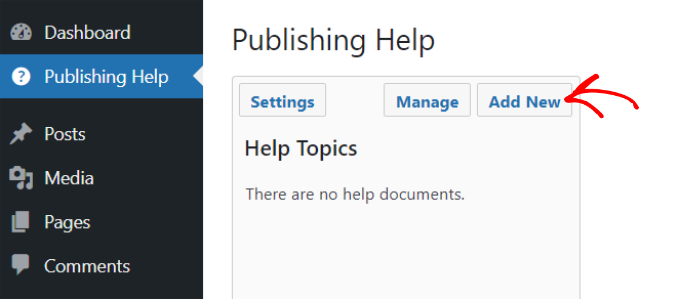
Em seguida, você verá o editor de conteúdo do WordPress onde poderá adicionar conteúdo para seus recursos.
Você pode adicionar imagens, vídeos, links e outros tipos de mídia, e usar HTML dentro de seus documentos de ajuda. Você também pode criar uma página pai ou filho para documentação estruturada.
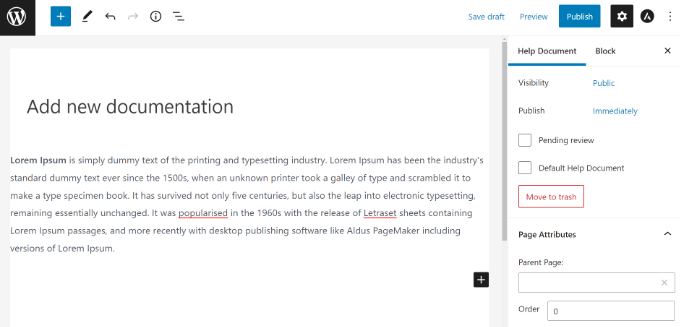
Após adicionar conteúdo à sua documentação, basta clicar no botão ‘Publicar’.
Em seguida, você pode voltar para ‘Ajuda de Publicação’ no painel do WordPress para ver seu recurso recém-adicionado. Por exemplo, criamos um guia de estilo de postagem de blog para novos autores.
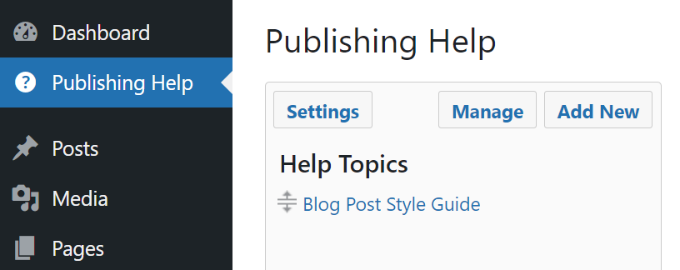
Vá em frente e repita esta etapa para adicionar mais páginas de documentação.
Aqui está uma prévia de como o recurso útil ficaria se um autor o visualizasse dentro do painel do WordPress.
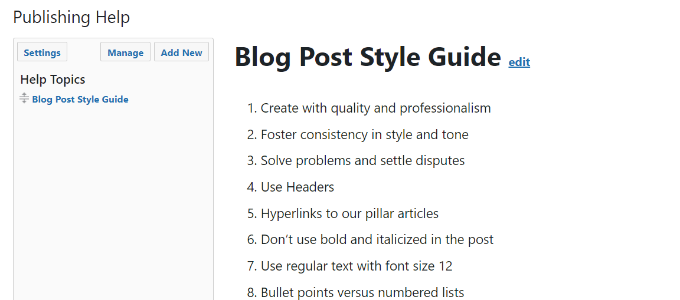
Observe que os documentos do WP Help são visíveis apenas na área administrativa, e apenas para usuários que podem criar posts. Vale também notar que qualquer usuário que possa editar páginas publicadas também pode editar documentos de ajuda.
Isso significa que em um site WordPress com funções de usuário padrão, editores e administradores podem editar e fazer alterações nos documentos de ajuda. No entanto, contribuidores e autores só podem lê-los.
Dito isso, é possível modificar as permissões de usuário em seu site para que apenas você possa editar os recursos. Para mais detalhes, consulte nosso guia para iniciantes sobre funções e permissões de usuário do WordPress.
Esperamos que este artigo tenha ajudado você a adicionar uma seção de ajuda/recursos no painel do WordPress para seus usuários e clientes. Você também pode consultar nosso guia sobre como escolher a melhor hospedagem WordPress e os melhores plugins WooCommerce.
Se você gostou deste artigo, por favor, inscreva-se em nosso Canal do YouTube para tutoriais em vídeo do WordPress. Você também pode nos encontrar no Twitter e no Facebook.




petar
Este plugin chega muito perto de me fornecer o que preciso. Existe alguma maneira de criar um único banco de dados de documentos que apareça em todos os subsites da rede? Eu sei que ele pode sincronizá-los manualmente, mas preciso que isso aconteça automaticamente para que, quando alguém criar um site em minha rede, os documentos já estejam em seu painel.
Derek Whitten
Um plugin muito útil! Acabei de configurá-lo em meu site WordPress, mas estou tendo problemas com o recurso de sincronização/pull. Por algum motivo, no site que está puxando, parece quebrar onde quer que eu tenha incluído links nos arquivos de ajuda de origem. Mais alguém encontrou esse problema e sabe de uma solução?
bgibson135
O plugin WP Help seria útil para aqueles que desenvolvem um site modelo de e-portfolio para estudantes. Eles poderiam criar conteúdo de Ajuda e, em seguida, enviá-lo para o modelo. Copie o site modelo de e-portfolio para cada aluno, e eles teriam a seção atual de "Ajuda de Publicação" quando fossem desenvolver seu site.
Bom plugin!
Sumera Hayat
ótima informação do wordpress
Sumanu Phuket
Ótimo Artigo!
Obrigado