


Se você ainda usa o PowerPoint para suas apresentações de negócios, provavelmente está gastando muito tempo lutando com a formatação em vez de focar na sua mensagem.
Notamos como as apresentações frequentemente falham durante o compartilhamento, a formatação fica confusa entre diferentes versões e atualizações simples se transformam em tarefas demoradas.
O WordPress mudou tudo para nós. Como uma equipe que construiu vários sites de sucesso, descobrimos que criar apresentações diretamente no WordPress não é apenas possível – é realmente mais fácil e eficiente do que o software de apresentação tradicional.
Neste guia, compartilharemos os métodos exatos que usamos para criar apresentações envolventes no WordPress. Testamos essas técnicas nós mesmos, e elas funcionam, quer você seja um iniciante completo ou um profissional experiente.

Por que Criar Apresentações em Slides no Seu Blog WordPress?
Pela nossa experiência, há muitos casos em que criar apresentações no WordPress pode ser benéfico.
Vamos dizer que você tem um blog educacional. Adicionar uma apresentação no WordPress pode tornar seu conteúdo mais envolvente, especialmente para iniciantes. Isso pode enviar sinais positivos para os mecanismos de busca, o que pode melhorar o seu SEO para WordPress.
Se você tem um site de pequena empresa e quer mostrar seu relatório recente do setor ou um deck de palestrante, pode ser mais amigável e interessante exibi-lo em uma apresentação.
Claro, você pode incorporar apresentações do Google Slides ou Microsoft PowerPoint em seu site. No entanto, em nossos testes, não há garantia de que a apresentação final ficará boa em seu site WordPress. Além disso, alguns programas independentes custam dinheiro.
A boa notícia é que você pode criar facilmente apresentações bonitas no WordPress usando um plugin para WordPress. Experimentamos várias soluções e mostraremos nosso método favorito para criar apresentações no estilo PowerPoint no WordPress.
Sinta-se à vontade para usar estes links rápidos para navegar pelas etapas:
Etapa 1: Instale o Smart Slider 3 e Escolha um Modelo
A maneira mais fácil de criar e incorporar apresentações no estilo PowerPoint no WordPress é usando o Smart Slider 3.
Este plugin gratuito funciona com qualquer tema WordPress e é otimizado para SEO. Ele também vem com slides, animações e modelos pré-fabricados, para que você possa criar apresentações bonitas rapidamente.
🌟 Observação: Para saber mais sobre o Smart Slide 3, confira nosso artigo sobre os melhores plugins de slider para WordPress.
Primeiro, você precisará instalar e ativar o Smart Slider 3. Se precisar de ajuda, consulte nosso guia sobre como instalar um plugin para WordPress.
Após a ativação, vá para Smart Slider » Dashboard e clique em ‘Ir para o Dashboard’.
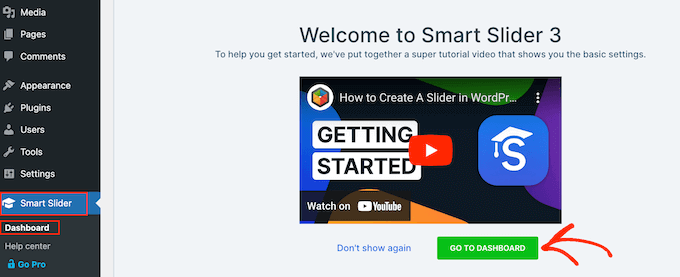
Agora você chegará ao painel do plugin, onde poderá ver todos os seus projetos.
Aqui, basta clicar em ‘Novo Projeto’.
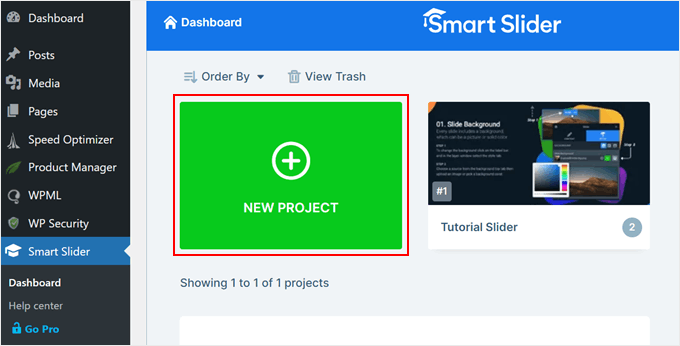
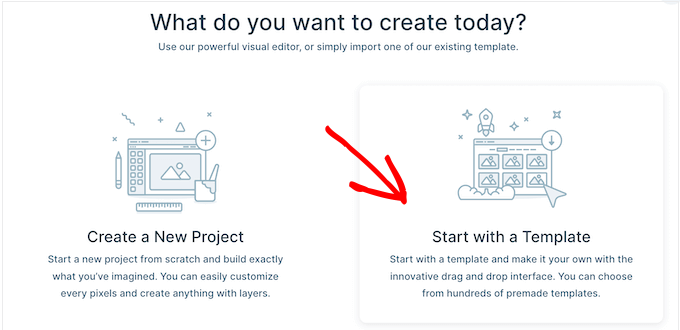
Neste ponto, você pode decidir se deseja começar com uma tela em branco ou usar um dos modelos de apresentação prontos do Smart Slider.
Se você deseja criar uma apresentação com design profissional rapidamente, recomendamos selecionar ‘Começar com um Modelo’.
O Smart Slider agora mostrará todos os modelos disponíveis.
Para dar uma olhada mais de perto em um design, passe o mouse sobre ele e clique no ícone de olho quando ele aparecer. Isso abre o modelo de apresentação em uma nova aba.
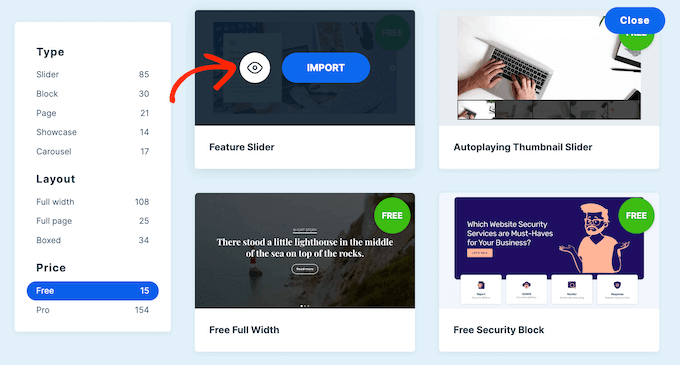
Quando encontrar um modelo que deseja usar, basta passar o mouse sobre ele e clicar no botão ‘Importar’.
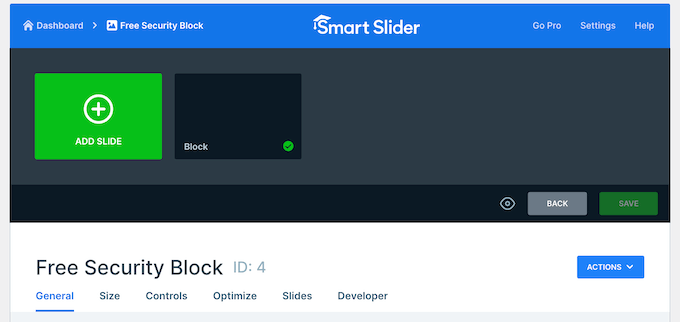
Isso abrirá seu modelo escolhido no editor do Smart Slider.
Etapa 2: Configure Sua Apresentação Estilo PowerPoint no WordPress
Após escolher um modelo, é uma boa ideia configurar as definições da apresentação. As opções que você vê podem variar dependendo do seu modelo, mas cobriremos todas as configurações principais.
Além disso, se você precisar configurar essas definições novamente após criar sua apresentação, você sempre pode voltar a esta etapa.
Configure as Definições Gerais e de Tamanho
Na aba ‘Geral’, você pode dar um nome à apresentação digitando-o no campo ‘Nome’.
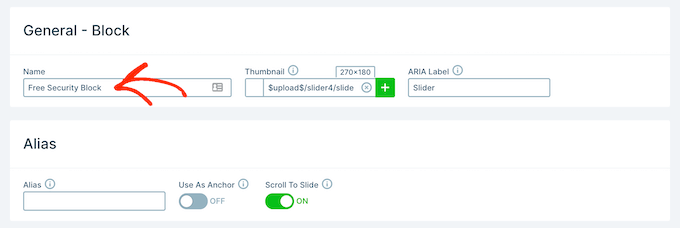
Você também pode adicionar uma miniatura, que pode ser visível para os visitantes dependendo de como você configura a apresentação.
Simplesmente clique no ícone ‘+’ ao lado de ‘Miniatura’ e, em seguida, escolha uma imagem da biblioteca de mídia do WordPress ou carregue um novo arquivo do seu computador.

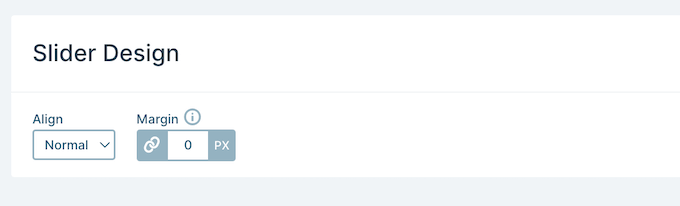
Com isso feito, você precisa rolar até a seção ‘Design do Slider’.
Aqui, você pode alterar o alinhamento do slider e adicionar uma margem para criar mais espaço ao redor dos seus slides.
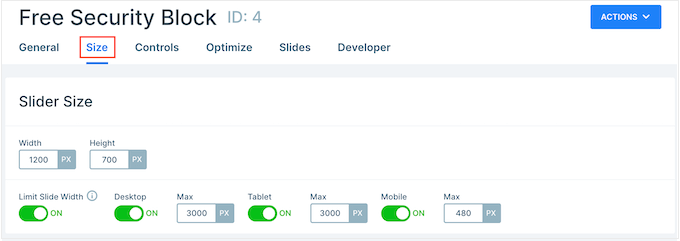
Em seguida, você pode querer aumentar ou diminuir o tamanho dos slides selecionando a aba ‘Tamanho’.
Aqui, você pode definir tamanhos máximos diferentes para usuários de tablet, celular e desktop. Ao fazer isso, você pode ter certeza de que a apresentação ficará ótima em todos os dispositivos.
Para definir esses tamanhos máximos, basta clicar para ativar os controles deslizantes de Desktop, Celular e Tablet e, em seguida, digitar um número no campo ‘Máx’.
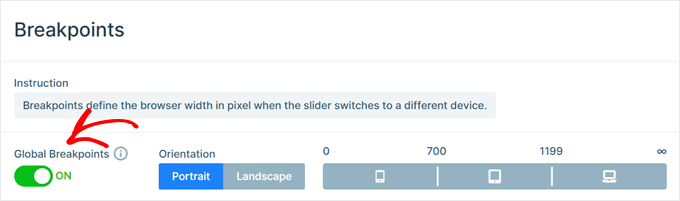
Descendo, você encontrará a seção ‘Pontos de Quebra’. Isso ajuda você a controlar como sua apresentação aparece em diferentes dispositivos.
Por exemplo, sua apresentação pode mudar da visualização de desktop para a visualização de tablet se a largura da tela estiver entre 768 e 1199 pixels.
Você também pode habilitar Pontos de Quebra Globais para usar as mesmas configurações em todas as suas apresentações. Isso economiza tempo se você estiver criando várias apresentações de slides e quiser que elas se comportem de forma consistente em diferentes dispositivos.
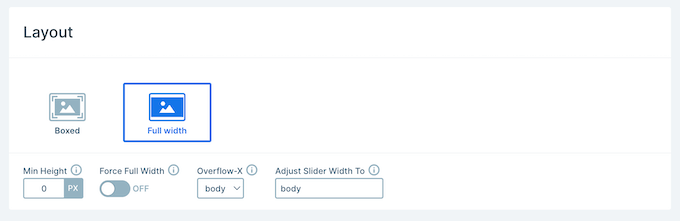
Ao rolar para ‘Layouts’, você pode escolher se a apresentação deve preencher toda a largura do navegador (‘Largura total’) ou se ajustar ao contêiner em que está inserida (‘Caixa’).
Por padrão, a apresentação será dimensionada para cima e para baixo automaticamente para se ajustar à tela do visitante. Normalmente, você desejará manter essas configurações ativadas, mas pode querer definir uma altura mínima digitando-a na caixa ‘Altura Mín.’.
Configurar Controles e Configurações de Animação
Depois disso, clique na aba ‘Controles’. Aqui, você pode alterar como os visitantes se movem entre os diferentes slides. Por exemplo, na seção ‘Geral’, você pode alterar a direção do arrastar, habilitar a roda do mouse e habilitar a navegação pelo teclado.
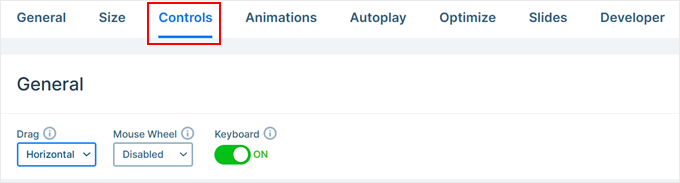
As configurações padrão devem ser adequadas para a maioria dos blogs e sites WordPress, mas você pode querer alterar a aparência das setas.
Por exemplo, você pode alterar a cor das setas e o recuo, que controla onde as setas aparecem no slide.
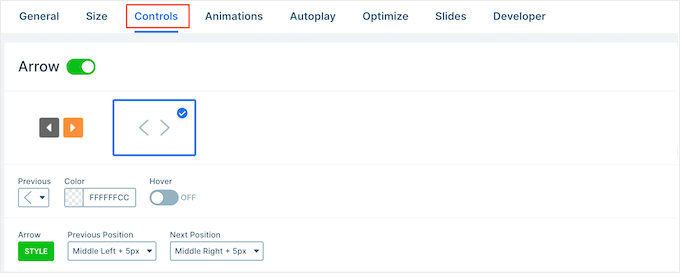
À medida que você faz alterações, pode querer pré-visualizar como as setas ficarão em sua apresentação.
Para fazer isso, basta clicar no ícone de olho na barra de ferramentas.
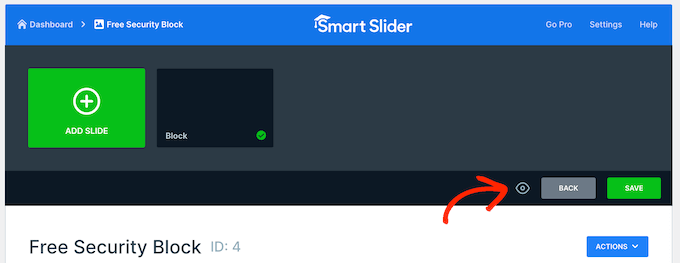
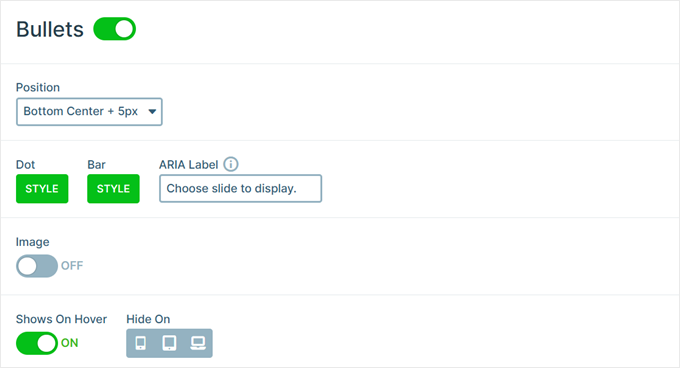
Com isso feito, simplesmente role para ‘Marcadores’.
Aqui, você pode personalizar os ícones pontilhados que permitem aos visitantes se mover entre os diferentes slides. Você pode experimentar diferentes estilos de marcadores, alterar o raio do canto e muito mais.
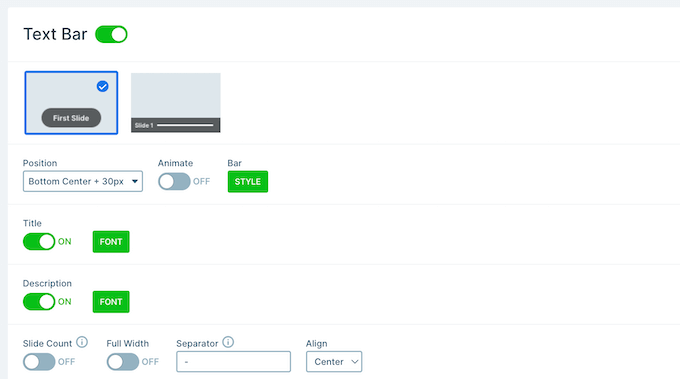
Se você quiser mostrar o título de cada slide, basta clicar para ativar o alternador ‘Barra de Texto’.
Aqui, você pode personalizar a aparência da barra de texto, onde posicioná-la, seu alinhamento e assim por diante.
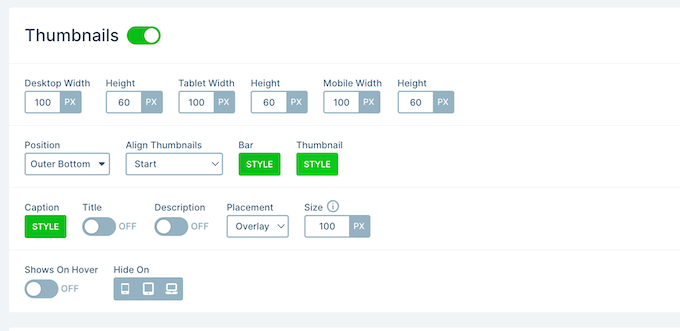
Outra opção é mostrar a miniatura de cada slide, o que oferece aos visitantes outra maneira de se mover entre os slides.
Para fazer isso, você precisa ativar o interruptor ‘Miniatura’. Agora você terá acesso a algumas configurações adicionais para ajustar a aparência das miniaturas.
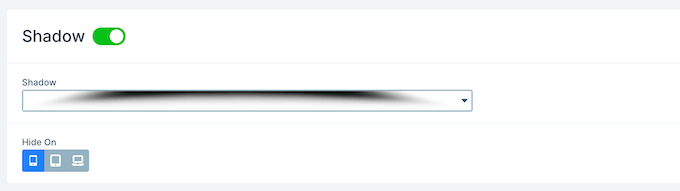
Por fim, você pode querer adicionar uma sombra na parte inferior do seu slideshow clicando no alternador ‘Sombra’.
Depois disso, você pode abrir o menu suspenso e escolher entre os diferentes estilos de sombra.
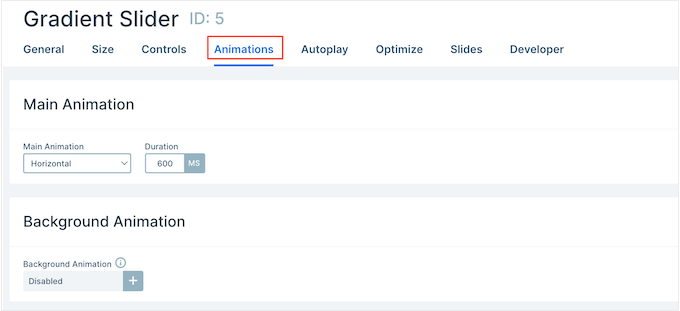
Animações CSS são uma ótima maneira de chamar a atenção do visitante e incentivá-lo a interagir com sua apresentação. O Smart Slider vem com animações integradas, portanto, certifique-se de clicar na guia 'Animações' para configurá-las.
Aqui, abra o menu suspenso ‘Animação Principal’ e escolha o efeito que o Smart Slider reproduzirá ao alternar entre os slides. Você também pode alterar por quanto tempo as animações serão reproduzidas digitando um número no campo ‘Duração’.
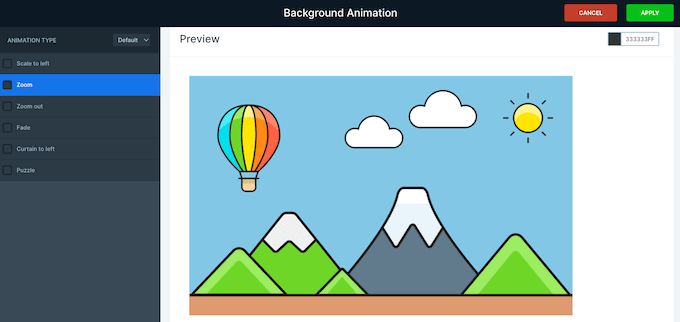
Dependendo do modelo que você está usando, você também pode ver uma opção ‘Animação de Fundo’. Isso permite animar a imagem e as cores de fundo do slide.
Apenas esteja ciente de que as animações de fundo não funcionam em vídeos ou em quaisquer apresentações que usem rolagem parallax.
Para dar uma olhada mais de perto nas animações de fundo do Smart Slider, clique no ícone ‘+’. Isso abre um editor onde você pode experimentar diferentes animações para ver quais efeitos você pode criar.
Configurar Configurações de Reprodução Automática
A próxima aba é ‘Reprodução Automática’.
Por padrão, os visitantes precisarão alternar manualmente entre seus slides. Se você quiser que a apresentação seja reproduzida automaticamente, basta clicar para ativar o controle deslizante ‘Reprodução Automática’.
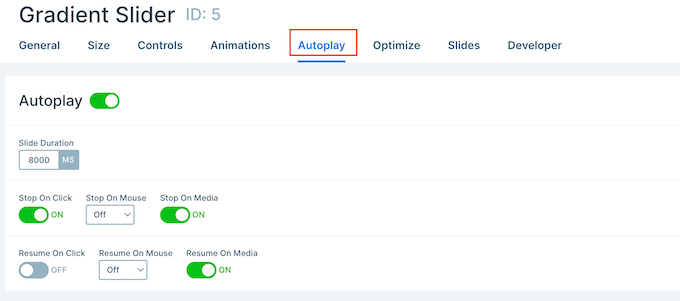
Se você habilitar esta opção, terá acesso a algumas configurações adicionais onde poderá alterar por quanto tempo a apresentação exibe cada slide e como os visitantes podem parar o slideshow.
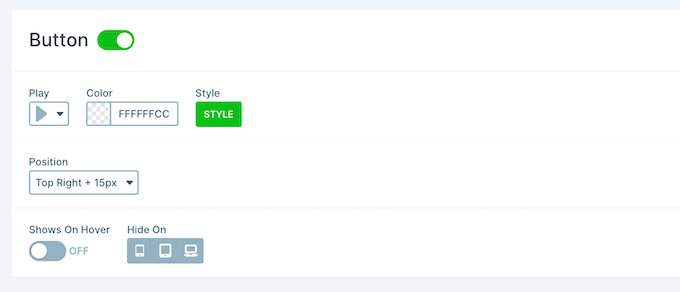
Ele também adiciona uma seção ‘Botões’, onde você pode personalizar o botão ‘Reproduzir’ da apresentação.
Otimizar Sua Apresentação
Depois disso, selecione a guia 'Otimizar'. Aqui, você encontrará as configurações de lazy loading do Smart Slider.
Por padrão, o slider carrega imediatamente, o que é uma boa opção se a apresentação for a primeira coisa que as pessoas veem ao visitar a página.
No entanto, se você planeja colocar a apresentação mais abaixo na página, recomendamos abrir o menu suspenso ‘Tipo de carregamento’ e escolher ‘Após o carregamento da página’.
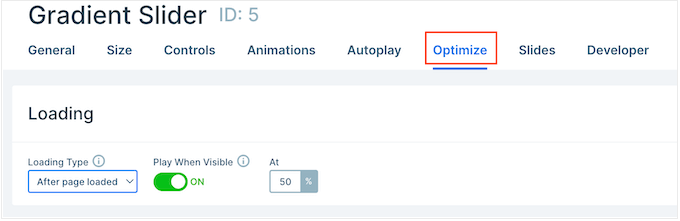
Isso pode aumentar a velocidade e o desempenho do WordPress, além de melhorar a experiência do visitante carregando o restante da página primeiro.
Outra opção é ‘Após atraso’, que permite definir um atraso de carregamento para o slider.

Configurar Configurações do Slide
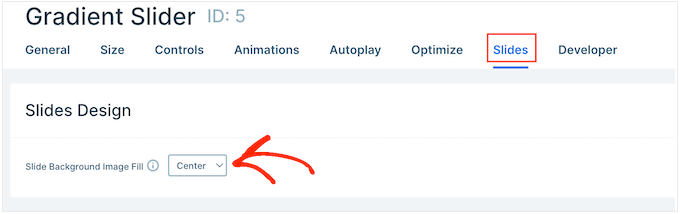
Por padrão, as imagens cobrirão todo o slide, mesmo que o Smart Slider precise cortar a imagem para caber. Isso geralmente funciona bem para a maioria das apresentações, mas você pode alterar essa configuração padrão selecionando a aba ‘Slides’.
Aqui, basta abrir o menu suspenso ‘Preenchimento da Imagem de Fundo do Slide’ e escolher uma opção diferente da lista, como esticar, centralizar ou ajuste desfocado.
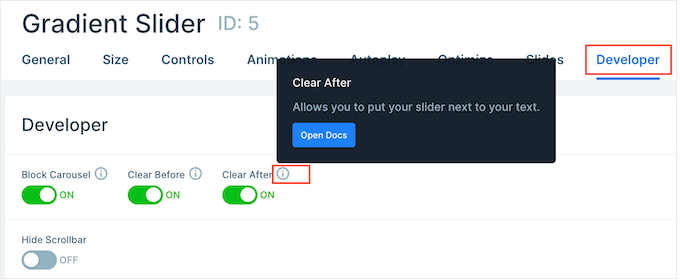
A guia 'Desenvolvedor' tem algumas configurações avançadas, incluindo uma área onde você pode adicionar CSS personalizado às suas apresentações.
A maioria dos proprietários de sites não precisará usar essas configurações. No entanto, se você quiser saber mais sobre alguma das opções de ‘Desenvolvedor’, basta passar o mouse sobre o pequeno ícone ‘i’. Isso mostrará uma dica com mais informações, além de um link para a documentação do Smart Slider.
Etapa 3: Criar Slides para sua Apresentação Estilo PowerPoint
Quando você estiver satisfeito com a configuração da apresentação, é hora de começar a criar slides.
Basta clicar no botão ‘Adicionar Slide’ para começar.
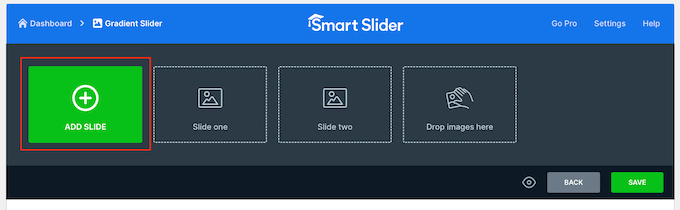
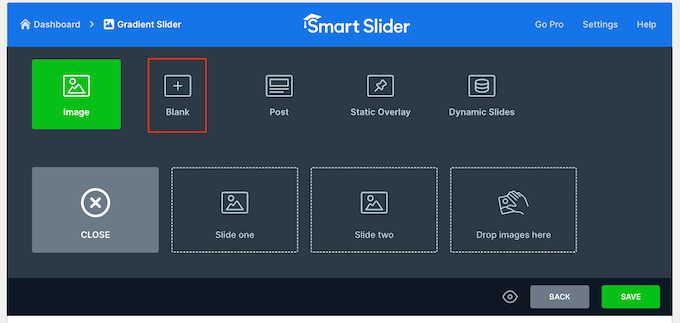
O Smart Slider permite criar alguns tipos diferentes de slides. Ele tem até uma opção ‘Post’, que permite incorporar um post do WordPress dentro de um slide.
Você pode experimentar as diferentes opções, mas neste guia, usaremos o design ‘Em Branco’ como exemplo.
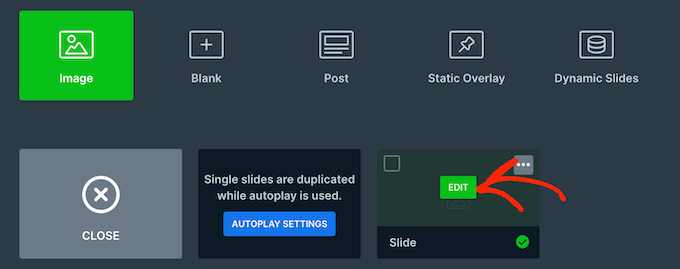
Após escolher um tipo de slide, você verá a miniatura do slide perto do topo da tela.
Basta passar o mouse sobre a miniatura e, em seguida, clicar no botão ‘Editar’ quando ele aparecer.
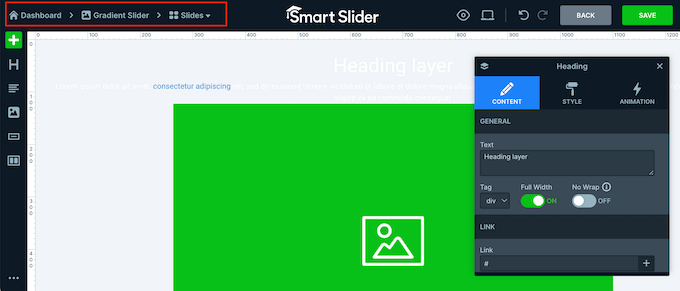
Isso abre o editor do Smart Slider.
Ao longo da parte superior da tela, há uma barra de navegação de breadcrumb onde você pode se mover entre os diferentes slides da apresentação.
Ao longo do lado esquerdo da tela estão todas as camadas que compõem o slide. Você pode passar o mouse sobre qualquer ícone para ver o nome dessa camada, como Imagem ou Linha.
Para editar uma camada, basta clicar nela no menu esquerdo. Isso abre um pop-up com todas as configurações que você pode usar para personalizar essa camada.
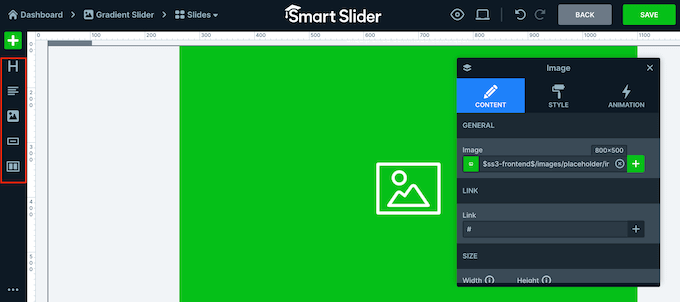
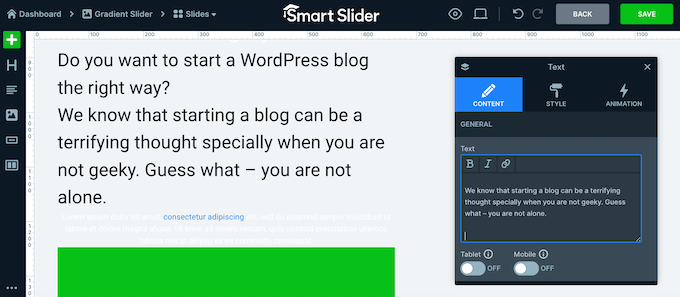
Você também pode selecionar uma camada clicando nela na visualização ao vivo. Por exemplo, para substituir parte do texto padrão por sua própria mensagem, basta clicar para selecionar essa camada.
No pop-up que aparece, digite sua mensagem no campo 'Texto'.
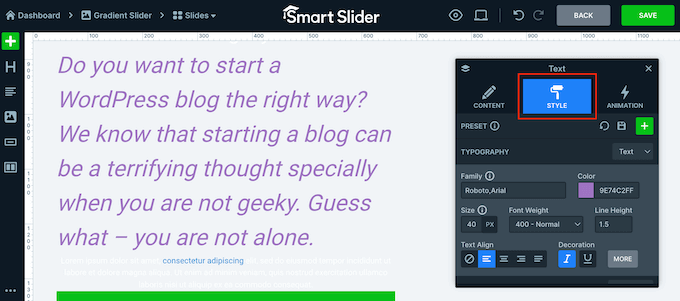
Você também pode alterar a aparência do texto clicando na aba 'Estilo'.
Aqui, você pode alterar a cor do texto, fonte, tamanho e muito mais.
Para personalizar o slide, simplesmente clique nas diferentes camadas e, em seguida, faça suas alterações no pop-up que aparece.
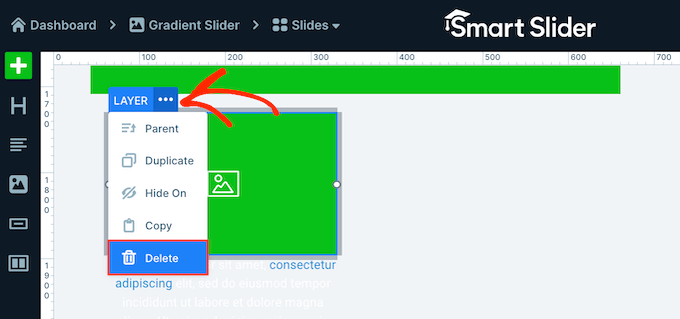
Se você quiser excluir uma camada, passe o mouse sobre ela e clique no ícone pontilhado. No menu suspenso, você precisa selecionar 'Excluir'.
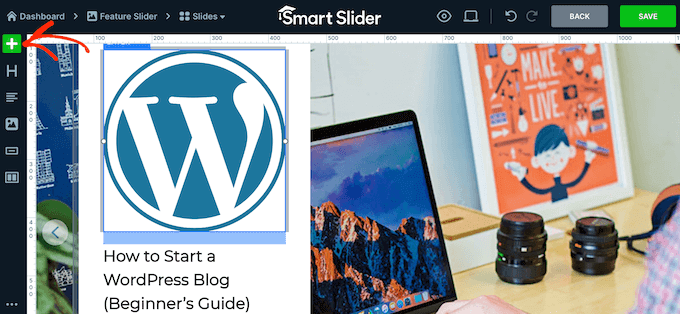
Você quer adicionar mais camadas ao slide?
Simplesmente clique no ícone verde '+' no menu esquerdo.
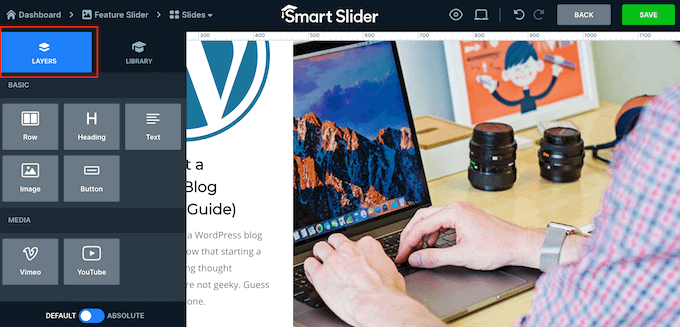
A aba 'Camadas' mostra algumas camadas básicas, como imagens, botões e texto.
Você pode adicionar qualquer uma dessas camadas ao slide usando arrastar e soltar.
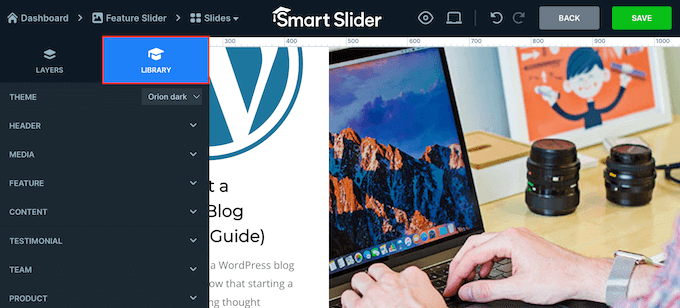
O Smart Slider também tem uma biblioteca de slides pré-fabricados que você pode adicionar à sua apresentação.
Para dar uma olhada nessas opções, clique na aba 'Biblioteca'.
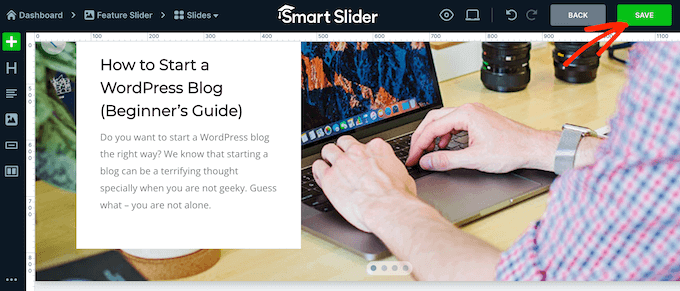
Agora você pode continuar trabalhando neste slide adicionando camadas e personalizando-as com seu próprio conteúdo e configurações.
Quando estiver satisfeito com a configuração do slide, clique no botão 'Salvar'.
Para começar a trabalhar no próximo slide, você precisa clicar em 'Slides' na barra de ferramentas.
Em seguida, selecione 'Adicionar Slide'.
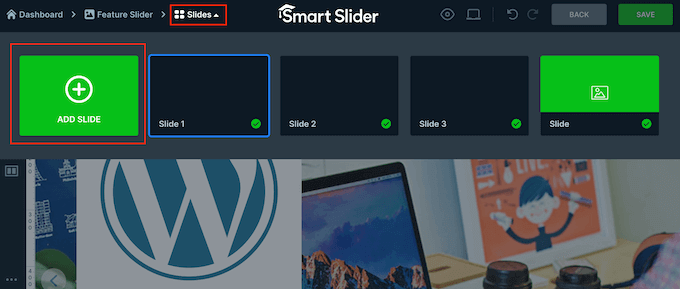
Passo 4: Incorpore seus Slides de Apresentação no WordPress
Quando terminar de trabalhar na apresentação, basta clicar em ‘Voltar’ para retornar ao painel principal do Smart Slider.
Por padrão, o Smart Slider publica todos os seus slides, mas ainda vale a pena verificar se há uma marca de seleção verde ao lado de cada slide que você deseja exibir em seu site.
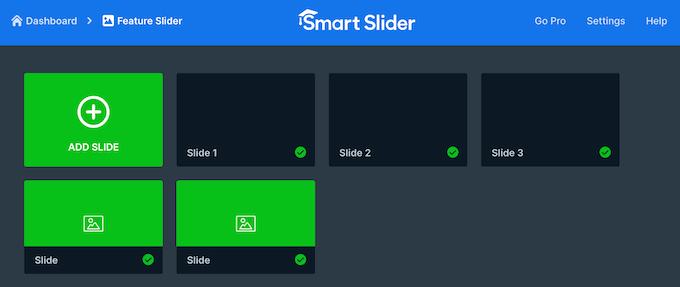
Se você vir um ‘x’ ao lado de qualquer slide, isso significa que o slide não está publicado. Você precisará clicar no ‘x’ para transformá-lo em uma marca de seleção verde, o que torna o slide ativo.
Depois disso, você estará pronto para adicionar a apresentação diretamente à sua loja online, site ou blog. Simplesmente abra qualquer postagem ou página no editor de blocos Gutenberg e clique no ícone '+'.
Em seguida, você precisa digitar 'Smart Slider 3' no pop-up e selecionar o bloco correto quando ele aparecer no editor de blocos.
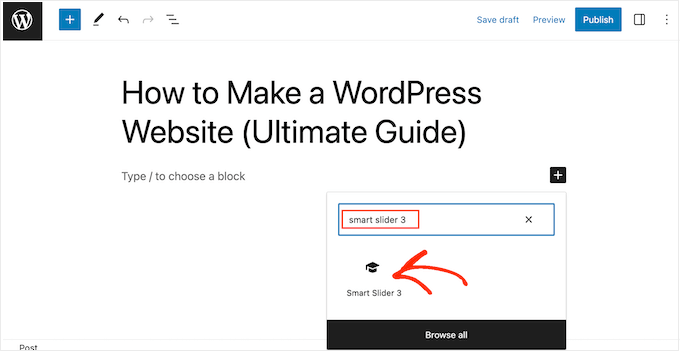
Isso adiciona um bloco de slideshow do WordPress pelo Smart Slider 3 à página.
Em seguida, prossiga e clique no botão ‘Selecionar Slider’.
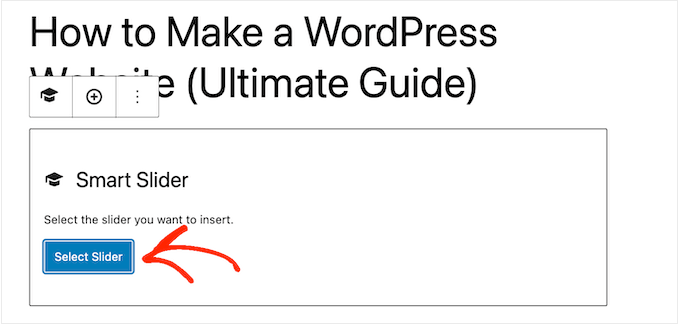
Isso abre um pop-up mostrando todas as apresentações que você criou.
Basta clicar na apresentação que você deseja usar e, em seguida, selecionar ‘Inserir’.
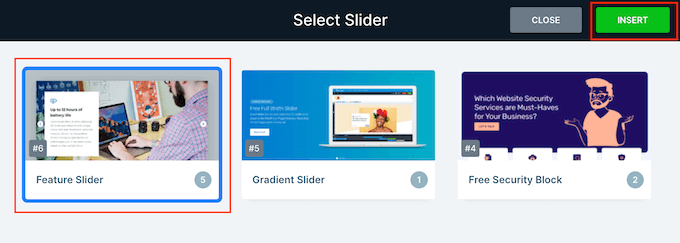
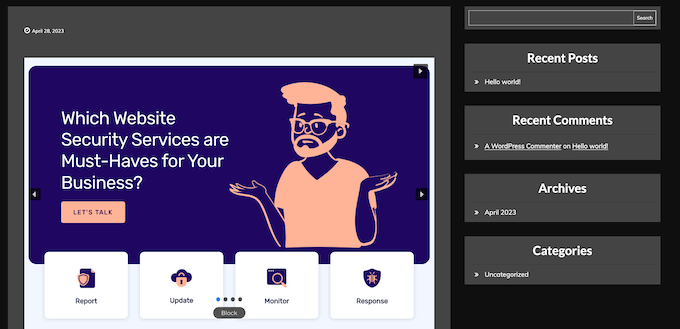
Isso adiciona a apresentação ao seu site. Agora você pode clicar no botão ‘Atualizar’ ou ‘Publicar’ para tornar a apresentação ativa.
Agora, se você visitar seu site, verá a apresentação no estilo PowerPoint em ação.
Como Criar Conteúdo de Blog Mais Engajador
Adicionar uma apresentação de slides é apenas uma maneira de manter seus leitores engajados. Aqui estão outras ideias que você pode implementar para melhorar seu blog:
- Como Fazer Live Blogging no WordPress (Passo a Passo)
- Como Testar o Melhor Horário para Publicar um Blog
- Como Atrair e Gerenciar Eficazmente Blogueiros Convidados no WordPress
- Como Adicionar e Melhorar a Pontuação de Legibilidade em Postagens do WordPress
- Como Criar um Post de Compilação no WordPress (O Jeito Fácil)
- Como Adicionar um Blogroll no Seu Site WordPress (sem um Plugin)
Esperamos que este artigo tenha ajudado você a aprender como criar apresentações no WordPress. Você também pode querer ver nossa lista dos melhores plugins de conteúdo dinâmico no WordPress e nossos principais exemplos de blogs do WordPress.
Se você gostou deste artigo, por favor, inscreva-se em nosso Canal do YouTube para tutoriais em vídeo do WordPress. Você também pode nos encontrar no Twitter e no Facebook.


kzain
Usar um plugin do WordPress como o Smart Slider 3 abre novas possibilidades.
Os templates pré-fabricados e a edição "arrasta e solta" parecem economizar muito tempo, especialmente para aqueles que se sentem confortáveis com a interface do WordPress. O aspecto de otimização de SEO também é interessante, especialmente se você planeja incorporar apresentações publicamente em seu site.
THANKGOD JONATHAN
Quem diria que criar apresentações no WordPress seria tão fácil? Este guia abriu novas possibilidades para o meu conteúdo.
Obrigado por apresentar uma alternativa criativa às ferramentas tradicionais.
WPBeginner Support
You’re welcome
Admin
Tracy Snar
Estou tão animado com este recurso!
WPBeginner Support
Glad you found this recommendation helpful
Admin
Dave
Você pode adicionar áudio e configurar a apresentação para rodar como uma apresentação automatizada?
WPBeginner Support
Você precisaria entrar em contato com o suporte do plugin para saber se essa é uma opção com as ferramentas atuais deles.
Admin
Kevin Kovadia
Plugins muito bons, é ótimo. Tentarei criar um slide do WordPress. Se for possível criar um documento do Google e uma planilha do Google dessa forma com o WordPress.
WPBeginner Support
Se você está procurando incorporar um documento do Google, você vai querer dar uma olhada em nosso guia abaixo:
https://www.wpbeginner.com/plugins/how-to-embed-pdf-spreadsheet-and-others-in-wordpress-blog-posts/
Admin
Sefa Tsegha
Uau. Eu nunca soube que existia um plugin do WordPress para isso. Obrigado por compartilhar. Eu sempre aprendo algo novo neste site.
WPBeginner Support
You’re welcome glad we could share something new
Admin
Gursimran Kaur
Oi
Valeu por compartilhar
WPBeginner Support
You’re welcome
Admin
Maddie
Ótimo artigo. Só para avisar que 'presentation' está escrito incorretamente duas vezes no segundo parágrafo sob o título ‘How to Create a Presentation in Wordpress.’
Aqui está a frase referenciada:
“Ao ativar, você precisa visitar a página Apresentação » Adicionar Nova para criar sua primeira apresentação.”
WPBeginner Support
Thanks for catching that, we’ll be sure to fix the typo
Admin
JIM C
Isso parece ótimo. Mais aprendizado sobre Wordpress enquanto crio algumas apresentações para diferentes segmentos da base de clientes!
WPBeginner Support
Glad you liked our guide
Admin