


Ao longo dos anos, descobrimos que permitir que os usuários se inscrevam nos comentários no WordPress é uma maneira poderosa de aumentar o engajamento e o número de visitantes recorrentes.
Ao se inscreverem nos comentários, os usuários receberão alertas por e-mail sobre quaisquer novas respostas. Isso pode incentivar discussões ou até mesmo debates acalorados e gerar mais engajamento em seu site.
Neste artigo, mostraremos como permitir que os usuários se inscrevam nos comentários em seu site WordPress.

Por que permitir que os usuários se inscrevam nos comentários no WordPress?
Permitir que as pessoas comentem em seu blog WordPress é uma ótima maneira de obter mais engajamento. No entanto, na maioria das vezes, os usuários visitarão seu site, deixarão um comentário e nunca mais voltarão.
Ao permitir que os usuários se inscrevam nos comentários, eles receberão alertas por e-mail sempre que alguém comentar na mesma postagem. Isso os lembrará de seu comentário e os trará de volta ao seu site.
A inscrição de comentários também permite que as pessoas sigam tópicos de comentários que geram muitas discussões ou debates acalorados.
Infelizmente, o WordPress não permite que os visitantes se inscrevam em comentários por padrão. No entanto, você pode facilmente adicionar esse recurso ausente usando um plugin WordPress.
Dito isso, vamos ver como permitir que os usuários se inscrevam em comentários em seu site WordPress.
Permita que os usuários se inscrevam nos comentários usando o Thrive Comments
A maneira mais fácil de oferecer um recurso de assinatura de comentários é usando o plugin Thrive Comments.
É o melhor plugin de comentários do WordPress do mercado. O Thrive Comments faz parte da suíte de plugins Thrive Themes e permite que os usuários se inscrevam em comentários com um clique de botão. Além disso, ele inclui muitos recursos para melhorar a interação de comentários, incluindo upvote/downvote, selos de comentários e muito mais.
Para mais detalhes, você pode ver nossa análise detalhada do Thrive Comments.
Primeiro, você precisará visitar o site Thrive Themes e se inscrever para uma conta.

Após criar uma conta, você pode ir para o painel da conta.
A partir daqui, basta clicar no link ‘Download and install the Thrive Product Manager plugin’.

Em seguida, você precisará instalar o plugin Thrive Product Manager em seu site WordPress. Se precisar de ajuda, consulte nosso guia sobre como instalar um plugin WordPress.
Após a ativação, você pode ir para a opção Gerenciador de Produtos no seu painel do WordPress. Aqui, basta clicar no botão ‘Entrar na minha conta’.

Após fazer login na sua conta, você deverá ver o painel do Thrive Product Manager.
Simplesmente navegue até o plugin ‘Thrive Comments’, selecione-o e clique no botão ‘Instalar produtos selecionados’.

Assim que o plugin for instalado, você verá uma mensagem de sucesso dizendo: ‘Pronto para usar’.
Em seguida, você pode clicar no botão ‘Ir para o Painel do Thrive Themes’.

Depois disso, você verá todos os seus plugins do Thrive Themes instalados em seu site.
Simplesmente clique no botão ‘Thrive Comments’.

Configurando Notificações de Comentários no Thrive Comments
Em seguida, você verá as configurações do Thrive Comments.
Prossiga e clique na opção ‘Notificações’.
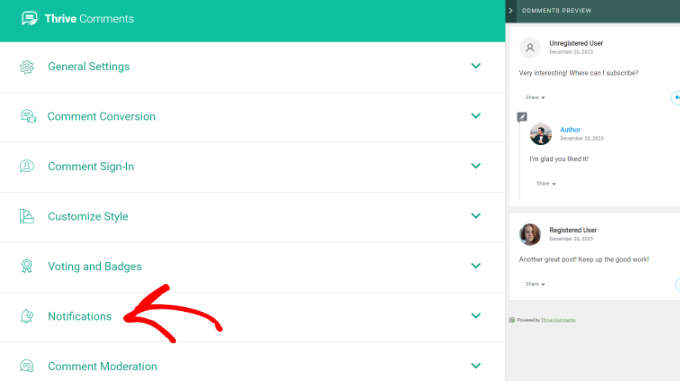
Depois disso, você precisará conectar um serviço de entrega de e-mail para enviar notificações aos assinantes de comentários.
Simplesmente clique no botão ‘+ Adicionar novo’.
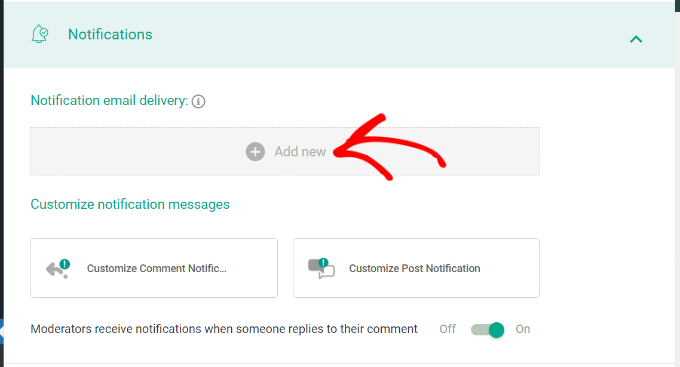
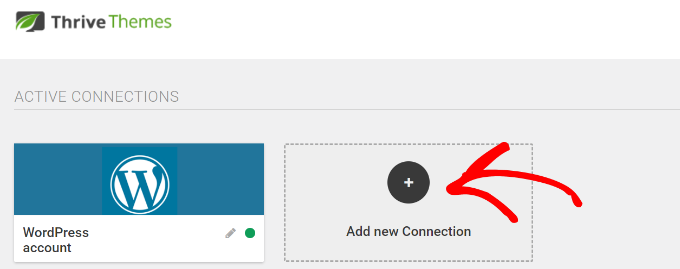
Em seguida, você precisará selecionar um serviço de marketing por e-mail para conectar com o Thrive Comments.
Prossiga e clique na opção ‘+ Adicionar nova Conexão’.
A partir daqui, você deverá ver um menu suspenso com diferentes ferramentas de e-mail.
Simplesmente clique no menu suspenso e selecione o serviço de entrega de e-mail que você gostaria de conectar.
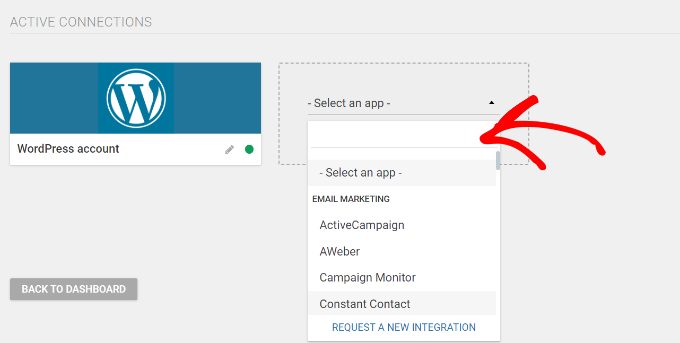
O Thrive Comments então pedirá que você insira a chave de API ou o Token de API para a ferramenta escolhida.
Você pode encontrar a chave no painel ou na área de conta da sua ferramenta de marketing por e-mail. Observe que as etapas para recuperar a chave de API podem ser diferentes para cada serviço, portanto, recomendamos dar uma olhada na documentação deles.
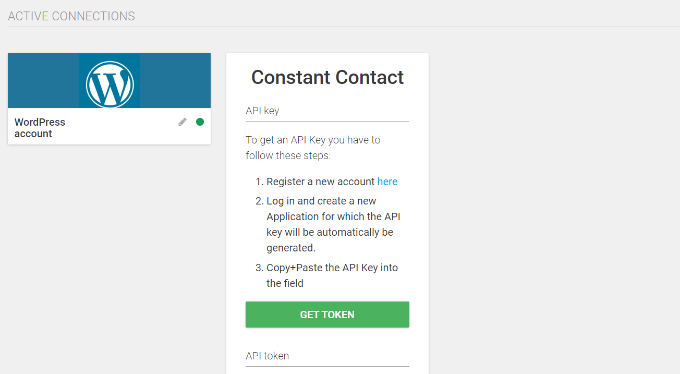
Assim que você conectar a ferramenta de entrega de e-mail, você a verá como uma conexão ativa.
O Thrive Comments também permite que você personalize a notificação de comentários e a notificação de postagens.
Isso permite que você edite as mensagens de notificação padrão que os usuários receberão quando deixarem um comentário e alguém responder ao comentário deles ou quando um novo comentário ou resposta for adicionado à postagem específica.
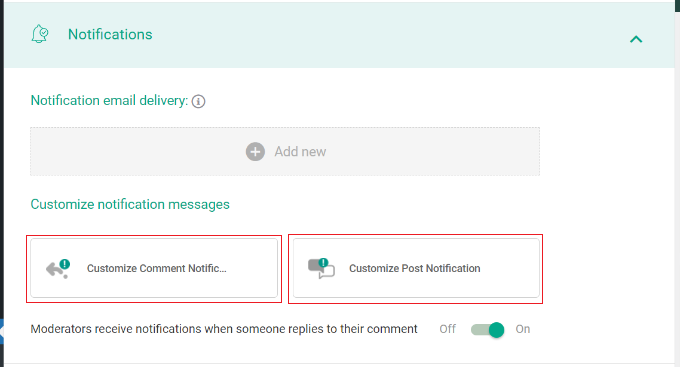
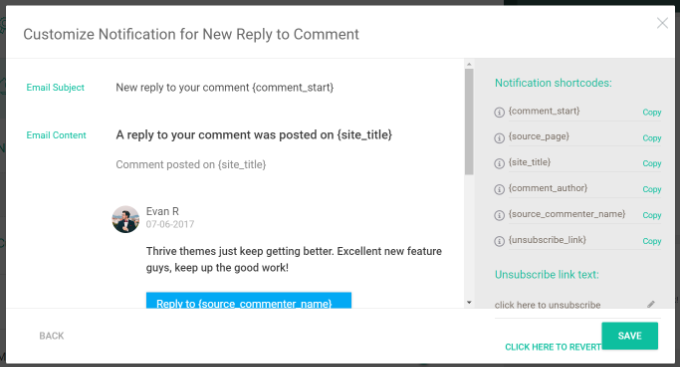
Por exemplo, se você clicar na opção ‘Personalizar Notificação de Comentário’, poderá editar a linha de assunto do e-mail, o conteúdo e muito mais.
Existem também shortcodes de notificação que você pode adicionar ao texto do e-mail, como o título do site ou o nome do autor do comentário.
Da mesma forma, se você clicar na opção ‘Personalizar Notificação de Postagem’, poderá editar o e-mail que os usuários receberão quando alguém deixar um comentário na discussão.
Aqui, o plugin permite que você altere o texto do e-mail e use diferentes shortcodes para incluir mais detalhes no conteúdo.
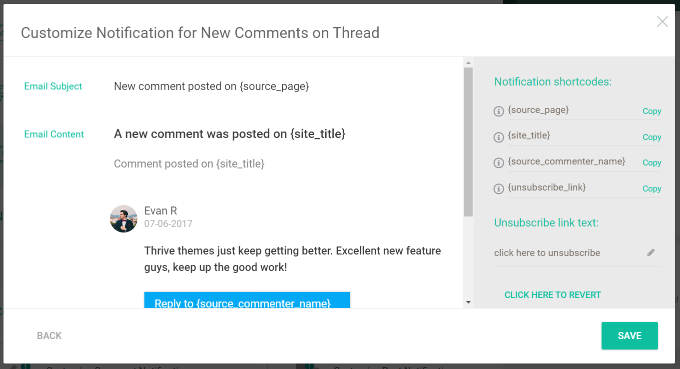
Quando terminar, simplesmente salve suas configurações clicando no botão ‘Salvar’.
Em seguida, você pode visitar seu site WordPress e rolar para baixo até a seção de comentários sob qualquer postagem ou página. Você verá a opção 'Inscrever-se em comentários' na parte inferior.

Após configurar o plugin, é uma boa ideia se inscrever em um tópico de comentários para verificar se o WordPress está enviando os e-mails corretamente. Se você não receber nenhuma notificação por e-mail, consulte nosso guia sobre como corrigir o problema de o WordPress não enviar e-mails.
Dicas Bônus para Gerenciar Comentários no WordPress
Agora que você configurou uma opção de assinatura de comentários em seu site, pode ir um passo além e aprender mais truques para gerenciar comentários.
Por exemplo, você pode adicionar o Google reCAPTCHA ao formulário de comentários e filtrar spam. Os usuários terão que clicar na caixa de seleção indicando que não são um robô ou selecionar um conjunto de imagens para passar no teste.

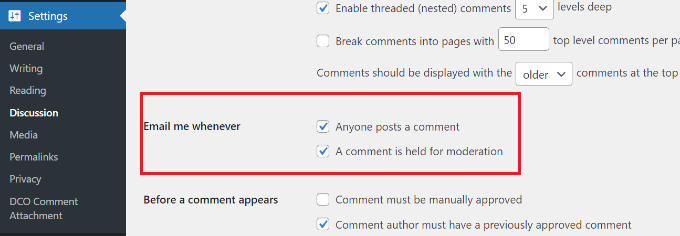
Além disso, você também pode gerenciar suas notificações por e-mail de comentários. O WordPress oferece configurações padrão para enviar um e-mail sempre que alguém postar um comentário ou um comentário for retido para moderação.
No entanto, existem diferentes plugins do WordPress que permitem enviar notificações aos usuários também. Por exemplo, você pode enviar um e-mail a um usuário quando o comentário dele for aprovado.
Aqui estão alguns recursos mais úteis sobre comentários do WordPress:
- Guia para iniciantes sobre como moderar comentários no WordPress
- Dicas e ferramentas para combater spam de comentários no WordPress
- Como destacar os comentários do autor no WordPress
- Como estilizar o formulário de comentários do WordPress
- Como limitar o comprimento dos comentários no WordPress
- Como Adicionar um Sistema Simples de Ranking de Usuários para Comentários do WordPress
- Como Estilizar o Formulário de Comentários do WordPress (Guia Definitivo)
Esperamos que este artigo tenha ajudado você a permitir que seus usuários se inscrevam em comentários no WordPress. Você também pode querer conferir nosso guia sobre como permitir o registro de usuários em seu site WordPress e nossas escolhas especializadas para os melhores serviços de marketing por e-mail para pequenas empresas.
Se você gostou deste artigo, por favor, inscreva-se em nosso Canal do YouTube para tutoriais em vídeo do WordPress. Você também pode nos encontrar no Twitter e no Facebook.





Jenny Pearce
Estou procurando um plugin de comentários que apenas permita que as pessoas sejam notificadas sobre um novo comentário naquela página. Não preciso de todos os recursos extras. Não me importo de pagar por isso, mas também não preciso desse tipo de despesa anual.
WPBeginner Support
We cover notifications to users for their own comments and our recommended tools in our article below
https://www.wpbeginner.com/plugins/how-to-notify-users-only-on-replies-to-their-wordpress-comments/
Admin
Jiří Vaněk
Comecei a usar esse recurso com a implementação do WP Discuz e achei muito eficaz para incentivar as pessoas a retornarem às conversas que iniciaram nos comentários. Isso realmente aumenta a taxa de retorno de usuários que deixam comentários, levando a mais discussões no site e à criação de uma comunidade. Tenho olhado o Thrive Comments há algum tempo, pois estou procurando uma alternativa ao WP Discuz. Obrigado pelo ótimo artigo; esse recurso é um dos vários que um novo plugin de comentários deve ter quando eu eventualmente substituir o WP Discuz. Obrigado por destacá-lo e mostrar o processo de configuração.
Moinuddin Waheed
Eu costumava usar o Disqus há muito tempo para comentários e então me deparei com um artigo aqui no wpbeginner detalhando como ele abusa da seção de comentários às vezes.
Eu o usei por muito tempo e o achei muito fácil e útil quando se tratava de comentários, mas quando você escala, você não vai querer ser usado por outra pessoa.
Eu deixei completamente a plataforma Disqus e agora estou usando o Thrive Comments, graças ao artigo do wpbeginner.
para o longo prazo, sempre ajuda a construir um bom relacionamento entre o usuário e o blog.
aumenta muito o engajamento nas discussões.
harshvardhan kadam
Senhor, eu só estava me perguntando, você usa o mesmo plugin neste site para permitir que os usuários comentem para se inscrever?
E também, você pode me dizer como parar comentários de spam.
Obrigado por este post incrível, eu definitivamente vou adicioná-lo ao meu site.
WPBeginner Support
Estamos usando um plugin diferente atualmente no WPBeginner, mas para comentários de spam, recomendamos dar uma olhada em nosso guia abaixo!
https://www.wpbeginner.com/beginners-guide/vital-tips-and-tools-to-combat-comment-spam-in-wordpress/
Admin
Valerie
Se eu quiser inscrever os usuários eu mesmo, de onde vem o ID da postagem? O que está listado no comentário que estou usando não está funcionando.
WPBeginner Support
O ID da postagem viria da postagem, para encontrá-lo corretamente, recomendamos dar uma olhada em nosso artigo abaixo.
https://www.wpbeginner.com/beginners-guide/how-to-find-post-category-tag-comments-or-user-id-in-wordpress/
Admin
Trish
OBRIGADO!
Acontece que esse foi o ÚNICO que eu não tinha tentado. Não tenho certeza se consegui encontrar em uma pesquisa... embora já faz um tempo desde que perdi meu plugin confiável e tentei encontrar um substituto.
Geoffrey
Quero experimentar o recurso de inscrição
WPBeginner Support
Você certamente pode fazer isso!
Admin
Niala
Obrigado por compartilhar este plugin. Muito útil.
WPBeginner Support
You’re welcome
Admin
Navin Rao
Meu Deus…!! seu blog é pura magia, coloco qualquer consulta sobre wordpress no google, seu blog aparece…!
Sei que você trabalhou duro por anos para que isso acontecesse..
Excelente trabalho…!!
Sourav Biswas
Obrigado por este post
Joseph
Há muito tempo eu procurava uma solução semelhante, muito grato por compartilhar.
Shanti
Obrigado por compartilhar esta lista.
Ramon
Only testing the plugin
John
incrível
Debra
Olá,
Eu estava tão animado para experimentar este plugin, no entanto, estou tendo problemas, pois a caixinha e a linha “Notifique-me de comentários de acompanhamento por e-mail. Você também pode se inscrever sem comentar.” não estão aparecendo. Você tem alguma sugestão ou um link que possa ajudar?
Obrigado antecipadamente
Miguel
muito obrigado
Reedyseth
Olá EQUIPE EDITORIAL,
Obrigado por dedicar seu tempo para compartilhar isso e revisar o plugin.
Lançarei dois recursos maravilhosos (cancelamento de inscrição com um clique e um editor WYSIWYG) na próxima atualização, então fique atento.
WPBeginner Support
Obrigado por escrever este plugin útil e compartilhá-lo com a comunidade WordPress.
Admin
Reedyseth
Obrigado por divulgar.
Graham Cluley
Obrigado por este guia – vou tentar.
Santiago
Você poderia sugerir como implementar essa funcionalidade sem plugins? quero dizer, manualmente?
Sreehari P Raju
Método de plugin mais viável. Codificação é complexa para esta tarefa.
Tosty
Você tem uma tradução do plugin em holandês? E eu tentei traduzir .po .mo, mas não funcionou quando fiz o upload. Eu não uso um tema padrão. Onde devo colocar o .mo .po? Atenciosamente, Tosty
WPBeginner Support
você precisa fazer o upload dos arquivos traduzidos no diretório do plugin.
Admin
Ravi
Como posso obter esta opção “Inscrever-se nas atualizações do WPBeginner (e-mail semanal)” com uma caixa de seleção como a sua.
Algum plugin disponível ou algum link relacionado que você possa colar aqui.
Equipe Editorial
Isso deve responder a isso:
https://www.wpbeginner.com/blueprint/comments/
Admin
Ravi
Obrigado.
Marlita Hill
Olá. Eu tenho um blog com muitos autores. Quero que eles possam ser notificados quando alguém comentar em suas postagens e responder aos seus comentários. Como posso fazer isso?
Equipe Editorial
Tente usar este plugin:
http://wordpress.org/plugins/cbnet-multi-author-comment-notification/
Admin
My Own Advisor
Alguma forma de excluir o ícone RSS “Inscrever-se no feed de comentários” que aparece acima da caixa de seleção “Notifique-me sobre comentários de acompanhamento por e-mail”?
Isso aparece no meu site e eu já vi em muitos outros.
Muito obrigado!
Mark
Equipe Editorial
Isso faz parte do seu tema. Você teria que editar o arquivo do tema para isso. Procure no seu arquivo comments.php. Outra coisa que você pode fazer é usar display: none em css para ocultar esse link.
Admin
Willem
Existe também uma versão Reloaded do subscribe to comments, por que não usar essa?
Equipe Editorial
Porque este faz o trabalho muito bem.
Admin
Theite Herron
Dicas muito úteis. Obrigado.
Gostaria de testar se a assinatura de comentários de acompanhamento está funcionando, usando o login do Twitter.
Equipe Editorial
Obrigado. A resposta funcionou?
Admin
Theite Herron
Não, infelizmente não. Eu esperava que você tivesse resolvido o problema de que o Twitter não fornece o endereço de e-mail do usuário. O Twitter parece não entender que é tecnicamente necessário ter um endereço de e-mail válido para enviar os comentários de acompanhamento.
Qual o sentido de fazer login com o Twitter para comentar em uma postagem de blog se você não pode se inscrever para receber comentários de acompanhamento por e-mail? Bem, você pode se inscrever, mas nunca receberá um e-mail.
O e-mail falso que é gerado (pela API?) seria bom se o Twitter encaminhasse o e-mail para o endereço de e-mail real. Ou seja, eu não estou interessado no endereço de e-mail real, eu só quero oferecer a inscrição para comentários não apenas para pessoas que fizeram login com o Facebook ou com o nome e endereço de e-mail, mas também se elas fizeram login com o Twitter.
Equipe Editorial
Ah, que chato. Terei que falar com o Twitter sobre isso então.
arsieorgano
na verdade, estou procurando codificar manualmente e adicioná-lo ao meu blog... você tem algum?
coolcash4live
Obrigado por compartilhar esses plugins, mas ele não tem um menu onde você possa usá-lo para editá-lo... e este?
Stan
Recurso muito bom mesmo, mas como Johan disse, qual é o melhor plugin para prevenir comentários de spam?
Stan
Equipe Editorial
Aqui está o artigo que você deve consultar:
https://www.wpbeginner.com/beginners-guide/vital-tips-and-tools-to-combat-comment-spam-in-wordpress/
Admin
Johan Roode
Mas o que você pode fazer sobre todos esses comentários de spam? Você pode postar algumas dicas / conselhos sobre quais plugins usar para minimizar os comentários de spam?
Equipe Editorial
Will have an article coming up soon about that as per your request
Admin
Nadia
Obrigado por esta ótima dica.