


Aqui está algo que pode surpreendê-lo: muitos usuários do WordPress que tentam adicionar arquivos de áudio ao seu site acabam afastando os visitantes em vez de engajá-los.
O culpado geralmente são arquivos enormes que deixam os sites lentos, players de música quebrados e áudio que se recusa a funcionar em dispositivos móveis.
Vimos esse padrão muitas vezes enquanto ajudávamos proprietários de sites WordPress a corrigir seus problemas de áudio.
Após extensa pesquisa e testes, encontramos 3 ótimas opções para adicionar arquivos MP3 ao WordPress. São o bloco de áudio integrado do WordPress, o player de áudio HTML5 e o Easy Digital Downloads.
Neste artigo, mostraremos como usar essas ferramentas para adicionar arquivos de áudio ao seu site WordPress, mesmo que você seja um iniciante.
Por que adicionar arquivos de áudio MP3 no WordPress?
Compartilhar arquivos de áudio em seu site WordPress pode ser uma ótima maneira de manter as pessoas engajadas e incentivá-las a passar mais tempo nele.
Se o engajamento do seu site for alto, os visitantes terão maior probabilidade de se lembrar da sua marca. Eles também podem tomar atitudes, como fazer uma compra ou se inscrever na sua newsletter por e-mail.
Aqui está o detalhe: Quando seus visitantes passam mais tempo explorando seu site, isso pode ser um sinal positivo para os mecanismos de busca.
Como resultado, seu site pode ter classificações de SEO mais altas e receber mais tráfego.
Com isso em mente, é uma boa ideia compartilhar versões em áudio MP3 de suas postagens de blog, episódios de podcast, gravações de webinars ou músicas em seu site. Você pode até oferecer esses arquivos de áudio para venda. 🛒
Neste guia, mostraremos como adicionar arquivos de áudio MP3 a um site WordPress. Se você estiver interessado em um método específico, pode clicar no link para pular para essa seção do artigo:
- Método 1. Como Adicionar Arquivos MP3 Usando o Bloco de Áudio Integrado (Suporta Plataformas de Streaming)
- Método 2. Como Adicionar Arquivos de Áudio MP3 Usando um Plugin WordPress (Mais Personalizável)
- Método 3. Como Adicionar Arquivos MP3 Usando Easy Digital Downloads (E Ganhe Dinheiro)
- Dica Bônus: Aumente o Engajamento com Galerias de Imagens e Vídeos 🖼️
Vamos começar.
Método 1. Como Adicionar Arquivos MP3 Usando o Bloco de Áudio Integrado (Suporta Plataformas de Streaming)
A maneira mais fácil de incorporar arquivos de áudio MP3 é usando o bloco de áudio integrado do WordPress.
Este bloco simples possui todos os controles de reprodução importantes, incluindo um botão de reproduzir/pausar, controles de volume e um botão para alterar a velocidade de reprodução.
Se você não precisar de recursos mais avançados, o bloco 'Áudio' é uma boa opção. Você pode usar o bloco 'Áudio' para reproduzir qualquer arquivo MP3 da sua biblioteca de mídia do WordPress.
⚠️ Importante: Para a maioria dos usuários, não recomendamos o upload de MP3s para reproduzir em seu site WordPress. Isso ocorre porque o upload de arquivos de áudio ou vídeo grandes pode ocupar muito espaço e deixar seu site lento.
Você pode saber mais em nosso guia sobre por que você nunca deve fazer upload de vídeos para o WordPress.
Alternativamente, você pode incorporar arquivos MP3 de plataformas de áudio populares de terceiros como Spotify e SoundCloud.
Apenas esteja ciente de que algumas plataformas permitem apenas incorporar um trecho do áudio completo. Elas também podem incentivar as pessoas a sair do seu site e ouvir o MP3 completo em suas plataformas, como na imagem a seguir:

Para adicionar um arquivo de áudio MP3 ao seu site WordPress, abra qualquer página ou postagem. Em seguida, clique no ícone de ‘+’.
Uma janela pop-up aparecerá então.
Digite ‘Áudio’ para encontrar o bloco correto. Em seguida, basta clicar no bloco ‘Áudio’ para adicioná-lo à sua página.
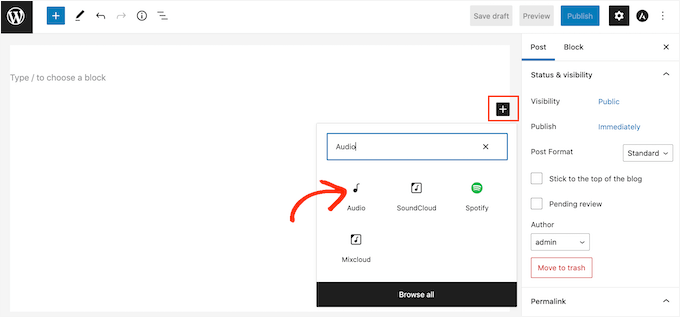
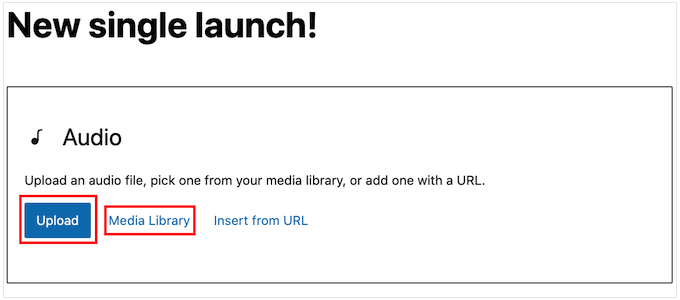
Se você quiser fazer upload de um novo arquivo MP3, precisará clicar em ‘Upload’.
Depois disso, sinta-se à vontade para escolher o arquivo de áudio que deseja fazer upload do seu computador.
Se você quiser usar um arquivo MP3 existente, clique em ‘Biblioteca de Mídia’. Em seguida, você poderá escolher um arquivo de áudio da biblioteca de mídia do WordPress.
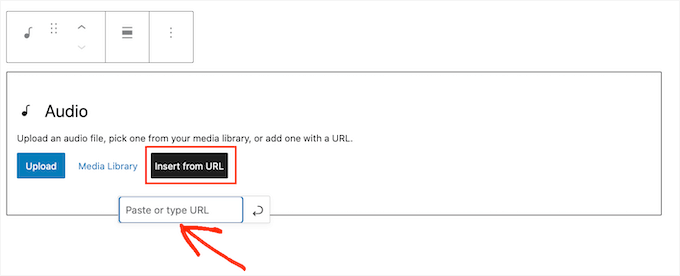
Se você quiser incorporar um MP3 de um site externo, você precisará clicar em ‘Inserir de URL’ em vez disso.
Tudo o que você precisa fazer é colar o URL onde o arquivo de áudio está localizado.
Depois de fazer isso, é uma boa ideia clicar no bloco ‘Áudio’ para ver as diferentes configurações que você pode configurar.
📝 Observação: As configurações que você vê podem variar dependendo se você está adicionando um MP3 da biblioteca de mídia ou incorporando áudio de um site de terceiros.
Por exemplo, você pode fazer o áudio tocar automaticamente clicando no interruptor ‘Reprodução automática’.
No entanto, áudio que começa a tocar assim que a página carrega pode ser irritante, especialmente se o visitante estiver com o volume alto. Com isso em mente, você só deve habilitar a ‘Reprodução automática’ se ela melhorar a experiência do visitante de alguma forma.
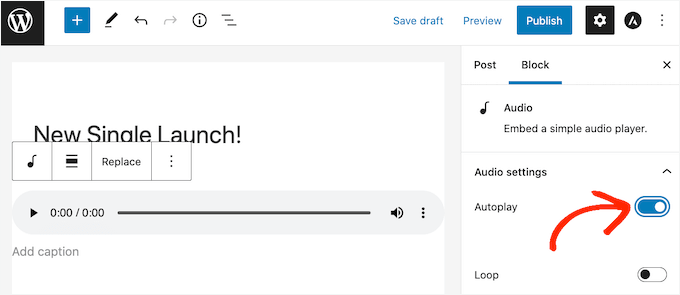
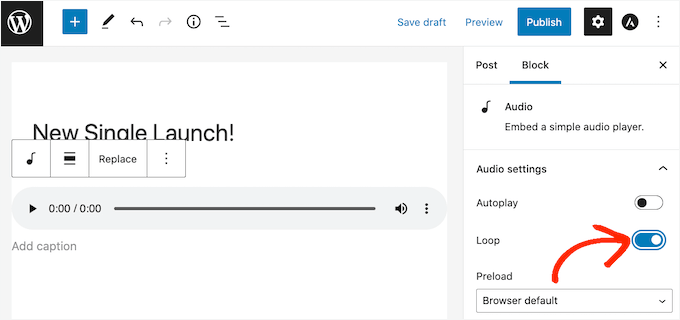
Você também pode reproduzir o arquivo de áudio em um loop infinito clicando no interruptor ‘Loop’.
Essa configuração tende a funcionar melhor para áudio que não é muito distrativo. Por exemplo, você pode usá-lo para uma faixa instrumental que fornece ruído de fundo ou define a atmosfera.
Alternativamente, você pode habilitar o loop para áudios mais longos que os visitantes podem querer ouvir repetidamente, como um álbum inteiro.
Quando você estiver satisfeito com a configuração da página ou postagem, você pode publicá-la ou atualizá-la.
Agora, você deve ver o MP3 ao vivo em sua página da web. Isso também significa que os visitantes podem ouvir o áudio gratuitamente usando os botões de controle de reprodução do bloco.
Método 2. Como Adicionar Arquivos de Áudio MP3 Usando um Plugin WordPress (Mais Personalizável)
O bloco embutido ‘Áudio’ é uma maneira fácil de adicionar áudio MP3 ao seu site, incluindo a incorporação de conteúdo de plataformas de terceiros. No entanto, ele é muito limitado, especialmente quando se trata de personalizar a aparência e o comportamento do player de áudio.
Se você quiser adicionar um arquivo de áudio da biblioteca de mídia do WordPress, então o Player de Áudio HTML5 é muito mais personalizável.
É um dos melhores plugins de player de áudio para WordPress e suporta alguns formatos de áudio diferentes, incluindo MP3s. No entanto, esteja ciente de que você não pode usar este plugin para incorporar conteúdo de serviços de streaming de terceiros.
Primeiro de tudo, vamos instalar e ativar o plugin. Se precisar de ajuda, você pode ver nosso guia sobre como instalar um plugin do WordPress.
Após a ativação, você precisará criar um player de áudio e adicionar o arquivo MP3 a esse player.
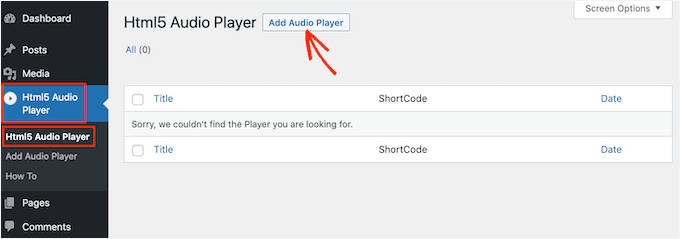
Para começar, você pode ir para Html5 Audio Player » Html5 Audio Player. A partir daqui, basta clicar no botão ‘Add Audio Player’.
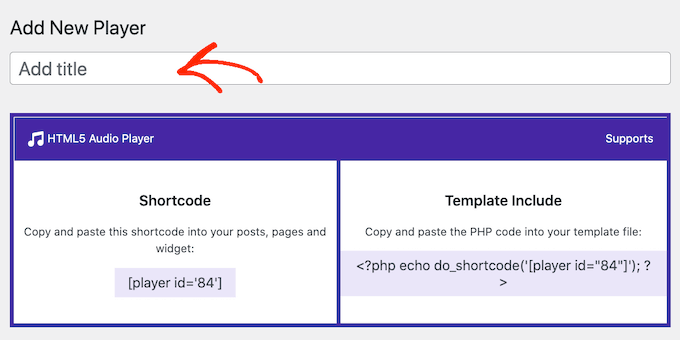
Depois de fazer isso, a próxima coisa a fazer é digitar um nome para o player de áudio no campo ‘Add title’.
Você pode usar qualquer título que desejar, pois isso é apenas para sua referência.
Depois disso, você vai querer rolar até a seção ‘Player Configuration’.
Aqui, você pode clicar no botão ‘Add Audio’ para abrir a biblioteca de mídia do WordPress. Em seguida, escolha o arquivo MP3 que deseja usar.
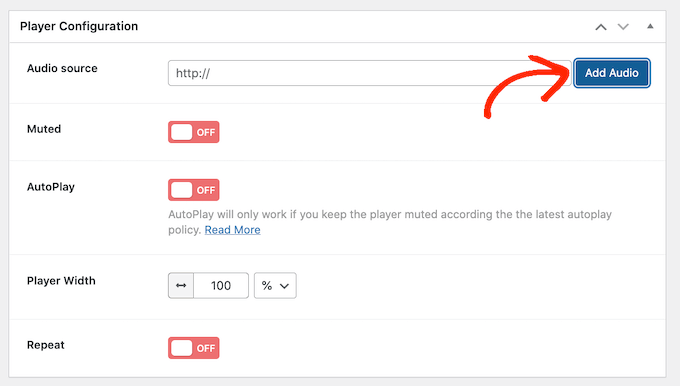
Após escolher um MP3, você está pronto para personalizar o player de áudio.
Por padrão, os visitantes só precisam clicar no botão ‘Play’ para reproduzir o áudio. É assim que a maioria dos visitantes espera que um player de áudio funcione, então você normalmente vai querer usar essas configurações padrão.
No entanto, existem opções para silenciar o áudio por padrão, reprodução automática, repetição e muito mais. Você pode configurar essas opções para atender às suas necessidades.
Quando estiver satisfeito com a configuração do player de áudio, basta clicar no botão ‘Salvar’.
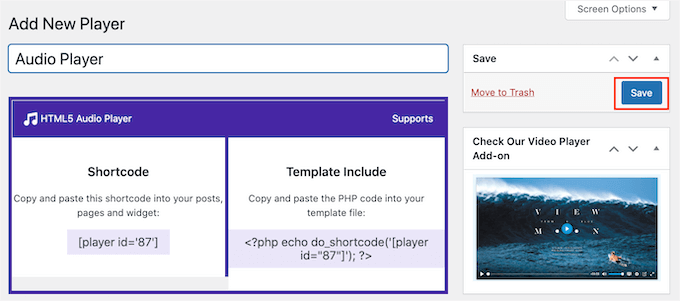
Para adicionar o arquivo MP3 e o player de áudio ao seu site, você precisará abrir qualquer página ou postagem. O próximo passo é clicar no botão ‘+’.
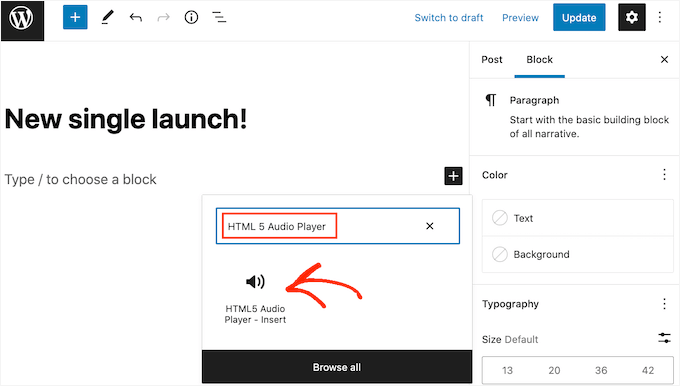
No pop-up que aparece, digite ‘HTML5 Audio Player’ para encontrar o bloco correto.
Depois disso, prossiga e clique em ‘HTML5 Audio Player – Insert’ para adicionar o bloco à sua página.
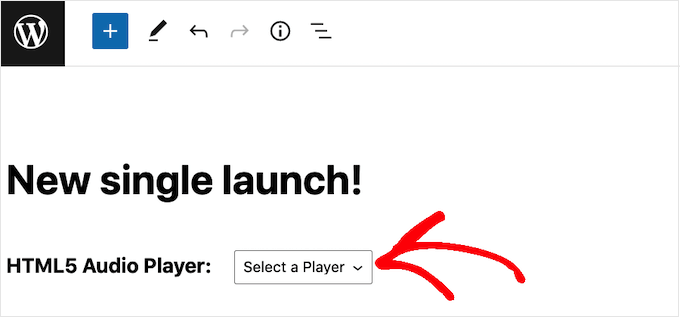
Uma vez feito isso, você pode expandir o menu suspenso ‘Select a Player’ e escolher o player de áudio que acabamos de criar.
O editor de conteúdo do WordPress não mostra o arquivo de áudio, então você não poderá reproduzir o MP3 ou ver o player.
Se você quiser ver o player em ação, basta clicar no link ‘Pré-visualizar’.
Quando estiver pronto para postar o MP3, atualize ou publique a página. Em seguida, você pode visitar a página ao vivo em seu site WordPress, e o arquivo MP3 deverá ser reproduzível.
Método 3. Como Adicionar Arquivos MP3 Usando Easy Digital Downloads (E Ganhe Dinheiro)
Tanto o bloco de Áudio integrado do WordPress quanto o Player de Áudio HTML5 permitem que os visitantes reproduzam seus arquivos MP3 gratuitamente. No entanto, você pode considerar vender arquivos de áudio e ganhar dinheiro online com blogs no WordPress.
Por padrão, o WordPress não possui recursos de comércio eletrônico. Portanto, você precisará usar um plugin se quiser vender seus arquivos MP3.
É aí que entra o Easy Digital Downloads. É um dos melhores plugins de eCommerce do WordPress que permite vender facilmente ebooks, arquivos PDF, vídeos, arquivos de áudio MP3 e qualquer outro tipo de produto digital.
Muitos de nossos sites parceiros usam o Easy Digital Downloads para vender seus plugins e softwares, e eles relataram ótimas experiências com ele. Para mais detalhes sobre nossa experiência com ele, você pode conferir nossa análise detalhada do Easy Digital Downloads.

Melhor ainda, o Easy Digital Downloads vem pré-instalado se você estiver usando o SiteGround como seu provedor de hospedagem. Isso permite que você comece a vender MP3s e outros produtos digitais imediatamente.
Para mais informações sobre como começar com o Easy Digital Downloads, consulte nosso guia para iniciantes sobre como vender downloads digitais no WordPress.
Assim que você configurar o Easy Digital Downloads, poderá adicionar cada MP3 como um novo produto simplesmente clicando em ‘Downloads’ no menu do lado esquerdo.
Você pode então clicar no botão ‘Adicionar Download’.
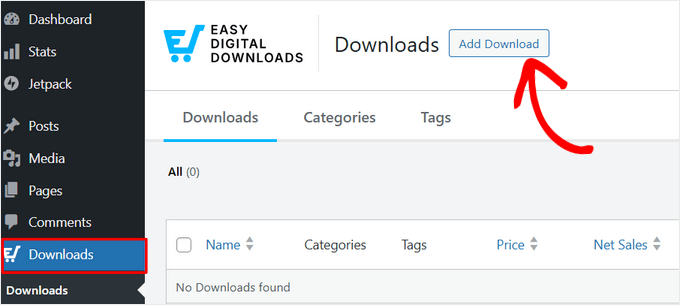
Isso abrirá uma tela onde você poderá criar uma página de produto para o download digital.
Aqui, é uma boa ideia adicionar todas as informações necessárias sobre seu arquivo de áudio, incluindo seu preço, descrição e quaisquer categorias e tags de produto que você deseja usar.
Depois de fazer isso, role até a seção ‘Arquivos de Download’ e clique no ícone que se parece com um link.
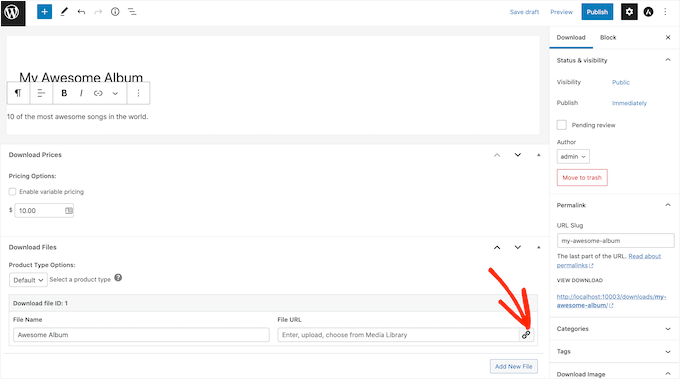
Isso iniciará a biblioteca de mídia do WordPress, onde você poderá escolher o MP3 que deseja vender em seu site.
Quando estiver satisfeito com a configuração da página do produto, basta clicar em ‘Publicar’.
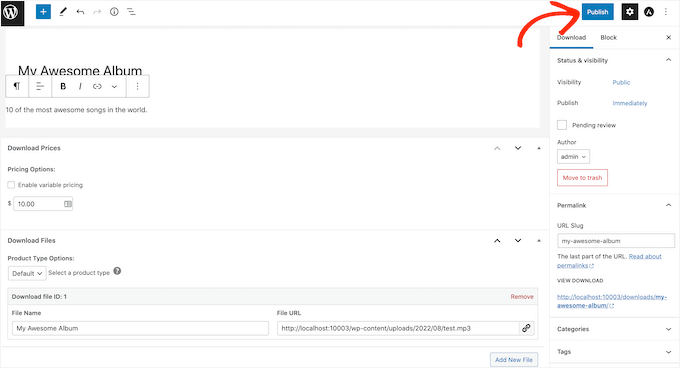
Agora as pessoas poderão comprar seu arquivo de áudio MP3 simplesmente visitando seu site.
Para mais sobre este tópico, você pode ver nosso guia sobre como vender música online no WordPress.
Dica Bônus: Aumente o Engajamento com Galerias de Imagens e Vídeos 🖼️
Quer tornar seu site mais interativo e visualmente envolvente? Tente combinar seu player de áudio com galerias de imagens ou vídeos que dão vida ao seu conteúdo.
Adicionar uma única imagem no WordPress é fácil usando o bloco de Imagem. Mas quando você está trabalhando com várias imagens, simplesmente empilhá-las não é o ideal. Isso polui a página e força os usuários a rolar infinitamente.
Em vez disso, você pode criar uma galeria para exibir suas imagens em um layout limpo, estilo grade. Os visitantes podem navegar por miniaturas e clicar para ver versões em tamanho real sem sair da página.
O WordPress facilita a criação de galerias usando o bloco de Galeria integrado no editor Gutenberg. E se você quiser recursos mais avançados, como efeitos de lightbox, álbuns ou filtragem, plugins como Envira Gallery oferecem atualizações poderosas.

Para instruções passo a passo, confira nosso guia sobre como criar uma galeria de imagens no WordPress.
Mas não pare nas fotos. Vídeos podem levar seu conteúdo ainda mais longe.
Um slider de vídeo é uma ótima maneira de exibir videoclipes de música, filmagens dos bastidores, mensagens de fãs ou teasers de álbuns. Também é ótimo para artistas independentes que destacam diferentes faixas com curtas introduções em vídeo e visuais.
Com um plugin como Soliloquy, você pode criar sliders de vídeo responsivos em apenas alguns cliques – sem necessidade de codificação. Saiba como em nosso guia sobre como criar um slider de vídeo no WordPress.
Esperamos que este artigo tenha ajudado você a aprender como adicionar arquivos de áudio MP3 no WordPress. Em seguida, você pode consultar nossos guias sobre como adicionar um reprodutor de música em áudio no WordPress e como vender audiolivros online.
Se você gostou deste artigo, por favor, inscreva-se em nosso Canal do YouTube para tutoriais em vídeo do WordPress. Você também pode nos encontrar no Twitter e no Facebook.





Ron em Dallas
Estou usando o player de música padrão e ele parece funcionar bem. Mas se um usuário clicar acidentalmente em mais de um arquivo de áudio, rapidamente se torna confuso. Tenho receio de que eles não saibam como parar um arquivo de áudio enquanto deixam o que querem ouvir continuar.
É possível alterar a configuração dentro de uma página, de modo que apenas um arquivo de áudio toque por vez?
WPBeginner Support
Para ter uma playlist onde apenas um pode tocar por vez, você precisaria procurar o plugin do player deste artigo, e isso permitiria que você limitasse a um arquivo de áudio por vez.
Admin
Jiří Vaněk
O editor de blocos às vezes pode ser muito complicado, pelo menos para mim, porque estou acostumado com Seed Prod ou Elementor. Estou acostumado a criar faixas de áudio para artigos importantes usando IA para usuários com deficiência visual. É uma coisa ótima. Obrigado pelo guia sobre Gutenberg, no qual geralmente me perco, pois não o uso. Ele me poupou espaço adicional para um plugin externo que eu provavelmente teria usado.
christopher baxley
Obrigado pela ajuda. Meu blog tem 6 meses, eu estava tendo problemas para fazer upload de áudio em uma postagem. Você deu um exemplo claro e compreensível de como fazer o upload deles. Você me salvou de muita dor de cabeça e frustração. obrigado. Tenha um ótimo dia.
WPBeginner Support
You’re welcome, glad our article could help
Admin
Glen Donohue
Como colocar o MP3 no blubrry press sem ter que fazer isso sozinho o tempo todo, deveria haver uma maneira de ele ler o rss e adicioná-lo toda vez que houver um novo podcast?
Monique Stam
Isso só funciona se você puder pagar pelo WordPress Premium ou superior, pelo que pude apurar.
Mike P.
Você pode querer editar esta postagem. Desde 3.6 (estamos na versão 4.X), o WP pode suportar a incorporação nativa de áudio. O plugin não é necessário.
Michele
Funcionou muito bem, obrigado!!
Carla
Este plugin é antigo, mas o mais novo, PB oEmbed HTML5 Audio – with Cache Support, é incrível!!! É ridiculamente fácil de usar. Apenas certifique-se de remover o código extra ao redor do link que o Wordpress cria quando você insere um arquivo MP3 em uma postagem ou página.
A propósito, para aqueles que não sabem como inserir um arquivo de áudio em uma postagem ou página, adicione-o assim como faria com uma foto, usando o botão Mídia.
Alan Thompson
Olá
Tenho certeza de que a solução acima funciona muito bem para posts individuais. Alguém tem alguma ideia de como integrar um reprodutor de música que continue tocando enquanto o usuário navega para outras páginas/posts – como a barra na parte inferior da tela quando você reproduz uma faixa em http://www.jamendo.com?
Atenciosamente
Alan
khuram khan
obrigado por compartilhar uma ótima ideia…
roni
Como reproduzir mp3 automaticamente em um site
Erin Dougherty
Há um limite de 10 MB para arquivos de mídia e meu arquivo de áudio tem 11 MB. Como posso adicionar um arquivo de mídia maior que 10 MB ou como posso reduzir o tamanho do meu arquivo mp3 para fazer o upload para o meu site WordPress?
Duckworth
Try uploading the file from inside a post or reduce the file size with any mp3 editors. There are billions of free tools out there. Neat,huh
kainer
Pessoal, livrem-se de todos os plugins que não suportam seus serviços em navegadores como ie, chrome, firefox e celulares/tablets. Por que alguém ainda está desenvolvendo essa porcaria?
Você não pode usar plugins que atendem apenas a 50% de todos os usuários da internet!
…..e se você vir um desses plugins mal feitos: NÃO O PROMova! É inútil.
Obrigado pelo artigo, a propósito….
Equipe Editorial
Acho que você está mal compreendido sobre a compatibilidade do plugin. Ele funciona com todos os navegadores e tem um reprodutor Flash de backup para MP3.
Para outros formatos de arquivo OGG e WAV, não é suportado no IE 8, 9 e Safari. Mas novamente, escrevemos este artigo para arquivos MP3, e este plugin suporta isso em todos os navegadores. A redação na página de detalhes dos plugins pode ser confusa, mas se você olhar atentamente, há um ponto e vírgula lá que separa OGG, WAV – não suportado.
Admin
Warren Horak
Obrigado por este post.
Apenas um problema, quando eu atualizo, o link do URL aparece na postagem sem o reprodutor? Como posso consertar isso?
Obrigado
Warren
Osagie 'OsaGz' Alonge
Alguém notou que este plugin não funciona no celular? Existe algum player de áudio que possa transmitir música em plataformas móveis?
Tim Hyde
Descobri recentemente o plugin oEmebed HTML5 Audio, que é realmente simples. Eu queria uma maneira de evitar o uso do SoundCloud e suas taxas!
Este plugin incorporará o player de áudio HTML, com um backup em flash para qualquer URL de mp3 que ele encontrar em sua postagem.
http://wordpress.org/extend/plugins/oembed-html5-audio/
Dessa forma, você pode armazenar seu áudio em qualquer lugar. Uma pasta pública do DropBox funciona muito bem e não poderia ser mais simples.
Noumaan Yaqoob
Tim, na verdade este é o mesmo plugin discutido no artigo acima. Sem dúvida é um ótimo plugin. A ideia do dropbox público é legal.
Então, basicamente, você pode apenas fazer upload de um arquivo de áudio mp3 ou ogg na pasta pública do Dropbox. Obtenha o link do arquivo do drop box e apenas cole-o nas postagens.
Greg Davis
Não foi atualizado há algum tempo, mas outra boa opção tem sido o plugin "Audio Player" do WordPress: http://wordpress.org/extend/plugins/audio-player/
Liam
Obrigado por compartilhar!
Jake
Isso funciona bem em dispositivos móveis? Posso imaginar que seria difícil clicar nos botões em um iPhone.
Andrew Ledwith
Tenho usado o Blubrry PowerPress para incorporar áudio em vários sites WP. Fiquei muito satisfeito com seu desempenho e robusto conjunto de opções.