


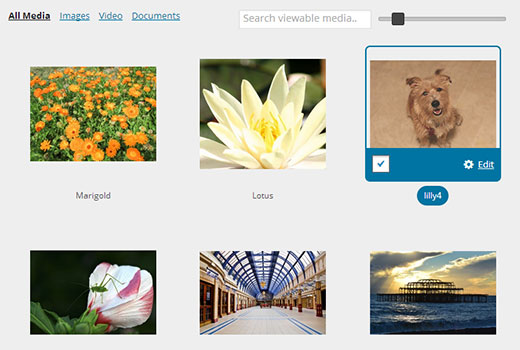
Estávamos trabalhando em como remover em massa imagens em destaque de posts no WordPress, e isso nos fez pensar que há tantas coisas que podem ser feitas para melhorar a biblioteca de mídia. Atualmente, a biblioteca de mídia exibe todas as suas mídias em uma visualização de lista com uma pequena miniatura das imagens. Neste artigo, mostraremos como adicionar uma visualização em grade para a biblioteca de mídia no WordPress com pré-visualizações de imagem maiores e uma melhor interface do usuário.
Quem Deve Usar a Visualização em Grade? Por Que Ela é Melhor?
Muitas pessoas usam o WordPress para compartilhar fotos usando seus smartphones. Existem muitos ótimos temas de fotografia e temas de portfólio do WordPress, permitindo que as pessoas mostrem não apenas suas fotos, mas também outros tipos de arte digital. Na interface do site, esses temas podem lidar com imagens adicionando seus próprios tamanhos de imagem e usando miniaturas de post ou imagens em destaque. Mas na área de administração, essa visualização de lista é menos que ideal. A miniatura de pré-visualização é muito pequena e a visualização de lista contém colunas para detalhes que a maioria das pessoas nem olha.
Por outro lado, substituir a visualização de lista padrão da biblioteca de mídia por uma grade de mídia muda totalmente a experiência do usuário. Torna-se mais fácil navegar pela mídia, comparar imagens, editá-las, etc. Ela presta mais atenção à representação visual das imagens do que a outras informações.
Como Exibir a Biblioteca de Mídia do WordPress em Visualização de Grade
A primeira coisa que você precisa fazer é instalar e ativar o plugin MP6. MP6 é uma iteração da interface do usuário de administração do WordPress, criada pelo fundador do WordPress, Matt Mullenweg, e outros desenvolvedores principais do WordPress. Poderia também ser o futuro do back-end de administração do WordPress. Depois de instalar e ativar o plugin MP6, ele mudará a interface do usuário de administração do seu WordPress.
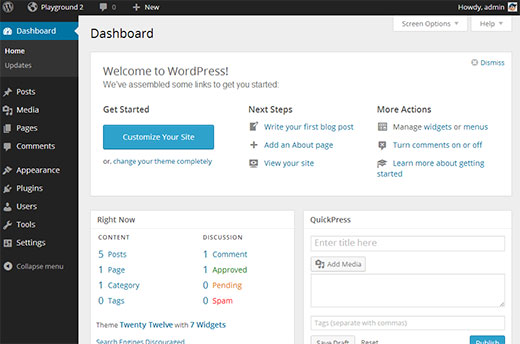
A próxima coisa que você precisa fazer é instalar e ativar o plugin Media Grid. Ele funciona imediatamente, então não há configurações para você configurar. Simplesmente vá para Mídia » Biblioteca e clique em Visualização em Grade.
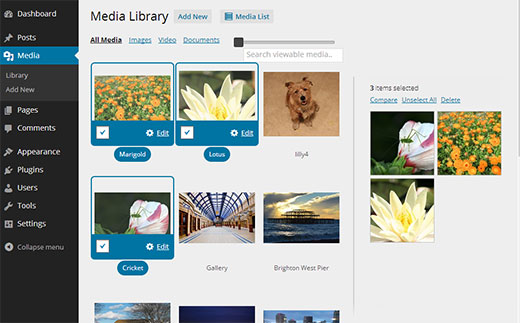
Você pode ajustar o tamanho das miniaturas de pré-visualização de mídia com o controle deslizante no topo. Clicar em uma imagem abrirá a tela de edição da imagem. Você também pode selecionar várias imagens e compará-las lado a lado.
Os plugins Media Grid e MP6 são ambos uma tentativa de modificar a interface administrativa do WordPress para uma experiência de usuário aprimorada. Que outras mudanças você acha que seriam ótimas para melhorar a interface do usuário administrativa do WordPress? Deixe-nos saber seus pensamentos deixando um comentário abaixo.


bit
diz que não funciona no wordpress 3.8 ou superior. #fail.
WPBeginner Support
Testamos com 3.8 e 3.9 e funciona perfeitamente.
Admin
Jen Kaiser
Instalei o MP6. Interface muito elegante. Um problema, porém… as instruções incluídas para selecionar a visualização em grade. Não há tal opção para selecionar. Alguma ideia? Estou usando a versão mais recente do WP.
McGhori
Parece bom. Obrigado, senhor.
Jere
Instalei tanto o MP6 quanto o Media Grid, mas não consigo ver as alterações como nas suas capturas de tela da dica. O Media Grid eu consigo ver na Biblioteca de Mídia, mas sem controles de seleção. O que deu errado? O problema poderia ser, por exemplo, o pacote de idioma, ou seja, não aparecer quando o idioma é outro que não o inglês?
WPBeginner Support
Você deve relatar este problema ao autor do plugin visitando a aba de suporte na página do plugin.
Admin
adolf witzeling
Dica incrível. A interface desajeitada da biblioteca de mídia me incomoda desde o início. Faz todo o sentido usar um sistema de grade. Não só economiza espaço (eu odiava ter que passar por páginas e páginas de conteúdo para encontrar a imagem que eu procurava), mas também exibe as imagens em qualquer tamanho que você quiser. Para o meu uso, é a solução perfeita. As informações de metadados das imagens são secundárias para o meu propósito. Finalmente, a biblioteca de mídia é divertida de usar. Categorias de pastas seriam uma boa adição (no estilo do Bridge) para ajudar a organizar o conteúdo por tipo, classificação e/ou cliente, etc. O WpBeginner me ensinou tantas coisas legais - eu realmente aprecio vocês, rapazes e moças. Continuem o excelente trabalho!
Lorne
Sou relativamente 'novato' em WP, então não entendo completamente os comentários de Karen. No entanto, à medida que uso o WP e administro meu site, percebo que falta uma coisa na Biblioteca de Mídia que eu apreciava em minha única outra experiência, que foi o Joomla (mas para isso prefiro muito mais os recursos disponíveis no WP). Não há como, que eu saiba, criar pastas para armazenar a mídia carregada especificamente para uma página em particular. Por exemplo, uma página como "Sobre Nós" – criar uma Pasta de Mídia com o mesmo nome para armazenar qualquer mídia carregada para essa página específica. Isso, é claro, tornaria muito mais simples encontrar e localizar em vez de "pesquisar" ou passar página após página de mídia lembrando o nome que a mídia recebeu há algum tempo. Novamente, para aqueles de nós novos em WP, isso economizaria uma quantidade considerável de tempo. Essas adições mais recentes ao Admin e à Visualização em Grade de Mídia são ótimas! Há algo no meu comentário sobre "pastas" que eu perdi no meu treinamento? O que Karen quer dizer – "a única opção que temos que funciona com o carregador de mídia são pastas ordenadas e acessíveis por data – e apenas por data!"? Que 'pastas'? Estou solicitando o mesmo recurso que ela está?
Qualquer assistência sobre isso seria muito apreciada.
WPBeginner Support
@Lorne: Atualmente, em uma instalação padrão do WordPress, os uploads de usuários são armazenados no diretório
/wp-content/uploads/no seu servidor web. A instalação padrão armazena arquivos de mídia em pastas baseadas em datas. Por exemplo, se você carregar uma imagem hoje, ela será armazenada na pasta/wp-content/uploads/2013/11/11/. Você pode desmarcar esta opção na área de administração do WordPress em Configurações » Mídia desmarcando a opção ‘Organizar meus uploads em pastas baseadas em mês e ano’. Nesse caso, todos os seus arquivos serão armazenados na pasta /wp-content/uploads/ e o WordPress não criará pastas baseadas em datas para armazenar imagens. Você pode alterar o local padrão de upload de mídia no WordPress. No entanto, atualmente o WordPress não permite que você selecione um local para armazenar seus arquivos de mídia enquanto você os carrega.Admin
kiki
Adicionar uma forma de excluir imagens da grade de mídia assim que selecionadas para edição seria ótimo.
WPBeginner Support
Você pode sugerir isso como um recurso na página de suporte do plugin.
Admin
Karen
Muito obrigado por esta postagem. A Biblioteca de Mídia é tão horrível! Você consegue imaginar que a única opção que temos que funciona com o uploader de mídia são pastas organizadas e acessíveis por data – e apenas por data! Quando trabalho em sites com muitas imagens, balanço a cabeça maravilhado que esta parte do WP é tão Paleolítica! Existem plugins para resolver isso e nos dar mais flexibilidade? Seria maravilhoso poder criar pastas, nomeadas por nossas próprias categorias – que o uploader de mídia “veria” e inseriria em posts e páginas. Ex: Gatos, Cachorros, Tamanho, Tipo de Arquivo, etc.! Muito obrigado por futuras postagens sobre este tópico!
WPBeginner Support
Veja como marcar imagens no WordPress com o plugin Media Tagger.
Admin