


Já se sentiu preso com os nomes de categorias que escolheu quando lançou seu site pela primeira vez? Muitos usuários do WordPress compartilham esse sentimento, preocupados que mudá-los agora possa levar a links quebrados e prejudicar seu SEO.
É uma preocupação válida, e certamente já vimos os erros 404 que podem surgir quando esse processo é feito incorretamente. Mas reorganizar seu conteúdo não deve ser uma experiência estressante.
Na WPBeginner, refinamos um método simples e seguro para renomear categorias em nossos próprios sites e guiamos milhares de leitores através dele. Mostraremos exatamente como atualizar suas categorias sem nenhuma dor de cabeça técnica.
Primeiro, vamos explorar alguns motivos pelos quais você pode querer renomear suas categorias.
Por Que Renomear Categorias no WordPress?
Ao longo de nossos anos administrando o WPBeginner, vimos como nomes de categorias adequados podem fazer ou quebrar a experiência do usuário e o desempenho de SEO de um site.
Existem várias razões para renomear suas categorias. À medida que seu site cresce, você pode precisar de nomes de categorias mais específicos ou mais amplos para refletir com precisão seu conteúdo.
Categorias bem nomeadas não apenas ajudam os visitantes a encontrar rapidamente o que procuram, mas também ajudam os motores de busca a entender melhor a estrutura do seu conteúdo. Às vezes, o foco do seu negócio pode mudar, exigindo nomes de categorias atualizados para manter uma aparência profissional.
O WordPress torna isso possível através de seu sistema de organização de conteúdo, que inclui duas taxonomias principais: categorias e tags. Se você é novo nisso, confira nosso guia detalhado sobre melhores práticas para categorias e tags do WordPress.
No entanto, embora renomear categorias possa parecer simples, há uma maneira certa e uma maneira errada de fazer isso. A abordagem errada pode levar a links internos quebrados, perda de classificações nos motores de busca, visitantes confusos e páginas de erro 404 frustrantes.
Neste guia completo, mostraremos como renomear categorias com segurança sem perder valor de SEO, compartilharemos as melhores práticas para nomear categorias e ajudaremos você a evitar erros comuns.
Como Renomear Categorias Corretamente no WordPress
Você encontrará a área de gerenciamento de categorias do WordPress visitando Posts » Categorias. Nesta página, você pode gerenciar categorias do WordPress, editar categorias existentes e excluir categorias indesejadas.
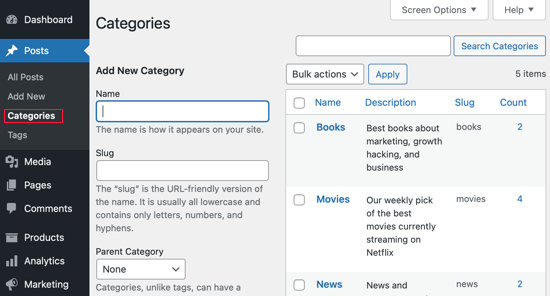
Existem duas maneiras de renomear categorias.
A primeira é passar o mouse sobre a categoria que você deseja renomear e, em seguida, clicar no link ‘Edição Rápida’.
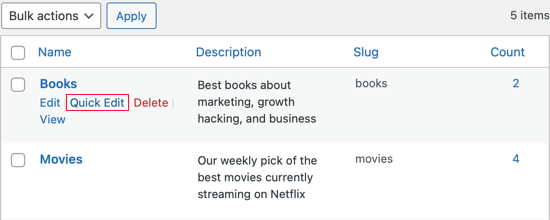
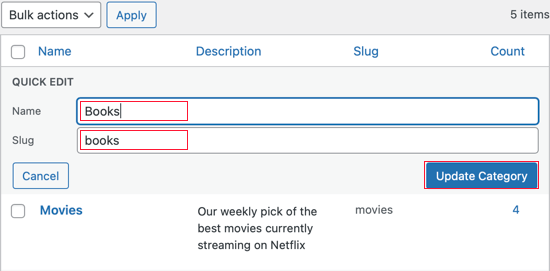
A caixa de metabox de Edição Rápida será exibida agora. Aqui, você pode alterar rapidamente o nome da categoria.
Você também pode alterar o slug da categoria, que determina o URL da página da categoria. Por exemplo, se o slug for ‘livros’, o URL da página da categoria será:
https://example.com/category/books
Nota do Editor: Você não precisa alterar o slug se estiver apenas fazendo uma pequena alteração de nome. Mas se você fizer isso, deverá configurar um redirecionamento 301. Mostraremos como fazer isso mais adiante neste artigo.
Certifique-se de clicar no botão ‘Atualizar Categoria’ quando terminar.
A segunda forma de renomear uma categoria também permite adicionar uma descrição para a categoria. Para fazer isso, você precisará clicar no link ‘Editar’ abaixo da categoria que deseja renomear.
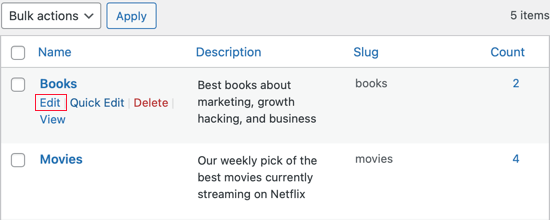
Isso o levará para a página de edição da categoria.
Aqui, você pode alterar o nome da categoria, o slug e a descrição.
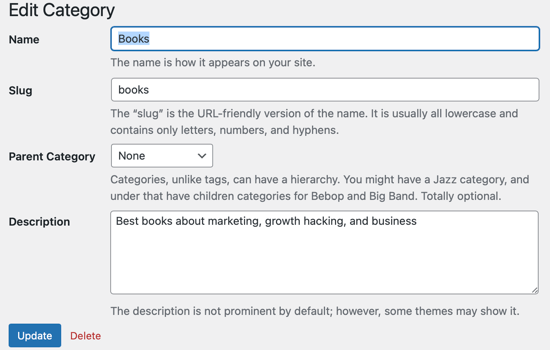
A página de edição de categoria também permite que você escolha uma categoria pai. Você pode aprender mais em nosso guia sobre como adicionar subcategorias no WordPress.
Assim que terminar de fazer as alterações na categoria, certifique-se de clicar no botão ‘Atualizar’ para salvar suas configurações.
Alterando o Prefixo da Categoria
O WordPress também permite que você altere o prefixo /category/ nos URLs das categorias. Isso é chamado de base da categoria.
Para alterá-lo, vá para Configurações » Links Permanentes e role para baixo até ‘Opcional’. Lá, você verá um formulário para alterar a base da categoria e a base da tag.
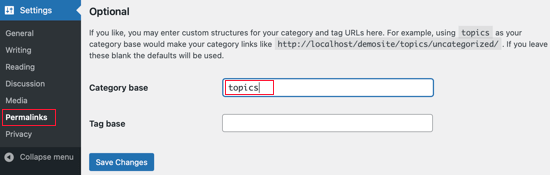
A base de categoria padrão é ‘category’. Aqui, você pode alterá-la para o que quiser, como ‘tópicos’.
Isso mudaria o URL de
https://www.example.com/category/your-category-slug/
para
https://www.example.com/topics/your-category-slug/
Mesclando e Editando Categorias em Massa
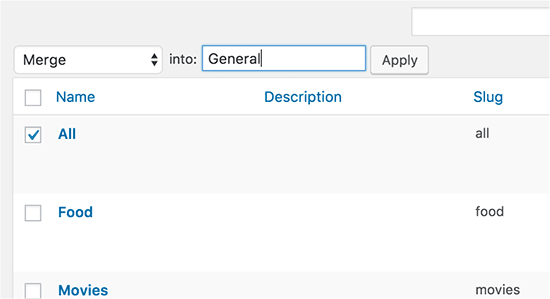
À medida que seu site cresce, você pode decidir simplificar sua estrutura organizacional e mesclar várias categorias em uma.
Isso é útil se você descobrir que tem algumas categorias muito semelhantes. Ao combiná-las em uma única categoria, você tornará seu site WordPress menos complexo e mais fácil de navegar.
Para saber como, você pode ver nosso guia sobre como mesclar e editar em massa suas categorias e tags.
Redirecionando Usuários para a Nova URL da Categoria
Se você alterou o slug da categoria, o URL da página da categoria também terá mudado, e o URL antigo não funcionará mais.
Felizmente, se você adicionou essa categoria ao seu menu do WordPress, o WordPress atualizará automaticamente o menu para refletir suas alterações.
Mas quando usuários ou mecanismos de busca tentarem usar o URL antigo da categoria, ele não funcionará mais. Em vez disso, eles verão uma mensagem de erro '404 Página Não Encontrada'.
Esses erros 404 criam uma má experiência para o usuário, o que pode levar a uma queda no ranking dos mecanismos de busca e a menores vendas de eCommerce.
Para evitar isso, você terá que configurar um redirecionamento do URL antigo para o novo. A maneira mais fácil de fazer isso é usando All in One SEO (AIOSEO), que é o melhor plugin de SEO para WordPress.
Embora exista uma versão gratuita do AIOSEO, você precisará usar a versão Pro do AIOSEO porque ela possui o Gerenciador de Redirecionamento que você precisará para configurar um redirecionamento.
Primeiro, você precisará instalar e ativar o AIOSEO. Se precisar de ajuda, consulte nosso guia sobre como instalar um plugin do WordPress.
Após a ativação, o AIOSEO iniciará automaticamente o assistente de configuração. Você pode simplesmente clicar em ‘Vamos Começar’ e seguir as instruções na tela para melhorar as classificações do seu site nos mecanismos de busca.

Para saber mais, consulte nosso guia passo a passo sobre como configurar corretamente o All in One SEO para WordPress.
Como você precisa usar os recursos premium do plugin, precisará inserir uma chave de licença quando solicitado. Você pode encontrar essas informações em sua conta no site do AIOSEO.

Após inserir a chave de licença, clique no botão 'Finalizar Configuração' para salvar suas configurações e fechar o assistente de configuração.
Agora você pode ir para All in One SEO » Redirecionamentos no painel do WordPress. Em seguida, você pode clicar no botão ‘Ativar Redirecionamentos’.
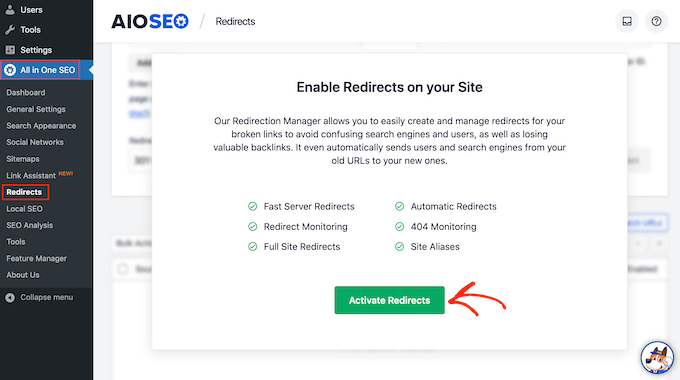
Agora que o Gerenciador de Redirecionamento está ativo, você pode adicionar seu novo redirecionamento.
Primeiro, no campo 'URL de Origem', insira o caminho da sua categoria antiga. Você só precisa da parte que vem depois do nome do seu domínio (como, /categoria/slug-antigo/).
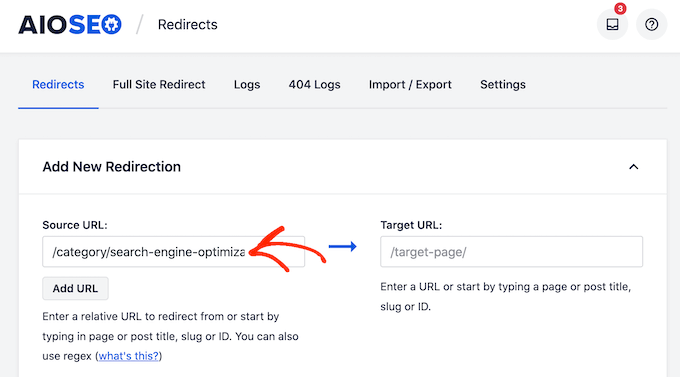
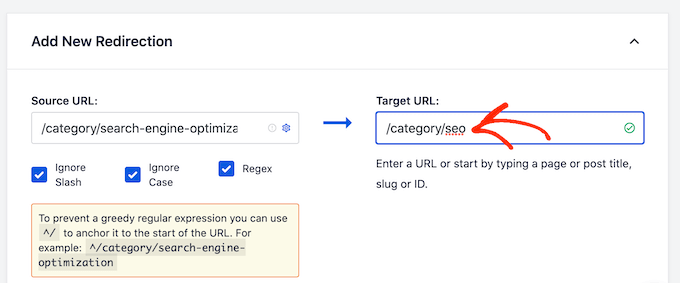
Em seguida, no campo 'URL de Destino', digite o novo caminho para sua categoria (por exemplo, /categoria/novo-slug/). Isso informa ao AIOSEO para onde enviar qualquer pessoa que tentar visitar o URL antigo.
Na imagem a seguir, os visitantes serão redirecionados de /category/search-engine-optimization para /category/seo.
Em seguida, você precisará escolher o 'Tipo de Redirecionamento' no menu suspenso. Eles são identificados por números como 301, 302 e 307.
Como você está renomeando permanentemente a categoria, você vai querer usar um redirecionamento '301 Movido Permanentemente'. Esta é a melhor escolha para SEO, pois passa toda a autoridade de classificação e tráfego do URL antigo para o novo.
Simplesmente abra o menu suspenso ‘Tipo de Redirecionamento’ e escolha ‘301 Movido Permanentemente’.
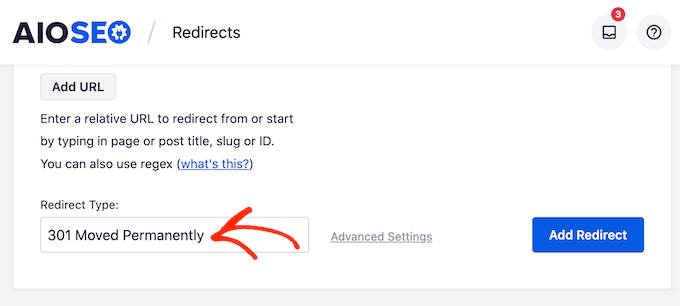
Se você está apenas movendo temporariamente a página de arquivo de categoria para uma nova URL, então você deve escolher ‘307 Redirecionamento Temporário’ em vez disso.
Quando você tiver feito isso, prossiga e clique no botão ‘Adicionar Redirecionamento’.
Agora, se você tentar visitar a página de arquivo de categoria original, o AIOSEO o redirecionará automaticamente para a nova URL de destino.
Tutorial em Vídeo
Perguntas Frequentes Sobre Renomear Categorias no WordPress
Ao longo dos anos, recebemos milhares de perguntas sobre este tópico. Abaixo estão as respostas para algumas das mais comuns que ouvimos de nossos leitores.
1. O que acontece com os posts de uma categoria quando eu a renomeio?
Os posts em si não são alterados, mas o rótulo da categoria é atualizado automaticamente. O WordPress cuida disso em segundo plano, então todos os seus artigos exibirão corretamente o novo nome da categoria sem que você precise editar cada um manualmente.
2. Renomear uma categoria prejudicará o SEO do meu site?
Pode prejudicar seu SEO se você alterar o slug (a URL) da categoria e esquecer de configurar um redirecionamento 301. Sem um redirecionamento, visitantes e mecanismos de busca encontrarão uma página de erro 404.
No entanto, se você seguir os passos deste guia usando uma ferramenta como All in One SEO, você pode renomear categorias com segurança, sem nenhum impacto negativo no SEO.
3. Preciso sempre de um redirecionamento após renomear uma categoria?
Você só precisa configurar um redirecionamento se alterar o slug da URL da categoria. Se você apenas atualizar o nome de exibição, mas deixar o slug o mesmo, a URL da página da categoria não muda e nenhum redirecionamento é necessário.
4. Posso renomear a categoria padrão 'Sem categoria' no WordPress?
Sim, absolutamente. Você pode navegar até Posts » Categorias e editar a categoria 'Sem categoria' como qualquer outra. Frequentemente vemos usuários renomeando-a para algo mais descritivo para o site deles, como 'Notícias Gerais', 'Blog' ou 'Anúncios'.
Recursos Adicionais Sobre Categorias do WordPress
Esperamos que este tutorial tenha ajudado você a aprender como renomear categorias corretamente no WordPress. Você também pode querer ver outros tutoriais do WordPress relacionados à categorização do seu conteúdo:
- Categorias vs Tags – Melhores Práticas de SEO para Organizar seu Conteúdo
- Como Adicionar Categorias e Subcategorias no WordPress
- Como Adicionar Categorias e Tags para Páginas do WordPress
- Como Alterar, Mover e Excluir Categorias do WordPress Corretamente
- Como mesclar e editar em massa categorias e tags no WordPress
- Como Exibir Descrições de Categoria no WordPress
- Como pesquisar por categoria no WordPress (Melhor Método)
- Como renomear a categoria Não categorizado no WordPress
- Como Estilizar Categorias Individuais de Forma Diferente no WordPress
Se você gostou deste artigo, por favor, inscreva-se em nosso Canal do YouTube para tutoriais em vídeo do WordPress. Você também pode nos encontrar no Twitter e no Facebook.



Jonathan Gossage
Tenho meu blog no wordpress.com. Tentei usar a sugestão de usar a área de administração para alterar uma categoria, pois a opção Posts->Categorias não está disponível para mim. Quando tentei usar Admin->Categorias, fui informado que não tinha permissão para fazer a alteração. Existe algum conceito de usuário administrativo no wordpress.com? Como faço para usar essa funcionalidade?
WPBeginner Support
Você precisará entrar em contato com o suporte do WordPress.com para saber onde renomear as categorias na interface deles.
Admin
Helen
Olá, não tenho nenhuma opção para excluir ou alterar o nome das categorias. Quando vou em Meu Site/Blogs, não há nada que diga categorias. Estou usando a versão gratuita do wordpress – isso faria alguma diferença?
Obrigado
WPBeginner Support
Olá Helen,
Você provavelmente está usando o WordPress.com, que é um pouco diferente dos sites WordPress.org auto-hospedados. Consulte nosso guia sobre a diferença entre WordPress.org auto-hospedado vs blog gratuito WordPress.com.
No blog gratuito do WordPress.com, você precisará ir para a área de administração de um blog individual e então poderá localizar as categorias.
Admin
Helen Smith
Obrigado pela sua rápida resposta. Estou usando o Wordpress.com. Ainda não consigo descobrir como excluir categorias ou alterar os nomes.
Carla P.
Olá, eu também tenho tentado excluir/editar categorias para o WordPress gratuito, e acabei de descobrir como:
Meu Site > Configurações (cerca de 2ª opção de baixo para cima no menu lateral esquerdo) > aba Escrita > Categorias > então clique nos três pontos na parte direita da categoria que você deseja excluir > Excluir.
Espero que isso tenha ajudado!
Dave McCaslin
Parece que se eu mudar alguma categoria, não poderei avisar usuários e mecanismos de busca sobre a mudança... O Wordpress não oferece o plugin de redirecionamento???
WPBeginner Support
Oi Dave,
Consulte nosso guia sobre criação de redirecionamentos no WordPress.
Admin
Tiffany
Suas instruções foram maravilhosas. Você me poupou muito tempo. Obrigado por um ótimo post
Sagar Sridhar
Obrigado!
Walt
O que seria útil é mencionar COMO você pode substituir todos esses links no site em vez de simplesmente afirmar que você tem que fazer isso. Como você mencionou no vídeo, seu site cresce.
Andrea
Great post!
missy
como é que eu não vejo a mesma tela que você mostra no vídeo?
E quando eu clico em postar, só me permite adicionar post, não há botão de editar ou excluir para categoria.
Jess Farr-Cox
Missy, tente o menu suspenso que aparece quando você passa o mouse sobre 'Meu Site' na página inicial do seu blog. A coisa que você quer do menu suspenso é 'WP Admin' – isso deve levá-lo às páginas que se parecem com as do tutorial acima.
Rafiu Adetunji
Este é um ótimo tutorial que realmente me ajudou
Julius
Olá, obrigado por esta postagem útil. Gostaria de perguntar, se eu adicionar uma segunda categoria a uma postagem (em vez de apenas mudar a categoria de uma postagem), notei que às vezes o URL da postagem mudará para o slug dessa categoria, resultando em um 404 e perda de curtidas/compartilhamentos nas mídias sociais. Existe alguma maneira de evitar isso?
Agradeço antecipadamente,
J
WPBeginner Support
Você pode usar um plugin de redirecionamento para configurar um redirecionamento 301 do URL antigo para o novo. Isso resolverá os erros 404.
Admin
Julius
Olá, muito obrigado pela sua resposta. O que eu esperava era descobrir uma maneira de manter o slug da categoria original para não perder a contagem de compartilhamentos sociais.
Por exemplo, se eu tiver uma postagem em 'ciência' e quiser adicioná-la também à categoria 'notícias recentes', eu gostaria de impedir que o slug mude de /noticias-recentes/ de /ciencia/ ou pelo menos ser capaz de reescrevê-lo se isso acontecer. Existe alguma maneira de fazer isso?
Obrigado novamente pela sua ajuda
Jeremy
Thank you for the article it was great. Forced me to do some reorganizing, but I appreciate it.
I am still searching for away to remove the “category” base from my permalinks.
I would like to do it without a plug-in if possible. The plugin that I did find with the best reviews hasn’t been updated in 2 years.
Options such as adding “.” or “/” are not working for me.
Espero que alguém possa ajudar.
Obrigado
Temmyhlee
@Jeremy, não sei se você ainda precisa disso ou se já encontrou ou se ainda precisa, você pode usar este plugin (Remove Category URL) para isso.
Espero que ajude.
Atenciosamente,
Temmyhlee
Equipe WPBeginner
Você está tentando renomear a categoria de taxonomia para tópico ou está renomeando um termo de categoria individual?
Tomo
Quando renomeio a categoria para tópico, o sitemap gerado ainda contém categoria (não tópico).
Existe alguma maneira de corrigir isso?
Darryl Alder
Era exatamente o que eu precisava, mas agora preciso mesclar algumas categorias
Equipe WPBeginner
Veja como mesclar e editar em massa categorias e tags no WordPress.
Equipe WPBeginner
Veja nosso guia sobre como editar em massa e mesclar taxonomias no WordPress.
Jake
Que tal renomear adequadamente as 'categorias' em si, para algo como 'tópicos'?
Daniel
Onde você quer que seja renomeado?
Para alterar esse rótulo geral na apresentação do 'blog para um visitante (como tal), seria preciso editar o tema ou criar um tema filho com a edição relevante. Essa edição em si não seria feita através do painel (embora a seleção de um tema filho seria).
Alterar o rótulo geral do que são chamadas de "categorias" no painel pode fazer sentido se você tiver vários contribuidores ou se isso realmente incomodar um único contribuidor. Eu nunca senti a necessidade de tal mudança, mas seria possível hackear o PHP ou instalar uma das ferramentas de plugin para editar o painel.
Nikki
Obrigado!!!
MUHAMMADJ
Muito obrigado wpbeginner, você sempre me ajuda! :))
Deanna
Minha pergunta é esta... se eu mudar os nomes das categorias e meus blogs estiverem categorizados com os nomes antigos, meus blogs serão redirecionados automaticamente para os novos nomes ou preciso ir a cada blog e recategorizá-los?
Equipe Editorial
Se você estiver usando o plugin de redirecionamento, ele fará a parte do redirecionamento para você.
Admin
Karen
Thanks so much! I was puzzling over how to do this very thing. I am new to blogging and having a great time; this entire realm is making my brain work and I love it. In my next life I want to learn to write code. If you are toodling around the web and want something to read, I would be honored if you peeked at my site, and welcome any input. I use a pen name. Thanks for all this info!
Nicole Cherlet
Obrigado por isso; finalmente acumulei conteúdo suficiente que preciso considerar seriamente a organização. Não consegui descobrir como mesclar categorias e não percebi sua importância para SEO.