


Você já se perguntou se o seu site WordPress está realmente alcançando as pessoas? Sem análises adequadas, você está basicamente o administrando às cegas. Você não saberá quais páginas os visitantes mais gostam, como eles te encontraram ou o que os faz sair sem tomar uma atitude.
É por isso que todo site WordPress precisa do Google Analytics (GA). É gratuito e fornece as informações que você precisa para entender seus visitantes e crescer seu site. Mesmo hoje, continua sendo a melhor maneira de entender seu público e tomar decisões mais inteligentes.
Na WPBeginner, usamos o MonsterInsights em todos os nossos sites porque ele simplifica os dados complexos do Google Analytics em informações fáceis de entender. Também analisamos outras soluções para ver o que funciona bem para pequenas empresas.
Neste guia, mostraremos três maneiras de configurar facilmente o Google Analytics em seu site WordPress — mesmo que você nunca tenha feito nada técnico antes. 🧑💻
✏️ Observação Rápida: Este é um guia completo – aqui está o que cobriremos para ajudá-lo a navegar:
- Primeiro, explicaremos por que o Google Analytics é importante, como ele pode ajudá-lo a crescer seu site e como se inscrever para uma conta GA, se você ainda não o fez.
- Segundo, mostraremos diferentes métodos para instalá-lo em seu site WordPress. Este artigo cobre o método MonsterInsights, juntamente com duas abordagens alternativas.
- Finalmente, explicaremos como visualizar seus relatórios de tráfego no Google Analytics.
Por que o Google Analytics é importante para blogueiros?
Depois de iniciar um blog, seu objetivo nº 1 é atrair mais tráfego e assinantes. O Google Analytics ajuda você a tomar decisões baseadas em dados, mostrando as estatísticas que importam. Você pode ver:
1. Quem visita seu site?
Esta parte da análise fornece detalhes sobre a localização geográfica do seu público, o navegador usado para visitar seu site e outras informações importantes, incluindo resolução de tela, suporte a JavaScript, suporte a Flash, idioma e muito mais.
Esses dados são extremamente úteis e podem ajudar de diferentes maneiras. Ao criar um design de site personalizado, você pode usar os dados do usuário para garantir que seu site seja compatível com seu público.
Por exemplo, se você perceber que a maioria dos seus visitantes está usando dispositivos móveis, pode priorizar tornar a experiência móvel do seu site o mais fluida possível.
2. O que as pessoas fazem quando estão no seu site?
Você pode rastrear para onde os usuários estão indo no seu site, quanto tempo eles ficam no seu site e a taxa de rejeição (a porcentagem de usuários que saem do seu site na primeira visita).
Usar essas informações pode diminuir a taxa de rejeição e aumentar suas visualizações de página.
Você também pode encontrar seus artigos mais populares, artigos que não estão indo tão bem e o tipo de conteúdo que seus usuários estão procurando.
3. Quando as pessoas visitam seu site?
Ao observar os horários de pico do dia para o seu site, você pode escolher o melhor momento para publicar sua postagem.
Se esse fuso horário não for compatível com o seu, você pode agendar sua postagem para aquele horário.
4. Como as pessoas encontram seu site?
Esta seção do analytics mostra de onde vêm os usuários. Por exemplo, eles usam mecanismos de pesquisa, inserem links diretos ou clicam em links de referência de outro site?
Ele também mostra qual porcentagem dos seus visitantes veio de cada uma dessas fontes. O Google Analytics fornece um detalhamento de cada uma dessas categorias. Se for a categoria de mecanismos de busca, ele mostra qual mecanismo de busca gerou mais tráfego para você, como Google, Yahoo, Bing e assim por diante.
O detalhamento das fontes de referência mostra em quais sites você precisa trabalhar mais. Se sua principal fonte de referência for o Facebook, você precisará de conteúdo exclusivo para o Facebook para fazer seu público se sentir especial.
Se sua principal fonte de referência for um site externo, você pode considerar fazer uma parceria com esse site (troca de guest post ou algo mais).
5. Como as pessoas interagem com seu conteúdo?
O Google Analytics mostra como seus usuários interagem com o conteúdo do seu site. Ele mostra qual porcentagem dos usuários clicou em qual link no seu site e muito mais.
Você pode executar testes A/B criando experimentos de conteúdo no Google Analytics para entender o que funciona melhor para atingir seus objetivos.
Ao observar a interatividade do usuário, você pode adaptar seu conteúdo aos seus usuários. Ao ver as respostas às perguntas acima, você pode focar nas estratégias que funcionam para o seu site e evitar métodos que não funcionam.
Simplificando, elimine as suposições e concentre-se nas estatísticas que importam para que você possa tomar decisões baseadas em dados.
Ainda não tem uma conta no Google Analytics? Basta seguir nosso guia rápido passo a passo abaixo:
Como se inscrever no Google Analytics
O Google Analytics está disponível gratuitamente, e tudo o que você precisa é de uma conta Google ou Gmail para se inscrever. O processo de inscrição é bastante simples. Basta seguir as instruções passo a passo abaixo para criar sua conta do Google Analytics.
Passo 1: Crie uma conta no Google Analytics
Primeiro, você precisa visitar o site do Google Analytics para se inscrever. Quando estiver no site, basta clicar no botão 'Comece hoje'.

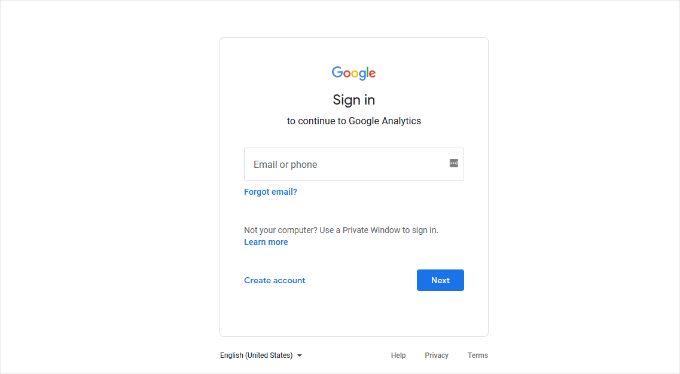
Em seguida, você será solicitado a fazer login com sua conta Google.
Se você já tem uma conta Google ou Gmail, pode usá-la para fazer login. Caso contrário, você pode prosseguir e criar uma conta Google para si mesmo.
Etapa 2: Configure Sua Conta do Google Analytics
Assim que você fizer login com sua conta do Gmail, verá uma tela de boas-vindas como a abaixo.
É aqui que você se inscreverá no Google Analytics com sua conta Gmail. Prossiga e clique no botão ‘Começar a medir’.

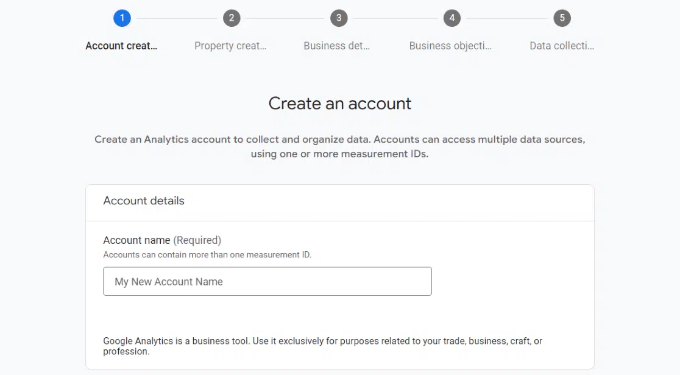
Depois disso, você será solicitado a fornecer um nome para a conta.
Este nome será usado internamente, então você pode usar qualquer coisa, como o nome da sua empresa.
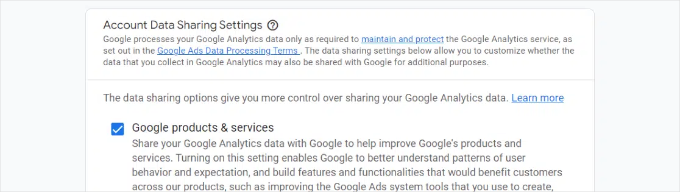
O Google Analytics também mostrará várias configurações de compartilhamento de dados da conta.
Essas configurações lhe dão controle sobre o compartilhamento de seus dados do Google Analytics. Você pode manter as configurações padrão e passar para a próxima etapa.
Etapa 3: Configure uma Propriedade do Google Analytics
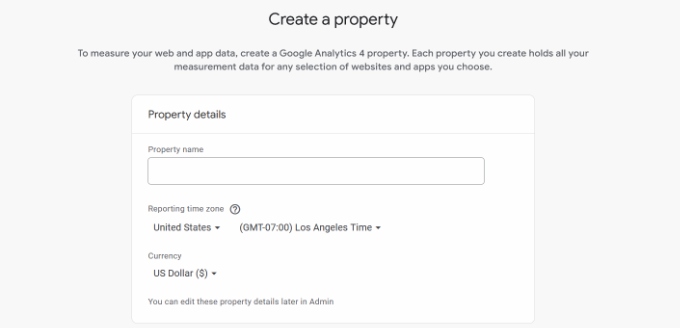
Na próxima tela, você precisará criar uma propriedade do Google Analytics.
O Google introduziu uma nova versão do Analytics chamada Google Analytics 4 ou GA4. É a versão mais recente que rastreia seu site e aplicativos móveis na mesma conta. Além disso, você obtém novos recursos, métricas e uma interface diferente para seus relatórios.
Prossiga e insira um nome de propriedade e selecione seu fuso horário de relatórios e moeda. Em seguida, clique no botão 'Próximo'.
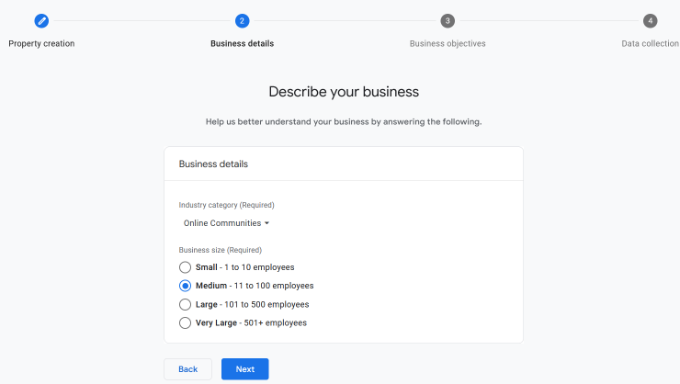
Na próxima tela, você precisará selecionar uma 'Categoria do setor' no menu suspenso para o seu site e escolher um 'Tamanho da empresa' entre as opções fornecidas.
Quando terminar, basta clicar no botão 'Próximo'.
Em seguida, você precisará escolher os objetivos de negócios e selecionar como pretende usar o Google Analytics com sua empresa. Isso ajudará a obter relatórios personalizados para o seu negócio.
Por exemplo, existem opções como gerar leads, impulsionar vendas online, aumentar o reconhecimento da marca, examinar o comportamento do usuário e muito mais.
Você pode selecionar uma ou mais opções que atendam às suas necessidades. Recomendamos selecionar a opção ‘Obter relatórios de linha de base’ para que todos os relatórios do Google Analytics sejam preenchidos em sua conta.
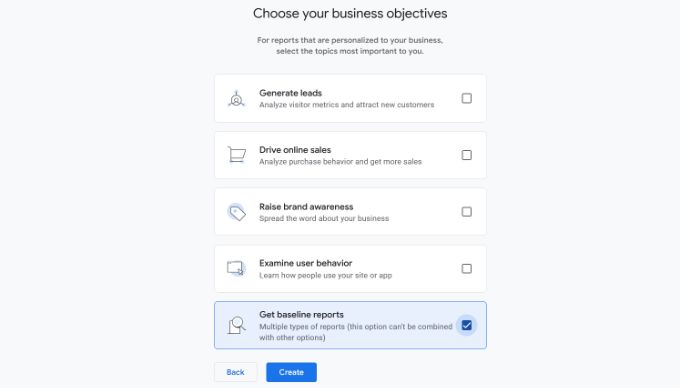
Quando terminar, basta clicar no botão ‘Criar’.
Etapa 4: Conecte o Google Analytics ao Seu Site WordPress
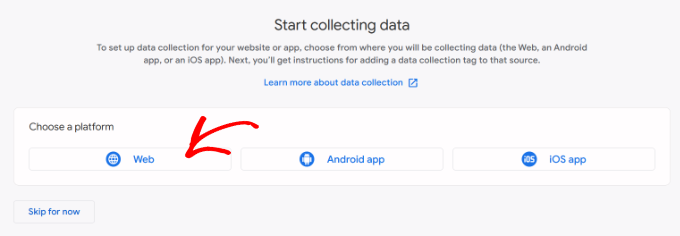
Agora, você será apresentado às suas opções de Webstream do Google Analytics.
Como estamos configurando o Google Analytics para um site WordPress, prossiga e selecione ‘Web’ como plataforma.
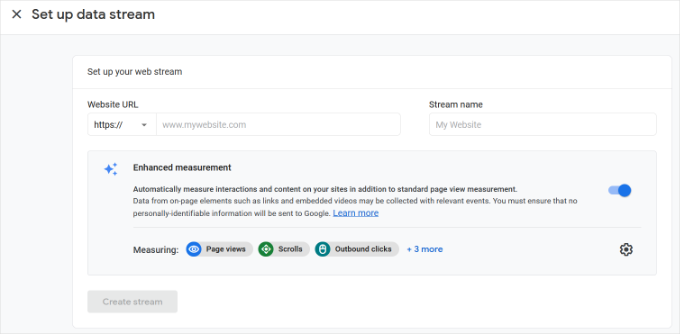
Depois disso, você precisará inserir a URL do seu site e o nome do fluxo.
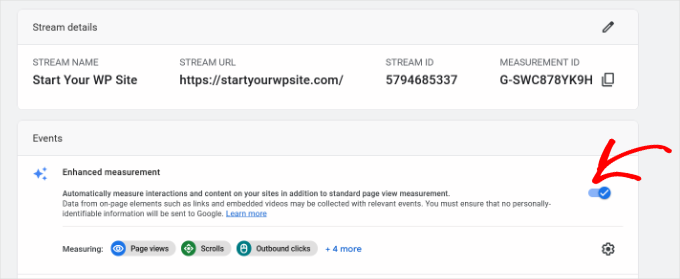
Por padrão, o Google Analytics terá uma opção de 'Medição aprimorada' ativada. Isso permite rastrear visualizações de página, rolagens, cliques de saída, downloads de arquivos e muito mais no Google Analytics.
📝 Observação: Se você planeja usar o plugin MonsterInsights, deverá desativar a opção 'Medição aprimorada'. Caso contrário, o plugin coletará e exibirá o dobro da quantidade de dados.
Em seguida, você pode clicar no botão ‘Criar fluxo’.
Agora você pode ver o nome do seu fluxo, URL, ID e ID de medição.
Ele também mostrará diferentes medições aprimoradas que ele registrará.
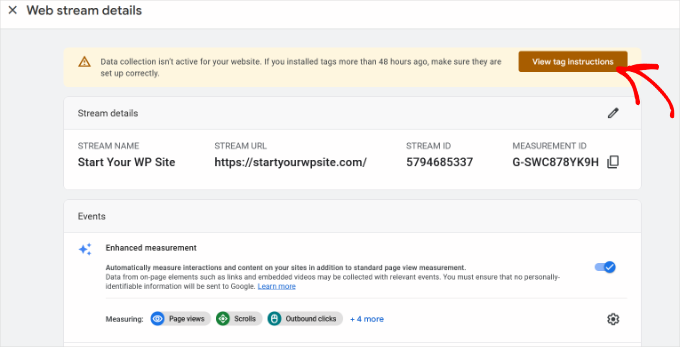
Na parte superior, você também verá uma barra de alerta que mostrará como adicionar o Google Analytics ao seu site WordPress.
Vá em frente e clique no botão 'Ver instruções da tag'. Agora você deve ver diferentes maneiras de adicionar o código de rastreamento do Google Analytics ao seu site WordPress.
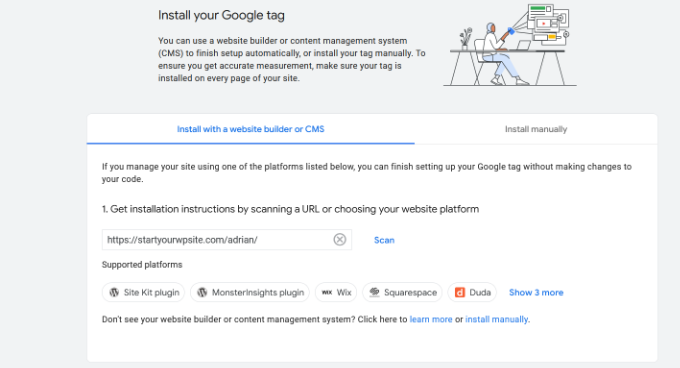
Em seguida, você pode alternar para a guia ‘Instalar manualmente’.
Você verá o código de rastreamento do Google Analytics.
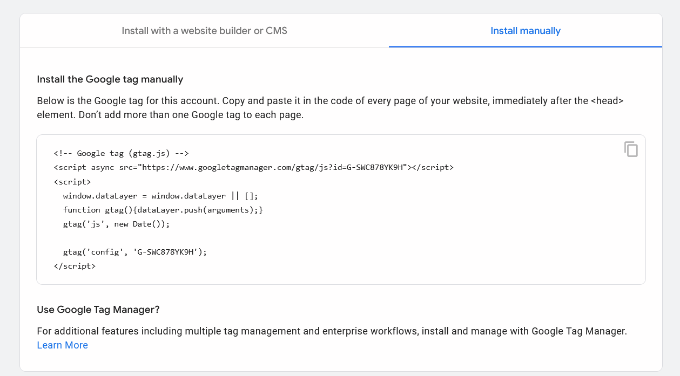
Copie este código de rastreamento, pois você precisará inseri-lo em seu site WordPress, dependendo do método que usar abaixo. Você também pode simplesmente deixar esta aba do navegador aberta e voltar para copiar o código quando necessário.
Sugerimos deixar a aba do navegador ‘Analytics’ aberta. Isso porque você pode precisar revisitá-la depois de instalar o código em seu site WordPress.
Agora, vamos ver como instalar o Google Analytics no WordPress. Aqui está um breve resumo do que você aprenderá neste artigo:
- Como instalar o Google Analytics no WordPress
- Method 1: Install Google Analytics in WordPress with MonsterInsights (Easy)
- Método 2: Instalar o Google Analytics no WordPress com WPCode (Manual)
- Method 3: Install Google Analytics in WordPress Theme (Advanced)
- Dica Bônus: Como Visualizar Relatórios no Google Analytics
- Perguntas Frequentes Sobre a Instalação do Google Analytics no WordPress
- Tutorial em Vídeo: Instalar o Google Analytics no WordPress
- Continue Aprendendo: Usando o Analytics para Crescer seu Site WordPress
Como instalar o Google Analytics no WordPress
Existem algumas maneiras diferentes de configurar o Google Analytics no WordPress. Mostraremos três métodos, onde a primeira opção é a mais fácil e a última é a mais difícil.
Você pode escolher o que melhor atende às suas necessidades.
💡 Dica Profissional: Você precisa usar apenas um desses métodos em seu site para evitar o rastreamento duplicado de visualizações de página em sua conta do Google Analytics.
Método 1: Instalar o Google Analytics no WordPress com MonsterInsights
MonsterInsights é o plugin Google Analytics para WordPress mais popular. Mais de 3 milhões de sites o utilizam, incluindo nomes como Bloomberg, PlayStation, Zillow, WPBeginner e outros.
É a maneira mais fácil e, de longe, a melhor de adicionar o Google Analytics ao WordPress (para todos os usuários, iniciantes e especialistas). O MonsterInsights está disponível como um plugin premium pago e uma versão gratuita.
No WPBeginner, usamos o MonsterInsights para várias tarefas de rastreamento, como envios de formulários, cliques em botões de CTA e desempenho de links de referência. Saiba por que é um ótimo plugin em nossa análise completa do MonsterInsights.

Neste tutorial, usaremos a versão gratuita do MonsterInsights.
Você pode usar a versão Pro do MonsterInsights se desejar recursos mais avançados como rastreamento de e-commerce, rastreamento de anúncios, rastreamento de autores e assim por diante. O processo de configuração é o mesmo.
Vamos começar.
A primeira coisa que você precisa fazer é instalar e ativar o plugin MonsterInsights. Para mais detalhes, veja nosso guia passo a passo sobre como instalar um plugin do WordPress.
Após a ativação, o plugin adicionará um novo item de menu rotulado como ‘Insights’ ao seu menu de administração do WordPress, e você verá uma tela de boas-vindas. Clique no botão ‘Iniciar o Assistente’.

Clicar nele abrirá o assistente de configuração do MonsterInsights.
Primeiro, você será solicitado a escolher uma categoria para o seu site (um site de negócios, blog ou loja online). Selecione uma e clique no botão ‘Salvar e Continuar’.

Em seguida, você precisa conectar o MonsterInsights ao seu site WordPress.
Simplesmente clique no botão ‘Conectar MonsterInsights’.
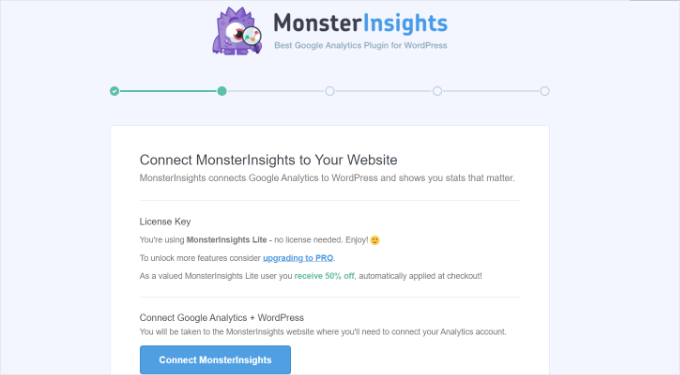
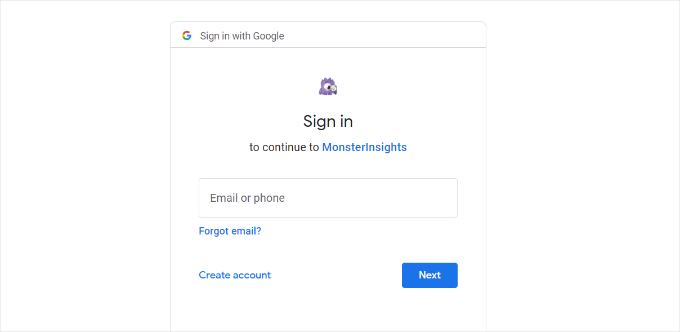
Isso o levará às contas do Google, onde você será solicitado a fazer login ou selecionar uma conta do Google se já estiver conectado.
Prossiga e escolha sua conta do Google ou insira seu e-mail para fazer login.
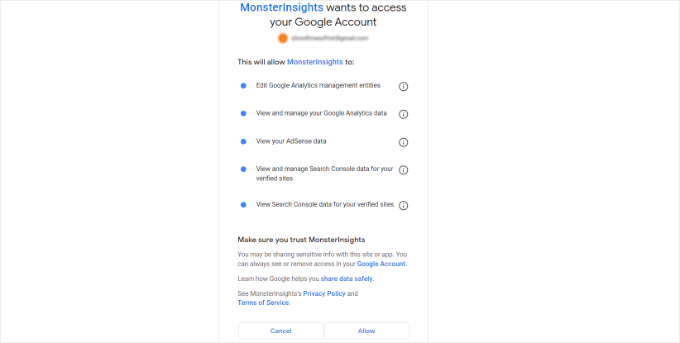
Em seguida, você será solicitado a permitir que o MonsterInsights acesse sua conta do Google Analytics.
Clique no botão ‘Permitir’ para continuar.
O próximo passo para concluir a conexão é selecionar o perfil que você deseja rastrear.
Você precisa selecionar seu site aqui e, em seguida, clicar no botão ‘Concluir Conexão’ para continuar.
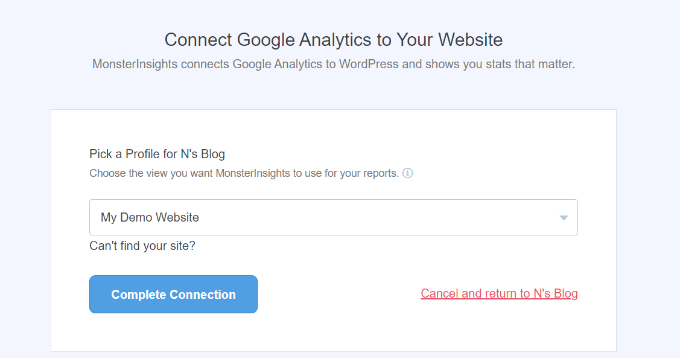
Depois disso, simplesmente clique no botão ‘Concluir Conexão’ para continuar. O MonsterInsights agora instalará o Google Analytics em seu site.
Em seguida, você será solicitado a selecionar as configurações recomendadas para o seu site.
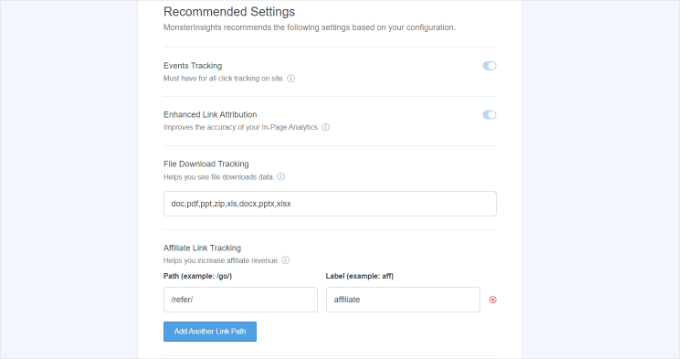
As configurações padrão funcionarão para a maioria dos sites. Se você usa um plugin de link de afiliado, precisará adicionar o caminho que usa para ocultar links de afiliados. Isso permitirá que você rastreie seus links de afiliados no Google Analytics.
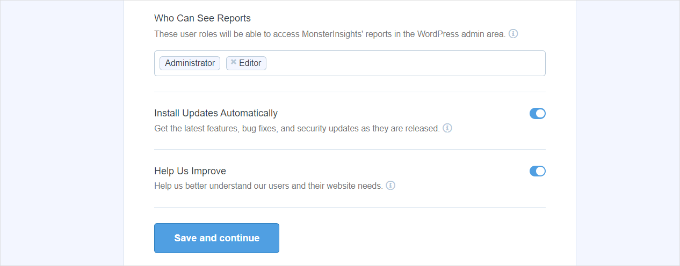
O MonsterInsights também perguntará quem pode ver os relatórios. Você pode escolher diferentes perfis de usuário do WordPress.
Quando terminar, basta clicar no botão ‘Salvar e Continuar’ para salvar suas configurações.
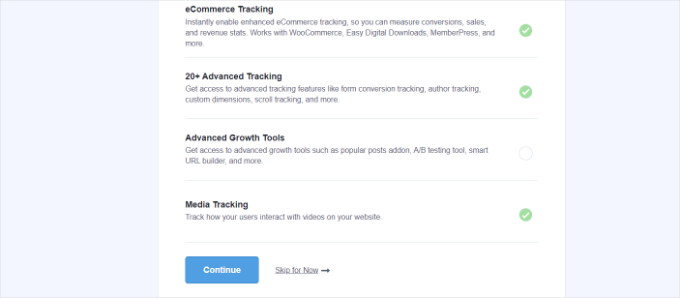
Em seguida, o MonsterInsights mostrará uma lista de recursos de rastreamento de sites que você gostaria de habilitar.
Você pode rolar para baixo e clicar no botão ‘Continuar’ ou na opção ‘Pular por enquanto’.
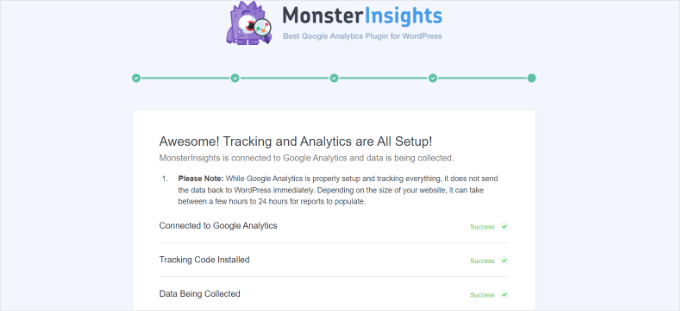
Na próxima tela, o MonsterInsights mostrará que você configurou com sucesso o rastreamento do Google Analytics.
Você pode ver que o Google Analytics está conectado, o código de rastreamento está instalado e os dados estão sendo coletados.
Em seguida, você pode rolar para baixo e ver um campo para inserir sua chave de licença.
Prossiga e clique na opção ‘Concluir configuração sem atualizar’ por enquanto.
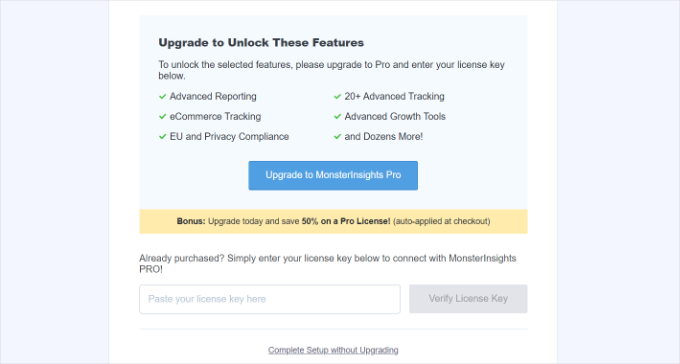
Você adicionou com sucesso o Google Analytics ao seu site WordPress.
Desativar a Medição Aprimorada no Google Analytics
Agora, se você criou um Fluxo de Dados no GA4 por conta própria em vez de deixar o MonsterInsights criar um, então você precisará desativar a Medição Aprimorada.
Isso ocorre porque o MonsterInsights adiciona vários recursos de rastreamento aprimorados personalizados. Deixar a opção Medição Aprimorada ativada distorcerá seus dados e mostrará resultados incorretos.
Primeiro, você pode ir para a aba ou janela do Google Analytics no seu navegador. A partir daqui, clique na opção de configurações ‘Admin’ no canto inferior esquerdo.
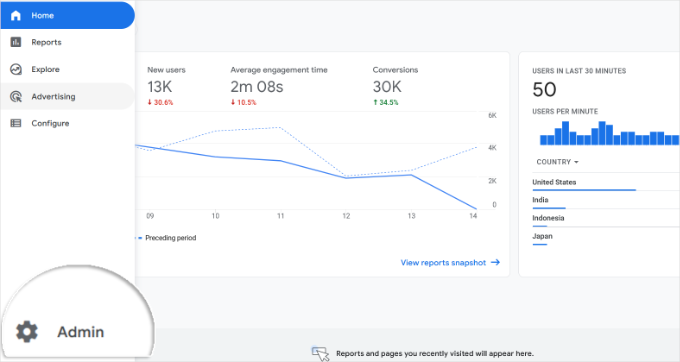
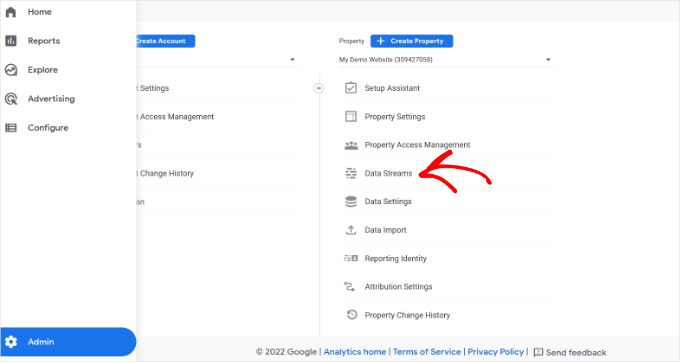
Uma vez que você estiver na página ‘Admin’, você verá diferentes configurações.
Simplesmente clique na opção ‘Fluxos de Dados’.
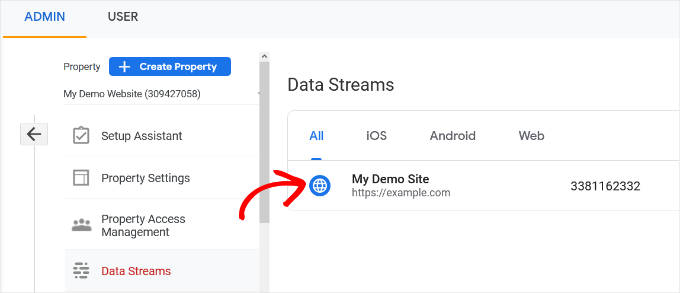
Em seguida, você verá seus Fluxos de Dados.
Simplesmente selecione o fluxo de dados com o qual você se conectou com o MonsterInsights.
Na próxima tela, você precisará desativar a opção ‘Medição aprimorada’.
Para fazer isso, basta clicar no alternador.
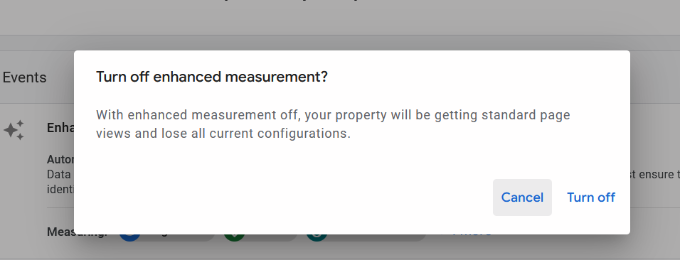
Em seguida, uma janela pop-up será aberta, confirmando que você deseja desativar a medição aprimorada.
Prossiga e clique no botão ‘Desativar’.
Alterar Configurações de Retenção de Dados no Google Analytics
Por padrão, o Google Analytics definirá a configuração de retenção de dados para 2 meses. No entanto, você pode alterar isso para que possa usar seus dados em relatórios personalizados além de 2 meses.
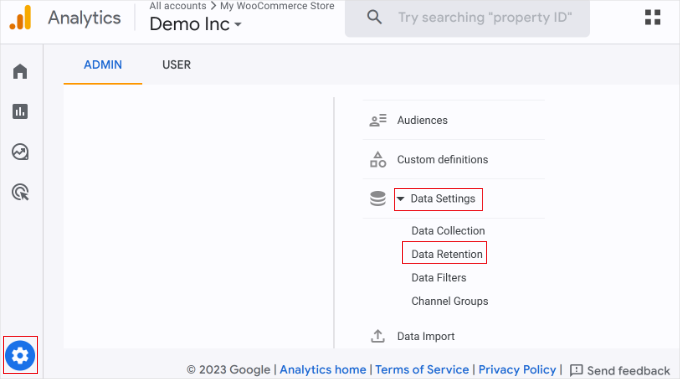
Primeiro, você precisa ir para Admin » Configurações de Dados » Retenção de Dados no Google Analytics.
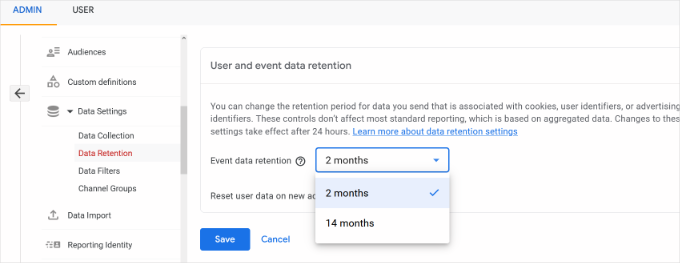
Em seguida, você pode clicar no menu suspenso ‘Retenção de dados de eventos’.
A partir daqui, simplesmente selecione a opção ’14 meses’ e clique no botão ‘Salvar’.
Lembre-se, o Google Analytics levará algum tempo para exibir suas estatísticas.
💡 Dica Pro: O Google Analytics permite estender a retenção de dados para 14 meses, mas mesmo que você escolha a opção padrão de 2 meses, regras de privacidade como o GDPR ainda se aplicam.
Por esse motivo, você ainda precisa obter o consentimento do usuário antes de rastrear, e é uma boa ideia mencionar por quanto tempo você mantém os dados em sua política de privacidade.
Não sabe como começar? Confira nosso guia sobre como adicionar um popup de cookie no WordPress para GDPR/CCPA.
Ver Relatórios do Google Analytics Dentro do Painel do WordPress
A melhor coisa sobre o MonsterInsights é que você pode visualizar seus relatórios do Google Analytics dentro do seu painel do WordPress.
Simplesmente visite a página Insights » Relatórios para conferir um resumo rápido dos seus dados de análise.
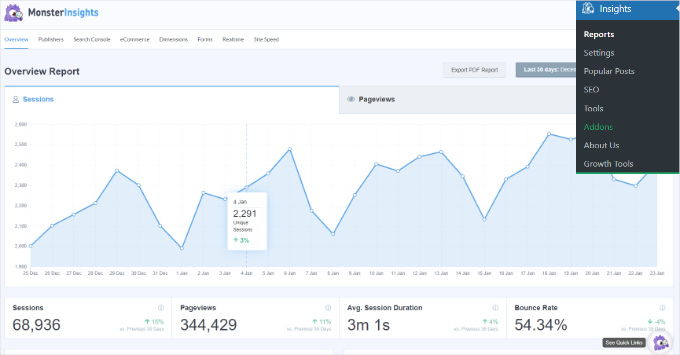
Você também pode adicionar anotações diretamente aos seus relatórios do MonsterInsights para registrar alterações importantes que você faz no seu site.
Por exemplo, você pode adicionar uma nota ao publicar um novo post de blog, adicionar uma nova página de destino e assim por diante. Isso facilita o rastreamento de como esses eventos impactam seu tráfego.

Para mais detalhes, veja este guia sobre como obter anotações de site GA4 no WordPress.
Você pode até mesmo perguntar ao MonsterInsights sobre as estatísticas do site que lhe interessam. Graças ao recurso Conversational AI no MonsterInsights Pro.
Por exemplo, se você tem um site de comércio eletrônico, pode perguntar quanto de receita você gerou com um produto em um período específico.
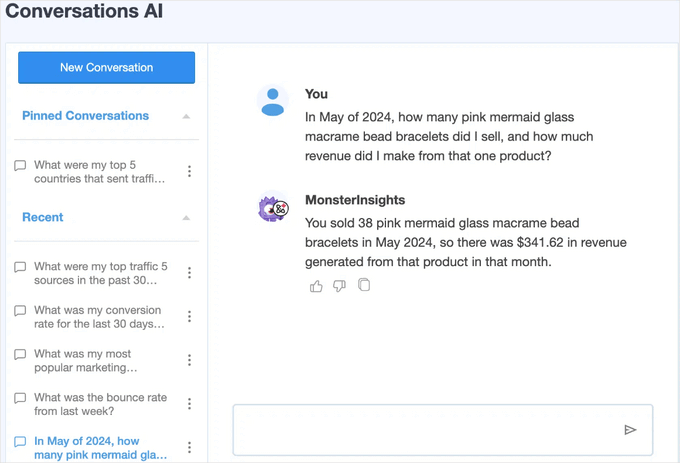
Isso é muito mais fácil do que procurar em seus relatórios para encontrar os dados de que você precisa, especialmente se você está apenas começando com análises.
Além disso, o MonsterInsights vem com um addon de Posts Populares que permite mostrar seu conteúdo de melhor desempenho para impulsionar seu tráfego e visualizações de página.
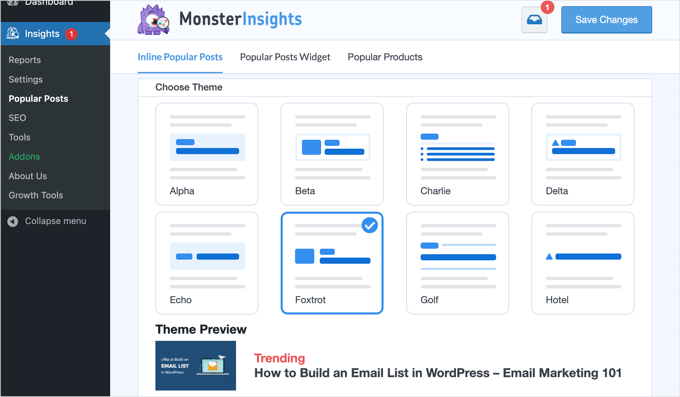
Você pode usá-lo para adicionar automaticamente links de posts populares inline para aumentar o engajamento.
Se você tem uma loja online, ele também pode adicionar automaticamente seus produtos de melhor desempenho no final de cada post de blog para impulsionar as vendas. (O recurso de produtos populares está disponível na versão Pro do MonsterInsights.)

Se você tem um blog no WordPress, o addon Page Insights (disponível no MonsterInsights Pro) será super útil.
Após a instalação, ele adicionará automaticamente suas estatísticas do blog em sua tela ‘Todos os Posts’, no front-end (enquanto logado) e na tela do editor de conteúdo.

🌟 Nota interna: MonsterInsights era anteriormente conhecido como Google Analytics for WordPress by Yoast. O fundador do WPBeginner, Syed Balkhi, adquiriu o plugin em 2016 e o renomeou para MonsterInsights. Agora, ele faz parte da nossa família de plugins premium para WordPress.
Método 2: Instalar o Google Analytics no WordPress com WPCode
Neste método, mostraremos como instalar manualmente o Google Analytics no WordPress. Usaremos o WPCode para adicionar o código de rastreamento do GA4 ao cabeçalho do seu site.
Antes de começarmos, observe que este método não é tão bom quanto o MonsterInsights porque você não poderá fazer configurações avançadas de rastreamento. Além disso, você não poderá visualizar os dados do Google Analytics no seu painel do WordPress.
O plugin WPCode permite adicionar com segurança trechos de código personalizados ao seu site WordPress sem editar os arquivos do tema.
Alguns de nossos parceiros de negócios usam o WPCode para gerenciar scripts de rastreamento, recursos personalizados e outras configurações avançadas, e tem funcionado excepcionalmente bem. Para saber mais sobre o plugin, confira nossa análise completa do WPCode.

Primeiro, copie o código de rastreamento do Google Analytics (tag global do site) que você criou na Etapa 4 ao configurar sua conta do Google Analytics.
Veja como pode ficar na interface:
Em seguida, você precisará instalar e ativar o plugin WPCode. Para mais detalhes, consulte nosso guia passo a passo sobre como instalar um plugin do WordPress.
📝 Nota: Você pode usar o plugin WPCode gratuito para instalar o código de rastreamento do Google Analytics.
Mas a atualização para o WPCode Pro desbloqueia recursos mais poderosos — como histórico completo de revisões para ajudá-lo a rastrear alterações e agendamento de código para ativar ou desativar snippets automaticamente em horários específicos.
Após a ativação, você precisa visitar a página Code Snippets » Header & Footer. Aqui, você deve colar o código de rastreamento do Google Analytics que você copiou anteriormente na seção ‘Header’.
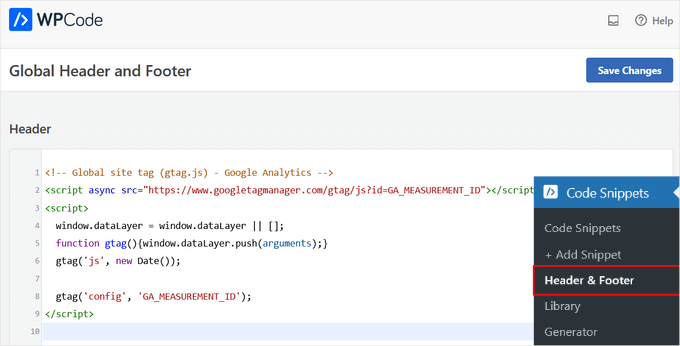
Não se esqueça de clicar no botão ‘Salvar Alterações’ para armazenar suas configurações.
É isso, você instalou com sucesso o Google Analytics em seu site.
Método 3: Instalar o Google Analytics em um Tema do WordPress
⚠️ Aviso: Este método é apenas para usuários avançados. Ele envolve a edição direta do código do seu tema, o que pode facilmente quebrar seu site se feito incorretamente.
Outra desvantagem é que seu código de rastreamento será perdido sempre que você atualizar ou trocar de tema, tornando este método não confiável a longo prazo.
Se você não se sente confortável editando código, recomendamos fortemente usar o Método 1 (MonsterInsights) ou o Método 2 (WPCode) em vez disso.
Neste método, mostraremos como adicionar o código de rastreamento manualmente sem usar um plugin. Isso lhe dá controle total sobre onde o script vai nos arquivos do seu tema.
Dito isso, é mais adequado para usuários avançados que se sentem confortáveis trabalhando com código.
Para fazer isso, você primeiro precisará copiar o código de rastreamento do Google Analytics que você copiou na Etapa 4 anteriormente. Você pode visualizá-lo na seção Instalação de Fluxo da Web, na aba 'Instalar manualmente'.
Agora, existem duas maneiras comuns de adicionar este código aos arquivos do seu tema WordPress. Você pode escolher qualquer uma delas (não ambas):
Adicionar Código no Arquivo header.php
Simplesmente edite o arquivo header.php no seu tema do WordPress e cole o código de rastreamento do Google Analytics que você copiou anteriormente, colocando-o imediatamente antes da tag </head> de fechamento.
Não se esqueça de salvar suas alterações e fazer o upload do arquivo de volta para o seu servidor.
Adicionar via Arquivo Functions
Você também pode adicionar o código de rastreamento do Google Analytics ao arquivo functions.php do WordPress. Ele adicionará automaticamente o código de rastreamento a todas as páginas do seu site WordPress.
Você precisará adicionar este código ao arquivo functions.php do seu tema.
<?php
add_action('wp_head', 'wpb_add_googleanalytics');
function wpb_add_googleanalytics() { ?>

// Paste your Google Analytics tracking code from Step 4 here

<?php } ?>
Não se esqueça de substituir a seção ‘Cole seu código de acompanhamento do Google Analytics da Etapa 4 aqui’ no trecho acima pelo seu código do Google Analytics.
Dica Bônus: Como Visualizar Relatórios no Google Analytics
O Google Analytics é capaz de mostrar a você um tesouro de dados coletados de suas estatísticas. Você pode visualizar esses dados visitando seu painel do Google Analytics.
Os relatórios do Google Analytics 4 são um pouco diferentes dos relatórios anteriores do Universal Analytics. Na coluna da esquerda, você verá uma opção dedicada de Relatórios. Os relatórios são agrupados em 2 categorias amplas: Ciclo de Vida e Usuário.
Uma das diferenças mais notáveis que você encontrará nos relatórios do GA4 é que a taxa de rejeição é calculada de forma diferente. Agora é a porcentagem de sessões que não foram 'engajadas', o que lhe dá uma imagem mais clara de como os visitantes interagem com seu site.
Além disso, você encontrará uma nova interface de relatórios, novas métricas como tempo de engajamento, sem metas no GA4 e mais.
Aqui está um resumo dos diferentes relatórios no Google Analytics 4:
- Tempo Real: Mostra os usuários ativos em seu site no momento.
- Aquisição: Mostra como os usuários encontraram seu site (por exemplo, pesquisa orgânica, referências, e-mail).
- Engajamento: Mostra o que os usuários fazem em seu site, incluindo eventos chave e conversões.
- Monetização: Rastreia dados de eCommerce, como compras e receita.
- Retenção: Mostra o quão bem você retém visitantes comparando usuários novos vs. recorrentes.
- Atributos do Usuário: Detalha seu público por país, cidade, gênero e interesses.
- Tecnologia: Mostra quais dispositivos, navegadores e sistemas operacionais as pessoas usam para visualizar seu site.
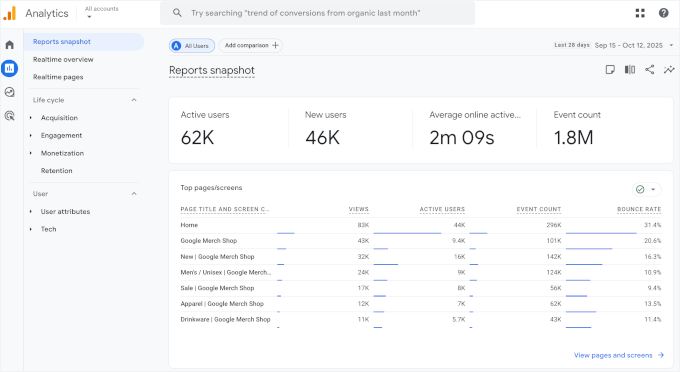
Você verá esses relatórios do Google Analytics na coluna da esquerda. Cada seção é dividida em diferentes abas, e clicar em uma aba a expandirá para mostrar mais opções.
Veja como isso pode parecer no painel de relatórios.
🧑💻 Dica Pro: Também recomendamos fortemente conectar o Google Analytics ao Google Search Console. Isso permite que você veja como seu site se sai nos resultados de pesquisa. Veja nosso guia completo do Google Search Console para aprender como usá-lo para expandir seu site.
Finalmente, para melhorar seus rankings de SEO para WordPress e obter mais tráfego, recomendamos o uso do plugin AIOSEO. É um kit de ferramentas completo que ajuda você a otimizar seu site com sitemaps, marcação de esquema e tudo o mais que você precisa para classificar mais alto.
Existe uma versão gratuita do AIOSEO que você pode usar para começar.
Perguntas Frequentes Sobre a Instalação do Google Analytics no WordPress
Aqui estão as respostas para algumas das perguntas mais frequentes que recebemos sobre a configuração do Google Analytics.
O Google Analytics é gratuito para usar?
Sim, o Google Analytics é totalmente gratuito. Eles oferecem uma versão premium para sites corporativos muito grandes, mas a versão gratuita é mais do que poderosa o suficiente para a grande maioria dos sites de pequenas empresas e blogs.
Quanto tempo leva para o Google Analytics começar a funcionar?
Após adicionar o código de rastreamento ao seu site, o Google Analytics pode levar algumas horas para começar a coletar e exibir dados em seus relatórios. Recomendamos verificar novamente após 24 horas para ver seu primeiro dia completo de estatísticas.
Preciso do Google Analytics se meu site tiver estatísticas do Jetpack?
As estatísticas do Jetpack fornecem uma visão geral simples do seu tráfego.
Mas o Google Analytics é uma ferramenta muito mais poderosa e abrangente. Ele fornece muito mais detalhes sobre seu público, o comportamento deles e como eles encontraram seu site, o que é essencial para tomar decisões informadas para expandir seu site.
Para mais detalhes, veja nosso artigo comparativo sobre Google Analytics vs. Jetpack Stats.
Tutorial em Vídeo: Instalar o Google Analytics no WordPress
Antes de ir, não perca nosso tutorial em vídeo sobre como instalar o Google Analytics no WordPress para ver o processo em ação. ▶️
Continue Aprendendo: Usando o Analytics para Crescer seu Site WordPress
Esperamos que este artigo tenha ajudado você a aprender como instalar o Google Analytics no WordPress.
Em seguida, você pode querer ver mais alguns recursos que o ajudarão a aproveitar ao máximo os relatórios do Google Analytics:
- Como rastrear o engajamento do usuário no WordPress com o GA
- Como configurar o rastreamento de formulários do WordPress no GA
- Como Ver Análises de Busca no WordPress
- Como Rastrear Links de Saída no WordPress
- Como manter informações de identificação pessoal fora do GA
- Como Obter um Alerta de E-mail Personalizado no Google Analytics
- Como rastrear clientes do WooCommerce no Google Analytics
- Guia definitivo do GA4 no WordPress para iniciantes
Se você gostou deste artigo, por favor, inscreva-se em nosso Canal do YouTube para tutoriais em vídeo do WordPress. Você também pode nos encontrar no Twitter e no Facebook.




Alexia
Estou tentando instalar o GCE no meu site Wordpress, e instalei o código no cabeçalho do tema header.php. O código valida para ambas as páginas no Google Analytics. Mas quando tento carregar minha página "original" no meu site, recebo um erro 404. Tenho pesquisado e parece que é algo relacionado à segurança do servidor, mas meu contato na nossa hospedagem está tendo dificuldade em determinar como resolver isso. Você tem alguma sugestão específica sobre quais arquivos / permissões do servidor precisam ser modificados para que isso funcione? Obrigado!
Brent Sheive
Muito obrigado!
JayMichaelsSDM
Você acabou de me poupar um monte de tempo... ha! Tão simples
g
Você não precisa colar na Tag , é melhor colar na tag logo antes
Equipe WPBeginner
está localizado sob o menu principal Configurações no menu de administração do WordPress.
Rebecca Hauptman Cashman
Instalei o plugin, e o próximo passo é ir para a área de configurações, no entanto este plugin não tem uma área de configurações. Há a opção de "desativar" e "editar", mas outros plugins têm os links "configurações", "desativar" e "editar"... este não tem. O que eu faço agora?
Obrigado
Jon
Artigo incrível! realmente me ajudou a instalar o Google Analytics para o meu blog
Nick
Obrigado pelo artigo. Ajudou com alguns problemas que eu estava tendo. Primeiro e acima de tudo, claro, foi não ter o código no meu site. Consegui fazê-lo funcionar com o functions.php e com o plugin recomendado de cabeçalho/rodapé.
elenaleksandra
Oi! Obrigado. Eu uso diferentes ferramentas de análise e elas me dão relatórios diferentes. Em quem acreditar?
Darshan Paladiya
Eu acho que você deveria confiar no Google. Isso porque, além do código de rastreamento adicionado diretamente, nenhuma outra empresa pode ter tantos dados sobre o seu site quanto o Google.
E, além disso, a maior parte do tráfego orgânico de qualquer site vem principalmente do Google. Portanto, os dados originais do Google Analytics podem ser mais úteis na criação de uma estratégia sólida que impacte seus resultados no Google em comparação com qualquer outro serviço.
É assim que eu penso, não sou um especialista, mas certamente um profissional de SEO com 18 meses de experiência. De qualquer forma, boa sorte com o seu site.
Rodger
Em relação ao método Inserir Cabeçalhos e Rodapés, valeria a pena aconselhar sobre colar o script no espaço Inserir Cabeçalho ou Inserir Rodapé – Esses scripts serão impressos na seção . OU Esses scripts serão impressos acima da tag .
Ray Uotila
Colar no cabeçalho, rodapé ou em ambos nas configurações do plugin?
Giovanni
Colei meu código do Google Analytics usando o Insert Headers and Footers, mas o status do meu ID de rastreamento ainda mostra como não instalado. Quanto tempo leva para mostrar que foi instalado ou fiz algo errado?
Molly Fabs
Adicionei meu código de rastreamento ao arquivo header.php do meu tema (suits), colando-o manualmente. Tentei logo após a tag body, como você sugere, e também logo antes do fechamento da tag head, o que vi recomendado em outros lugares. (não colando o código duas vezes, apenas tentando em cada local separadamente). Em ambas as instâncias, minha conta do Analytics diz: rastreamento não instalado. Alguma ideia de por que o GA não está vendo meu código? Agradeço antecipadamente!
WPBeginner Support
Dê pelo menos um dia.
Admin
Devesh
Olá,
Eu criei um blog no wordpress.com, mas onde devo colar o código do Google Analytics no wordpress.com?
WPBeginner Support
Devesh, este guia é para sites WordPress.org auto-hospedados. Por favor, dê uma olhada no guia WordPress.org vs WordPress.com para entender a diferença.
Admin
Jim
Olá,
Inadvertidamente, tenho o script do Google Analytics na minha página inicial duas vezes. Uma colocada por alguém que me ajudou e outra por um plugin.
Eu consegui visualizar/modificar o HTML no passado, acho, mas não consigo encontrar onde acessar o HTML completo.
Consigo ver visual vs texto, mas não acredito que isso me dê HTML suficiente para modificar/remover um dos scripts do Analytics.
Também olhei em Aparência>Editor, mas isso parece ser sobre temas..
Consigo ver o que quero remover se for para uma página de “exibir código fonte” olhando minha página de um navegador web.. mas não consigo encontrá-lo para removê-lo através do WP.
Qualquer ajuda seria apreciada.
Obrigado
Jim H
PS Estou usando os temas Genesis News Pro e Premise.
Petia Warzel
Qual o tema deste site? A propósito, obrigado pelo artigo, acabei de começar meu próprio blog.
Petja
Amber
Obrigado por isso! Tenho uma pergunta. O Google Analytics me mostra 3 visitantes e depois 0 visitantes, onde o WordPress me mostra 30 e 50 para esses dias. Acabei de começar meu blog. Por que o GA não estaria captando? Obrigado!
WPBeginner Support
Amber, dê um tempo para o Analytics. Quando você instala o Analytics pela primeira vez, geralmente há um atraso nos relatórios.
Admin
@ginabegin
Como você está vendo análises do próprio WordPress? Eu pensei que isso estivesse disponível apenas em sites do WordPress.com, não no .org, e que o Google Analytics estivesse disponível apenas para o .org.
Darshan Paladiya
Oi @ginabegin:disqus, eu acho que você deveria tentar instalar um plugin, seja o “Jetpack” ou o “Google Analytics Dashboard for WP”.
Ambos disponibilizam análises do site no Wordpress.org.
Becky Manuel
Olá,
Estou pronto para colar meu código, e você disse para fazer isso depois da tag body, mas não tenho certeza exatamente onde você quer dizer. Como, pressionar enter depois de ver as palavras <body >
para colar?
Ou colar no final de todo esse bloco (que seria o fim da página) como o último item em toda a página?
Por favor, me ajude, obrigado.
WPBeginner Support
você precisa colar imediatamente após a tag <body>.
Admin
Sophie
Onde está a tag? Eu só vejo um espaço para scripts no cabeçalho e outro espaço para scripts no rodapé?
Darshan Paladiya
Sophie, não se preocupe. Normalmente você verá apenas um espaço em branco para scripts. Ainda assim funciona. O caso retratado por Becky é uma exceção.
Dê um tempo para suas análises após instalar o script nesses campos.
Bozo Pub
Olá,
obrigado pelo artigo informativo. Estou interessado em seguir:
Eu tinha um site em Joomla, com o código de analytics já inserido. Agora, criei um blog em WP, com o mesmo nome, mas com endereço alterado (agora tem /blog na extensão).
Qual o procedimento para manter o código existente funcionando porque quero continuar com meu registro de estatísticas do site anterior.
Obrigado
Darshan Paladiya
Simplesmente, você não pode fazer isso. Os dados do Google Analytics de uma URL não podem continuar com outra.
Jerzy
Olá,
Se o tema do WP que estou usando já tem uma configuração do Google Analytics integrada, estou correto em assumir que não preciso seguir os 3 passos de colar o código no seu tutorial acima?
Obrigado.
WPBeginner Support
Sim, você pode seguir as instruções fornecidas na documentação do seu tema.
Admin
Darshan Paladiya
Ainda assim, você terá que adicionar o código de rastreamento em algum lugar, seus provedores de tema geralmente não o fornecerão. Eles apenas lhe darão uma interface de copiar e colar que é mais fácil do que o trabalho de codificação.
Kathrine K.
Oi!
Obrigado por um guia maravilhoso!
Eu estava me perguntando o que acontece se eu tiver meu código no header.php logo antes do ? Eu li outro guia antes do seu, afirmando que era onde colocá-lo.. É onde está agora e minhas análises parecem funcionar?
Atenciosamente,
Kathrine
WPBeginner Support
Se está funcionando, então está bom.
Admin
Jenna
Instalei o plugin, mas não havia página de configurações. Existe alguma área específica no código onde eu devo colar o script?
Obrigado!
Nishith G.
Comecei há 1 hora e terminei agora. Graças a este artigo lindamente elaborado que ajudou um novato como eu a finalizar tudo de forma tão tranquila.
Aguardando os dados serem populados no painel do GA agora.
Deus te abençoe, Syed.
Rosanne
Olá, baixei o plugin e segui as instruções listadas, mas no GA ainda diz que não está instalado... Dei 12 horas... Alguma ideia para solução de problemas? Escolhi colar o script no rodapé e me certifiquei de salvar depois de copiar o script.
Crissy
Tive o mesmo problema. Tentei outros plugins e eles também não funcionaram.
Ronald
Acabei de começar a construir um novo site no WordPress e estou construindo-o no meu computador como um host local primeiro antes de transferi-lo para um host online. O que eu quero saber é se posso/devo ativar o plugin do Google Analytics agora ou esperar até que eu o tenha carregado em um host online.
WPBeginner Support
Espere até carregá-lo online.
Admin
Lucia
Muito obrigado por estas instruções claras e detalhadas. Fiz tudo o que você disse e funcionou muito bem até colar o código no plugin de cabeçalho e rodapé. Porque depois que eu faço isso, o código fica visível no cabeçalho do meu site. O que estou fazendo de errado?
Obrigado pelo seu apoio!
WPBeginner Support
Lucia, você pode tentar colar o código usando o método de colagem direta ou usar o método functions.php.
Admin
Nick
Você também pode estar postando um código que está faltando a tag. Isso fará com que o PHP o leia como HTML normal, dependendo da situação específica, e muito provavelmente pode ser o motivo pelo qual você está vendo texto simples no topo do seu site após postar um script no cabeçalho.
Norman Weathers
Acabei de iniciar um site no WordPress em quriousity.com e preciso rastrear meu tráfego. Seu conselho é inestimável.
Carlos
Olá,
Obrigado pelo artigo informativo.
Segui as instruções para CapitalHustle.com, no entanto, o Google Analytics ainda mostra "Rastreamento não instalado".
Colei o código nas seções de cabeçalho e rodapé das configurações do plugin. Estou perdendo alguma coisa?
Obrigado!
Carlos
David Jonsson
preciso colocar o código de analytics em cada postagem de blog toda vez que eu postar um blog?
WPBeginner Support
Não, você não precisa. Se você colou corretamente, ele deve rastrear todo o seu site.
Admin
E.S. Ivy
O plugin de cabeçalhos e rodapés é muito bom, assim não preciso me preocupar em estragar o resto do código!
I was wondering, am I right that this also means that a Wordpress upgrade won’t make these changes disappear? I keep putting of learning how to make a child theme. And I think this was the one change I had made to my code previously. I forgot about it and then it disappeared with a Wordpress update.
Dave Jackson
Em um site que gerencio, instalei o Google Analytics, mas apesar de ter visitado o site usando meu celular, que é de um endereço IP diferente de onde estou gerenciando, ele ainda mostra que não há tráfego. Quanto tempo depois de instalar eu tenho que esperar antes de começar a ver resultados?
Hemant
Olá,
Este artigo é muito útil, obrigado por compartilhar. Estou ansioso para ler mais artigos no futuro. Continue escrevendo!!! Abraços.
Paige
Mudei recentemente do Blogger para o WordPress e quero transferir meu Google Analytics. Como faço isso?
Dan
Eu usei o método de plugin para instalar o Google Analytics, mas ele continua dizendo que o rastreamento não está instalado. Copiei o código de rastreamento do Google e colei diretamente nas configurações do plugin 'insert header and footer'. Alguma sugestão do que posso fazer para consertar ou alguma ideia do porquê não está funcionando? Meu site é http://www.thesimplestform.com/
O código de rastreamento aparece quando você visualiza o código fonte.
Dan
Usei o método de plugin para instalar o Google Analytics, mas ele continua dizendo que o rastreamento não está instalado. Copiei o código de rastreamento do Google e colei diretamente nas configurações do plugin 'insert header and footer'. Alguma sugestão do que posso fazer para corrigir ou alguma ideia do porquê não está funcionando?
E.S. Ivy
Eu também estava tendo esse problema. Não tenho certeza se foi apenas o tempo, mas também tenho o W3 Total Cache instalado e pode ter ajudado esvaziar o cache da página.
Craig
Como sei se isso funcionou e está ativo?
Abraços.
WPBeginner Support
Faça login no seu painel do Analytics e, no menu superior, clique em Admin. Selecione a conta e a propriedade que você deseja verificar e, em seguida, clique em Informações de rastreamento. Você poderá ver uma mensagem de status como Status: Recebendo dados
Admin
Debbie Pugh-Jones
Tenho um site wordpress.com foweyholiday.co.uk. Posso usar o Google Analytics nele, pois li em algum lugar que não era possível.
obrigado
WPBeginner Support
Você não pode usar o Google Analytics em um site WordPress.com. Por favor, confira nosso guia sobre a diferença entre WordPress.com e WordPress.org
Emmanuel Rosani
Obrigado por esta postagem incrível no blog! Instalei com sucesso o Google Analytics no meu novo primeiro site WordPress.
Saúde,
Emman
zohar
thank you, this was very helpful!!
Heather
muito útil! obrigado!
ahsan karim
você é ótimo, cara. Não tenho palavras para agradecer
Kat
Tenho o Google Analytics instalado em meu site e acabei de criar uma área de pasta para abrigar nosso novo blog. Preciso de um código de rastreamento separado para rastrear as estatísticas do blog ou apenas instalar o mesmo código de rastreamento em todo o site através do plugin de cabeçalho/rodapé? Se sim, onde no Google Analytics eu veria especificamente as estatísticas do blog? Obrigado pela sua ajuda!
WPBeginner Support
se o seu novo blog for, na verdade, um site separado por si só, então é melhor criar um novo projeto no Google Analytics. Se estiver sob o mesmo site, mas em um subdiretório, você pode usar o mesmo código de análise.
Admin
Samantha
Obrigado, isso foi muito útil. Eu estava realmente confuso sobre como colocar esse código em "todas as páginas do meu site" sem ter que fazer um monte de trabalho, mas esse plugin "insert header and footer" é uma maneira muito rápida e fácil de fazer isso! Obrigado novamente,
-Samantha
Carole Rains
Estou usando o Google Analytics há cerca de 6 meses, mas quero utilizar os dados de Demografia e Interesses. Continuo recebendo uma mensagem de que preciso implementar uma alteração de código para permitir o acesso a esses dados, mas não tenho certeza como ou onde fazer essa alteração de código. Você pode fornecer algumas diretrizes, por favor?
WPBeginner Support
Carole, quando você integrou o Google Analytics em seu site pela primeira vez, você teria inserido um trecho de código em algum lugar do seu site. Agora você precisa atualizar esse código e substituí-lo pelo novo.
Admin
Stephanie
Se estiver usando o plugin “Inserir Cabeçalho e Rodapé”, o trecho de código do Google Analytics deve ser instalado em AMBOS, Cabeçalho e Rodapé, ou em um deles?
Obrigado
WPBeginner Support
um ou outro
Admin
paola
Olá! quando você adiciona o código no functions.php, não está faltando um fechamento de php em algum lugar?
WPBeginner Support
Paola, o arquivo functions.php não tem uma tag de fechamento php no final.
Admin
Brooke Muckersie
Olá, só uma coisa... isso é um erro na sua postagem?
“Método de Colagem Direta
Copie o código que você recebeu na Etapa 6 e cole-o no header.php do seu tema, logo após a tag .”
Não deveria ser 'antes da tag .' (não depois)?
WPBeginner Support
Brooke, sim, é logo após a tag
<body>, não antes dela.Admin
Hugh
O Google Analytics não faz chamadas assíncronas? Acho que é por isso que as instruções dizem “Cole seu snippet (inalterado, em sua totalidade) em todas as páginas da web que você deseja rastrear. Cole-o imediatamente antes da tag de fechamento .
O plugin Google Analytics for WordPress da Yoast também carrega o código de rastreamento no cabeçalho
vivek
Usei o plugin que você recomendou e duvido que seja importante colar todo o código do Google Analytics nas caixas de cabeçalho e rodapé?? ou o cabeçalho é suficiente??
Shiv Saroya
Como todos sabemos, o Google Analytics mudou seu painel completamente. Dia após dia, ele se torna mais amigável. Boa postagem. Continue compartilhando assim.
Ashish kausha
é bom e muito útil para mim………..
Hayley Reed
Olá!
Estou usando o plugin de cabeçalho e rodapé para GA no meu blog do WP e estava me perguntando se havia alguma maneira de excluir páginas como as páginas legais, etc.
obrigado
WPBeginner Support
Por padrão, cabeçalho e rodapé estão presentes em todas as páginas na maioria dos temas e o plugin Insert Headers and Footers insere o código nas funções de cabeçalho e rodapé do WordPress.
Admin
Hugh
Você poderia tentar usar filtros (Admin > Views > Filters). Um filtro personalizado excluindo o campo de título da página pode funcionar
Outra opção é incluir o código GA condicionalmente, é claro, neste caso você não pode usar um plugin