


Lembra da última vez que você precisou pegar o URL de uma imagem do WordPress, mas não conseguiu descobrir onde encontrá-lo? Como uma equipe que gerencia vários sites WordPress, sabemos o quão frustrante essa tarefa aparentemente simples pode ser.
Ao longo dos anos, descobrimos várias maneiras de acessar rapidamente os URLs de imagens no WordPress. Se você precisa deles para incorporar em e-mails, compartilhar em mídias sociais ou usar em código personalizado, saber como encontrar esses URLs é uma habilidade essencial.
Neste guia, vamos mostrar os métodos mais fáceis para obter seus URLs de imagem no WordPress. Estas são as mesmas técnicas que usamos diariamente, e elas economizarão muito tempo assim que você as conhecer.
Se você prefere instruções escritas, continue lendo. Temos vários tópicos abordados neste artigo, e você pode usar os links rápidos abaixo para navegar por eles:
- Como Encontrar o URL de uma Imagem no WordPress (Passo a Passo)
- Como Encontrar Seu URL de Imagem do WordPress Pelo Front-end
- Como Encontrar Múltiplos URLs de Imagem do WordPress
- Como Obter o URL de GIFs, Vídeos e PDFs no WordPress
- Explore More: Essential Guides for Mastering WordPress Image and File Management
Como Encontrar o URL de uma Imagem no WordPress (Passo a Passo)
Ao fazer o upload de imagens, o WordPress cria automaticamente um URL exclusivo para elas usando o uploader de mídia padrão do WordPress.
Normalmente, um URL de imagem do WordPress inclui o nome do seu domínio seguido por /wp-content/uploads/, a data do upload da imagem e o nome do arquivo da imagem.
Por exemplo, uma imagem chamada ‘travelaccessories.jpg’ carregada em example.com em janeiro de 2023 terá um URL como este:
www.example.com/wp-content/uploads/2023/01/travelaccessories.jpg
Agora, vamos ver como obter o URL de imagens enviadas para o seu site WordPress.
Primeiro, você precisa fazer login no seu WordPress na área de administrador e ir para Mídia » Biblioteca. Assim que terminar, ele abrirá sua biblioteca de mídia, onde todas as suas imagens e outros arquivos de mídia são armazenados.
Em seguida, você pode usar o recurso de pesquisa para inserir o nome da imagem para a qual deseja encontrar o link.
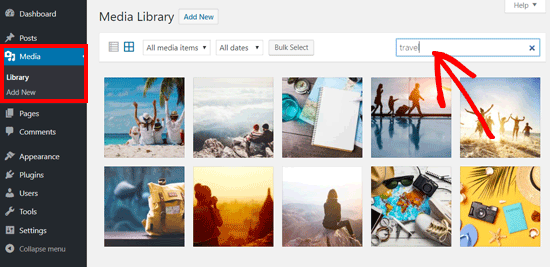
Ao clicar na imagem, uma janela pop-up será aberta com os detalhes do anexo da imagem. Você verá os detalhes da imagem na coluna da direita e uma prévia da imagem à esquerda.
A coluna da direita exibe todos os detalhes da imagem, incluindo nome do arquivo, tipo de arquivo, data de upload, tamanho do arquivo, dimensões e metadados da imagem como texto alternativo da imagem, título, legenda, descrição, imagem enviada por e mais.
Você também verá o URL da imagem no final. Você pode encontrá-lo no link na caixa 'Copiar Link'.
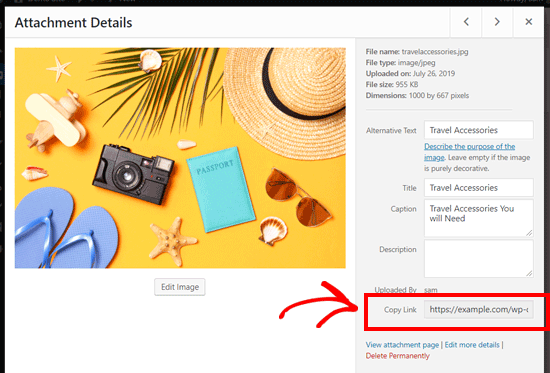
Você pode simplesmente copiar o link e usá-lo onde quiser.
Se você abrir o URL da imagem em seu navegador, poderá ver a versão original em tamanho real da imagem carregada.
Como Encontrar Seu URL de Imagem do WordPress Pelo Front-end
O método mostrado acima permite obter o URL de qualquer imagem enviada para o seu blog WordPress, quer ela esteja publicada ao vivo ou não.
Se você quiser obter a URL de imagens já publicadas em seu site, então você pode obtê-la diretamente do front-end. É muito mais fácil!
Basta abrir uma página ou postagem onde a imagem está publicada e encontrá-la. Depois disso, clique com o botão direito na imagem e selecione a opção ‘Abrir imagem em nova guia’.
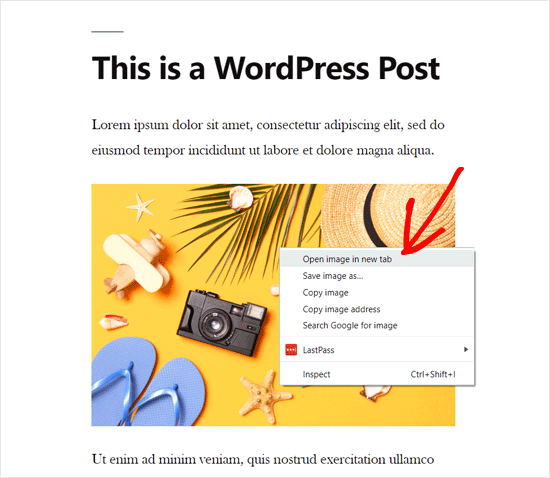
💡 Observe que você também pode encontrar essa URL clicando em ‘Copiar endereço da imagem’ em vez disso.
Assim que a imagem abrir em uma nova aba, olhe para o URL na barra de endereços. Esse é o seu URL de imagem do WordPress.
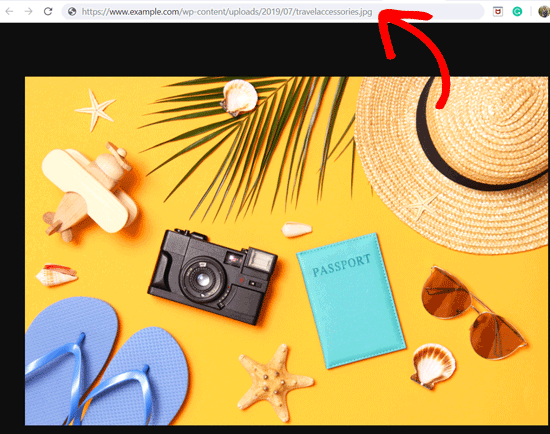
Agora, você pode copiar o endereço da imagem e usá-lo onde quiser.
Como Encontrar Múltiplos URLs de Imagem do WordPress
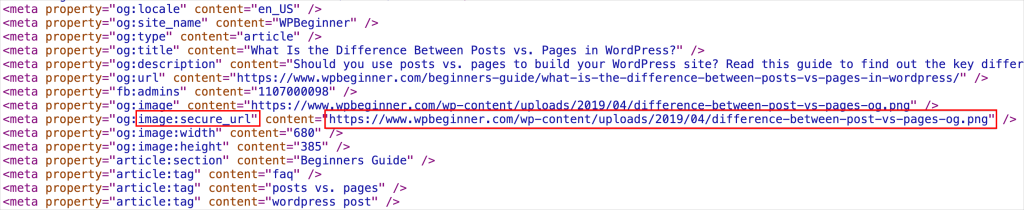
Se você quiser encontrar as URLs de imagem para várias imagens, existe uma maneira rápida e fácil de fazer isso. Em vez de procurar manualmente por cada imagem, você pode visualizar o código-fonte da página.
Simplesmente visite a postagem ou página do WordPress no front-end. Em seguida, clique com o botão direito na própria página e selecione ‘Exibir código-fonte da página’.
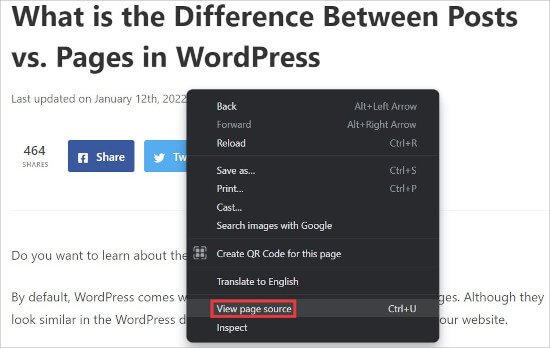
Isso abrirá uma nova guia em seu navegador onde você verá o código-fonte da página.
Aqui, você pode procurar e copiar manualmente o URL de cada imagem na página.
Como Obter o URL de GIFs, Vídeos e PDFs no WordPress
Como mencionamos anteriormente, outros arquivos de mídia como GIFs, vídeos e documentos como PDFs também são salvos na biblioteca de mídia do WordPress.
Você pode encontrar facilmente o URL desses arquivos seguindo os mesmos passos mostrados acima.
Vá para Mídia » Biblioteca no seu painel e, em seguida, clique em um GIF, vídeo ou documento cujo URL do arquivo você deseja ver. Depois disso, a janela pop-up Detalhes do Anexo aparecerá.
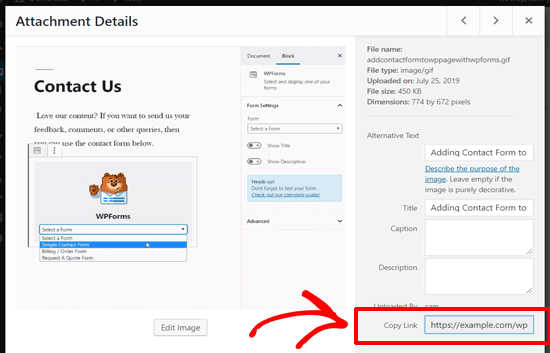
Você pode obter o URL do anexo ao lado da opção ‘Copiar Link’ na coluna da direita.
Explore Mais: Guias Essenciais para Dominar o Gerenciamento de Imagens e Arquivos no WordPress
Esperamos que este artigo tenha ajudado você a aprender como obter o URL das imagens que você carrega no WordPress. Para mais dicas e truques para organizar suas imagens e arquivos no WordPress, confira estes guias abaixo:
- Como Permitir que Usuários Façam Upload de Imagens em um Site WordPress
- Como Organizar Arquivos do WordPress em Pastas na Biblioteca de Mídia
- Como Adicionar Categorias e Tags à Biblioteca de Mídia do WordPress
- Como fazer upload em massa de arquivos de mídia do WordPress usando FTP
- Como Organizar Facilmente Uploads de Mídia por Usuários no WordPress
- Como Fazer Edição Básica de Imagens no WordPress (Cortar, Rotacionar, Redimensionar, Virar)
- 6 Melhores Plugins de Upload de Arquivos para WordPress (Grátis e Pago)
Tutorial em Vídeo
Se você prefere uma abordagem mais visual para aprender, aqui está um rápido tutorial em vídeo que o guiará pelos passos com facilidade.
Se você gostou deste artigo, por favor, inscreva-se em nosso Canal do YouTube para tutoriais em vídeo do WordPress. Você também pode nos encontrar no Twitter e no Facebook.


GARY MCKENZIE
Como você muda o URL da imagem de example.com/wp-content/uploads/2023/01/image.jpg para example.com/image.jpg
WPBeginner Support
Você precisaria desativar o upload de imagens para pastas em Configurações>Mídia, pois é por isso que suas imagens estão sendo incluídas em pastas com datas diferentes.
Admin
Jiří Vaněk
Você também pode copiar diretamente o endereço da imagem usando o botão direito do mouse. É mais prático ou melhor abri-lo em uma nova aba como você mostra nas instruções?
WPBeginner Support
Recomendamos abrir em uma nova aba para garantir que a imagem carregue corretamente, mas você poderia copiar manualmente o URL da imagem assim e verificar o URL em uma nova aba.
Admin
Jiří Vaněk
Ok, obrigado pela resposta. Eu só não sabia se tinha algum benefício ou não.
yligman
Hallo Mr Wpbeginner
Por favor, preciso de informações para postar URLs no WP. Host local e hospedagem ao vivo. Existe alguma maneira de corrigir URLs para todos os links de domínio?
Atenciosamente
Yligman
WPBeginner Support
Se você quer dizer que está tentando mover o site do local para um provedor de hospedagem, você deve dar uma olhada em nosso artigo abaixo:
https://www.wpbeginner.com/wp-tutorials/how-to-move-wordpress-from-local-server-to-live-site/
Admin
Rahul
Olá,
Existe alguma maneira de exportar em massa o URL da imagem? Estou usando o site para e-commerce, onde várias imagens de produtos são necessárias,
WPBeginner Support
No momento, não temos um método recomendado para o que parece que você está querendo.
Admin
Jordan
O Google Analytics rastreia esta parte do seu site? Estou vinculando " " em outro site. Quando testo o acesso ao link, não estou vendo o tráfego no Google Analytics.
Marco Panichi
E a próxima pergunta é: onde posso encontrar todas as versões criadas após o upload?
Quero dizer, as versões grande, média e em miniatura da imagem.
Rosa
Thank you so much! This worked perfectly.
Alice
Obrigado, foi muito útil e claro!
Waqas Ali
Alternativamente, pode-se clicar com o botão direito na imagem e copiar o URL.
Equipe Editorial
Não, se essa imagem não estiver inserida em uma postagem.
Admin
Nizam Khan
Nice post! This will be helpful for newbies. Thanks for sharing