


O erro "Sua conexão não é privada" pode ser frustrante tanto para proprietários de sites quanto para visitantes, pois bloqueia o acesso ao seu site e levanta preocupações de segurança.
Este erro é exibido quando o navegador não consegue determinar a segurança do site que você está tentando visitar. Geralmente, ele apresenta mensagens ligeiramente diferentes dependendo do navegador que você está usando, o que o torna um pouco difícil de solucionar para iniciantes.
Aqui na WPBeginner, usamos o WordPress há mais de uma década e encontramos todos os tipos de erros ao longo do caminho. Essa experiência nos deu uma visão profunda das melhores práticas para solucionar problemas do WordPress.
Neste artigo, mostraremos como corrigir facilmente o erro 'Sua conexão não é privada' em seu site, passo a passo.
O que é o erro 'Sua conexão não é privada'?
O erro ‘Sua conexão não é privada’ aparece em sites que usam o protocolo SSL / HTTPS. Ele é exibido quando o navegador não consegue validar o certificado SSL emitido pelo site.
Qualquer site que usa SSL / HTTPS envia informações de certificado de segurança para o navegador de um usuário a cada visita. O navegador então tenta validar este certificado usando a chave pública que o acompanha.
Se essas informações estiverem corretas, o navegador criptografa os dados usando a chave privada enviada pelo seu site. Essa criptografia protege a transferência de dados entre o navegador de um usuário e seu site WordPress.
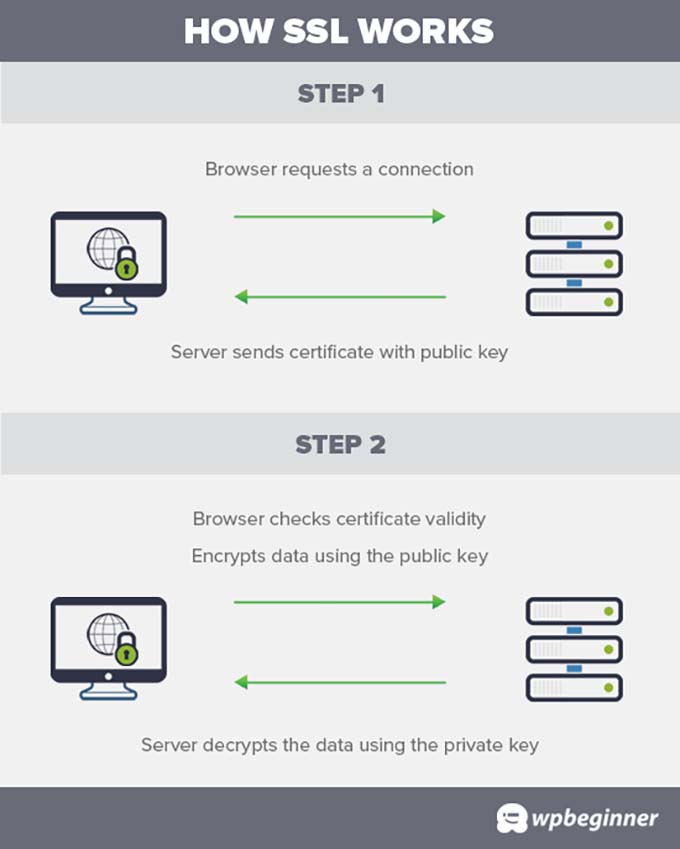
No entanto, se o navegador não conseguir validar o certificado, ele não poderá transferir os dados com segurança e exibirá o erro de que sua conexão com o site não é privada.
Este é um erro comum de SSL e aparece em todos os navegadores modernos com mensagens de erro ligeiramente diferentes.
Google Chrome
O Google Chrome exibirá este erro como ‘Sua conexão não é privada’.

Mozilla Firefox
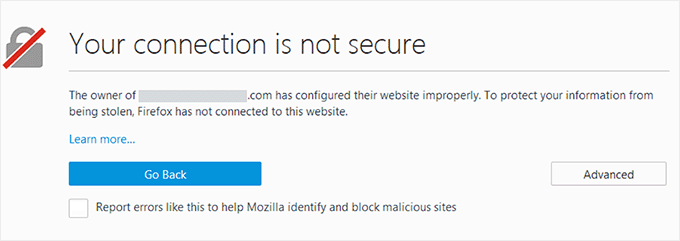
O Firefox exibe este erro como ‘Sua conexão não é segura’.
Microsoft Edge
O navegador Microsoft Edge o exibe com a mensagem de erro ‘Sua conexão não é privada’ ou ‘Este site não é seguro’.
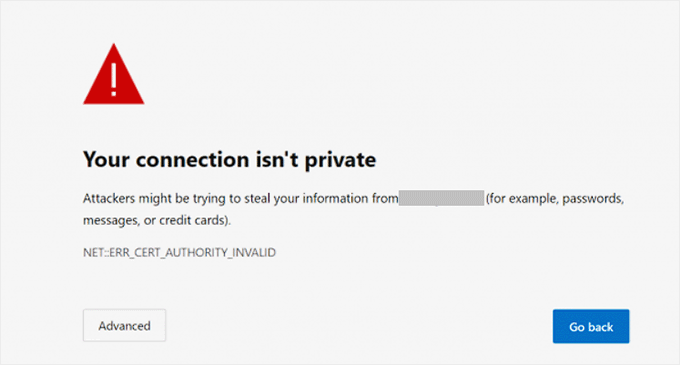
O Safari, Brave e outros navegadores exibirão mensagens semelhantes.
O que causa o erro ‘Conexão não é privada’?
O erro ‘conexão não é privada’ é um erro comum do WordPress que pode aparecer sem que você faça nenhuma alteração em seu site.
Isso pode ser causado por vários motivos. Por exemplo, se o relógio do computador de um usuário estiver dessincronizado, ele poderá mostrar o certificado como expirado.
Outro cenário é que um certificado mais antigo emitido pelo seu site esteja armazenado no navegador do usuário. A chave privada enviada pelo seu site não corresponde ao certificado antigo, e o navegador falha ao validar a conexão segura.
Da mesma forma, você pode estar em uma rede Wi-Fi pública que não criptografa dados.
No entanto, o motivo mais óbvio para você ver esse erro é se o certificado SSL no site expirou. Nesse caso, você precisa renovar o certificado SSL.
Dito isso, aqui estão as etapas que você pode seguir para corrigir o erro 'Sua conexão não é privada':
1. Forçar Recarregamento de uma Página
Se você vir o erro 'A conexão não é segura' em seu site, você deve primeiro tentar o método de 'ligar e desligar'. Isso significa que você pode simplesmente começar fechando e reabrindo a janela do navegador. Depois disso, pesquise seu site, e o erro pode ter desaparecido.
No entanto, se isso não funcionar, você pode forçar o recarregamento da página clicando no botão 'Recarregar esta página' no canto superior esquerdo da tela.
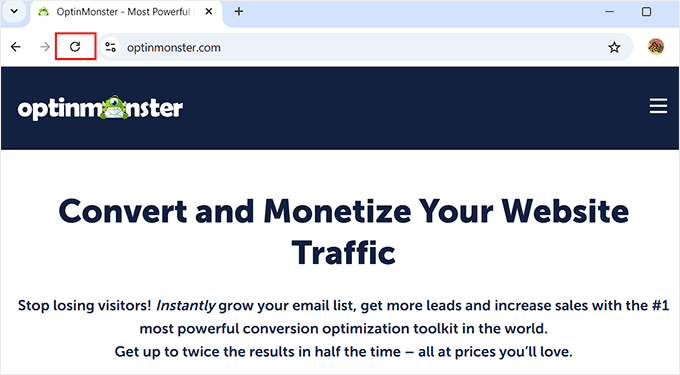
Isso ocorre porque, às vezes, esse erro é causado por um problema temporário em seu site ou navegador.
Recarregar a página força seu navegador a estabelecer uma nova conexão com o site, o que pode resolver a falha. Também incentiva o navegador a ignorar a versão em cache da página e carregar a versão mais recente.
2. Verifique com Múltiplos Navegadores
Se o primeiro truque não funcionar, você deve tentar verificar seu blog WordPress em vários navegadores. Isso o ajudará a determinar se o erro é com seu site ou específico do navegador que você está usando.
Ele pode ser causado por configurações de segurança do navegador ou cache. Para mais informações, consulte nosso guia para iniciantes sobre como testar um site WordPress em diferentes navegadores.

Se você descobrir que um navegador específico causa o erro, você pode tentar reinstalá-lo para corrigi-lo.
Caso contrário, você pode prosseguir para tentar os próximos passos neste guia.
3. Limpe o Cache do Seu Navegador
O cache do seu navegador armazena os certificados de segurança de todos os sites que você visita. Se você acabou de renovar o certificado de segurança do seu site, poderá ver o erro 'a conexão não é segura' porque o navegador ainda tem o certificado antigo em cache.
Em alguns casos, os dados em cache relacionados ao certificado de segurança podem estar corrompidos, o que também pode levar a esse erro.
Nesse caso, você pode limpar facilmente o cache do seu navegador clicando no ícone de três pontos no canto superior direito do Google Chrome. Isso abrirá um menu suspenso, onde você deve selecionar a opção ‘Limpar dados de navegação’.
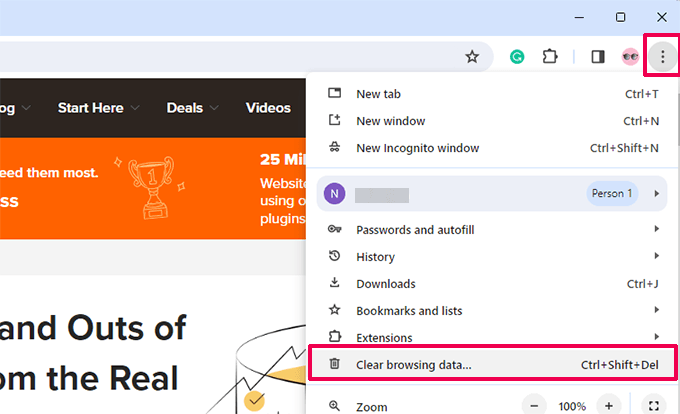
Isso abrirá a página de Configurações do Chrome e exibirá um prompt na tela. Aqui, selecione ‘Todo o período’ como o intervalo de tempo no menu suspenso e clique no botão ‘Limpar dados’.
Seu cache do navegador será limpo agora.

Se você estiver usando algum dos outros navegadores, consulte nosso guia completo sobre como limpar o cache do navegador para todos os principais navegadores.
Depois de limpar o cache, tente visitar o site novamente para ver se o problema foi resolvido. Se não foi, continue lendo.
4. Verifique o Relógio do Seu Computador
Normalmente, seu computador sincroniza suas configurações de data e hora automaticamente. No entanto, se o seu computador tiver configurações de data/hora incorretas, seu navegador pode pensar que o certificado SSL de um site é inválido, levando ao erro ‘conexão não é segura’.
Sincronizar Data / Hora em Computadores Windows
Se você estiver usando um computador Windows, clique com o botão direito na barra de tarefas e selecione a opção ‘Ajustar data e hora’.
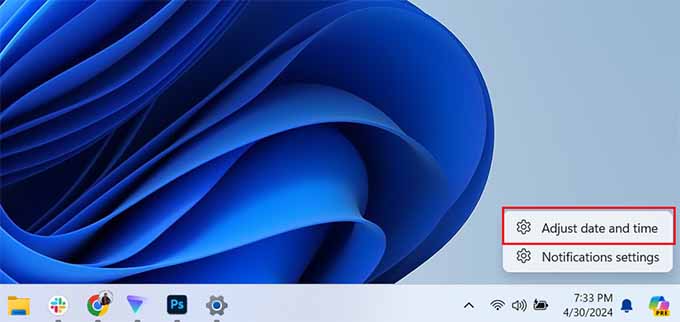
Isso abrirá a seção de data e hora no aplicativo Configurações do Windows.
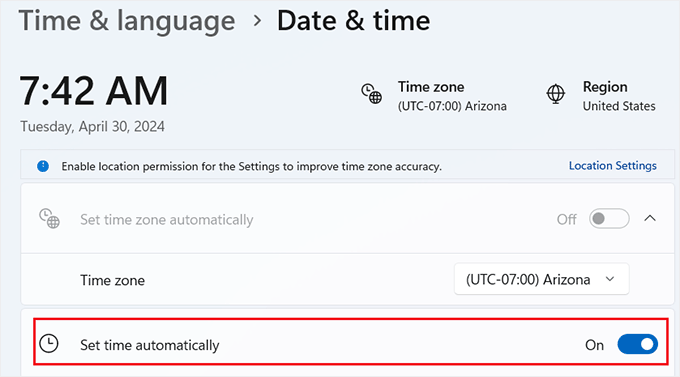
Aqui, você deve garantir que a data e a hora do seu computador estejam corretas e que a opção ‘Definir hora automaticamente’ esteja marcada.
Sincronizar Data / Hora em Computadores Mac
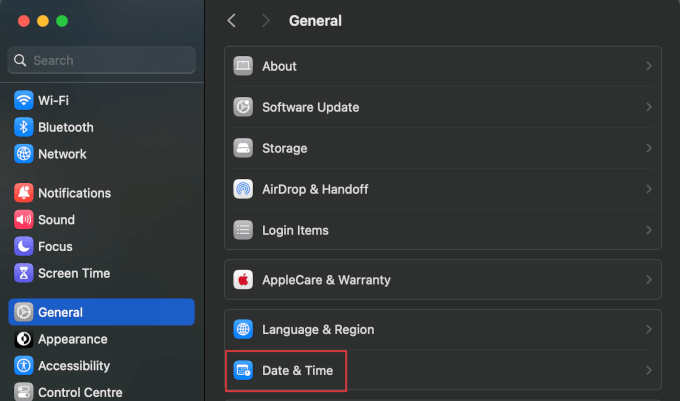
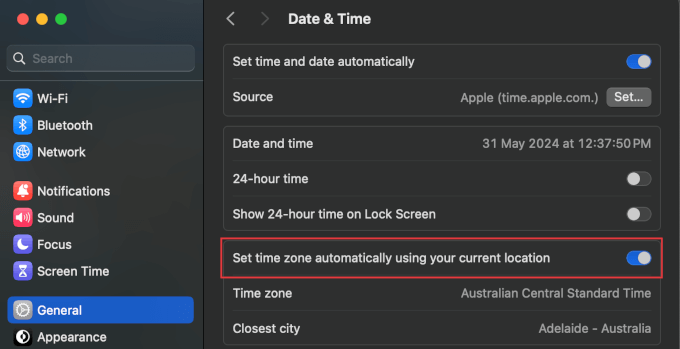
Se você estiver usando um computador Mac, abra o aplicativo ‘Ajustes do Sistema’ e vá para Geral » Data e Hora.
Aqui, você vai querer garantir que a opção ‘Definir data e hora automaticamente usando sua localização atual’ esteja ativada.
Depois de fazer isso, visite seu site para ver se o erro foi corrigido.
5. Desative aplicativos antivírus e VPN
Se você estiver usando um programa antivírus para o seu computador ou um serviço de VPN, talvez queira desativá-los temporariamente.
Alguns programas antivírus possuem recursos que monitoram e escaneiam o tráfego HTTPS em busca de malware. Isso pode, às vezes, interromper a comunicação entre seu navegador e o site, levando a erros de verificação de certificado.
Ao desativar esses aplicativos, você pode verificar se eles estavam bloqueando o certificado SSL e forçando seu navegador a exibir o erro 'Sua conexão não é privada'.
Se você descobrir que um desses aplicativos está causando o problema, entre em contato com a equipe de suporte deles para obter ajuda.
6. Verifique a Expiração do Seu Certificado SSL
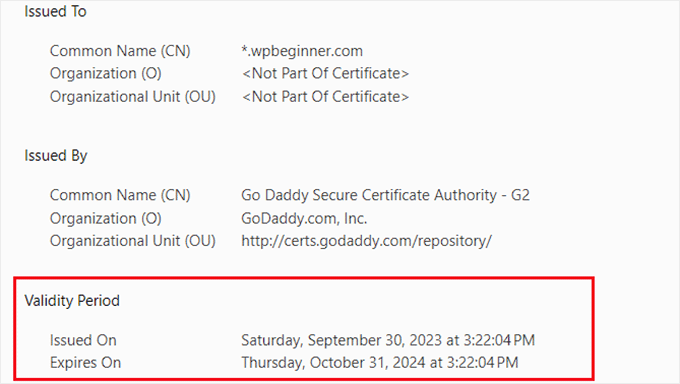
Outro motivo comum para o erro ‘conexão não é segura‘ é um certificado SSL expirado. Esses certificados são emitidos por um período específico e expiram quando atingem o fim desse prazo.
Você pode verificar a data de expiração do seu certificado clicando no ícone 'Exibir informações do site'. Isso abrirá um prompt, e você precisará expandir a aba 'Conexão é segura'.
Em seguida, clique na opção 'Certificado é válido'.
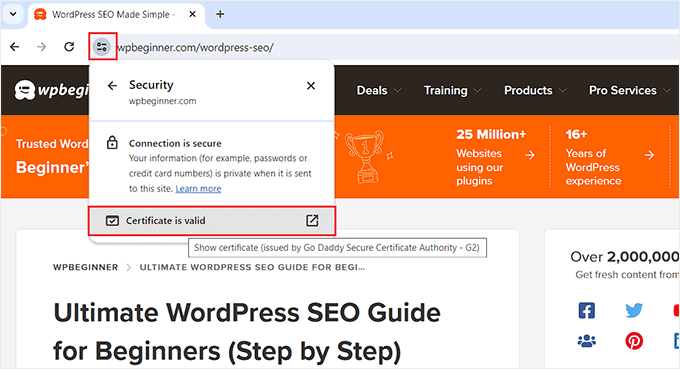
Isso abrirá um pop-up com uma lista dos detalhes do seu certificado SSL. A data de expiração é mostrada na seção 'Validade'.
Lembre-se que a maioria dos registradores de domínio e provedores de certificado SSL o notificarão automaticamente quando seu certificado SSL precisar ser renovado.
Se você estiver usando um certificado SSL gratuito, a maioria das empresas de hospedagem WordPress tem scripts em vigor que os renovam automaticamente após a expiração.
No entanto, esses mecanismos podem falhar e seu certificado SSL pode expirar. Nesse caso, você não precisa se preocupar, pois pode corrigi-lo facilmente substituindo seu certificado SSL.
As instruções para fazer isso podem variar dependendo do seu provedor de certificado e da sua empresa de hospedagem. Na verdade, muitas empresas de hospedagem o atualizarão para você mediante solicitação.
7. Teste seu servidor SSL
Se você configurou seu certificado SSL manualmente, talvez queira garantir que todas as configurações estejam funcionando corretamente.
Para fazer isso, você pode executar um teste de servidor SSL. Este teste permite verificar a configuração SSL completa do seu site.
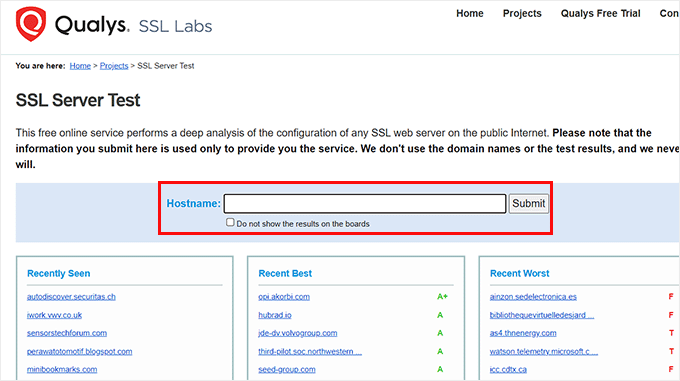
Ele inclui protocolo TLS, testes entre navegadores e verificações de configuração SSL/HTTPS. O scanner também fornecerá informações detalhadas sobre cada teste.
Depois disso, você pode corrigir quaisquer problemas com SSL usando nosso guia passo a passo sobre como corrigir erros comuns de SSL no WordPress.
8. Verifique o nome do domínio do certificado
Você pode configurar seu certificado SSL para funcionar com diferentes variações de um nome de domínio, como URLs www e não-www.
Se o seu certificado estiver configurado apenas para uma variação do nome do seu domínio e você acessar o site usando outra variação, isso resultará em um erro de 'Sua conexão não é particular'.
Nesse caso, o Google Chrome exibirá o código de erro como SSL_ERROR_BAD_CERT_DOMAIN.
Esse erro também pode aparecer se você recentemente moveu seu site para um novo nome de domínio ou servidor.
Uma solução fácil é emitir um certificado SSL gratuito para ambas as variações do seu nome de domínio. Para fazer isso, você precisará enviar uma solicitação ao seu provedor de hospedagem.
No entanto, se isso parecer muito complicado, você pode redirecionar os visitantes do seu site para a variação correta do seu nome de domínio usando o All in One SEO. É o melhor plugin de SEO que vem com um poderoso gerenciador de redirecionamento para encontrar links quebrados e configurar redirecionamentos 301.

Para mais informações, consulte nosso artigo sobre como configurar redirecionamentos no WordPress.
Esperamos que este artigo tenha ajudado você a aprender como corrigir o erro ‘Sua conexão não é privada’ no WordPress. Você também pode consultar nosso guia definitivo de solução de problemas do WordPress e nossas principais opções para os melhores plugins de segurança do WordPress.
Se você gostou deste artigo, por favor, inscreva-se em nosso Canal do YouTube para tutoriais em vídeo do WordPress. Você também pode nos encontrar no Twitter e no Facebook.


Jiří Vaněk
Conteúdo misto pode causar o mesmo erro? Então parte do código é http e parte é https? Ou posso descartar completamente essa opção?
WPBeginner Support
Normalmente não, mas nada é impossível. É muito mais provável que haja um problema diferente.
Admin
mohadese esmaeeli
Olá,
Às vezes, não mudar do protocolo HTTP para HTTPS pode resultar em erros como Sua Conexão Não é Privada…
No entanto, o erro de conteúdo misto é exibido como um aviso no navegador.
Para resolver o erro "Sua Conexão Não é Privada", um certificado SSL precisa ser instalado no host e, em seguida, ativado no WordPress. Adicionalmente, você pode instalar o plugin "Really Simple SSL" para corrigir o erro de conteúdo misto e os problemas de "Sua Conexão Não é Privada".
THANKGOD JONATHAN
Obrigado pelas informações úteis que você compartilhou conosco, seus leitores.
Eu nunca soube a maioria dessas coisas e esta postagem me deu algumas pistas.
Obrigado mais uma vez.
WPBeginner Support
Glad our guide could help with this error
Admin
Nasir
Por favor, mencione os sites de Certificado Gratuito que você tem em mente.
Meu certificado expirou devido ao Plano Gratuito. Não pode ser renovado porque preciso fazer upgrade para o Pro. Agora aparece a mensagem "Sua conexão não é privada".
O que devo fazer?
WPBeginner Support
Para um certificado SSL gratuito, você deve dar uma olhada em nosso guia abaixo:
https://www.wpbeginner.com/beginners-guide/how-to-get-a-free-ssl-certificate-for-your-wordpress-website/
Admin
Jenna
Olá, obrigado por todas as informações! No entanto, ainda estou tendo problemas com esse erro. Notei que quando clico no botão de segurança ao lado do URL, ele diz "Não é válido". Também notei que quando faço login no meu host e vou para a aba de segurança para tentar ativar o certificado SSL gratuito, ele diz que está pendente.
Estou pensando que este pode ser o problema, mas não entendo por que está pendente agora, quando estava funcionando bem antes, por vários dias.
WPBeginner Support
Você deve entrar em contato com seu provedor de hospedagem para garantir que não houve um soluço do lado deles, pois essa é a causa provável do problema.
Admin
Sharath Chandra
Tenho um problema com meu site quando o abro (Não Seguro), este é o problema que estou enfrentando, você poderia corrigi-lo.
WPBeginner Support
Para esse problema, você deve ativar o HTTPS em seu site:
https://www.wpbeginner.com/wp-tutorials/how-to-add-ssl-and-https-in-wordpress/
Admin
Mansoor Hussain
Obrigado por enviar esta ótima informação. Obrigado novamente.
WPBeginner Support
You’re welcome, glad our article was helpful
Admin
Sayan Samanta
Estou enfrentando um problema semelhante depois de mudar meu provedor de hospedagem. Se eu usar VPN e internet móvel, meu site carrega perfeitamente. Caso contrário, ele não abre. Como corrigir esses tipos de problemas.
Tentei limpar o cache, usar um navegador diferente, mas ainda está mostrando erro.
WPBeginner Support
Se a transferência foi muito recente, você precisará de tempo para que seu DNS local seja atualizado. Você também pode tentar algumas de nossas recomendações para forçar o SSL em nosso guia de solução de problemas aqui: https://www.wpbeginner.com/wp-tutorials/how-to-fix-common-ssl-issues-in-wordpress-beginners-guide/
Admin
Patrick
E quanto aos plugins?
Meu provedor de hospedagem disse que tenho SSL ativado por padrão e que tudo o que eu precisava fazer era adicionar um plugin para tornar meu site seguro.
WPBeginner Support
It would depend on the specifics of what your hosting provider said but you may want to take a look at the recommendations in our guide here:
https://www.wpbeginner.com/wp-tutorials/how-to-fix-common-ssl-issues-in-wordpress-beginners-guide/
The plugin Really Simple SSL may be what you’re looking for
Admin
Nura Mahdi Idris
Acho que as configurações de relógio resolverão o problema que enfrento raramente.
WPBeginner Support
Glad our recommendation could be helpful
Admin