


Uma das coisas mais confusas sobre os erros do WordPress é quando eles são causados por algo que você nem consegue ver. O arquivo .htaccess é oculto por padrão, mas ele controla silenciosamente partes importantes do seu site, como redirecionamentos, permalinks e regras de acesso.
Já vimos usuários lutando com problemas estranhos como links quebrados, páginas em branco ou problemas de login. Em muitos casos, uma pequena alteração neste arquivo foi a raiz do problema.
Como não é sempre fácil de localizar ou editar, iniciantes muitas vezes se sentem travados. A boa notícia é que você não precisa ser um desenvolvedor para corrigi-lo.
Neste guia, mostraremos como encontrar seu arquivo .htaccess, corrigir problemas comuns e fazer seu site WordPress funcionar como deveria com segurança.
Aqui está um breve resumo de tudo o que abordaremos neste guia. Você pode clicar nos links abaixo para pular para qualquer seção:
- O que é o arquivo .htaccess?
- Como saber se o seu arquivo .htaccess está corrompido
- Como acessar e corrigir o arquivo .htaccess no WordPress
- Problemas comuns para corrigir no arquivo .htaccess do WordPress
- Perguntas Frequentes sobre o arquivo .htaccess no WordPress
- Recursos Adicionais para o arquivo .htaccess do WordPress
O que é o arquivo .htaccess?
O arquivo .htaccess é um arquivo oculto que controla como seu servidor lida com as solicitações em seu site WordPress. Pense nele como um controlador de tráfego que direciona silenciosamente links, visitantes e regras de acesso nos bastidores.
Ele ajuda a criar URLs limpas e legíveis para suas páginas. Em vez de longas sequências de números, você obtém links amigáveis como seudominio.com/sobre-nos.
O arquivo também pode proteger seu site bloqueando endereços IP indesejados ou restringindo o acesso a certas pastas. Muitos plugins dependem dele para habilitar o cache e acelerar seu site.
Já vimos casos em que uma pequena alteração neste arquivo causou a quebra de links ou o mau funcionamento de plugins. É por isso que é útil entender o que este arquivo faz e como corrigi-lo se algo der errado.
Em seguida, mostraremos como saber se o seu arquivo .htaccess pode estar causando problemas.
Como saber se o seu arquivo .htaccess está corrompido
O arquivo .htaccess pode ficar corrompido sem aviso. Isso geralmente acontece devido a um conflito de plugin, um pequeno erro durante a edição ou uma falha no servidor.
Aqui estão alguns sinais comuns que vimos que indicam um arquivo .htaccess corrompido ou ausente:
- Links quebrados: Quando os visitantes clicam em um link, mas chegam a uma página 404 ou veem erros estranhos em vez do seu conteúdo.
- Tela branca da morte: Seu site exibe uma página completamente em branco, sem mensagem de erro ou conteúdo.
- Plugins não funcionando corretamente: Alguns plugins dependem deste arquivo para funcionar corretamente. Se ele estiver corrompido, você pode notar recursos ausentes ou problemas de layout.
Se você estiver vendo algum desses problemas, não se preocupe. Na próxima seção, mostraremos passo a passo como acessar e corrigir com segurança o arquivo .htaccess.
Como acessar e corrigir o arquivo .htaccess no WordPress
Você encontrará o arquivo .htaccess no diretório raiz do seu site WordPress. Existem algumas maneiras diferentes de abri-lo e editá-lo, dependendo das ferramentas com as quais você se sente confortável.
Você pode acessá-lo através do cPanel do seu provedor de hospedagem usando o Gerenciador de Arquivos, através de um cliente FTP como o FileZilla, ou com um plugin dentro do seu painel do WordPress.
Dica Pro: Sempre crie um backup antes de editar o arquivo .htaccess. Dessa forma, se algo der errado, você poderá restaurar seu site rapidamente. Veja nosso guia completo sobre como fazer backup do seu site WordPress.
1. Usando o Gerenciador de Arquivos ou Cliente FTP
Se você não consegue acessar seu painel do WordPress, o Gerenciador de Arquivos ou o FTP é a melhor maneira de acessar seu arquivo .htaccess.
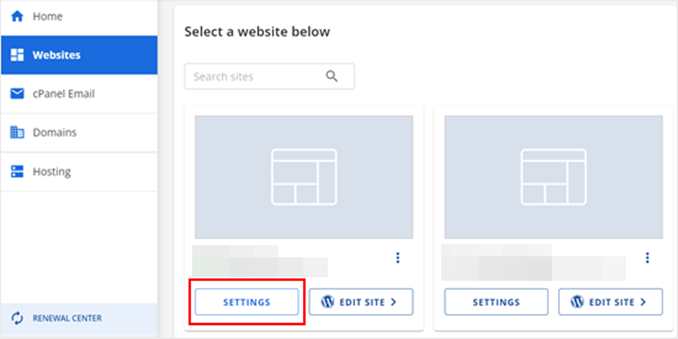
Comece fazendo login no seu painel de controle de hospedagem. No Bluehost, por exemplo, vá para as configurações do seu site e clique na aba 'Avançado' para iniciar o cPanel.

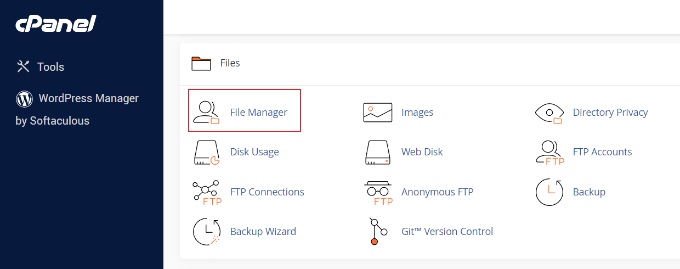
Uma vez dentro do cPanel, role até a seção ‘Arquivos’.
Em seguida, abra o ‘Gerenciador de Arquivos’.
Dentro do Gerenciador de Arquivos, abra a pasta public_html. É lá que você encontrará o arquivo .htaccess.
Se estiver oculto, veja nosso guia sobre como localizar arquivos .htaccess ausentes.
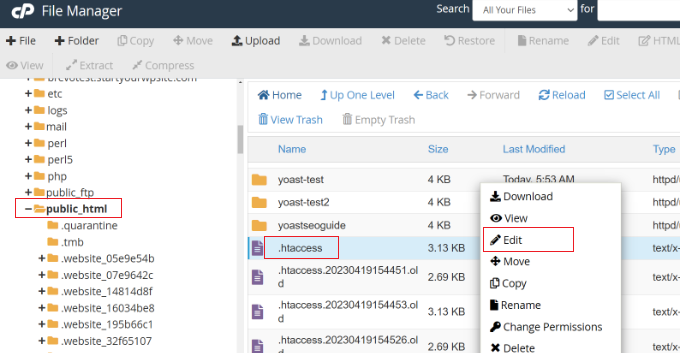
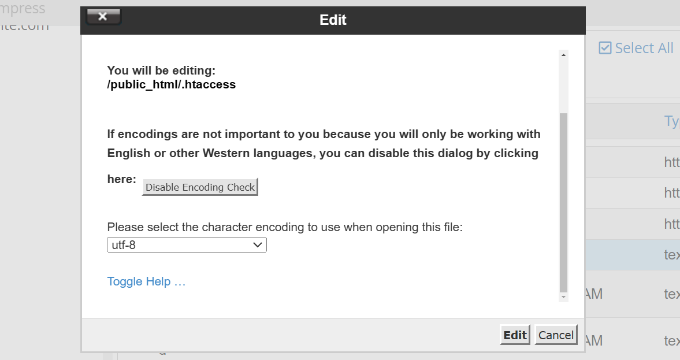
Clique com o botão direito no arquivo e escolha ‘Editar’. Um pop-up lembrará você de fazer um backup.
Clique em ‘Editar’ novamente para abrir o editor.
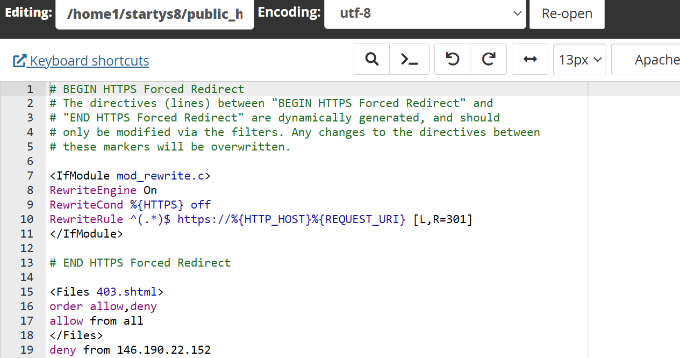
Agora você pode revisar o arquivo. Procure por erros de digitação, caracteres estranhos ou regras de plugin conflitantes.
Corrija o que for necessário e clique em ‘Salvar’.
Alternativamente, você pode usar um cliente FTP como o FileZilla, que usamos em muitos sites no WPBeginner.
Basta conectar-se ao seu servidor, encontrar o arquivo .htaccess no diretório raiz e escolher ‘Visualizar/Editar’.

Se você é novo no FTP, aqui está nosso tutorial passo a passo sobre como usar FTP com WordPress.
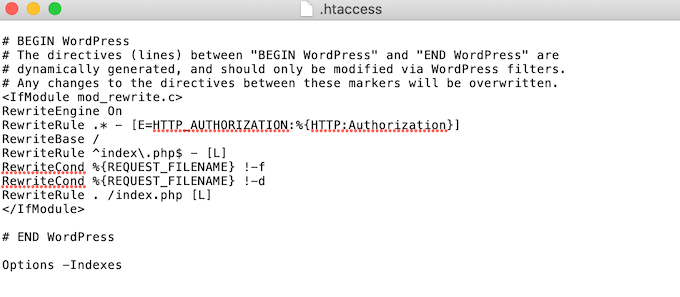
Você pode editar o arquivo usando um editor de texto simples como o Bloco de Notas e, em seguida, fazer o upload de volta para o seu site via FTP.
2. Usando um Plugin como AIOSEO
Se você consegue fazer login no seu painel do WordPress, a opção mais fácil é usar o plugin All in One SEO (AIOSEO). Este é o plugin de SEO que usamos no WPBeginner para gerenciar redirecionamentos, meta tags, robots.txt e até regras de .htaccess.
Para mais detalhes, veja nossa análise completa do All in One SEO
Para começar, instale e ative o plugin. Você verá o assistente de configuração onde pode clicar em 'Vamos Começar' e seguir as instruções.

Para ajuda detalhada de configuração, veja nosso tutorial completo sobre como configurar o AIOSEO corretamente.
Em seguida, vá para All in One SEO » Ferramentas no seu painel. Na aba ‘Editor .htaccess’, você pode visualizar e editar o arquivo diretamente do seu painel de administração.

Faça suas alterações e clique em ‘Salvar Alterações’. É isso.
Problemas comuns para corrigir no arquivo .htaccess do WordPress
Agora que você sabe como editar o arquivo .htaccess, vamos abordar alguns problemas comuns que ele pode ajudar a resolver. Estes são problemas que vimos inúmeros usuários enfrentarem. A maioria deles é mais fácil de corrigir do que parece.
1. Corrigindo o Erro 500 Internal Server Error
O erro 500 Internal Server Error é um dos problemas mais frustrantes no WordPress. Ele geralmente aparece sem detalhes úteis e pode fazer parecer que seu site está completamente quebrado.
Em muitos casos, o culpado é um arquivo .htaccess corrompido. Para corrigi-lo, você precisará substituir o arquivo por uma versão limpa.
Conecte-se ao seu site usando um cliente FTP. Localize o arquivo .htaccess existente na pasta raiz e renomeie-o para algo como .htaccess-old. Isso o mantém como um backup.
Em seguida, crie um novo arquivo na mesma pasta e nomeie-o .htaccess.

Abra o arquivo e cole as seguintes regras padrão do WordPress:
# BEGIN WordPress
<IfModule mod_rewrite.c>
RewriteEngine On
RewriteBase /
RewriteRule ^index.php$ - [L]
RewriteCond %{REQUEST_FILENAME} !-f
RewriteCond %{REQUEST_FILENAME} !-d
RewriteRule . /index.php [L]
</IfModule>
# END WordPress
Salve o arquivo e tente carregar seu site novamente.
Isso deve resolver o erro se o antigo .htaccess era o problema. Para mais ajuda, veja nosso guia sobre como corrigir o erro interno do servidor 500.
2. Corrigindo o erro "Muitos Redirecionamentos"
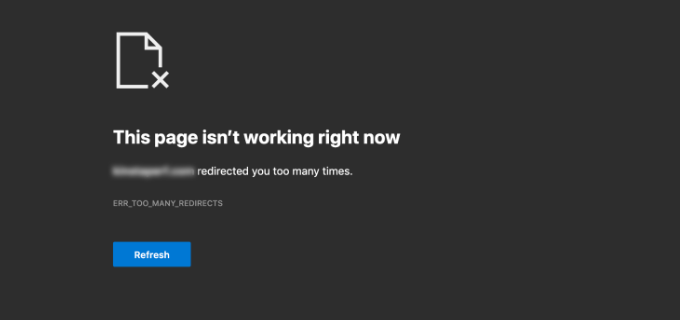
Este erro acontece quando seu site fica preso em um loop de redirecionamento. Frequentemente aparece nos navegadores como “muitos redirecionamentos” ou “redirecionado muitas vezes”.
Uma maneira rápida de corrigir isso é redefinindo seu arquivo .htaccess. Conecte-se ao seu site usando o Gerenciador de Arquivos ou FTP e exclua o arquivo atual.
Em seguida, vá para o painel do WordPress e acesse Configurações » Links Permanentes.
Basta clicar no botão ‘Salvar alterações’ na parte inferior. Isso regenerará automaticamente um arquivo .htaccess limpo.

Isso deve interromper o loop de redirecionamento. Se não, veja nosso guia completo sobre como corrigir o problema de "muitos redirecionamentos".
3. Corrigindo Posts Que Retornam Erros 404
Se seus posts do blog estiverem exibindo erros 404, mas sua página inicial estiver funcionando bem, geralmente significa que o arquivo .htaccess está ausente ou mal configurado.
Uma correção é verificar as permissões do arquivo. Conecte-se ao seu site via FTP, clique com o botão direito no arquivo .htaccess e escolha ‘Permissões de Arquivo’.

Defina o valor numérico para 666 para que o WordPress possa escrever temporariamente no arquivo.
Em seguida, salve suas configurações de links permanentes novamente para atualizar as regras do arquivo.

Após os erros 404 desaparecerem, você pode redefinir as permissões para uma configuração mais segura, como 644. Para um guia completo, veja como corrigir posts do WordPress retornando erros 404.
Existem outros erros do WordPress que podem envolver o arquivo .htaccess, mas estes são os mais comuns que vemos. Para uma lista mais ampla, confira nossa compilação de erros comuns do WordPress e como corrigi-los.
Perguntas Frequentes sobre o arquivo .htaccess no WordPress
O que acontece se eu excluir o arquivo .htaccess no WordPress?
Se você excluir o arquivo .htaccess, seu site pode começar a exibir erros 404, os redirecionamentos podem falhar e certas configurações de segurança ou desempenho deixarão de funcionar. O WordPress geralmente regenerará o arquivo se você acessar Configurações » Links Permanentes e clicar em ‘Salvar Alterações’.
Posso editar o arquivo .htaccess pelo painel do WordPress?
Diretamente não. O WordPress não oferece uma maneira integrada de editar arquivos .htaccess pelo painel. Você precisará usar um plugin, um cliente FTP ou o Gerenciador de Arquivos do seu provedor de hospedagem.
É seguro editar o arquivo .htaccess manualmente?
Sim, mas você deve ter cuidado. Um pequeno erro pode quebrar seu site. Sempre faça um backup antes de editar o arquivo manualmente.
Por que o WordPress continua sobrescrevendo meu arquivo .htaccess?
O WordPress atualiza o arquivo .htaccess sempre que você altera as configurações de links permanentes ou quando plugins com regras de reescrita são ativados. Para evitar isso, você pode mover regras personalizadas para fora do bloco padrão do WordPress ou usar um plugin para gerenciar suas regras.
Onde o arquivo .htaccess está localizado?
O arquivo .htaccess está localizado no diretório raiz do seu site WordPress, geralmente na mesma pasta que contém wp-config.php e wp-content.
Recursos Adicionais para o arquivo .htaccess do WordPress
Quer aprender mais sobre como usar o arquivo .htaccess para proteger e otimizar seu site WordPress? Estes tutoriais úteis guiam você por casos de uso práticos, dicas avançadas e correções relacionadas:
- Como impedir que o WordPress sobrescreva o arquivo .htaccess
- Como limitar o acesso por IP ao seu arquivo wp-login.php no WordPress
- Truques de .htaccess Mais Úteis para WordPress
- Como Redirecionar uma Página ou URL no WordPress
- Corrigindo o erro de tempo máximo de execução excedido no WordPress
Esperamos que este guia tenha ajudado você a corrigir seu arquivo .htaccess com segurança. Para mais ajuda para manter seu site saudável, confira nosso guia definitivo de manutenção do WordPress e nossa lista das melhores agências de suporte do WordPress.
Se você gostou deste artigo, por favor, inscreva-se em nosso Canal do YouTube para tutoriais em vídeo do WordPress. Você também pode nos encontrar no Twitter e no Facebook.




Olaf
O arquivo .htaccess é uma ferramenta muito poderosa e, às vezes, pode fazer maravilhas se você atingir um limite, por exemplo, em PHP. Por outro lado, também pode causar dores de cabeça. É sempre uma boa ideia ter este arquivo de backup de quando o site estava funcionando corretamente, porque, honestamente, este arquivo não muda com tanta frequência. Na minha opinião, um backup pode resolver 90% dos problemas com este arquivo. E se alguém estiver fazendo alterações nele, recomendo duas coisas. Primeiro, não escreva nada entre # BEGIN WordPress e # END WordPress, porque essa seção é sobrescrita pelo WordPress, e segundo, certifique-se de adicionar comentários. Isso ajudará qualquer pessoa que herde o site a entender as modificações que você fez neste arquivo.
Oyatogun Oluwaseun Samuel
Obrigado por este recurso sobre como corrigir o arquivo .htaccess. Pode ser difícil saber quando lidar com um problema de htaccess, mas este artigo trouxe à tona dicas que podem ajudar você a reconhecer um arquivo htacess defeituoso. Sua atenção aos detalhes e explicação clara sem dúvida ajudarão muitos usuários do WordPress como eu a resolver problemas de htaccess de forma eficaz. Ótimo trabalho!
Kzain
Eu tive um colapso completo uma vez porque minhas imagens não carregavam, e descobri que era um pequeno erro no arquivo .htaccess. Obrigado por este guia claro, WPBeginner! É definitivamente uma salvação para aqueles momentos em que seu site de repente age de forma estranha.
WPBeginner Support
Que bom que nosso guia pôde ajudar!
Admin
Jiří Vaněk
Gostaria de perguntar. Ocasionalmente, em hospedagem compartilhada, meu site travava com um erro 500 porque o arquivo .htaccess continha uma diretiva que era proibida no servidor compartilhado. Isso fazia com que o site encontrasse esse erro. Como eu não sabia qual diretiva estava causando isso, tive que entrar em contato com o administrador do servidor. Eles geralmente identificavam a diretiva para mim e muitas vezes forneciam o log de erros do servidor também. É possível que eu possa descobrir o mesmo log ou erro no .htaccess sozinho se eu ativar o modo de depuração e o log de depuração? Sinto que o log de depuração também armazena logs de erros do servidor. Ou estou enganado?
WPBeginner Support
Se sua hospedagem de servidor tiver registro de erros, isso pode lhe dar uma ideia do que causou o erro específico em seu site.
Admin
Jiří Vaněk
Sim, tem, mas eu sempre tenho que pedir ao provedor do servidor para me enviar os logs em caso de problemas, pois não tenho um painel de controle para visualizar os logs sozinho. Isso pode consumir tempo tanto para mim quanto para eles, pois eles precisam baixar e me enviar os logs. É por isso que eu queria tentar o método de usar logs de depuração e modo de depuração.
Yunus Rahman
Excelente guia! O arquivo .htaccess pode ser intimidador, mas este tutorial o torna fácil de entender e corrigir problemas comuns.
Agradeço as instruções passo a passo e os exemplos, que facilitam o acompanhamento. O WPBeginner sempre entrega conteúdo de alta qualidade, e esta postagem não é exceção.
Obrigado por ajudar os usuários do WordPress a solucionar e corrigir problemas do arquivo .htaccess – isso será útil para muitos.
Mrteesurez
Isso é útil, obrigado.
Ninguém pode negar a importância do arquivo htaccess em um site, pois ele é usado para corrigir erros e resolver muitos problemas em sites.
Eu uso o servidor web Apache, sempre que perdi um htaccess, gerei outro seguindo seu guia.
Mas eu gostaria de perguntar: vejo que o AIOSEO é usado para acessar o arquivo htaccess, é possível editar e atualizar o htaccess de um site por meio de um plugin ou de outra forma, sem precisar fazer login na hospedagem ou no Cpanel?
Comentários WPBeginner
Embora existam alguns plugins que fazem isso, há uma pequena camada adicional de segurança ao não permitir a edição direta do arquivo .htaccess em um editor do WordPress.
Além disso, se um erro como um erro de digitação for cometido, isso pode derrubar o site e o administrador ficará inacessível. O gerenciador de arquivos ou o FTP ainda são utilizáveis quando o site está fora do ar.
Recomendamos o uso de um gerenciador de arquivos ou FTP para editar o arquivo .htaccess.
Mrteesurez
Obrigado por este valioso feedback! Você destacou um ponto importante sobre os riscos envolvidos na edição direta do arquivo .htaccess através do editor. Concordo plenamente que a segurança adicional de usar um gerenciador de arquivos ou FTP é crucial. É fácil esquecer como um simples erro de digitação pode derrubar um site inteiro, tornando a área administrativa inacessível. Ao usar um gerenciador de arquivos ou FTP, você pode manter o controle mesmo que algo dê errado, garantindo que você possa corrigir rapidamente quaisquer problemas. Vejo que essa abordagem não apenas protegerá meu site, mas também fornecerá uma maneira mais segura de lidar com arquivos críticos. Gosto da sua recomendação e também será útil para quem procura manter a segurança e a estabilidade de seu site.