


Você quer adicionar espaço ou recuar parágrafos no WordPress? Embora a maior parte do seu texto esteja alinhada à esquerda, em alguns casos você pode querer recuar um parágrafo para melhorar a tipografia e a experiência de leitura. Neste artigo, mostraremos como recuar parágrafos facilmente no WordPress.
Método 1: Usando os Botões de Recuo de Texto no Editor Visual
Por padrão, a maioria dos temas do WordPress mostrará parágrafos alinhados à esquerda ou à direita para idiomas da direita para a esquerda.
Se você quiser recuar um parágrafo, poderá fazer isso manualmente clicando no botão aumentar recuo no editor visual. Isso adicionará espaçamento à esquerda do parágrafo.
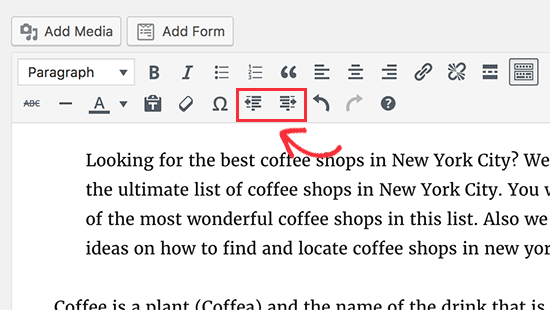
Caso queira recuar mais de um parágrafo, você precisará selecionar esses parágrafos e, em seguida, clicar no botão de aumentar recuo.
Você pode clicar em adicionar recuo várias vezes para aumentar o espaçamento. Por exemplo, se você clicar duas vezes, o espaçamento do recuo será duplicado.
Você também pode diminuir o espaçamento clicando no botão de diminuir recuo.
Método 2: Recuar Parágrafo Manualmente Usando o Editor de Texto
Usar os botões de recuo de texto no editor visual é a maneira mais fácil de recuar parágrafos no WordPress. No entanto, isso não permite controlar a quantidade de espaçamento que você deseja adicionar.
Usuários mais avançados podem mudar para o editor de texto e adicionar espaçamento manualmente. Tudo o que você precisa fazer é envolver o texto com as tags de parágrafo <p> e </p> e, em seguida, adicionar CSS inline ao texto do parágrafo, assim:
<p style="padding-left:25px;">Seu texto de parágrafo vai aqui...</p>
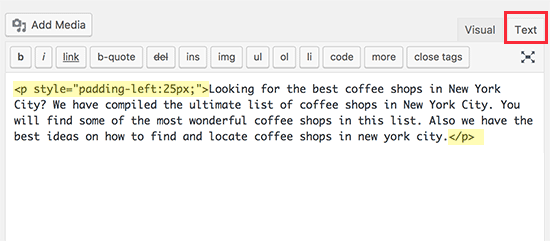
Este método permite que você controle o espaçamento que deseja usar como recuo. Este método funcionaria melhor se você não precisar recuar parágrafos com muita frequência. No entanto, se você recua parágrafos com frequência, esta não é uma solução ideal.
Método 3: Recuar Apenas a Primeira Linha de um Parágrafo
Páginas da web não usam o espaçamento tradicional de parágrafos usado por processadores de texto ou diagramação, que apenas recua a primeira linha do parágrafo.
Mesmo no WordPress, quando você recua um parágrafo, o espaçamento é adicionado a todo o parágrafo.

Alguns sites, como sites de notícias, revistas ou periódicos literários, podem querer adicionar um espaçamento de parágrafo mais tradicional. Nesse caso, você precisará adicionar CSS personalizado ao seu tema.
Primeiro, você precisa visitar Aparência » Personalizar para abrir o personalizador de temas do WordPress. Agora clique na aba 'CSS Adicional'.
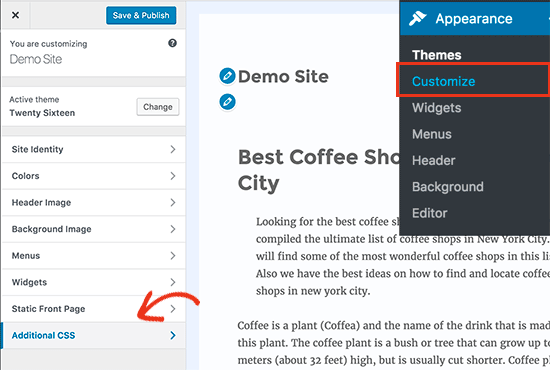
Isso mostrará uma caixa de texto no painel esquerdo onde você pode adicionar seu CSS personalizado. Você precisa adicionar este código CSS na caixa.
p.custom-indent {
text-indent:60px;
}
Este código CSS simplesmente diz aos navegadores que, se um parágrafo tiver a classe .custom-indent, ele adicionará 60px como text-indent.
Agora você pode editar uma postagem no WordPress e mudar para o editor de texto. Em seguida, envolva seu parágrafo dentro das tags <p class=\"custom-indent\"> e </p> como este:
<p class="custom-indent">Seu texto de parágrafo vai aqui...</p>
Quando terminar, você pode visualizar sua postagem e verá que apenas a primeira linha do parágrafo tem espaçamento antes dela.
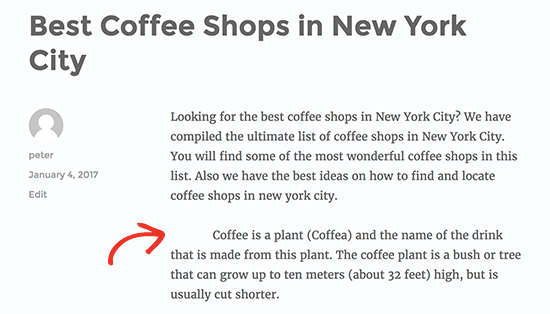
Este método funcionará bem se você quiser apenas recuar alguns parágrafos. No entanto, se você quiser adicionar este estilo a todos os parágrafos do seu site, então você só precisa alterar o CSS personalizado assim:
article p {
text-indent:60px;
}
Esta regra CSS recuará automaticamente a primeira linha de todos os parágrafos dentro de uma postagem ou página do WordPress.
Esperamos que este artigo tenha ajudado você a aprender como recuar parágrafos no WordPress. Você também pode querer ver nossas dicas sobre como dominar o editor visual do WordPress.
Se você gostou deste artigo, por favor, inscreva-se em nosso Canal do YouTube para tutoriais em vídeo do WordPress. Você também pode nos encontrar no Twitter e Facebook.



cuneyt
obrigado, explicações muito simples com imagens exatas. me ajudou muito.
WPBeginner Support
You’re welcome, glad our guide was helpful
Admin
Paulette Brown
Encontrei "Personalizar" no topo da barra de menu preta quando estou logado para editar meu site WordPress.
Suas instruções não mencionam que preciso clicar na caixa azul "Publicar" para adicionar o CSS. O meu não diz "Salvar e Publicar". Descobri em outro lugar que preciso clicar nisso, e quando mudo de tema, posso precisar fazer essa entrada de CSS novamente.
O CSS de indentação da primeira linha em todo o site não funciona como eu esperava. Nada parece ter acontecido.
Precisa estar nas três linhas que você mostra, ou pode estar tudo em uma linha?
WPBeginner Support
Desculpas por essa falta de clareza, você está correto que se você mudar de tema com o método 3, será necessário readicionar o CSS. As três linhas são para exibição, mas qualquer um dos métodos deve funcionar corretamente.
Seu tema pode estar substituindo o CSS, você pode querer verificar com o suporte do seu tema específico se há alguma configuração que esteja impedindo isso.
Admin
Sergiu
Eu gostaria que as indentação e a numeração tivessem atalhos de teclado como os processadores de texto têm..
chas
Funciona, mas trata o artigo inteiro como um parágrafo. Estou tentando postar um conto com muitos parágrafos.
Tudo o que consigo fazer é inserir um CR após o outro, e isso é um grande incômodo.
Lucas
Funciona para texto interno, mas também funciona em comentários. Existe alguma maneira de torná-lo apenas para postagens?
Roman
Nada disso funciona para mim. Ou estou inserindo errado, ou o WordPress mudou e isso não funciona mais. Eu nem consigo encontrar o "CSS adicional" depois de ir em "Aparência" para "Personalizar".
Sam
Isso definitivamente funciona. Você tem que procurar em torno da sua localização "Personalizar". Também depende do desenvolvedor do seu tema, eles podem mover o CSS adicional/personalizado.
Cavid Muradov
Very thanks for text indent