


Ainda me lembro da primeira vez que ajudei um cliente a fazer login em seu site WordPress após alguns meses de uso. O painel dele estava tão poluído com avisos de plugins e widgets extras que ele nem sabia onde clicar para escrever uma nova postagem.
É um problema comum. A área de administração padrão é funcional, mas pode rapidamente se tornar avassaladora, especialmente para usuários não técnicos.
Neste guia, mostrarei como personalizar com segurança sua área de administração do WordPress sem escrever nenhum código. Estes são os passos exatos e amigáveis para iniciantes que uso para criar uma área de administração mais simplificada em meus sites.
TL;DR: 6 Maneiras Rápidas de Personalizar seu WordPress Admin:
- Use as Opções de Tela: Oculte instantaneamente widgets e colunas de página indesejados do painel.
- Personalize o Editor de Blocos: Ajuste as preferências para criar um ambiente de escrita sem distrações.
- Oculte Itens do Menu de Administração: Use um plugin para controlar quais itens de menu são visíveis para diferentes funções de usuário.
- Limpe a Barra de Ferramentas de Administração: Remova links desnecessários da barra superior para um visual mais limpo.
- Altere o Esquema de Cores: Escolha uma nova paleta de cores ou crie a sua para combinar com sua marca.
- Crie uma Página de Login Personalizada: Use um construtor de páginas para projetar uma tela de login profissional e com sua marca.
Aqui está um breve resumo dos tópicos que abordarei neste artigo:
- Por que personalizar a área de administração do WordPress?
- Ocultando elementos de administração do WordPress com Opções de Tela
- 2. Personalize a Tela do Editor de Blocos
- Mostrar ou ocultar itens do menu de administração do WordPress
- Personalizar o que aparece na barra de ferramentas de administração do WordPress
- Change The WordPress Admin Color Scheme
- Crie uma Página de Login Personalizada para a Área de Administração do WordPress
- Perguntas Frequentes Sobre a Personalização da Área de Administração do WordPress
Por que personalizar a área de administração do WordPress?
Se você gerencia um site WordPress há algum tempo, provavelmente já viu a área de administração cheia de widgets, itens de menu e avisos de plugins. Um site com apenas 10 a 15 plugins comuns pode adicionar mais de uma dúzia de novos itens de menu e vários widgets no painel, muitas vezes sobrecarregando usuários não técnicos.
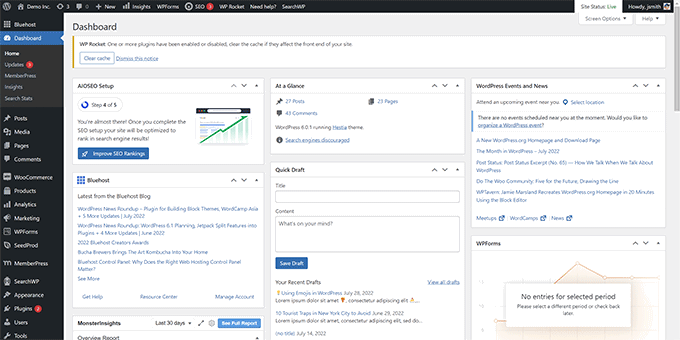
Alguns alertas desaparecem depois que você os descarta. Mas muitos outros permanecem e aparecem em diferentes telas de administração.
O que a maioria dos iniciantes não percebe é que você pode realmente limpar isso. Você pode ocultar itens indesejados, reorganizar widgets e personalizar o painel para se adequar ao seu fluxo de trabalho.
Eu fiz isso para clientes para ajudá-los a se concentrar no que importa e evitar distrações. É uma ótima maneira de simplificar a área de administração, especialmente para usuários não técnicos.
1. Ocultando Elementos Administrativos do WordPress com Opções de Tela
Muitas páginas de administração do WordPress, incluindo o Painel principal, têm um botão Opções de Tela no canto superior direito da tela.
Clique no botão ‘Opções de Tela’ para abrir um menu que desliza de cima para baixo na tela. Desmarque a caixa ao lado de qualquer item que você deseja ocultar, e ele desaparecerá dessa página.
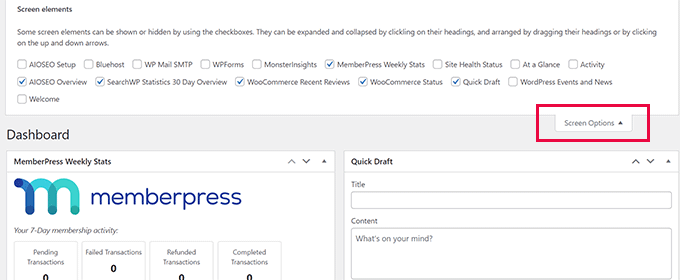
Por exemplo, na página ‘Painel’, você pode ocultar widgets que nunca usou. Mantenha os widgets que fornecem informações valiosas.
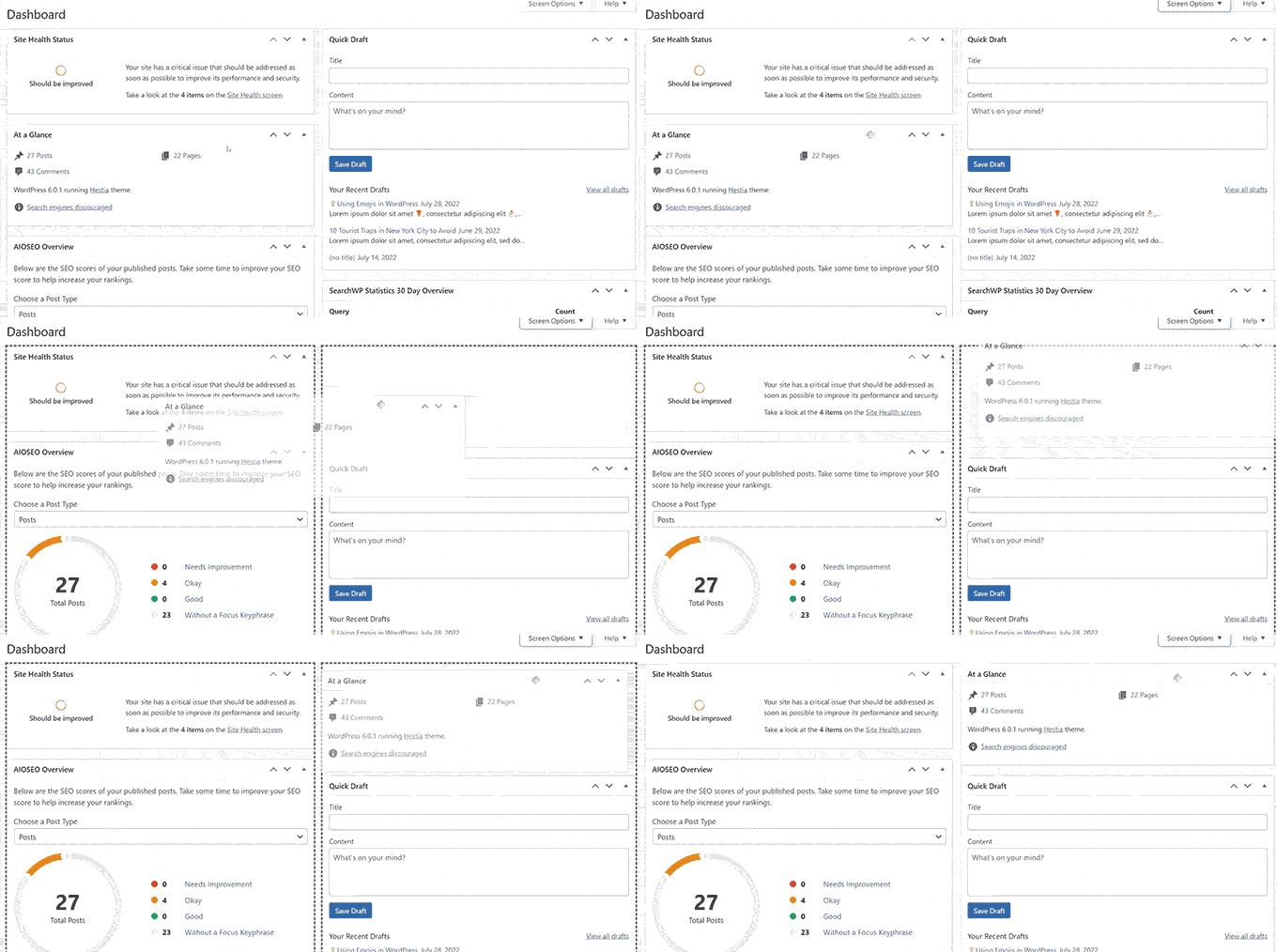
Enquanto estiver na página 'Painel', você também pode arrastar e soltar widgets para reorganizá-los na tela. Por exemplo, mova seu widget 'Resumo' e o widget 'Saúde do Site' para o topo.
O botão ‘Opções de Tela’ mostrará opções diferentes dependendo da página que você está visualizando na área de administração do WordPress.
Por exemplo, na página Posts » Todos os Posts, o botão de opções de tela permitirá que você mostre ou oculte colunas, altere o número de posts exibidos ou mude para uma visualização estendida.
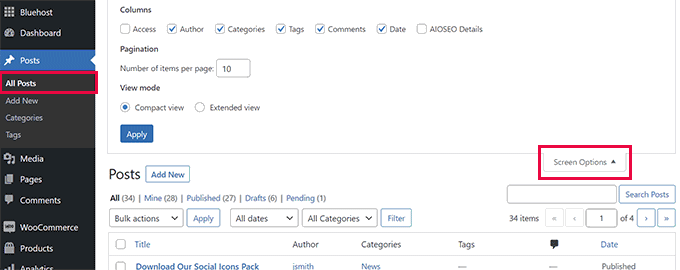
Tente usar o recurso ‘Opções de Tela’ em diferentes páginas dentro da sua área de administração do WordPress para ajustá-las às suas necessidades.
Observação: As configurações de Opções de Tela são armazenadas para cada usuário. Suas alterações não se aplicarão a outros usuários ou autores em seu site WordPress.
2. Personalize a Tela do Editor de Blocos
Um usuário médio do WordPress passa a maior parte do tempo usando o Editor de Blocos. Este é o editor de conteúdo padrão do WordPress que você usa para escrever posts de blog e criar páginas.
O editor de blocos já vem com uma interface de usuário organizada. No entanto, ele também permite que você ajuste configurações específicas para tornar sua experiência de escrita ainda melhor.
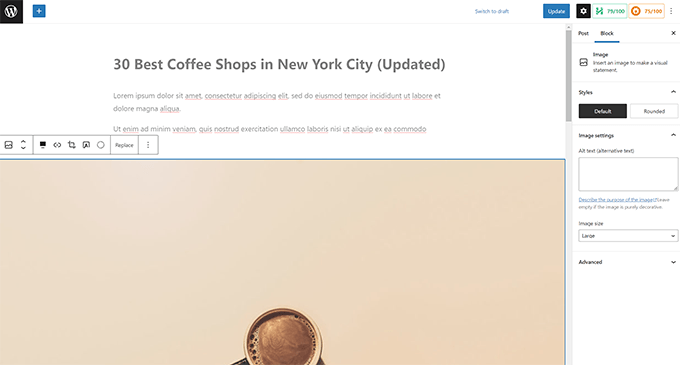
Veja como acessar suas preferências:
- Clique no ícone do menu de três pontos no canto superior direito e selecione 'Preferências'. Um pop-up aparecerá onde você pode ajustar diferentes configurações.
- Na aba 'Geral', marque a caixa 'Reduzir a interface do usuário'. Esta opção útil torna as barras de ferramentas e os menus um pouco menores, permitindo que você se concentre mais no seu conteúdo. Você também pode ativar o 'Modo de destaque' para destacar apenas o bloco em que você está trabalhando no momento.
- Mude para a aba ‘Blocos’. A partir daqui, você pode mostrar e ocultar quaisquer blocos que não utiliza.
- Finalmente, abra a aba ‘Painéis’. Isso permite que você decida quais painéis são mostrados ou ocultos na barra lateral direita do editor de blocos.
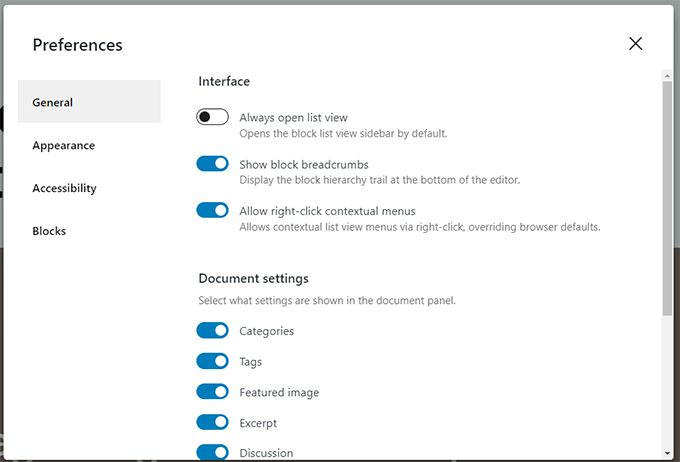
Depois de ocultar os recursos que você não usa, você pode clicar no ‘X’ no canto superior direito para retornar ao editor de posts.
Você também pode clicar no ícone de ‘Engrenagem’ no topo para expandir ou ocultar o painel de configurações. Isso é útil quando você está trabalhando com layouts de conteúdo de largura total.
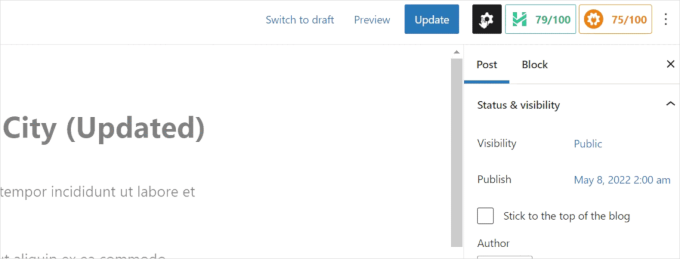
Para mais dicas, veja nosso guia sobre dominando o editor de conteúdo do WordPress.
3. Mostrar ou Ocultar Itens do Menu de Administração do WordPress
À medida que você instala mais plugins do WordPress, verá que muitos deles adicionam seus próprios itens de menu à barra lateral esquerda.
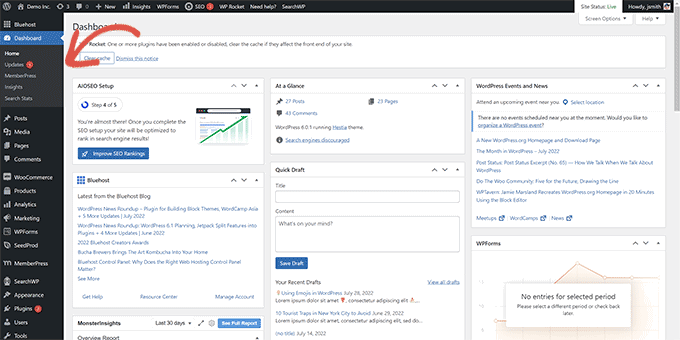
Você pode precisar acessar alguns deles regularmente. Por exemplo, você pode querer acessar facilmente as entradas do formulário de contato do WPForms ou ajustar as configurações de SEO com o All in One SEO.
No entanto, você pode não precisar de acesso constante a outros itens de menu, ou pode não querer que outros usuários do seu site os vejam.
Um plugin pode ajudá-lo a controlar quais itens de menu aparecem. Você também pode controlar quais funções de usuário podem ver um item de menu na área administrativa.
Primeiro, você precisa instalar e ativar o plugin Admin Menu Editor. É uma ferramenta gratuita que oferece controle sobre quais itens de menu são visíveis na barra lateral de administração e quem pode vê-los. Para mais detalhes, veja nosso guia passo a passo sobre como instalar um plugin do WordPress.
Após a ativação, visite a página Configurações » Editor de Menu para configurar os menus administrativos.
Você verá todos os itens do menu principal na primeira coluna. Clicar em um item do menu mostrará seus subitens na segunda coluna.
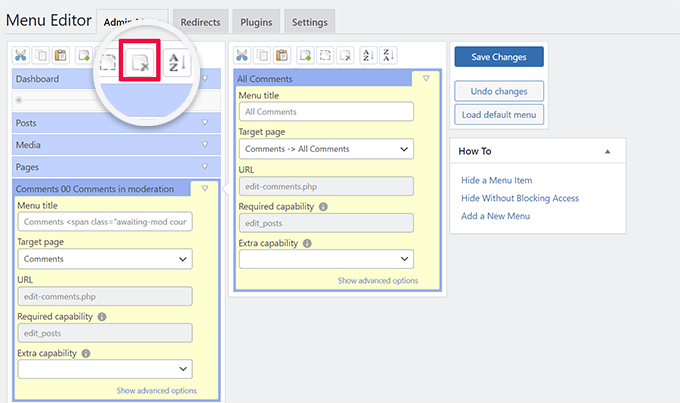
Você pode clicar para selecionar um item do menu e, em seguida, clicar no botão excluir na barra de ferramentas superior para removê-lo.
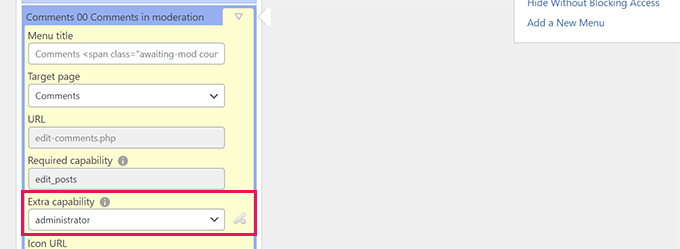
Você também pode escolher quais funções de usuário podem ver um item do menu. Selecione um menu e, em seguida, procure a configuração 'Capacidade extra'. A partir daqui, você pode escolher a função de usuário mínima necessária para visualizar esse item, como apenas 'Administrador'.
Depois de fazer as alterações, não se esqueça de clicar no botão 'Salvar alterações' para armazenar suas configurações.
Para mais detalhes, veja nosso tutorial completo sobre como ocultar itens de menu desnecessários na área de administração do WordPress.
4. Personalize o que aparece na Barra de Administração do WordPress
A barra de ferramentas de administração é o menu na parte superior das suas telas de administração do WordPress. A barra de ferramentas também é visível quando você visita as áreas públicas do seu site enquanto está logado.
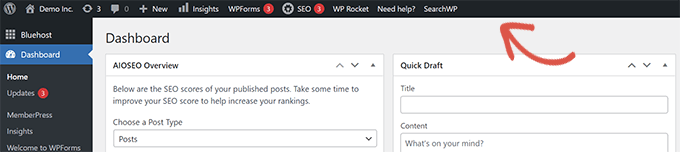
Para personalizar a barra de ferramentas de administração do WordPress, instale e ative o plugin Adminimize. Esta é uma ferramenta poderosa que permite ocultar seletivamente elementos na barra de administração para diferentes funções de usuário. Para mais detalhes, veja nosso guia sobre como instalar um plugin do WordPress.
Observação: O plugin pode exibir um aviso de que não é atualizado há algum tempo. Ele foi testado por nós e é seguro de instalar.
Após a ativação, vá para a página Configurações » Adminimize e procure as abas 'Opções de Back-end da Barra de Administração' e 'Opções de Front-end da Barra de Administração'.
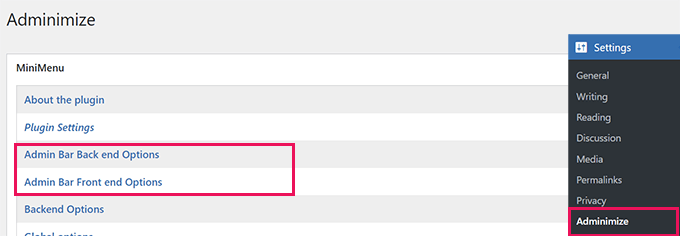
Clicar em qualquer uma delas o levará a uma tela de opções onde você pode selecionar quais itens exibir na barra de administração do WordPress.
Você também pode escolher os itens que serão visíveis para cada função de usuário.
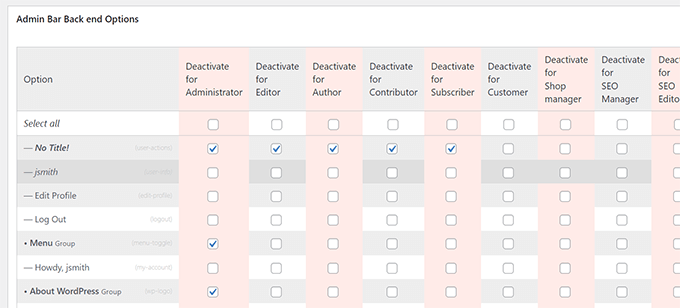
Não se esqueça de clicar no botão ‘Atualizar opções’ para salvar suas alterações.
Para mais detalhes, veja nosso guia para iniciantes na barra de ferramentas de administração do WordPress.
5. Altere o Esquema de Cores da Área Administrativa do WordPress
Eu gerencio vários sites WordPress e acho fácil usar esquemas de cores diferentes no painel do WordPress em sites diferentes. Isso me permite perceber instantaneamente em qual site estou trabalhando.
Às vezes, uma mudança de cor é tudo o que você precisa para dar um up no seu painel administrativo do WordPress.
Existem duas maneiras de fazer isso. A primeira é uma abordagem integrada e a segunda requer um plugin adicional.
Método 1: Usando os Esquemas de Cores Integrados do WordPress
O WordPress vem com algumas opções básicas de cores que você pode usar para a área administrativa. Simplesmente vá para a página Usuários » Perfil e encontre as opções de ‘Esquema de Cores do Painel’.
Você pode clicar em um esquema de cores para visualizá-lo na área administrativa do WordPress.
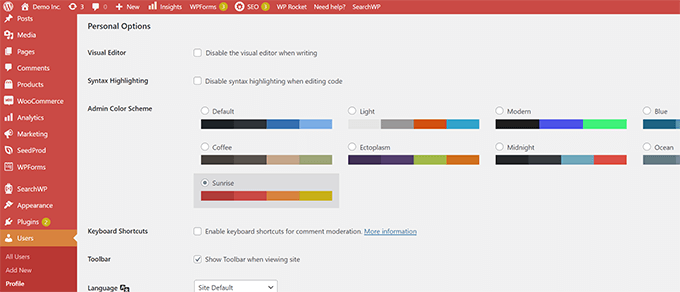
Não se esqueça de clicar no botão ‘Atualizar Perfil’ na parte inferior para salvar suas alterações.
Método 2: Criando um Novo Esquema com um Plugin
Se você não gostar dos esquemas de cores disponíveis, pode criar os seus instalando e ativando o plugin Admin Color Schemer. Para mais detalhes, veja nosso guia sobre como instalar um plugin do WordPress.
Observação: O plugin pode exibir um aviso de que não é atualizado há algum tempo. Ele foi criado por um desenvolvedor confiável do núcleo do WordPress e é seguro de instalar.
Após a ativação, visite a página Ferramentas » Cores do Admin para criar seu esquema de cores.
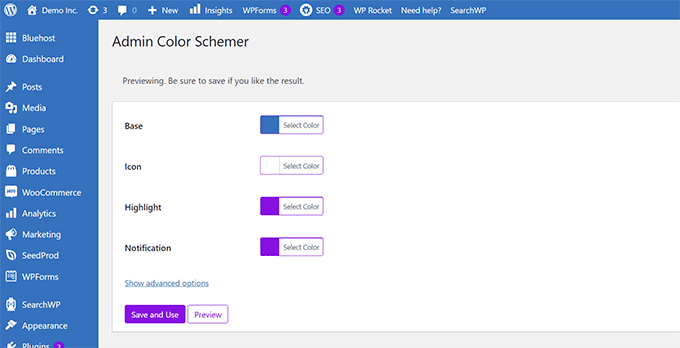
Quando estiver satisfeito com suas personalizações, clique em ‘Salvar e Usar’ para aplicá-las ao painel.
Para mais detalhes, veja nosso tutorial para iniciantes sobre como alterar o esquema de cores do administrador do WordPress.
6. Crie uma Página de Login Personalizada para a Área de Administração do WordPress
Quer substituir a página de login padrão do WordPress por sua própria página de login personalizada sem escrever código? Para isso, você precisará do SeedProd.
É o melhor construtor de páginas do WordPress que permite projetar seu site WordPress com uma bela ferramenta de arrastar e soltar (sem necessidade de codificação).
Dica de especialista: No WPBeginner, usamos o construtor de temas do SeedProd para criar temas personalizados do WordPress para nossas marcas parceiras como WPForms e Duplicator. É uma ferramenta poderosa para criar designs totalmente personalizados sem código.
Veja como criar uma página de login personalizada com o SeedProd:
- Primeiro, instale e ative o plugin SeedProd. Para mais detalhes, veja nosso guia sobre como instalar um plugin do WordPress.
- Após a ativação, acesse a página SeedProd » Configurações para inserir sua chave de licença. Você pode encontrar essas informações em sua conta no site do SeedProd.
- Depois disso, vá para a página SeedProd » Landing Pages. Encontre a opção rotulada como ‘Página de Login’ e clique no botão ‘Configurar uma Página de Login’.
- Em seguida, você será solicitado a escolher um modelo. O SeedProd vem com muitos designs bonitos que você pode usar como ponto de partida. Simplesmente clique para selecionar um modelo e forneça um nome para sua página de login.
- Clique em ‘Salvar e Começar a Editar a Página’ para iniciar a interface do construtor de páginas do SeedProd. Você pode clicar em qualquer item na tela para editá-lo, ou adicionar novos itens da barra lateral.
- Quando terminar o design, mude para a aba ‘Configurações da Página’. Role para baixo até a opção ‘Redirecionar a Página de Login Padrão’ e ative-a.
- Finalmente, clique no botão ‘Salvar’ no canto superior direito e, em seguida, clique em ‘Publicar’ para tornar sua nova página de login ativa.
Agora você pode visitar a página de login normal do seu site WordPress. Você verá seu design personalizado em vez disso, e seus usuários também.
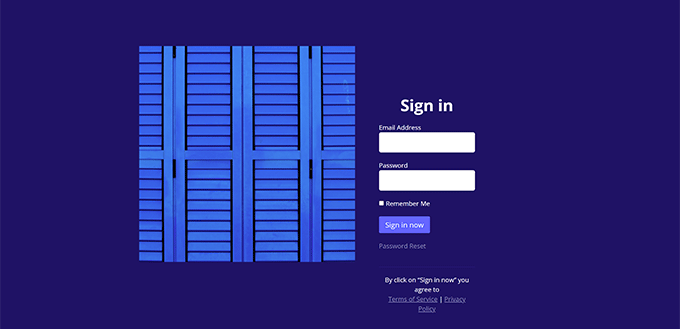
Para mais detalhes, veja nosso guia sobre como criar uma página de login personalizada para o WordPress.
Perguntas Frequentes Sobre a Personalização da Área de Administração do WordPress
As seguintes são algumas das perguntas mais comuns que ouvi de usuários sobre como organizar e personalizar a área de administração do WordPress.
Posso personalizar o admin do WordPress para diferentes funções de usuário?
Sim, absolutamente. Plugins como Admin Menu Editor e Adminimize são projetados especificamente para isso. Você pode ocultar certos menus ou itens da barra de ferramentas de usuários com funções como ‘Editor’ ou ‘Autor’, enquanto os mantém visíveis para ‘Administradores’.
Personalizar a área de administração deixará meu site mais lento?
Não, os métodos mostrados neste guia não afetarão a velocidade do frontend do seu site. Essas personalizações são muito leves e afetam apenas as visualizações administrativas do backend, que não são visíveis para seus visitantes regulares.
É seguro ocultar menus de administração e widgets do painel?
Sim, é completamente seguro. Ocultar um item não o exclui nem remove a funcionalidade. Ele simplesmente altera a visualização para reduzir a desordem. Os recursos ainda estão instalados e podem ser tornados visíveis novamente a qualquer momento revertendo os passos.
Posso reverter as alterações que faço?
Sim, todas essas personalizações são facilmente reversíveis. Você pode remarcar caixas em Opções de Tela, redefinir as configurações do plugin para seus padrões ou simplesmente desativar os plugins para restaurar a aparência original do painel do WordPress.
Espero que este artigo tenha ajudado você a aprender como personalizar a área de administração do WordPress facilmente. Você também pode querer ver nosso guia sobre como adicionar um centro de notificações à área de administração do WordPress ou conferir estes plugins úteis para melhorar a área de administração do WordPress.
Se você gostou deste artigo, por favor, inscreva-se em nosso Canal do YouTube para tutoriais em vídeo do WordPress. Você também pode nos encontrar no Twitter e no Facebook.




Jiří Vaněk
Eu realmente aprecio a seção sobre personalização do editor de blocos. Estou acostumado com Elementor e SeedProd Page Builder, então o Gutenberg sempre pareceu um pouco confuso para mim. Isso me ajudou a otimizá-lo e torná-lo muito mais amigável. Obrigado!
WPBeginner Support
You’re welcome!
Admin
Dayo Olobayo
Eu literalmente ri de mim mesmo por não saber para que servia o botão "opções de tela" durante todo esse tempo. Usar isso sozinho já deixou meu painel de administração mais organizado. Com certeza vou experimentar as outras dicas. Muito obrigado!
tony robert
bem… tudo tem um custo… sinto que você deveria ter fornecido mais informações sobre as ferramentas da barra lateral, como aparências – widgets… descrição… título.. tags.. mais algumas
Melissa
Eu usei o wordpress durante a faculdade há cerca de 3 anos. No momento, não quero usar serviço de hospedagem… apenas quero usar o wordpress para praticar mais, aprender coisas atualizadas e experimentar. Existe uma maneira de usar sem instalar a hospedagem?
WPBeginner Support
Não. No entanto, você não teria que lidar com coisas de hospedagem. Uma vez configurado corretamente, seu site WordPress rodaria sem que você precise gerenciar quaisquer problemas relacionados à hospedagem.
Admin
mandy
Muito obrigado…… Aprendo muitas coisas para minha carreira inicial no WordPress…… wpbeginer é muito útil para mim
Gowebbaby
Acho que esta é a parte mais básica, mas mais importante. Nem todo mundo sabe como personalizar a área de administração no WP e seu artigo é muito útil para isso.
If the first step will be right then rest will go fine…
Obrigado por compartilhar.
Diana M Cook
Achei que esta fosse uma ferramenta maravilhosa… Sou novata, mas não por muito tempo agora… esta ferramenta é perfeita para novatos… muito obrigado por diminuir a carga… muito painel não é útil… rsrs
Brad
Sabe, eu uso o WP há cerca de 2 anos e nunca pensei em mudar a área de administração para se adequar melhor às minhas necessidades, eu nem sabia que isso era possível! obrigado pela dica, vou fazer isso!
Adam W. Warner
Ótima escrita e instruções claras como sempre. Escrevi um tutorial semelhante há algumas semanas focado em organizar a área de administração para seus usuários (Autores, Editores, etc.)
[Link Removido]