


Você sabia que quase 30% dos clientes decidem se abrem um e-mail com base apenas no endereço do remetente? Um endereço de e-mail profissional é uma das primeiras coisas que as pessoas notam.
Quando mudei pela primeira vez de usar uma conta Gmail gratuita para negócios para um domínio de e-mail personalizado, notei uma mudança imediata. Meus e-mails começaram a ter mais credibilidade e peso.
Ajudei muitos proprietários de pequenas empresas a mudar para endereços de e-mail profissionais, então sei que isso pode parecer assustador.
Mas eu vi a transformação que um e-mail personalizado traz. Ele estabelece confiança, diz aos clientes que você leva os negócios a sério e reflete sua marca em cada comunicação.
Felizmente, configurar um e-mail comercial feito sob medida não precisa custar uma fortuna. Na verdade, é mais acessível do que você imagina, e eu vou guiá-lo passo a passo.

O que é um Endereço de E-mail Comercial e Por Que Ele Importa?
Um endereço de e-mail comercial usa o nome de domínio da sua empresa em vez de um provedor de e-mail genérico.
Por exemplo, john@suaempresa.com parece muito mais profissional do que um e-mail gratuito como joao.silva2019@gmail.com.
Muitos proprietários de pequenas empresas começam com contas de e-mail gratuitas porque são fáceis de configurar. Mas aqui está o problema: qualquer pessoa pode criar uma conta Gmail ou Yahoo, tornando mais difícil para os clientes confiarem em e-mails de remetentes desconhecidos.
Já vi proprietários de empresas lutarem com a credibilidade simplesmente porque o endereço de e-mail deles não parecia profissional. Mudar para um e-mail comercial adiciona instantaneamente legitimidade e faz com que a comunicação pareça mais oficial.
Aqui estão quatro razões principais pelas quais acredito que toda empresa precisa de um endereço de e-mail personalizado:
- ✅ Um e-mail comercial faz você parecer mais profissional e confiável.
- 📧 É curto, limpo e mais fácil para os clientes lembrarem.
- 🔒 Os clientes se sentem mais seguros enviando e-mails para um endereço oficial da empresa.
- 📢 Cada e-mail que você envia reforça sua marca e constrói credibilidade.
Com tantos benefícios e sem custo extra, não há motivo para continuar usando um e-mail pessoal para negócios. Um endereço de e-mail personalizado define o tom certo desde o início.
Se você leva a sério a reputação da sua marca, atualizar para um e-mail comercial profissional é um passo simples, mas poderoso.
O que você precisa para criar um endereço de e-mail comercial?
Você precisará ter um nome de domínio e um site para criar um endereço de e-mail comercial gratuito.
Depois disso, você precisará de um provedor de serviços de e-mail para gerenciar seus e-mails comerciais.
Existem algumas soluções diferentes que você pode usar para criar um endereço de e-mail comercial profissional.
Vou mostrar dois métodos diferentes, e você pode escolher o que melhor se adapta às suas necessidades.
O primeiro método é gratuito e relativamente fácil de configurar. Em contraste, o segundo método tem uma pequena taxa, mas oferece muito mais recursos.
Basta usar os links abaixo para pular para o método que você deseja usar:
Método 1. Criando um endereço de e-mail comercial gratuitamente
Quer um e-mail profissional sem o custo adicional? A maioria dos provedores de hospedagem web inclui um endereço de e-mail comercial gratuito em seus planos, o que facilita o início.
Normalmente, um nome de domínio custa US$ 14,99 por ano, e a hospedagem de sites começa em US$ 7,99 por mês. Se você fosse usar um serviço de e-mail pago, poderia adicionar mais US$ 5 por conta de e-mail.
Felizmente, a Bluehost, uma das maiores empresas de hospedagem WordPress do mundo, concordou em oferecer aos usuários do WPBeginner um nome de domínio gratuito e um desconto de 70% em hospedagem com nosso código de desconto Bluehost.
Isso significa que você pode iniciar o site do seu negócio por US$ 2,99 por mês (e ele vem com um endereço de e-mail comercial gratuito!).
Por que eu recomendo a Bluehost?
- E-mail comercial gratuito com seu domínio, para que você pareça profissional desde o primeiro dia.
- Configuração fácil com instalação do WordPress em um clique — sem necessidade de habilidades técnicas.
- SSL gratuito e recursos de segurança robustos para proteger seus e-mails e site.
Para mais detalhes, confira minha análise completa da Bluehost com prós e contras.
Aqui estão as instruções completas passo a passo para criar seu endereço de e-mail comercial gratuito com a Bluehost.
Passo 1. Configure seu Endereço Comercial (Nome de Domínio)
Primeiro, você precisa visitar o site da Bluehost e clicar no botão amarelo ‘Get Started Now’.

Isso o levará a uma página de preços, onde você precisará clicar no botão ‘Choose Plan’ abaixo do plano que deseja usar.
Os planos Starter e Business são os mais populares entre pequenas empresas que estão apenas começando.

Após selecionar seu plano, você será solicitado a escolher seu nome de domínio na próxima janela.
Você precisa inserir o nome da sua empresa e clicar no botão ‘Search For Domain’.

O Bluehost agora verificará se um nome de domínio correspondente ao nome da sua empresa está disponível.
Se não estiver, ela mostrará algumas sugestões alternativas, ou você poderá procurar outro nome de domínio.
Aqui estão algumas das minhas dicas de especialista para escolher o nome de domínio perfeito para o endereço de e-mail do seu negócio:
- Escolha sempre um nome de domínio .com. Veja nosso artigo sobre a diferença entre nomes de domínio .com vs. .net para saber mais.
- Mantenha o nome do seu domínio curto, fácil de lembrar e pronunciar.
- Não use números ou hifens no nome do seu domínio.
- Tente usar palavras-chave e a localização do seu negócio no nome do domínio para torná-lo único. Por exemplo, se stargardening.com não estiver disponível, procure por stargardeninghouston.com.
Para mais dicas, confira meu guia sobre como escolher o melhor nome de domínio para o seu novo negócio.
Escolher um bom nome de domínio é crucial para o seu negócio, mas não gaste muito tempo nisso, ou você nunca passará desta etapa.
Após escolher o nome do seu domínio, você precisará adicionar as informações da sua conta, como seu nome, endereço e e-mail.

Por último, você precisa inserir suas informações de pagamento para finalizar a compra.
Você receberá um e-mail com detalhes sobre como fazer login no seu painel de controle de hospedagem web. É aqui que você gerencia tudo, incluindo o gerenciamento do site, contas de e-mail de negócios e outras configurações.
Etapa 2. Criando seu endereço de e-mail comercial gratuito
No painel da sua conta de hospedagem, você precisa clicar na aba ‘E-mail cPanel’.
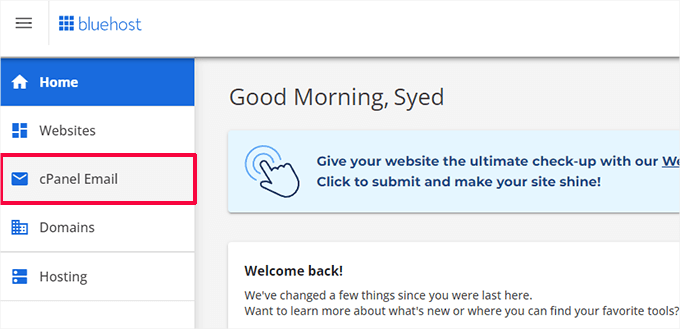
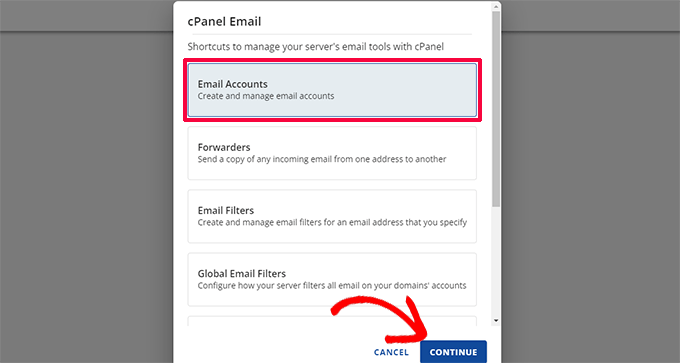
Isso abrirá um pop-up com diferentes opções relacionadas a e-mail.
Clique para selecionar a opção ‘Contas de E-mail’ e, em seguida, clique em ‘Continuar’.
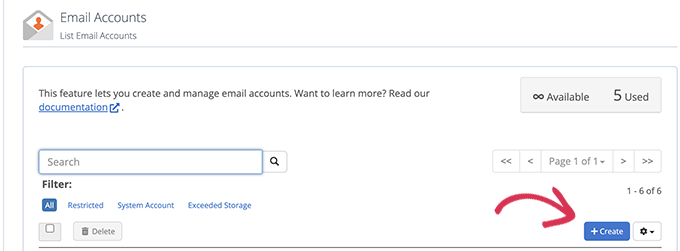
Isso o levará para a página de Contas de E-mail no cPanel.
A partir daqui, você precisa clicar no botão ‘Criar’ para adicionar uma nova conta de e-mail.
Em seguida, você pode inserir um nome de usuário para sua conta de e-mail. O nome de usuário aparecerá antes do sinal @ em seu endereço de e-mail.
Você também precisa inserir uma senha para sua conta de e-mail. Você pode clicar no botão ‘Gerar’ para criar uma senha forte e exclusiva automaticamente.
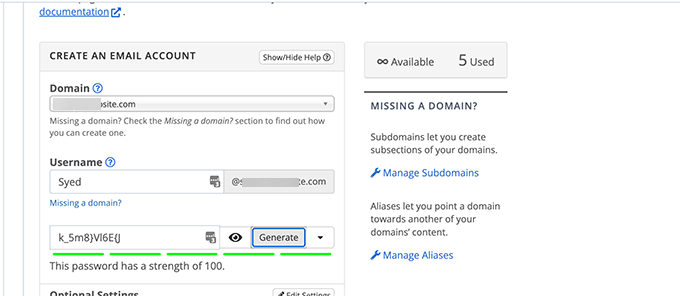
Quando terminar, role para baixo e clique no botão ‘Criar’.
O Bluehost agora criará a conta de e-mail e você verá uma mensagem de sucesso.
Etapa 3. Usando Sua Conta de E-mail Empresarial
Agora que você criou sua conta de e-mail empresarial gratuita, o próximo passo é aprender a usá-la para enviar e receber e-mails.
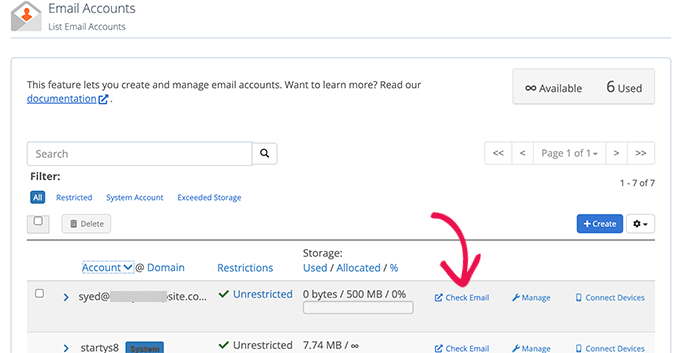
Após criar seu e-mail, você será redirecionado para a página ‘Contas de E-mail’. Você verá seu endereço de e-mail recém-criado listado lá.
Clique no link ‘Verificar E-mail’ e o Bluehost o levará para uma interface de webmail.
Clique no botão ‘Abrir’.
Em seguida, você será levado para sua caixa de entrada de webmail.
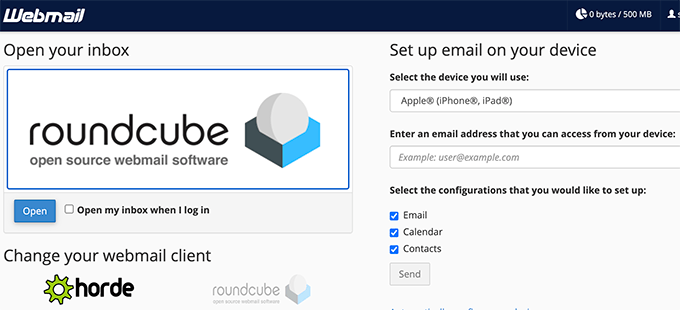
Esta é uma boa opção se você não quiser usar um cliente de e-mail em seu desktop ou um aplicativo móvel em seu smartphone. A desvantagem é que você precisa fazer login em sua conta de hospedagem toda vez que quiser verificar seu e-mail.
Para conectar seu e-mail ao seu telefone celular ou computador, você pode seguir as instruções para configurá-lo no lado direito da tela.
Observação: O processo de criação de um e-mail empresarial é praticamente o mesmo de outros painéis de provedores de hospedagem na web, como SiteGround, Hostinger, HostGator e DreamHost.
Método 2. Criando um endereço de e-mail comercial usando o Google Workspace (anteriormente G Suite)
O Google oferece endereços de e-mail profissionais para empresas com o Google Workspace (anteriormente G Suite), que inclui o Gmail e outras ferramentas de produtividade como Docs, Sheets, Drive, Google Meet e Calendar para empresas.
Este método não é gratuito, mas permite que você use uma conta do Gmail para seu e-mail profissional com o nome da sua empresa.
Embora haja um pequeno custo, ele vem com muitas vantagens:
- Você usará a interface familiar e os aplicativos fáceis de usar do Gmail para enviar e receber e-mails do domínio do seu site.
- O Google tem uma tecnologia muito superior, que garante que seus e-mails sejam entregues imediatamente e não acabem em pastas de spam.
- Sua empresa de hospedagem de sites tem recursos de servidor compartilhados. Isso significa que eles não querem que você envie muitos e-mails. O Gmail, por outro lado, permitirá que você envie até 2.000 e-mails por dia.
Eu uso o Google Workspace para os endereços de e-mail da minha empresa aqui no WPBeginner e em toda a minha empresa.
Ele vem com toda a melhor funcionalidade de e-mail que você precisa. Inclui um filtro de spam inteligente, encaminhamento de e-mail condicional, autenticação de dois fatores para segurança, integrações com o Google Apps e muito mais.
Agora, vamos ver como configurar um endereço de e-mail profissional usando o Google Workspace.
Etapa 1. Cadastre-se em uma Conta do Google Workspace
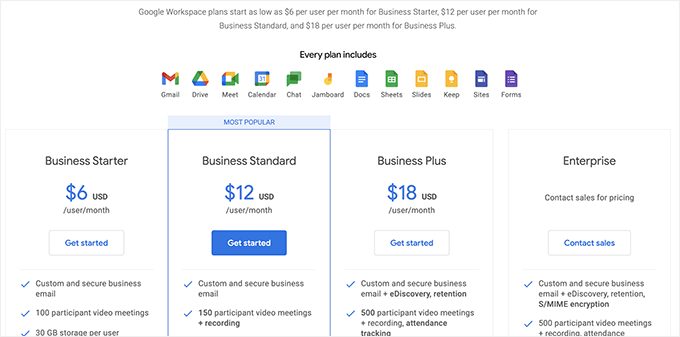
O plano inicial do Google Workspace custa US$ 6 por usuário por mês. Ele oferece acesso ao Gmail, Docs, Drive, Calendar e videoconferência por áudio/vídeo com 30 GB de armazenamento em nuvem para cada usuário.
Você também precisará de um nome de domínio, que pode ser adquirido durante o cadastro. Se você já possui um nome de domínio e um site, poderá usar seu domínio existente com o Google Workspace.
Para começar, basta visitar o site do Google Workspace e clicar no botão ‘Começar’.
Na próxima tela, você será solicitado a inserir o nome da sua empresa, o número de funcionários e o país onde você está localizado.
Você pode escolher apenas você para uma conta de usuário ou selecionar o número de funcionários.
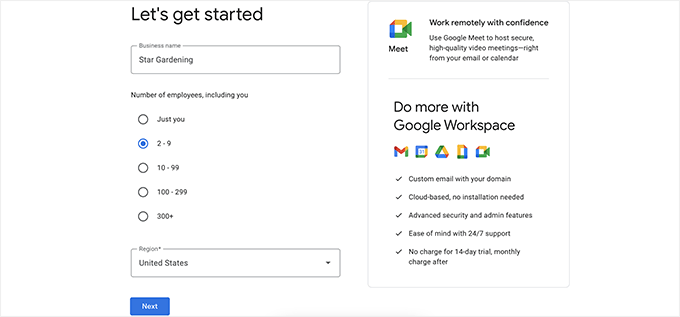
Observação: Você será cobrado por cada conta de usuário, portanto, é melhor começar pequeno. Você sempre pode adicionar mais usuários quando necessário.
Clique no botão ‘Próximo’ para continuar.
Na próxima etapa, você será solicitado a inserir suas informações de contato pessoal, incluindo seu nome e endereço de e-mail.
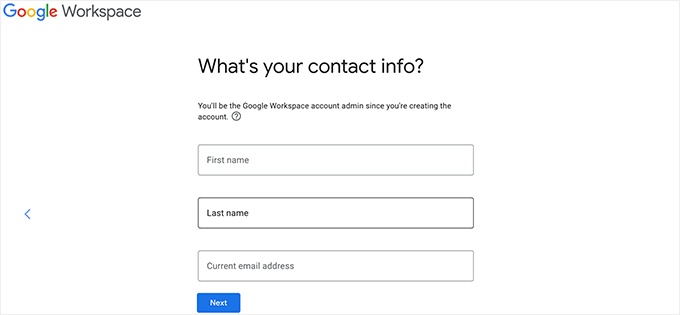
Depois disso, você será solicitado a escolher um nome de domínio. Se você já tem um nome de domínio, clique em ‘Sim, eu tenho um que posso usar’.
Se você não tem um domínio, clique em ‘Não, eu preciso de um’ para registrar um nome de domínio.
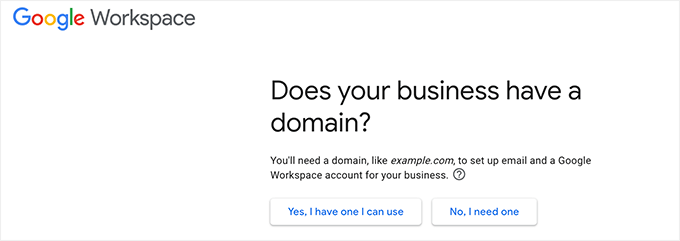
Se você precisar registrar um novo nome de domínio, será cobrado separadamente pelo registro. O custo de um nome de domínio será exibido na tela e geralmente começa a partir de US$ 14,99.
Se você estiver usando um nome de domínio existente, precisará verificar se você é o proprietário desse nome de domínio. Mostrarei como fazer isso mais adiante neste artigo.
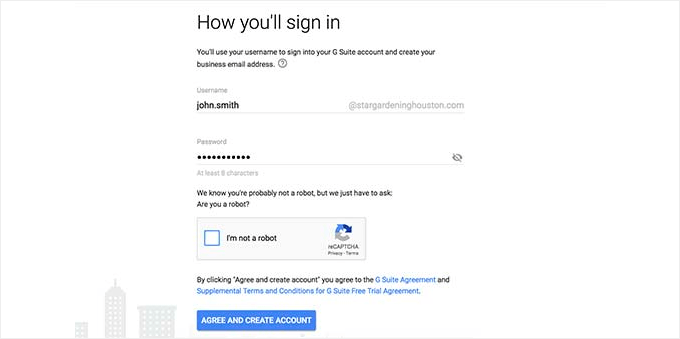
Após escolher seu nome de domínio, você será solicitado a criar sua conta de usuário inserindo um nome de usuário e senha.
Este nome de usuário também será seu primeiro endereço de e-mail comercial, portanto, você precisa escolher um nome de usuário que deseja usar como seu endereço de e-mail comercial.
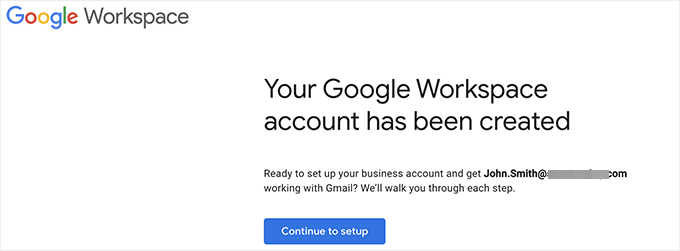
Depois disso, você verá uma mensagem de sucesso e um botão.
Prossiga e clique no botão para continuar com a configuração.
Etapa 2. Configurando o E-mail Comercial com o Google Workspace / G Suite
Nesta etapa, você concluirá a configuração do Google Workspace conectando-o ao seu nome de domínio e adicionando novos usuários e contas de e-mail.
Primeiro, você será solicitado a proteger seu domínio verificando sua propriedade.
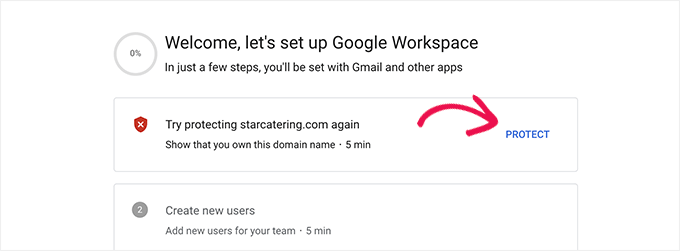
Simplesmente clique no botão ‘Proteger’ para ver as instruções.
Basicamente, você precisará atualizar as configurações de DNS do domínio do seu site adicionando um novo registro às informações de DNS.
Basta seguir as instruções na tela e você encontrará um código de registro TXT que precisa adicionar ao seu domínio.
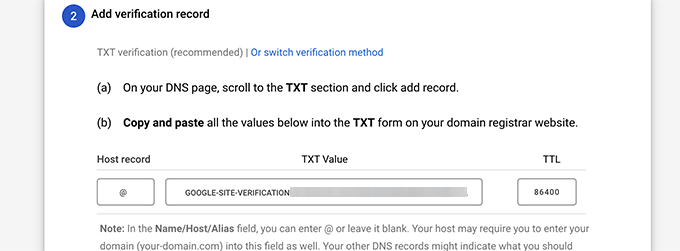
Em seguida, você precisa mudar para seu provedor de hospedagem WordPress (se você comprou seu nome de domínio separadamente, precisará fazer login no site do seu registrador de domínio).
Dentro do seu painel de controle de hospedagem, mude para a seção Domínios e clique no botão ‘Configurações’ ao lado do seu domínio.

Na próxima tela, role para baixo até a seção Ferramentas Avançadas e clique para expandi-la.
Depois disso, clique no link ‘Gerenciar’ ao lado da opção ‘Registro DNS Avançado’.

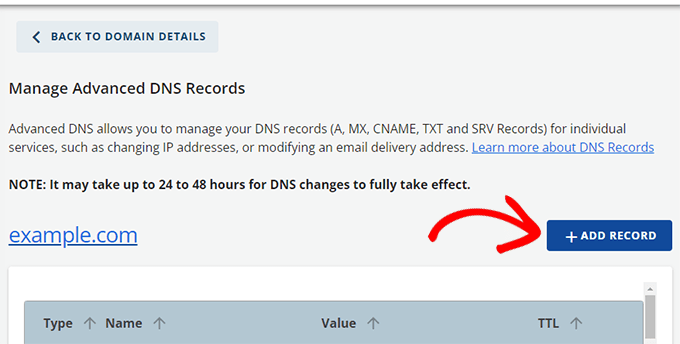
Isso o levará para a tela de Registros DNS Avançados.
A partir daqui, clique no botão ‘Adicionar Registro’ para continuar.
Isso abrirá um pop-up onde, primeiro, você precisa escolher um tipo de registro DNS (por exemplo, TXT).
Depois disso, escolha @ como Refere-se a. Abaixo disso, insira o valor TXT que você copiou na etapa anterior durante a configuração do Google Workspace.
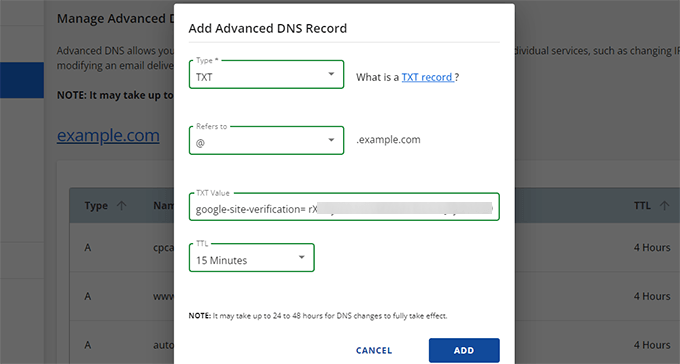
Clique no botão ‘Adicionar’ para salvar sua entrada de registro DNS.
Após atualizar seus registros DNS, você precisa voltar para a página de configuração do Google Workspace.
Agora, simplesmente clique no botão ‘Proteger Domínio’.
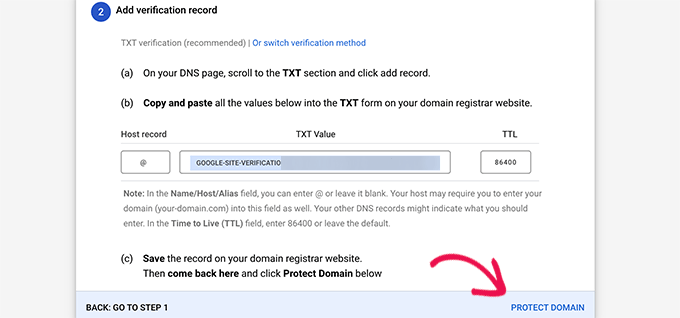
O Google Workspace verificará seu domínio e mostrará uma mensagem de sucesso.
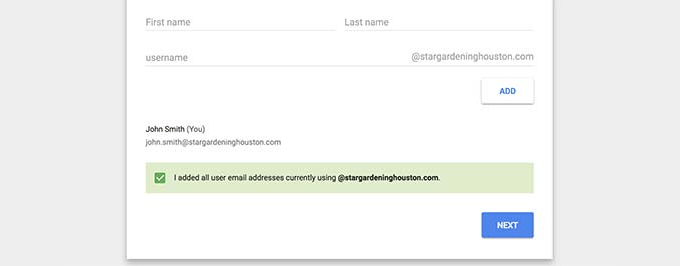
Em seguida, você precisará adicionar contas de usuário e e-mails à sua conta do Google Workspace.
A partir daqui, você pode adicionar mais pessoas à sua conta. Por exemplo, você pode adicionar contas para funcionários, departamentos e muito mais.
Alternativamente, você também pode simplesmente clicar em ‘Já adicionei todos os endereços de e-mail dos usuários’ e clicar no botão ‘Próximo’.
Lembre-se, você sempre pode adicionar mais usuários à sua conta e criar seus endereços de e-mail mais tarde, quando necessário.
Etapa 3. Adicionando Registros MX de Domínio
Observação: Esta seção é para usuários com nomes de domínio e sites existentes. Você não precisa ler isso se registrou um novo nome de domínio através do Google.
Por último, você precisa clicar na seção ‘Ativar o Gmail para seudominio.com’ para rotear e-mails através dos servidores do Google.
Siga as instruções na tela até obter os detalhes do registro MX que você precisa adicionar.
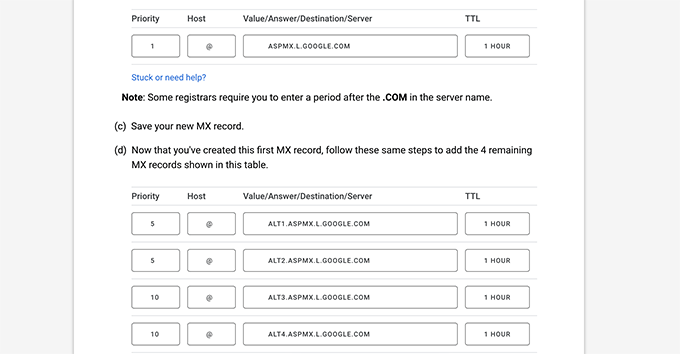
Nomes de domínio dizem aos servidores da internet onde procurar informações.
Como seu nome de domínio não está registrado no Google, seus e-mails chegarão ao seu nome de domínio, mas não aos servidores do Google.
Você precisará configurar os registros MX corretos nas configurações do seu nome de domínio para que os servidores do Google possam enviar e receber e-mails para sua empresa.
Para fazer isso, você precisará fazer login na sua conta de hospedagem web ou na sua conta de registrador de domínio.
Eu criei um guia detalhado que cobre como alterar registros MX para o seu site que cobre todos os registradores.
Para este tutorial, mostrarei como adicionar registros MX no Bluehost, mas as configurações básicas são as mesmas em todos os hosts e registradores de domínio.
Dentro do seu painel de controle de hospedagem, mude para a seção Domínios e clique no botão ‘Configurações’ ao lado do seu domínio.
Na próxima tela, role para baixo até a seção Ferramentas Avançadas e clique para expandi-la.
Depois disso, clique no link ‘Gerenciar’ ao lado da opção ‘Registro DNS Avançado’.
Isso o levará para a tela de Registros DNS Avançados.
A partir daqui, clique no botão ‘Adicionar Registro’ para continuar.
Isso abrirá um pop-up onde, primeiro, você precisa escolher um tipo de registro DNS (por exemplo, MX).
Depois disso, insira @ como Refere-se a. Abaixo disso, adicione o registro MX do Google Workspace em Servidor de E-mail.
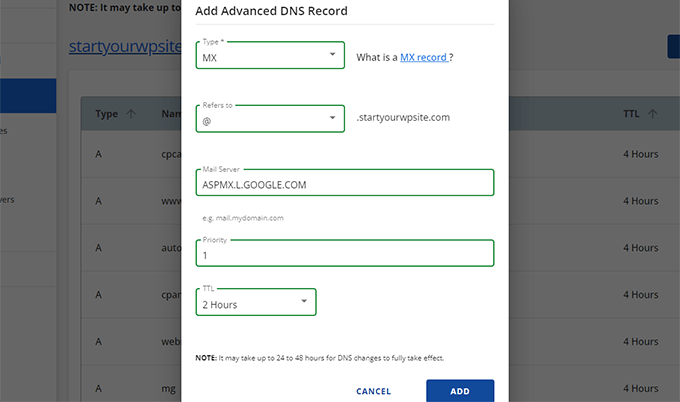
Defina a prioridade para 1 e o TTL para o que você quiser.
Clique no botão ‘Adicionar’ para salvar suas configurações de registro MX.
Simplesmente repita o processo para adicionar outras entradas de registro MX.
Ao terminar, volte para a aba do Google Workspace e clique no botão ‘Ativar Gmail’.
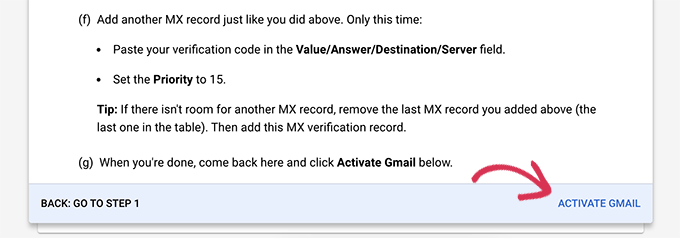
O Google Workspace verificará agora as configurações dos seus registros MX.
Depois disso, você verá uma mensagem de sucesso.
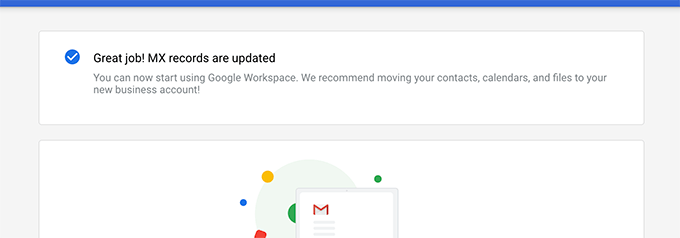
Agora você está pronto para usar o Google Workspace e o Gmail para enviar e receber seus e-mails comerciais.
Etapa 4. Gerenciando E-mails no Google Workspace
O Google Workspace torna super fácil gerenciar sua conta de e-mail. Você pode simplesmente visitar o site do Gmail para verificar seu e-mail ou usar o aplicativo oficial do Gmail em seu telefone para enviar e receber novos e-mails.
Você precisará fazer login usando seu endereço de e-mail comercial como nome de usuário.
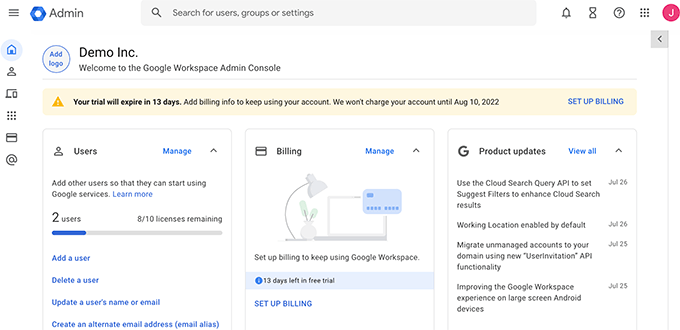
Para criar mais endereços de e-mail comerciais, basta ir ao console de administração do Google Workspace. A partir daqui, você pode adicionar novos usuários, aumentar o espaço de armazenamento de e-mail em sua conta de e-mail, fazer pagamentos e ajustar as configurações da sua conta do Google Workspace.
Além disso, você deve criar uma assinatura de e-mail profissional para garantir que você cause uma ótima primeira impressão. Você pode experimentar minha ferramenta gratuita Gerador de Assinatura de E-mail para criar uma em minutos.
Tutorial em Vídeo
Perguntas frequentes sobre endereços de e-mail comercial
As seguintes são algumas das perguntas mais frequentes feitas por proprietários de empresas e usuários sobre endereços de e-mail comerciais e como usá-los.
1. Posso criar mais endereços de e-mail personalizados para minha empresa gratuitamente?
Se você estiver usando o Bluehost, então sim, você pode criar mais contas de e-mail gratuitamente (você obtém 5 contas de e-mail com os planos de hospedagem Basic e contas ilimitadas com os planos Plus e Choice Plus).
Se você estiver usando o Google Workspace, então você pode criar aliases de e-mail, que são endereços separados para a mesma conta de e-mail. No entanto, se você quiser adicionar uma conta de e-mail diferente ou um novo funcionário, você será cobrado com base no seu plano.
2. Posso criar um e-mail comercial gratuito sem um domínio?
Não, você não pode criar uma conta de e-mail comercial gratuita sem um domínio de e-mail. Você pode criar uma conta de e-mail gratuita com Gmail, Outlook, Apple Mail e muito mais.
No entanto, você não pode usar o nome da sua empresa com esses provedores de serviços de e-mail gratuitos. Sem o nome da sua empresa, não será considerado um endereço de e-mail comercial por clientes e outras empresas.
3. Posso usar aplicativos de e-mail para desktop e celular com meu endereço de e-mail com marca personalizada?
Sim, você pode usar seu endereço de e-mail comercial com qualquer aplicativo de e-mail para desktop ou celular, incluindo Microsoft Outlook, Thunderbird, Airmail e muito mais.
Esses aplicativos usam IMAP ou POP3 para buscar e-mails para o seu cliente de desktop. Você pode salvar rascunhos localmente quando estiver offline, usar modelos e sincronizar e-mails entre seus dispositivos móveis e de desktop.
A maioria desses aplicativos pode descobrir as configurações de e-mail automaticamente. Você também pode obter essas configurações na documentação do Bluehost ou do Google Workspace.
4. Posso mudar minha conta de e-mail comercial gratuita para outro provedor, se necessário?
Sim, você pode mudar para qualquer outro serviço de e-mail, serviço de hospedagem de sites ou registrador de domínio e levar seu endereço de e-mail comercial com você. Além do Google Workspace, existem outros provedores de endereços de e-mail profissionais como Microsoft Office 365, Zoho Mail, ProtonMail, Titan e muito mais.
5. Quais são alguns exemplos de endereços de e-mail comercial que devo usar?
Depende das necessidades da sua empresa. Por exemplo:
- Você pode criar um e-mail com marca personalizada para você ou para funcionários individuais, como joao@suaempresa.com
- Você pode configurar uma conta de e-mail comercial para departamentos como vendas, suporte, RH, etc., como vendas@suaempresa.com
6. Posso criar um endereço de e-mail comercial gratuito sem criar um site?
Sim, você pode. No entanto, você ainda precisará pagar pela hospedagem do site porque o serviço de e-mail e o nome de domínio são gratuitos com o seu pacote de hospedagem.
Assim que você se inscrever, poderá escolher um domínio e criar seu endereço de e-mail.
7. Posso usar meu endereço de e-mail comercial para enviar e-mails em massa do meu site?
Sim, eu sempre recomendo enviar as mensagens de e-mail do seu site usando SMTP para garantir a melhor entregabilidade de e-mail.
Para sites menores de startups e lojas de comércio eletrônico, você pode usar os servidores SMTP do Gmail para alimentar os e-mails do seu site.
No entanto, para sites maiores, você excederá os limites de SMTP do seu provedor de hospedagem de e-mail.
Nesse caso, você precisará de um serviço SMTP de terceiros com tempo de atividade confiável. Você também pode usar o plano gratuito oferecido por alguns provedores de SMTP. No entanto, este plano gratuito ainda imporá limites à quantidade de e-mails que você pode enviar.
Para recursos de marketing por e-mail em massa, recomendo usar um serviço de marketing por e-mail adequado juntamente com seu endereço de e-mail comercial. Isso permite que você configure recursos avançados como autoresponders, automação de marketing, um CRM para gerenciar comunicações comerciais e muito mais.
8. Devo compartilhar meu novo endereço de e-mail online?
Agora que você tem um endereço de e-mail profissional, pode pensar em compartilhá-lo em seu site e nas redes sociais para que as pessoas saibam como entrar em contato com você.
No entanto, isso nem sempre é uma boa ideia. Se você compartilhar seu endereço de e-mail publicamente, poderá acabar com uma tonelada de spam e e-mails de phishing.
Em vez disso, recomendo adicionar um formulário de contato ao seu site. Você pode receber e-mails de notificação em seu novo endereço de e-mail sempre que alguém enviar um formulário.
É tudo. Espero que este artigo tenha ajudado você a aprender como criar um endereço de e-mail comercial gratuito ou um endereço comercial profissional com o Google Workspace.
Você também pode querer ver nosso guia sobre como obter um número de telefone comercial gratuito para sua empresa online. E se você estiver com problemas para que os e-mails do seu site não sejam entregues, confira nosso guia sobre como corrigir o problema do WordPress que não envia e-mails.
Se você gostou deste artigo, por favor, inscreva-se em nosso Canal do YouTube para tutoriais em vídeo do WordPress. Você também pode nos encontrar no Twitter e no Facebook.


Dennis Muthomi
Atualmente, uso a versão gratuita do Zoho Mail para meu e-mail comercial. Eu o escolhi originalmente porque o VPS que uso para hospedagem do meu site não inclui e-mail gratuito.
No entanto, estou encontrando limitações no Zoho.
Estou tão acostumado ao Ecossistema Google que planejo fazer o upgrade para o Google Workspace em breve, com base na sua recomendação.
WPBeginner Support
We hope you find it helpful!
Admin
Dayo Olobayo
Um endereço de e-mail profissional mostra que você leva seu negócio a sério. Eu uso a Hostinger e o pacote de hospedagem veio com e-mail gratuito que já configurei. No entanto, notei que postar o endereço de e-mail na minha página de contato facilitou a rastreabilidade por bots. Considerarei adicionar um formulário de contato para que e-mails não solicitados de spammers sejam reduzidos.
Mrteesurez
Obrigado pelo conselho de não enviar a conta de e-mail para redes sociais ou apenas colocá-la online, todos deveriam aprender isso, eu aprendi minha própria lição quando recebi alguns e-mails (embora tenham ido para a caixa de spam) dizendo que ele encontrou meu e-mail online e começou a me promover o serviço, continuando a me enviar e-mails.
Moinuddin Waheed
Ter um e-mail comercial dá uma sensação de estabelecimento da marca.
Frequentemente entramos no pensamento vendo o e-mail comercial como uma entidade genuína e um senso de segurança.
Eu usei endereços de e-mail comercial que vêm com a hospedagem gratuitamente.
Eu queria que esses e-mails fossem entregues no meu Gmail.
Existe alguma maneira de garantir que esses e-mails de endereços de e-mail comercial sejam entregues na minha conta do Gmail?
WPBeginner Support
Você deve verificar com seu provedor de hospedagem, e eles normalmente podem ajudar a conectar sua caixa de entrada ao Gmail.
Admin
Moinuddin Waheed
Verifiquei com meu provedor de serviços de hospedagem e ele tem suporte para adicionar o e-mail personalizado à minha conta gratuita do Gmail.
As únicas coisas que eu precisava era adicionar esses detalhes nas minhas configurações do Gmail para receber e enviar e-mails com meu endereço de e-mail personalizado a partir da minha conta gratuita do Gmail.
Obrigado pela sugestão.
A Owadud Bhuiyan
Eu tenho um site para serviços de agência. Eu gostaria de criar meu e-mail comercial.
Como você mencionou o Google Workspace, não posso usá-lo de graça?
O que eu literalmente quero é criar um e-mail comercial, mas receber o e-mail na minha conta do Gmail.
É possível de graça?
WPBeginner Support
O Google Workspace não tem uma opção gratuita no momento, você precisaria conectar o Gmail ao seu e-mail de hospedagem para o que parece ser o que você deseja.
Admin
Ahmed Omar
Obrigado pela postagem detalhada, especialmente com o vídeo você facilitou
embora o serviço do Google não seja gratuito, ele oferece muitas vantagens
obrigado
WPBeginner Support
De nada!
Admin
Manuel Boro
Eu já tenho um site criado e um nome de domínio configurado.
Existe alguma maneira de usar os serviços do WP para criar uma conta de e-mail comercial, contornando o processo de nome de domínio?
WPBeginner Support
Você deve ser capaz de seguir estas etapas, mesmo que já tenha comprado seu domínio.
Admin
Myra
Quando estou no Bluehost e clico em Email, como aconselhado, não há opção para adicionar um endereço de e-mail, ele apenas oferece duas opções pagas, ou seja, Google e Outlook.
Você tem que clicar em Avançado para adicionar uma conta de e-mail (consegui encontrar!)
WPBeginner Support
Thanks for sharing the update to their interface!
Admin
hesvey martin barbadillo
Obrigado por isso, Myra! Consegui configurar o meu também!
Artigo muito útil WPBeginner, como sempre! obrigado!
Karen Ann Barros
Muito obrigado por todas essas ótimas informações. Sou novata em criar um site e um endereço comercial, também tenho 70 anos. Aguardo ansiosamente para verificar qualquer coisa com você, pois me sinto confortável agora. Tenha um dia abençoado todos os dias! Este endereço de e-mail é o que tenho há anos, estou quase pronto para criar o meu negócio agora que tenho informações suas. Muito obrigado! Karen
WPBeginner Support
Glad our guide was able to be helpful
Admin
Nadrah
Quando crio o domínio de e-mail gratuito com o Bluehost, os outros administradores do meu site também podem ter acesso aos e-mails comerciais?
WPBeginner Support
Se eles tiverem acesso à sua conta BlueHost, eles poderão ver os e-mails. Você também pode encaminhar os e-mails para diferentes serviços de e-mail se não quiser que eles façam login no BlueHost.
Admin
Naeem Rana
Qual o número máximo de endereços de e-mail que podemos criar no WordPress?
WPBeginner Support
Você precisará verificar com seu provedor de hospedagem as limitações de e-mail deles.
Admin
Charles
como se pode obter mais de 3 e-mails comerciais em seu domínio?
WPBeginner Support
Se for um limite do seu provedor de hospedagem com o qual você está lidando, então você precisará entrar em contato com seu host específico para saber como remover esse limite.
Admin
Ksenya
OBRIGADO! Fiquei tão irritada quando parecia que eu ainda tinha que pagar pelo G-suite/365 para obter meu e-mail comercial depois de seguir este artigo e pagar pelo domínio Bluehost. Gostaria que eles atualizassem para mostrar o que você disse
WPBeginner Support
Glad our guide was helpful
Admin
Eris
Existem provedores de e-mail que permitem maiores capacidades de envio por dia/hora?
WPBeginner Support
Com o tempo, diferentes provedores de e-mail mudam suas permissões. Recomendamos que você entre em contato com aqueles que você estaria interessado em usar para saber o que está disponível e se há planos para aumentar a quantidade disponível.
Admin
Abhishek
Olá. Obrigado pelas suas informações úteis na configuração de blogs e sites. Eu estava tentando criar um e-mail comercial seguindo os passos que você mencionou. Estou usando Bluehost, mas não vejo uma aba de e-mail na minha conta Bluehost. Na verdade, as abas parecem bem diferentes. Elas são – Homes, Themes, Plugins, Services, Staging, Settings, Help. Estou procurando no lugar errado?
WPBeginner Support
O BlueHost pode ter atualizado sua interface desde a última atualização deste artigo. Vamos verificar a atualização do artigo quando pudermos, mas por enquanto, se você entrar em contato com o suporte deles, eles poderão informar onde a localização atual é.
Admin
Joan Jackson
Olá,
Eu configurei recentemente meu blog Word Press.org através da Bluehost. Obrigado pela sua oferta maravilhosa, a propósito! Eu queria configurar minha conta de e-mail gratuita, mas as instruções acima não parecem corresponder ao que vejo no meu painel lateral.
WPBeginner Support
We will be sure to take a look and see if we can update the article to be more helpful
Admin
Lana Mimes
Obrigado por todos os seus tutoriais do WordPress. Eu estaria totalmente perdida sem suas instruções. Estou apenas parcialmente perdida. Lol. É muito assustador, especialmente na minha idade, fazer todas "as coisas" que são necessárias para configurar um novo negócio online e blog. MAS…. você tornou isso um pouco menos assustador com todas as informações que você fornece. Obrigado por compartilhar seu conhecimento com tantas pessoas. Vocês são demais!!!!!
WPBeginner Support
You’re welcome, glad our content has been helpful
Admin
Dilip K
Olá, são informações muito úteis. Tenho uma dúvida, eu tenho o plano de hospedagem bluehost choice plus. Mas como você mencionou que usa o google mail para o seu negócio.
Devo ir com o bluehost ou apenas ir para o google suit?
Algumas clarificações seriam muito apreciadas.
Obrigado
WPBeginner Support
Essa seria uma questão de preferência pessoal, listamos as vantagens no artigo e a questão seria se você gostaria de investir o dinheiro extra no momento.
Admin
Abe Femi Emmanuel
Quero usar para melhorar meu negócio
WPBeginner Support
We hope our guide helps
Admin
Jon N
Olá. Segui suas instruções e criei um Domínio através da Bluehost, mas na hora de criar um e-mail não há opção gratuita. As únicas opções são colaboração com MS ou Gmail. Ambos custam. O principal motivo para obter o domínio foi obter um e-mail específico do domínio para minha empresa. Eu errei em algum lugar ou suas instruções estão desatualizadas?
WPBeginner Support
A BlueHost pode ter atualizado seus serviços desde este vídeo. Se você entrar em contato com a BlueHost, eles devem ser capazes de informar o que está atualmente disponível.
Admin
Olaluwoye tobiloba
Obrigado pela informação
WPBeginner Support
You’re welcome
Admin
Annmarie
Pergunta: Estou trabalhando com um negócio local para lançar meu site. Se eu decidir fazer isso sozinho, encontrarei ofertas como a que estou lendo hoje?
WPBeginner Support
Qualquer pessoa pode usar as ofertas de nossos artigos, não apenas empresas.
Admin
lauren
Pelo que posso ver na Bluehost, eles não oferecem mais o endereço de e-mail gratuito? Você teria que pagar pelo G-Suite e Microsoft 365
WPBeginner Support
Obrigado por nos informar sobre esta atualização, certamente vamos investigar e atualizar o artigo conforme pudermos.
Admin
Sophia
Oi Lauren,
Isso aconteceu comigo também, no entanto, encontrei um comentarista abaixo que descobriu uma maneira de consertar isso. Como Michelle Sweeten afirma abaixo “A opção gratuita não é mais apresentada na aba “email”, pois parece ter sido quando este tutorial foi escrito. Eu a encontrei na aba “avançado”, em “email” > “contas de email”.
This worked for me, I hope it works for you
Atenciosamente,
Sophia
Ashish
Conteúdo incrível. Obrigado por compartilhar.
WPBeginner Support
You’re welcome, glad you found our content helpful
Admin
Lennox
Primeira vez fazendo um
WPBeginner Support
We hope our guide helps simplify the process for you
Admin
Gab
Muito bem explicado, muito útil. Obrigado.
WPBeginner Support
You’re welcome
Admin
Leloko Mothebe
Eu realmente aprecio sua ajuda. Conteúdo muito perspicaz
WPBeginner Support
Thank you, glad our content could be helpful
Admin
Michelle Sweeten
A opção gratuita não é mais apresentada na aba “email”, como parecia ser quando este tutorial foi escrito. Eu a encontrei na aba “avançado”, em “email” > “contas de email"
WPBeginner Support
Obrigado por compartilhar isso para quem procura o novo local.
Admin
Stefan
Thank you so much! I appreciate your comment!
Tiffany
Olá,
Tenho um site com WordPress e acho que estou confuso sobre como criar um e-mail a partir do WordPress, no sentido de que este artigo diz que você pode criar uma conta de e-mail comercial GRATUITA quando, na verdade, não é gratuita. A menos que eu esteja perdendo alguma coisa aqui, sou redirecionado para o Bluehost, onde preciso me inscrever e pagar outra assinatura mensal por um domínio que já possuo. Estou perdendo alguma coisa aqui?
WPBeginner Support
Este guia diz que, se você já comprou hospedagem com um provedor como o BlueHost, seria gratuito. Se você criou seu site no WordPress.com, não tem essa opção. Nossos tutoriais são para sites WordPress.org, que é provavelmente a causa da sua confusão.
Admin
BossLady Paz
Muito obrigado por esta informação. Foi muito útil. Eu criei com sucesso um e-mail comercial, mas agora estou recebendo um relatório de erro ao tentar verificar um e-mail. Por favor, como eu corrijo isso?
WPBeginner Support
Dependeria do método que você usou, bem como do erro que você está recebendo em seu relatório de erro
Admin
ASOORE FATAI DAMILARE
Isso foi útil
muito perspicaz
WPBeginner Support
Thank you, glad it could help
Admin
Vincent mukema
Obrigado
WPBeginner Support
You’re welcome
Admin
April
Como iniciante, seus artigos têm sido extremamente úteis. Obrigado!
Na seção de Perguntas Frequentes (FAQ) acima, você observa que: “Você pode configurar uma conta de e-mail comercial para departamentos como vendas, suporte, RH, etc. sales@stargardening.com“. Usei o painel do meu provedor para criar um endereço de e-mail como: “membership@mysite.com”. Se eu criar um endereço de e-mail como “webmaster@mysite.com”, devo inseri-lo em WordPress > Configurações > Configurações Gerais > Endereço de E-mail? Se eles não corresponderem, isso causará um erro?
Espero que plugins, como os de associação, me permitam usar o outro e-mail baseado em domínio. Assim, todo o e-mail não virá para uma única conta.
Eu vejo a função do host para configurar facilmente regras de encaminhamento de e-mail. E também seguirei suas instruções para configurar o plugin SMTP mais popular.
Atenciosamente,
~April
WPBeginner Support
O endereço de e-mail em Configurações>Geral não é obrigatório ser o seu endereço personalizado. Esse é o endereço para o qual seu site WordPress enviará notificações e a maioria dos plugins tem a opção de usar um endereço de e-mail diferente.
Admin
April
Obrigado pelo seu conselho rápido! Note meu novo “Endereço de E-mail Comercial Gratuito”. Meu provedor também oferece uma função para encaminhar esse e-mail para um que eu mantenho aberto regularmente.
Hitesh Desai
Após Criar um Endereço de E-mail Comercial, Posso Enviar E-mails em Massa Via Cco (BCC) ??
Qual é o limite para envio de e-mails de uma vez ???
WPBeginner Support
Você precisaria entrar em contato com quem você criou o e-mail comercial para saber os limites deles, mas não recomendamos o uso de BCC em massa ao enviar e-mails.
Admin
Adi
Obrigado por este guia…. Como criar um endereço de e-mail comercial se eu usar o siteground hosting?
Obrigado antecipadamente
WPBeginner Support
Os passos são semelhantes, você iria para a área de e-mail no seu cPanel para encontrar o link para contas de e-mail no SiteGround.
Admin
harubel
Ampliar desnecessariamente o artigo para vender seus produtos.
WPBeginner Support
Pedimos desculpas se parecer assim, aumentamos as informações neste artigo, pois tivemos usuários que nos contataram com problemas ou dúvidas anteriores sobre o artigo que sentimos que precisavam de esclarecimento.
Admin
Bob
Um pouco enganoso, pois nenhum deles é gratuito.
WPBeginner Support
Pedimos desculpas por isso, o método de passar pelo hosting é gratuito para aqueles que já têm um site criado. O Gsuite era gratuito anteriormente, mas mudou seus preços.
Admin
Anuj Mishra
como posso criar um e-mail de trabalho?
WPBeginner Support
Olá Anuj,
Se por e-mail de trabalho você quer dizer um endereço de e-mail com o nome da sua empresa nele, então este artigo descreve passo a passo. Por favor, siga as instruções, nos diga se você encontrar problemas.
Admin
Richard Philip Mel
Por favor, preciso de uma conta de e-mail pessoal
WPBeginner Support
Oi Richard,
Você pode criar uma conta de e-mail para uso pessoal usando as mesmas instruções.
Admin
Deepti Kapoor
Obrigado por compartilhar estas informações detalhadas sobre a criação de um endereço de e-mail comercial.
Numan inam
olá
li este artigo, é perfeito e quero dizer que após o segundo título “O que você precisa para criar um endereço de e-mail comercial?”
no segundo parágrafo, a grafia de método está errada
eu te disse para que você possa torná-lo completamente perfeito, por favor, não se importe
WPBeginner Support
Oi Numan,
Obrigado por apontar isso. Nós corrigimos.
Admin